Redwood: 製品およびProduct Variantsの作成と管理
新しいRedwood UIを使用して、製品バリアントを作成および管理できます。 品目を作成する場合、バリアント属性グループが設定されている品目区分の次のスクリーンショットに示すように、「スタイル品目」オプションを使用できます。 このオプションを有効にすると、アイテムがスタイル・アイテムであることを示します。
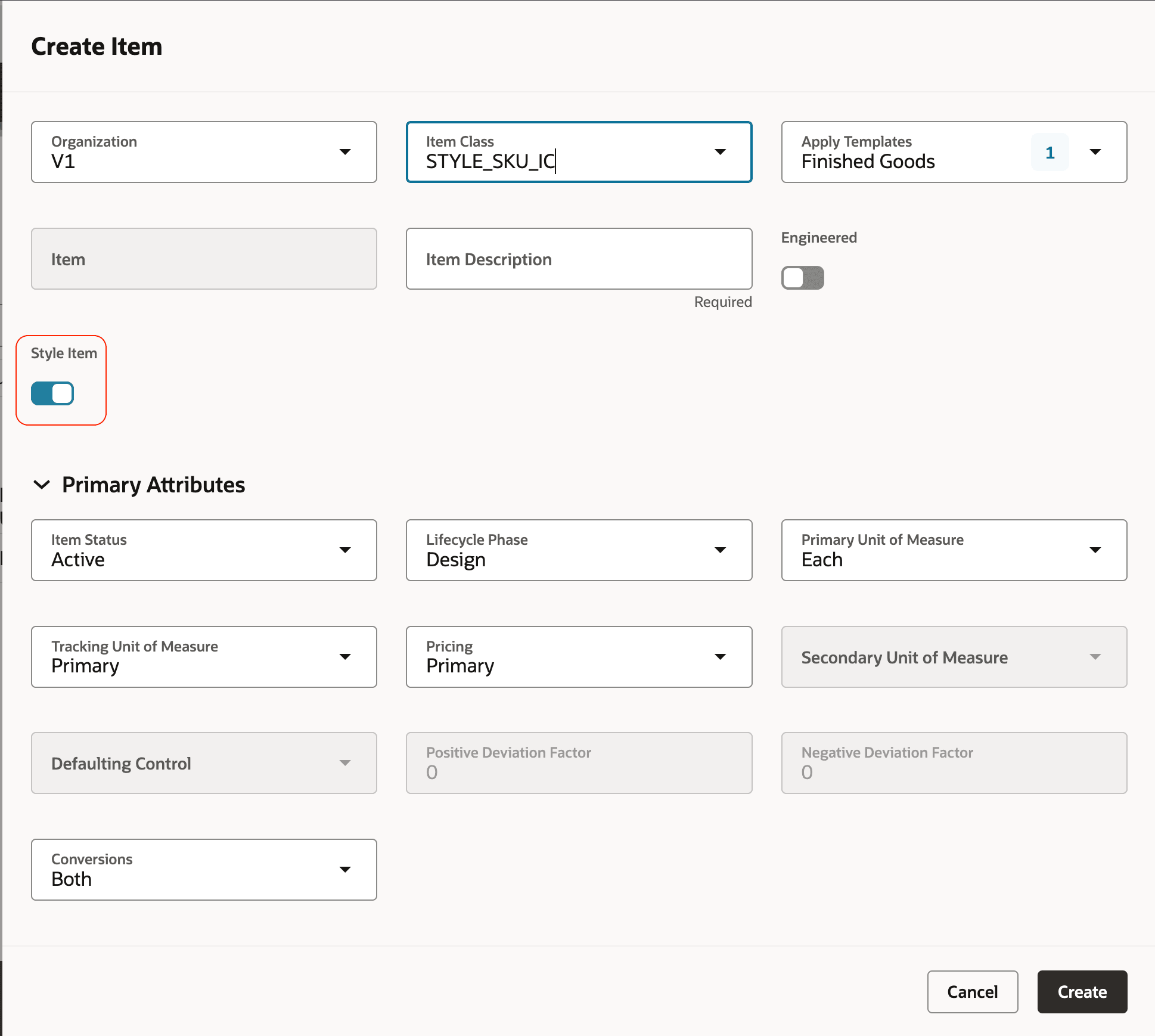
アイテム作成ドロワーのスタイル・アイテム
アイテム・ページでは、スタイル・アイテムのメイン・セクションで「スタイル・アイテム」属性を使用できます。
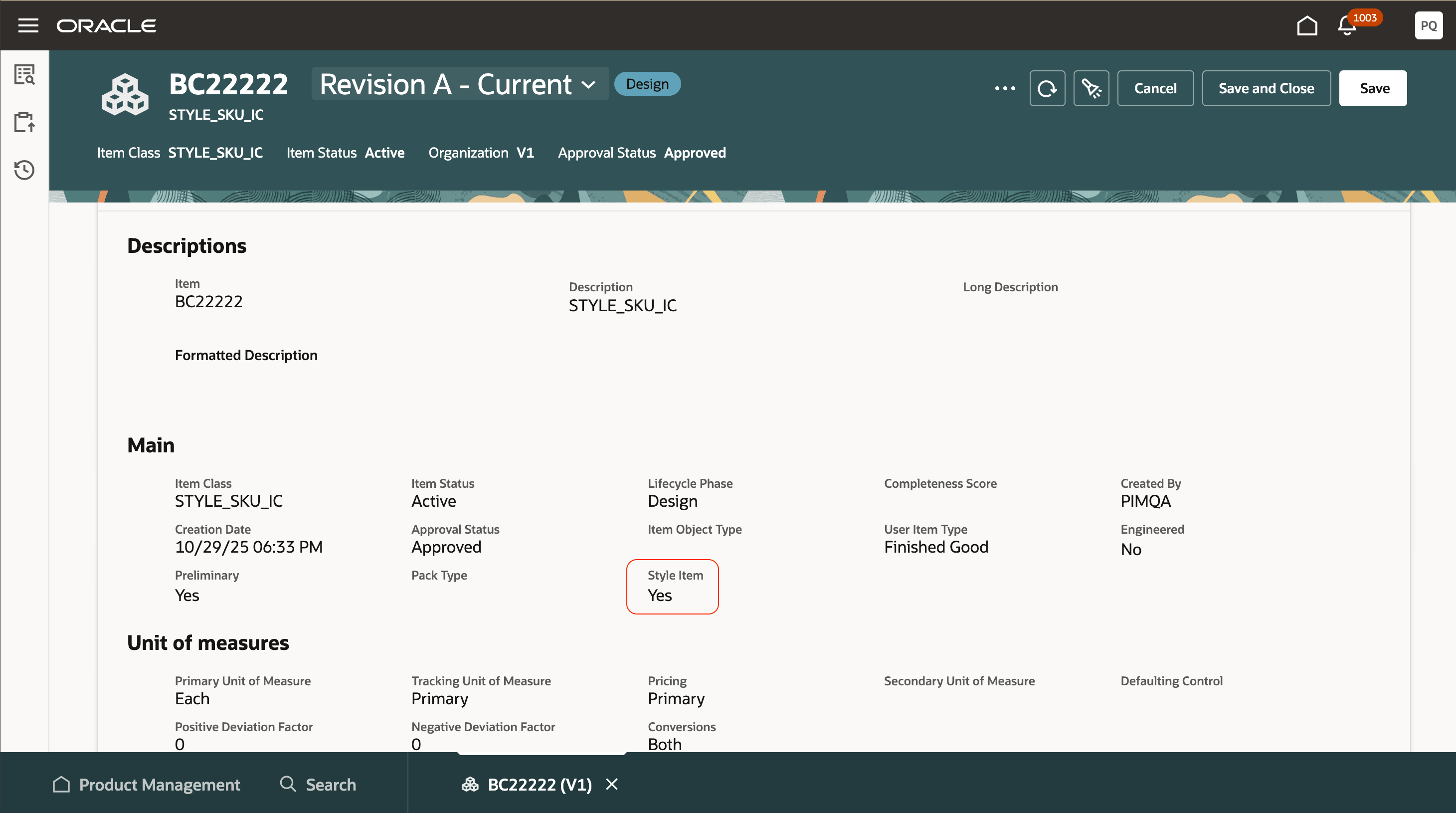
スタイル項目属性
アイテムの「スタイル・アイテム」オプションが有効になっている場合は、次のスクリーンショットに示すように、スタイル・アイテムに対して「バリアント」という新しいタブを使用できます。 このタブでは、スタイル・アイテムのバリアントを管理できます。 また、次の操作を実行できます。
- 「ビュー」を選択して、製品バリアントの追加属性を表示します。 「製品管理」作業領域および「製品検索」タスク・フローで定義されたビューを選択できます。
- 検索および推奨フィルタを使用して製品バリアントをフィルタします。 バリアント属性の推奨フィルタは、ビューに定義されている推奨フィルタとともに使用できます。
- バリアント・グリッドの列を凍結および凍結解除します。
- 表示された結果をグリッドからExcelファイルにエクスポートし、システムに保存します。
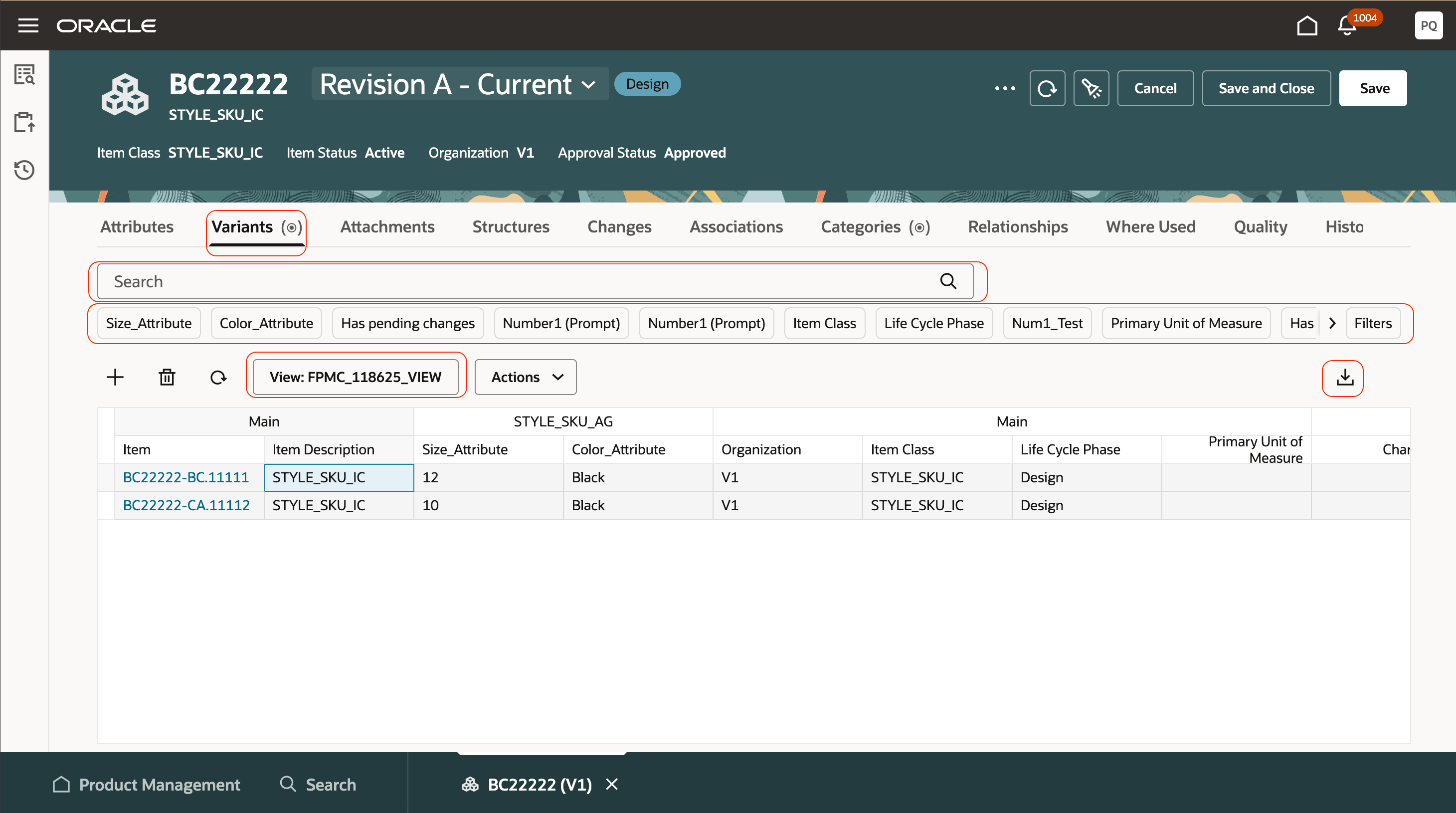
「バリアント」タブと機能
バリアントの追加
新しいバリアントを追加するには:
- 「バリアント」タブで、「追加」をクリックします。
「バリアント値の選択」ドロワーには、必要なすべてのバリアント属性が表示されます。 - 各バリアント属性には複数選択リストがあります。 必要な組合せを選択し、「続行」をクリックします。
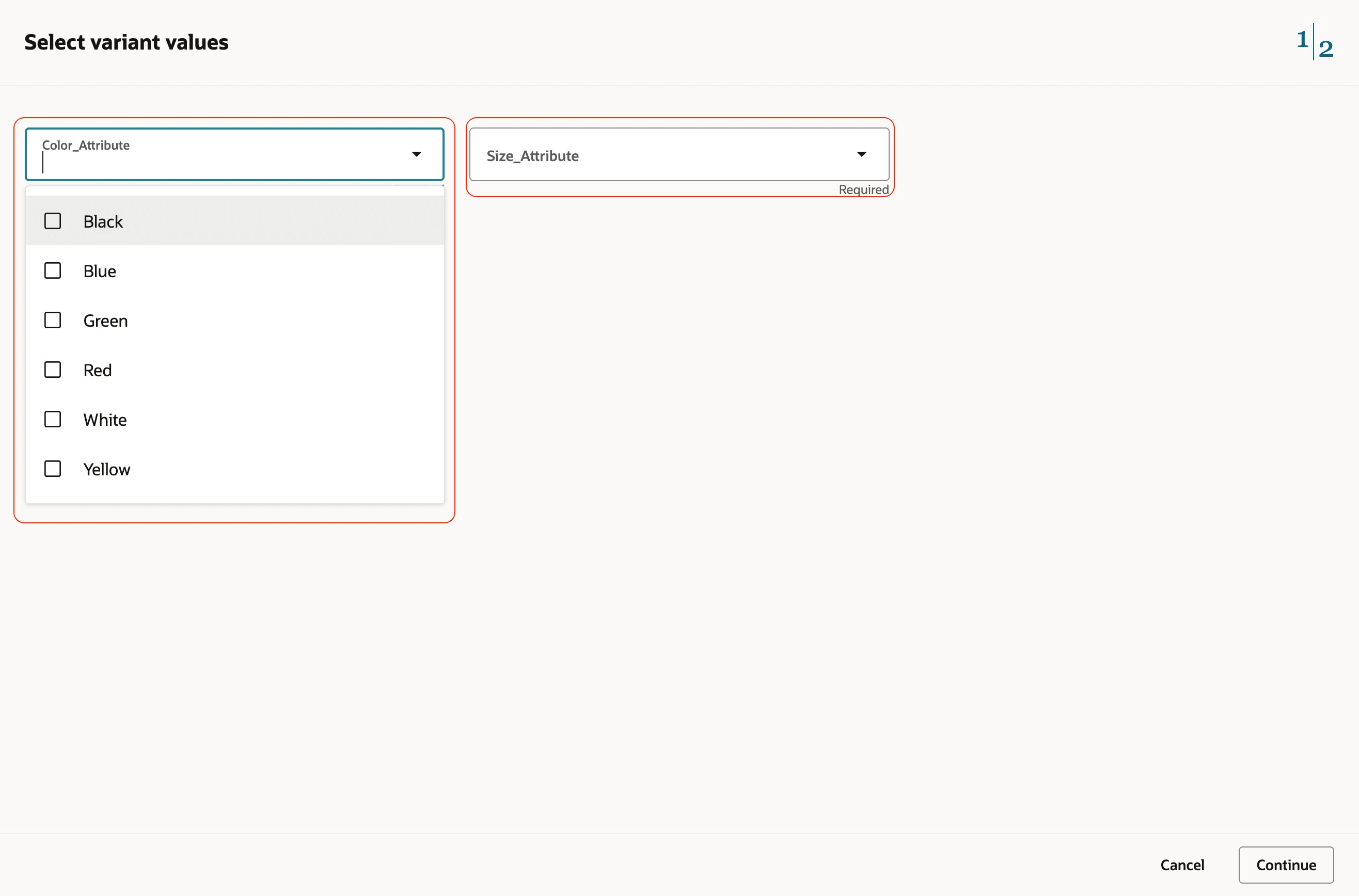
バリアント値の選択
- 選択したバリアント値に基づいて、「バリアント組合せのレビューおよび編集」ドロワーで次の2つのセクションを使用できます。
- 新しいバリアント: 新しいバリアント属性の組合せをリストします。 必要な情報をすべて提供します。
- 既存のバリアント: すでに存在するバリアント属性の組合せが表示されます。 ビューを使用して、これらの組合せの詳細を分析します。
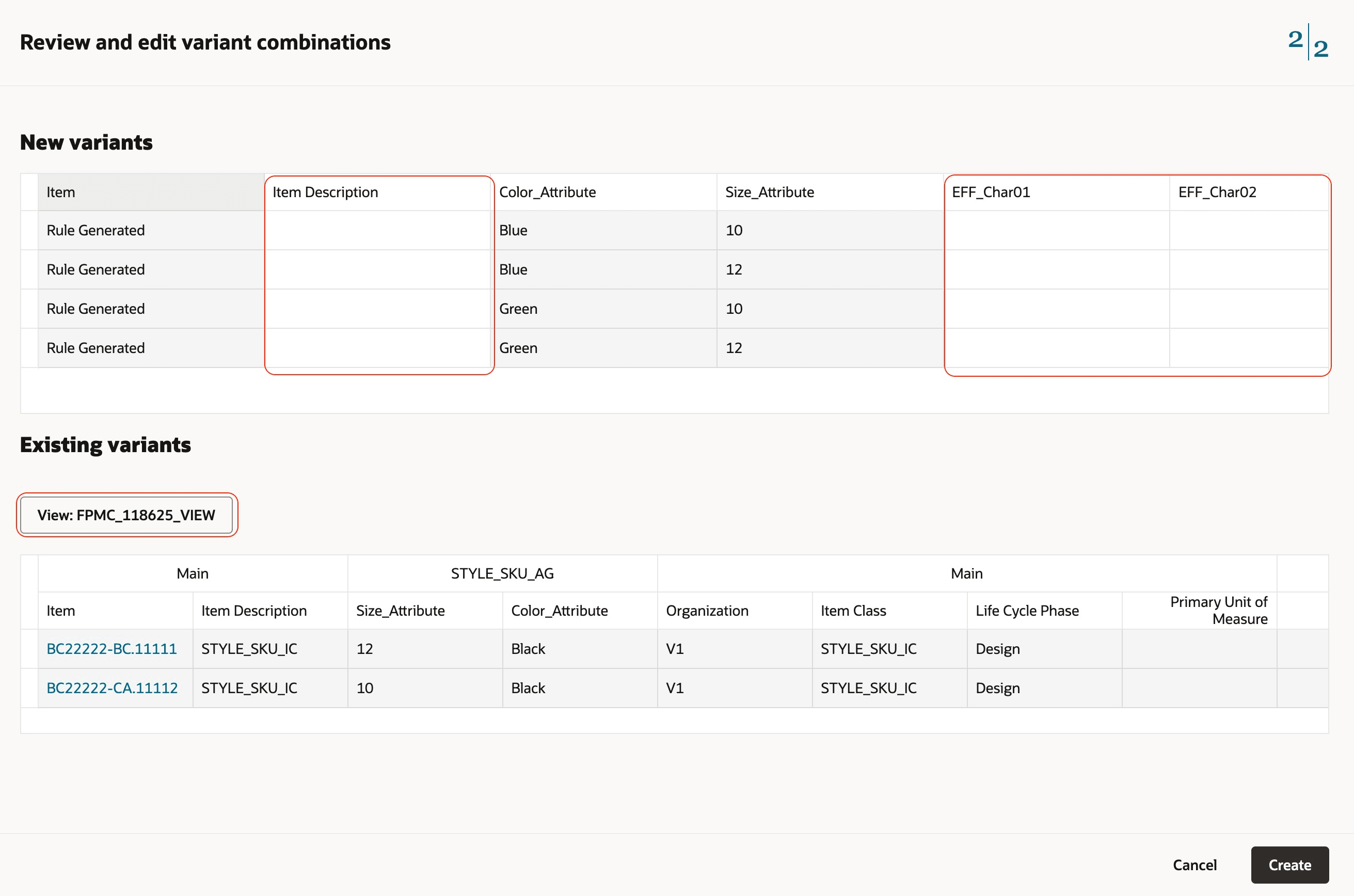
バリアント組合せのレビューおよび編集
- 選択したバリアント値に変更が必要な場合は、右上のガイド付きタスク順序を使用して、「バリアント値の選択」をクリックします。
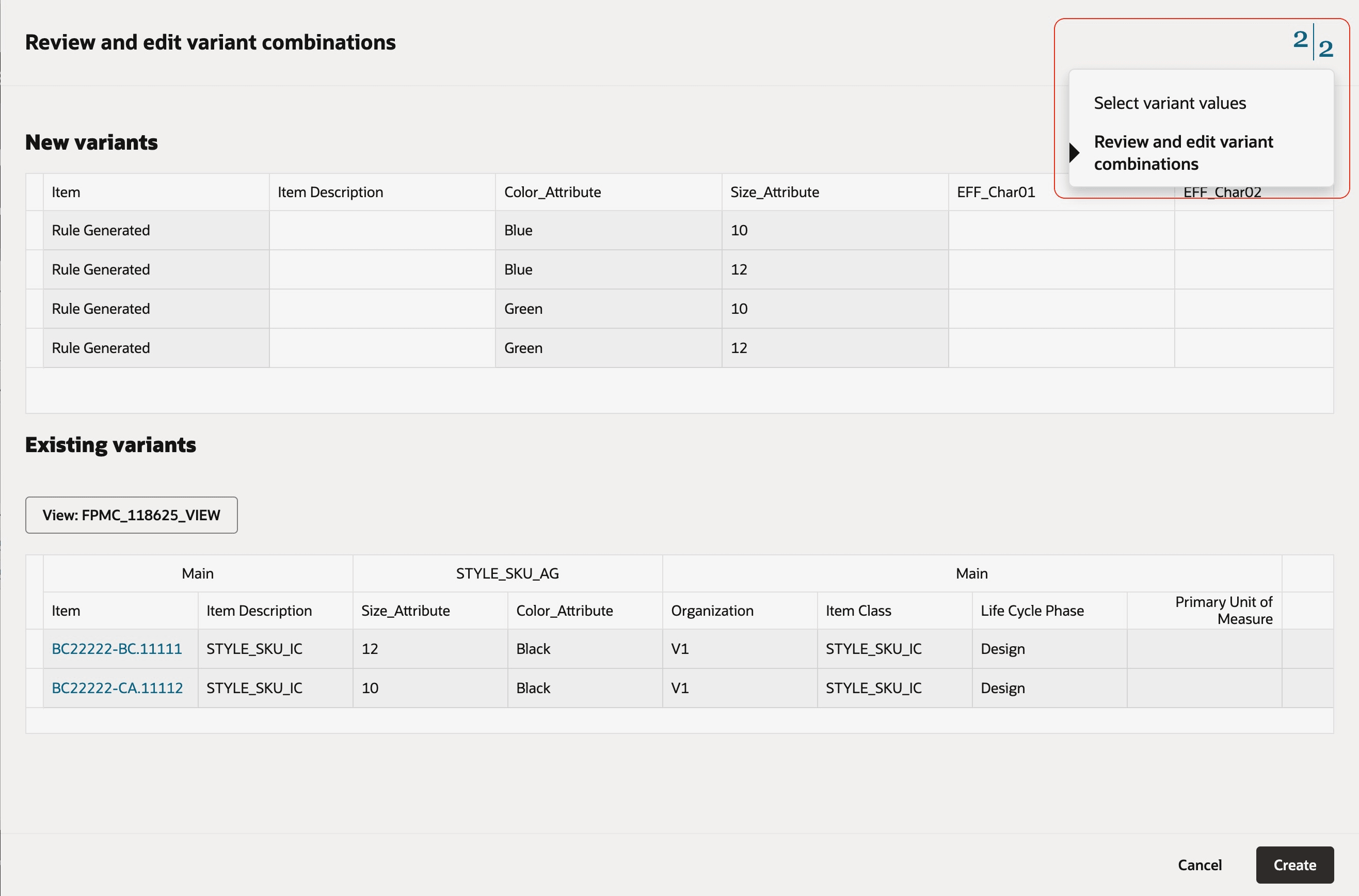
ガイド付きタスク順序
- 必要な情報を入力した後、「作成」をクリックします。 バリアントが作成され、確認メッセージが表示されます。 新しいバリアントを表示するには、すぐに「リフレッシュ」アイコンをクリックします。
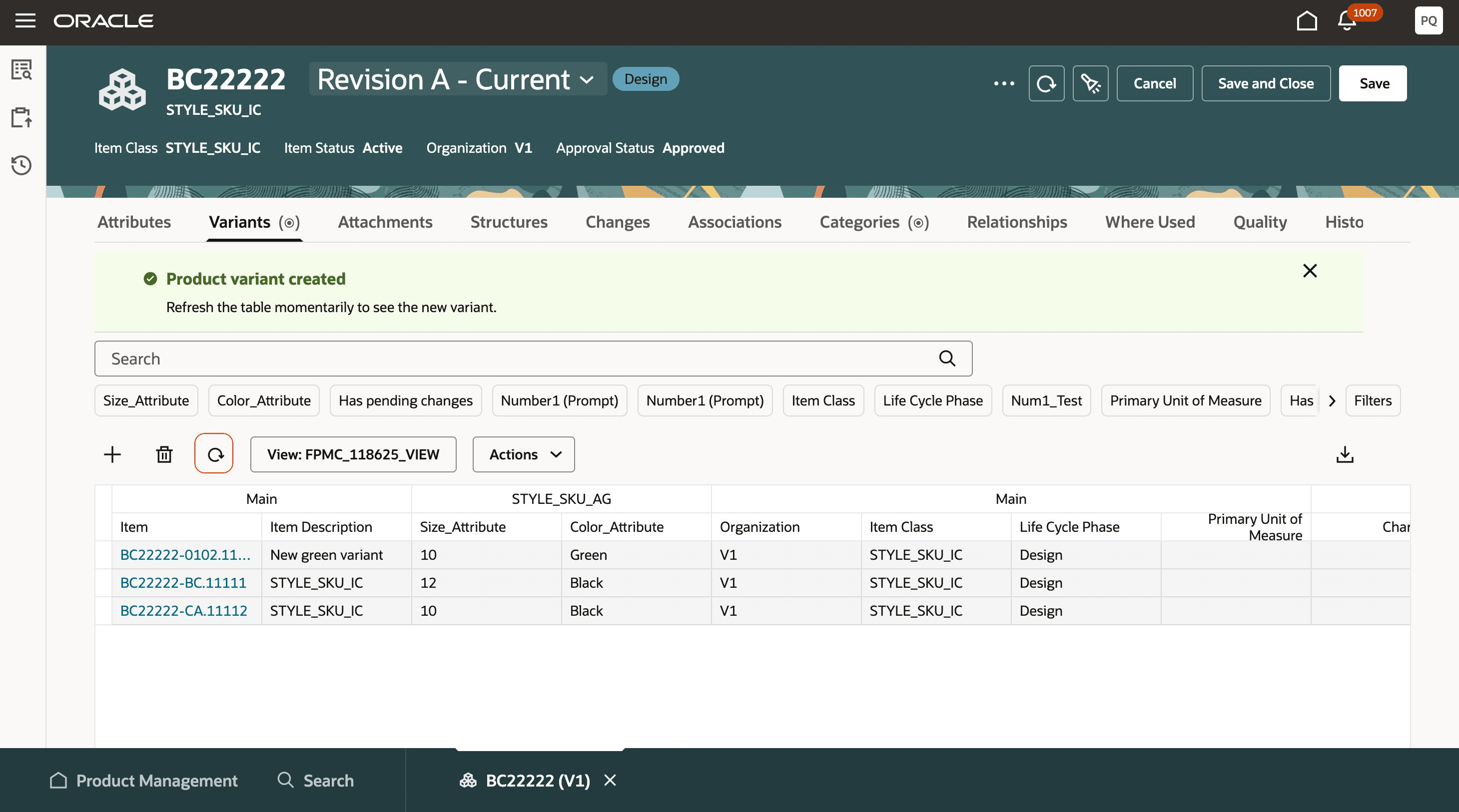
バリアント作成確認
バリアントの削除
削除グループのみを使用してバリアントを削除できます。
既存のバリアントを削除するには:
- 「バリアント」タブで、バリアントを選択し、「削除」をクリックします。 「削除グループに追加」ドロワーが表示されます。
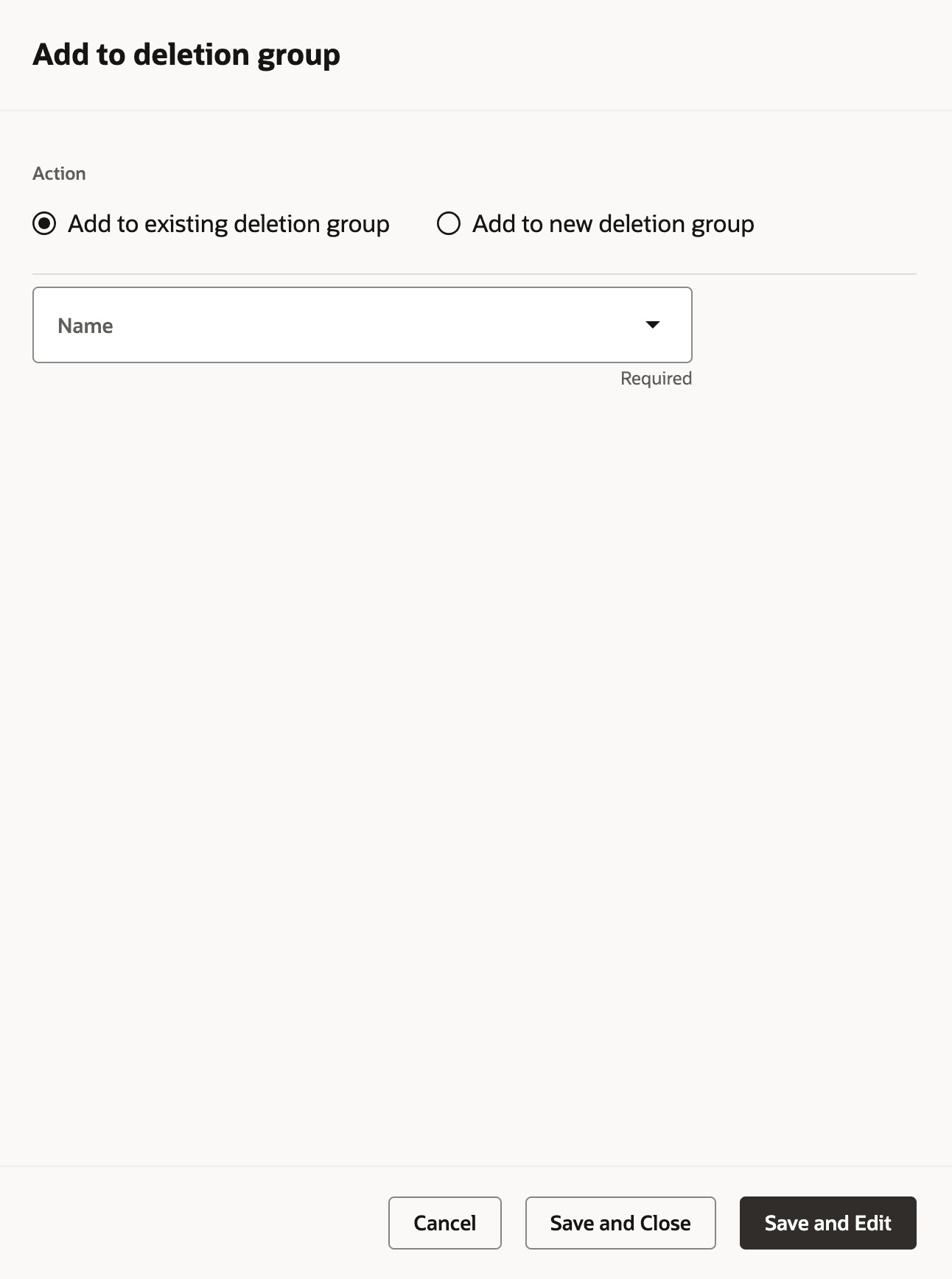
削除グループに追加
- 次のいずれかのオプションを実行します。
- 「既存の削除グループに追加」を選択し、ドロップダウン・リストから削除グループを選択します。
- 「新規削除グループに追加」を選択し、名前と説明を指定します。
- 「保存して編集」をクリックします。
バリアントが指定された削除グループに追加されます。
項目をバリアントに変換
標準アイテムをスタイル・アイテムのバリアントに変換するには:
- 「バリアント」タブの「アクション」メニューから、次のスクリーンショットに示すように「アイテムをバリアントに変換」をクリックします。 「アイテムの選択」ドロワーが表示されます。
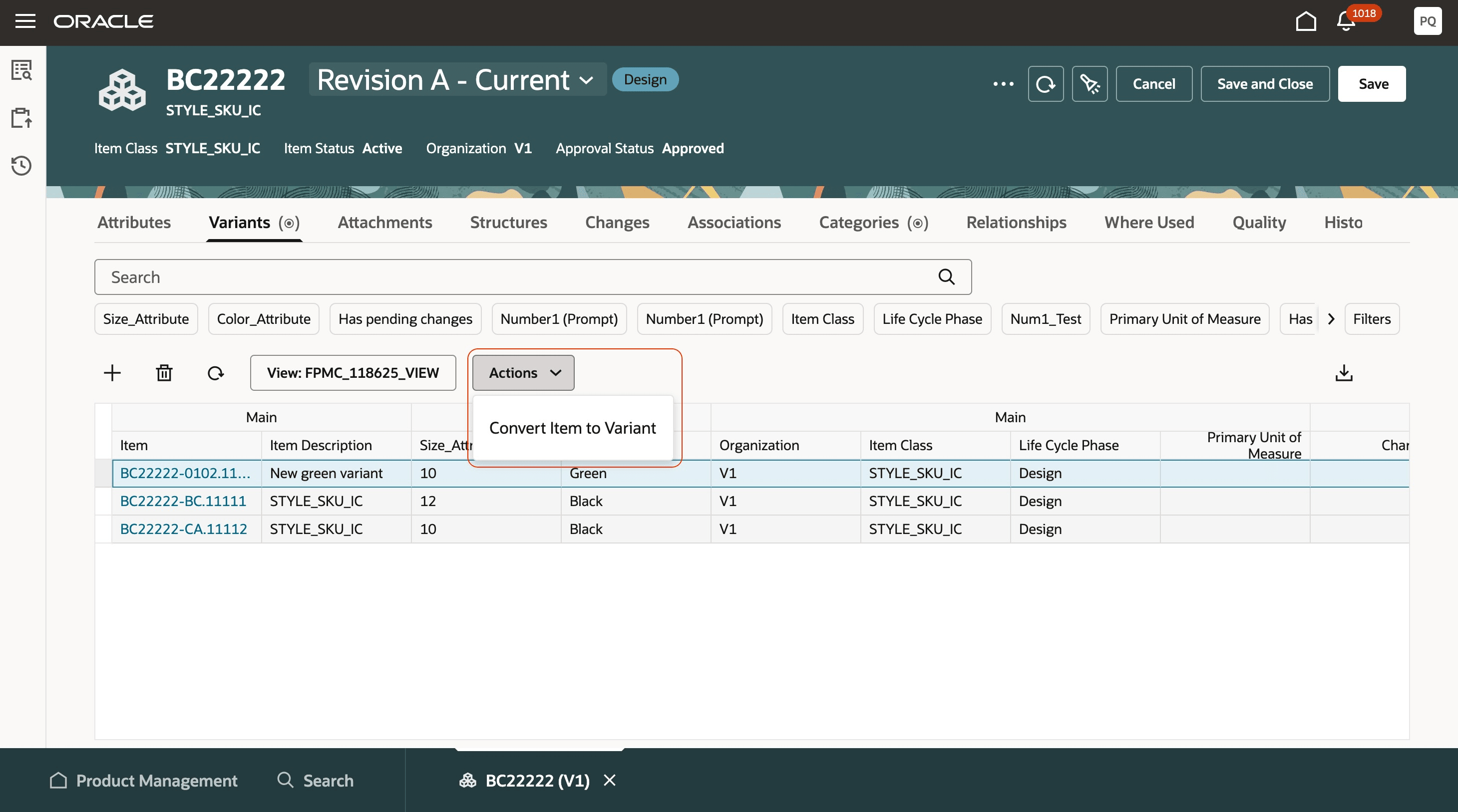
項目をバリアントに変換
- 同じ品目区分から標準品目を選択し、「続行」をクリックします。
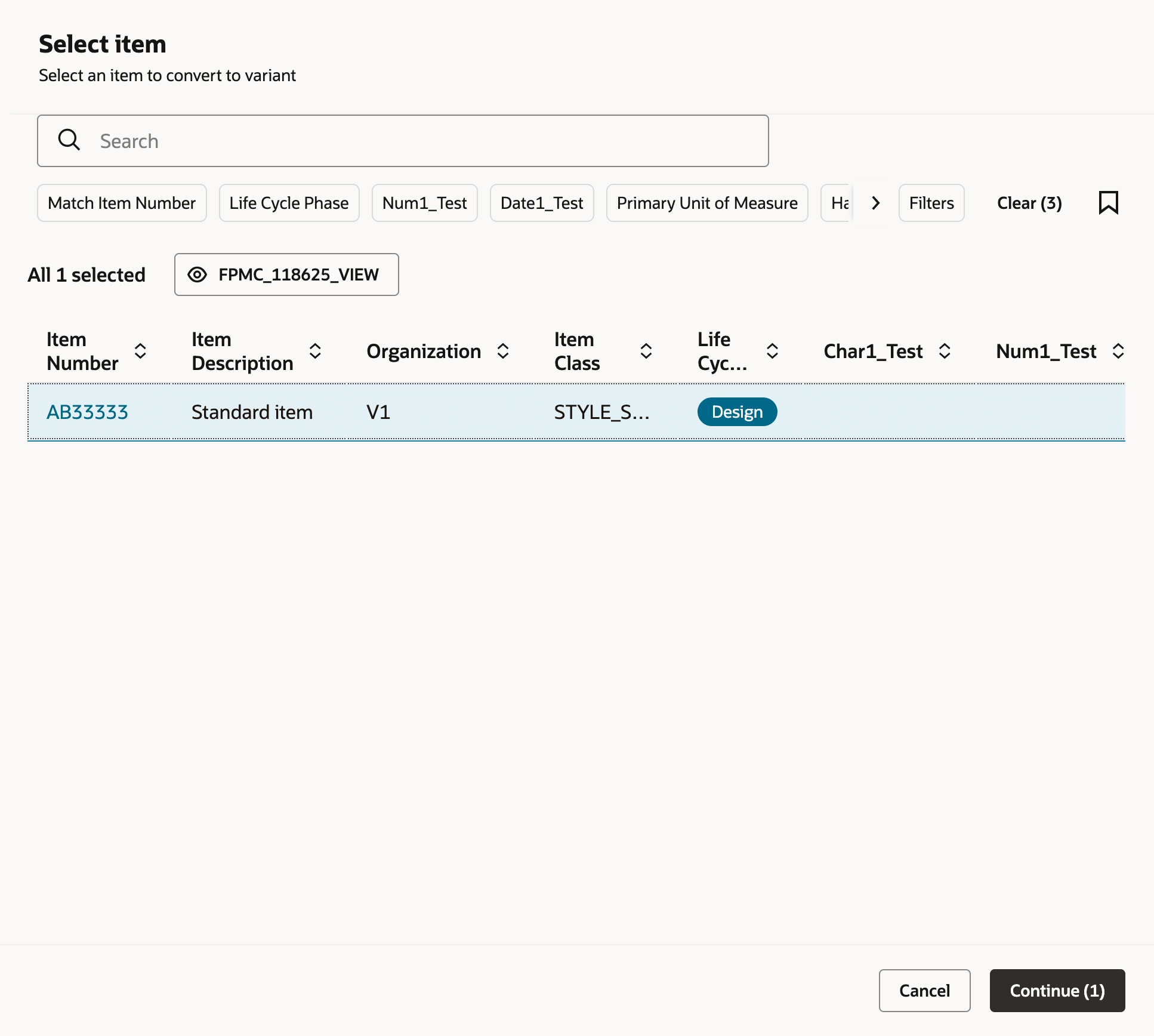
標準品目の選択
- 選択したアイテムに属性値を割り当て(欠落している場合)、「続行」をクリックします。
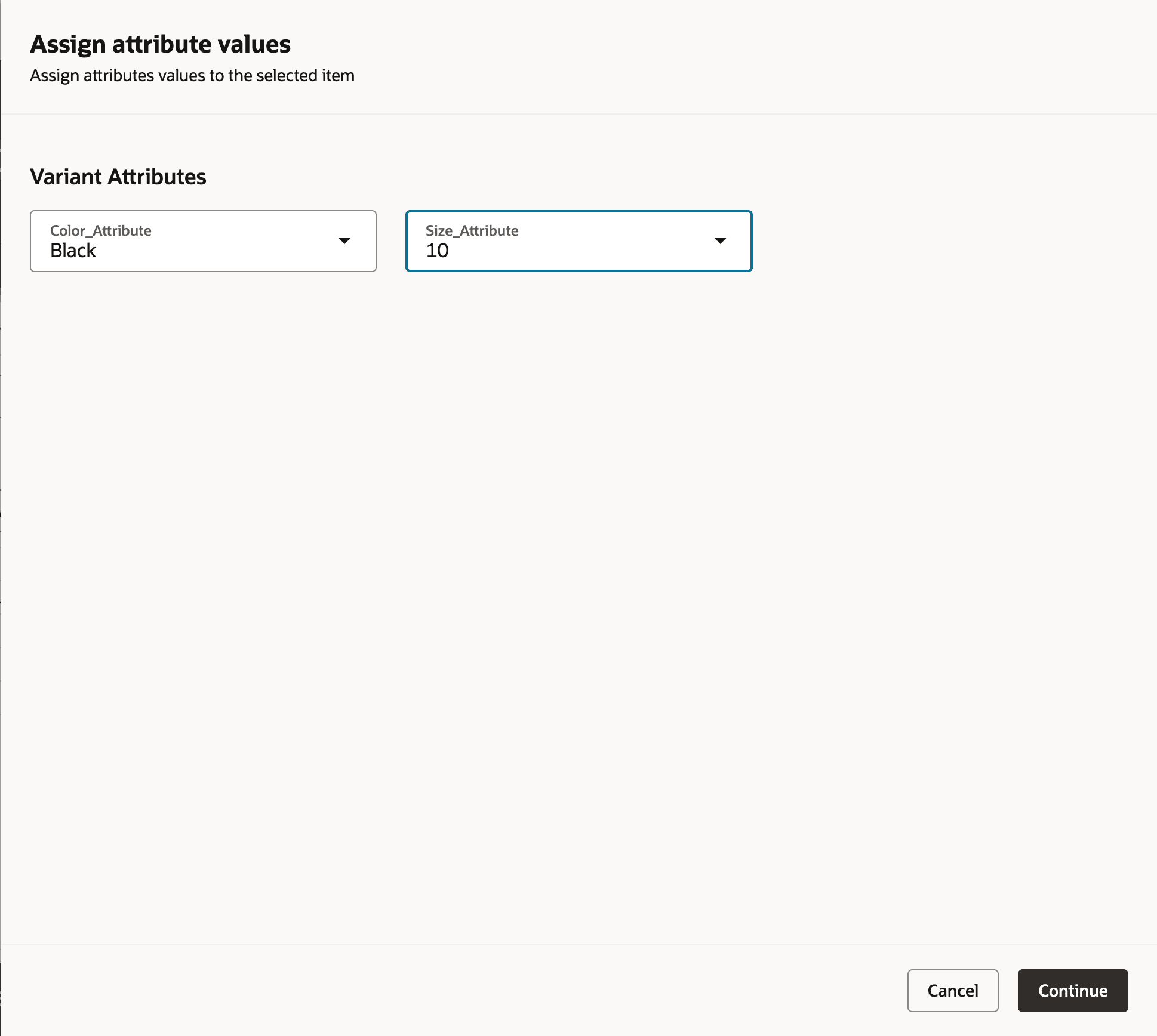
属性値の割当
- バリアントの組合せがすでに存在する場合は、次のポップアップ・メッセージが表示されます。 「値の変更」をクリックして「属性値の割当」ドロワのバリアント値を修正するか、「取消」をクリックしてプロセスを終了します。
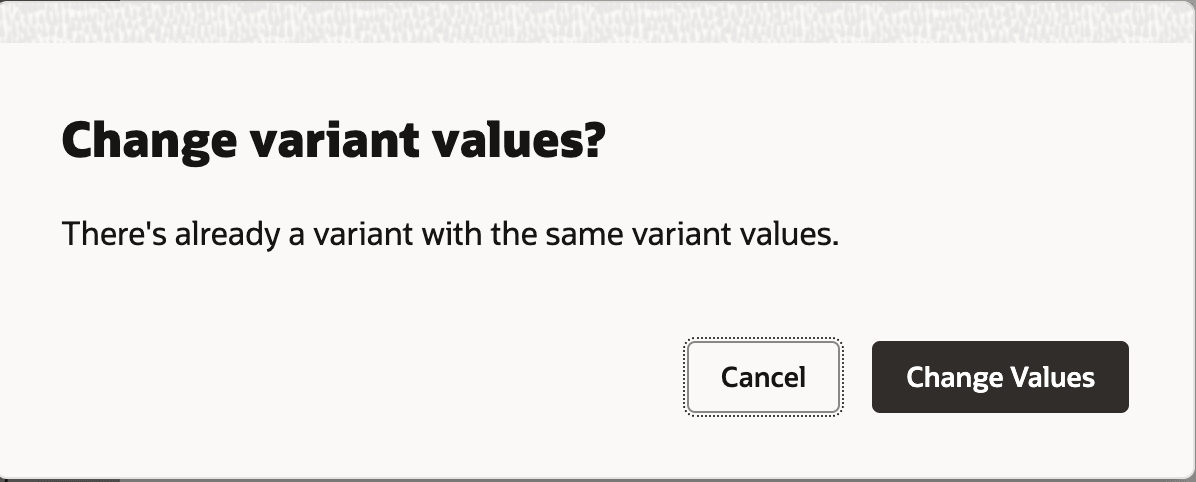
バリアント値の変更メッセージ
この機能により、製品バリアントの作成が合理化され、エラーや冗長なデータ入力が最小限に抑えられ、アイテムを最初から作成することと比較して時間を節約でき、より最新のRedwoodユーザー・インタフェースに組み込まれた重複除外を活用できます。
有効化および構成ステップ
製品バリアントを作成または表示する前に、品目索引を再作成する必要があります。
- 「製品管理」ページで、「すべてのアクションの表示」リンクをクリックします。
- 「アクション」ドロワーで、「索引」をクリックします。
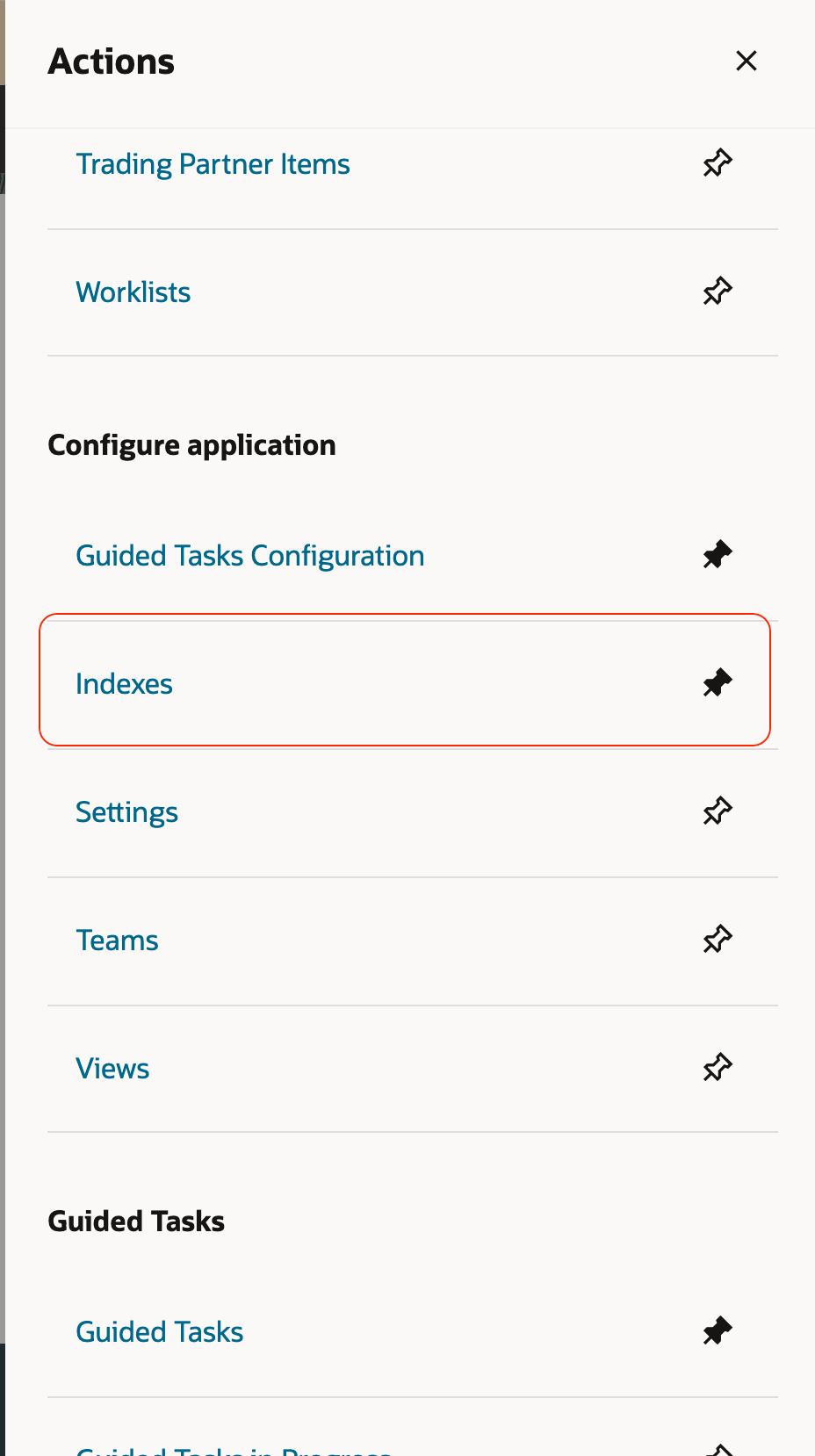
処理ドロワー- 索引
- 「アイテム」索引をクリックします。
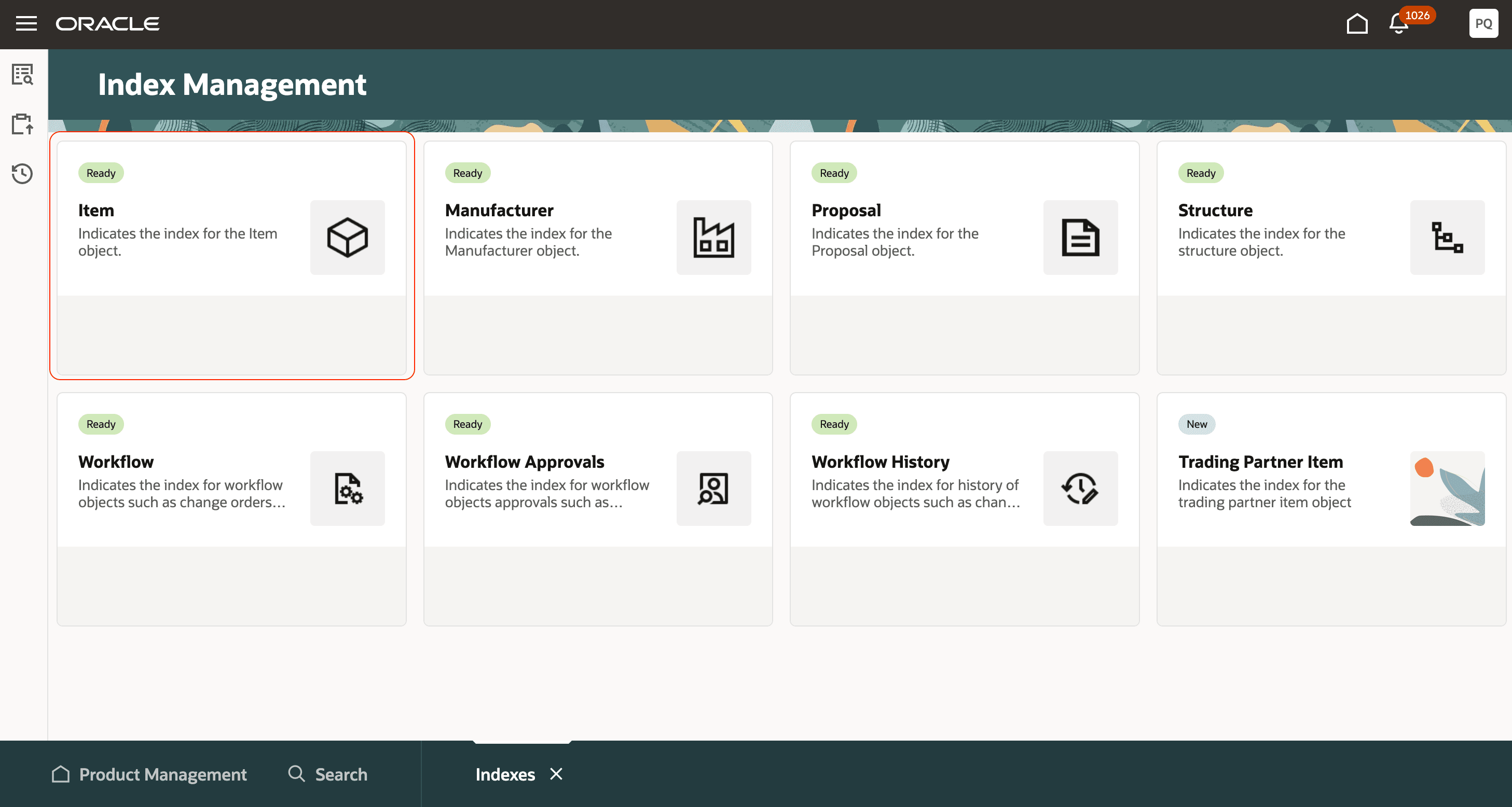
品目索引
- 右上の「その他のアクション」メニューから、「再作成」をクリックし、プロセスが完了するまで待機します。
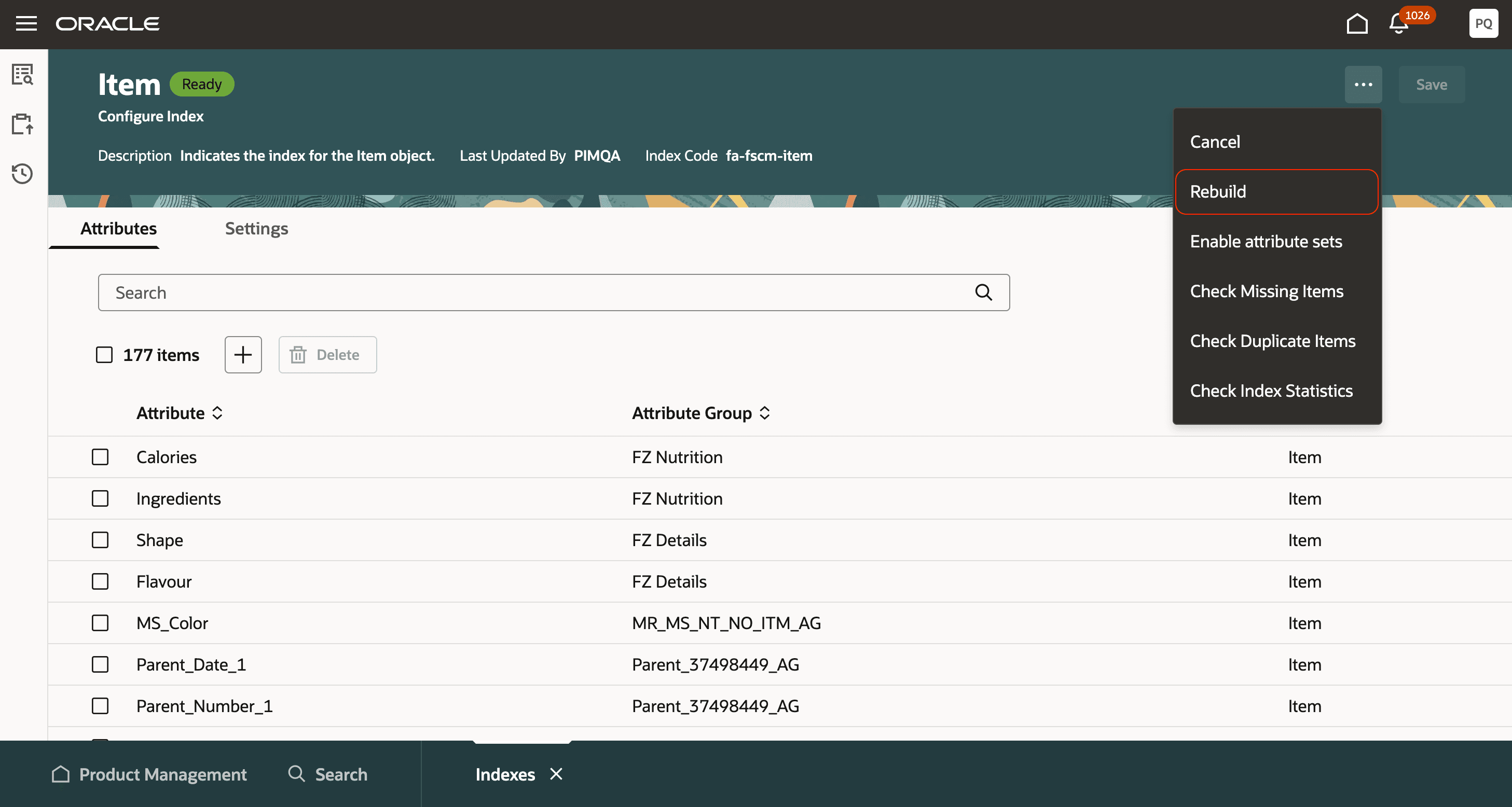
索引の再作成
主なリソース
- Oracle Fusion Cloud SCM: 製品マスター・データ管理の使用ガイド(Oracle Help Centerからアクセスできます)を参照してください。
アクセス要件
次の職務ロールおよび権限を含む構成済ジョブ・ロールが割り当てられているユーザーは、この機能にアクセスできます:
- 品目Redwoodの管理(ORA_EGP_REDWOOD_MANAGE_ITEM_DUTY)
- 品目Redwood品目の管理(EGP_MANAGE_REDWOOD_ITEM_PRIV)
この職務および権限は、この更新の前に使用できました。