Redwood: インポート・マップの作成と管理
新しいRedwoodユーザー・インタフェースを使用して、インポート・マップを管理し、ソース・システム(外部ソース)と品目マスター属性間のマッピングを定義できるようになりました。 「製品管理」ホーム・ページの「品目インポート・マップ」タスクを使用して、インポート・マップを検索、作成、編集、削除または複製します。
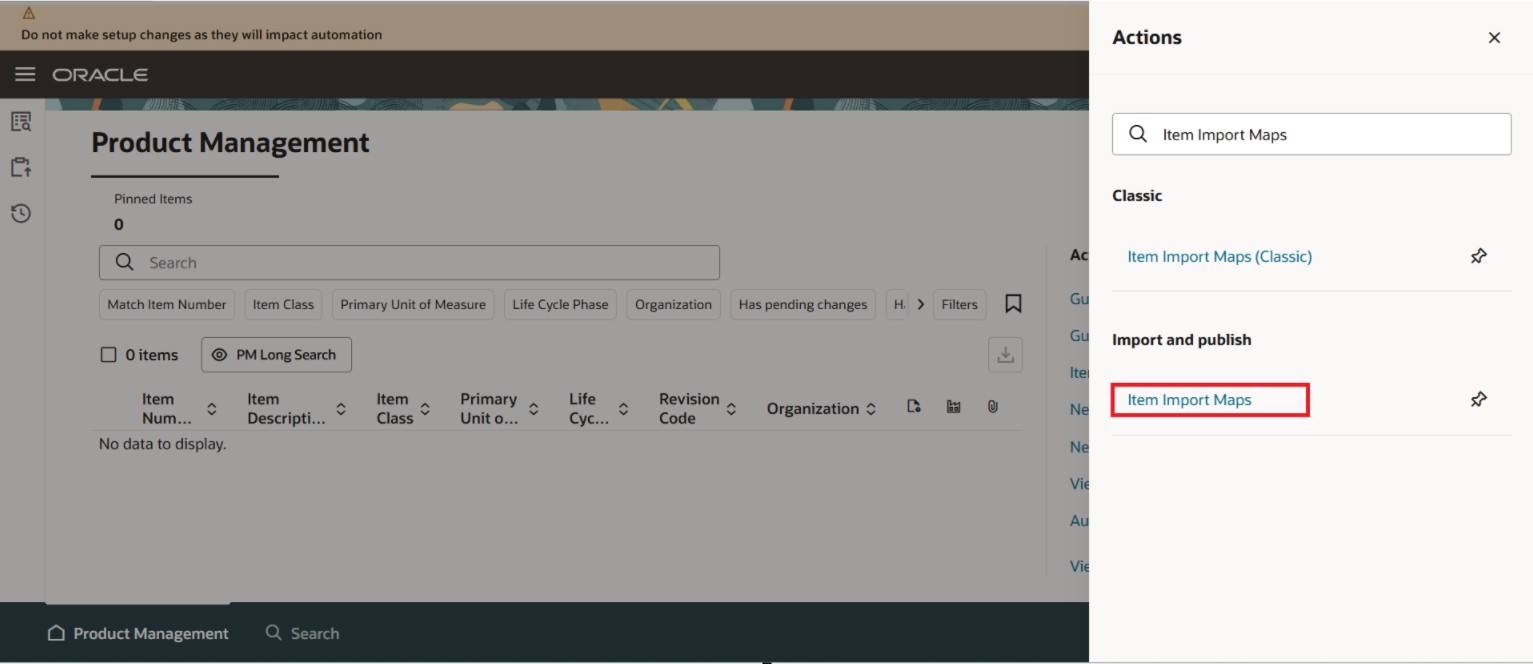
品目インポート・マップ・タスク
次のスクリーンショットは、既存のインポート・マップを表示する「インポート・マップの管理」ページを示しています。
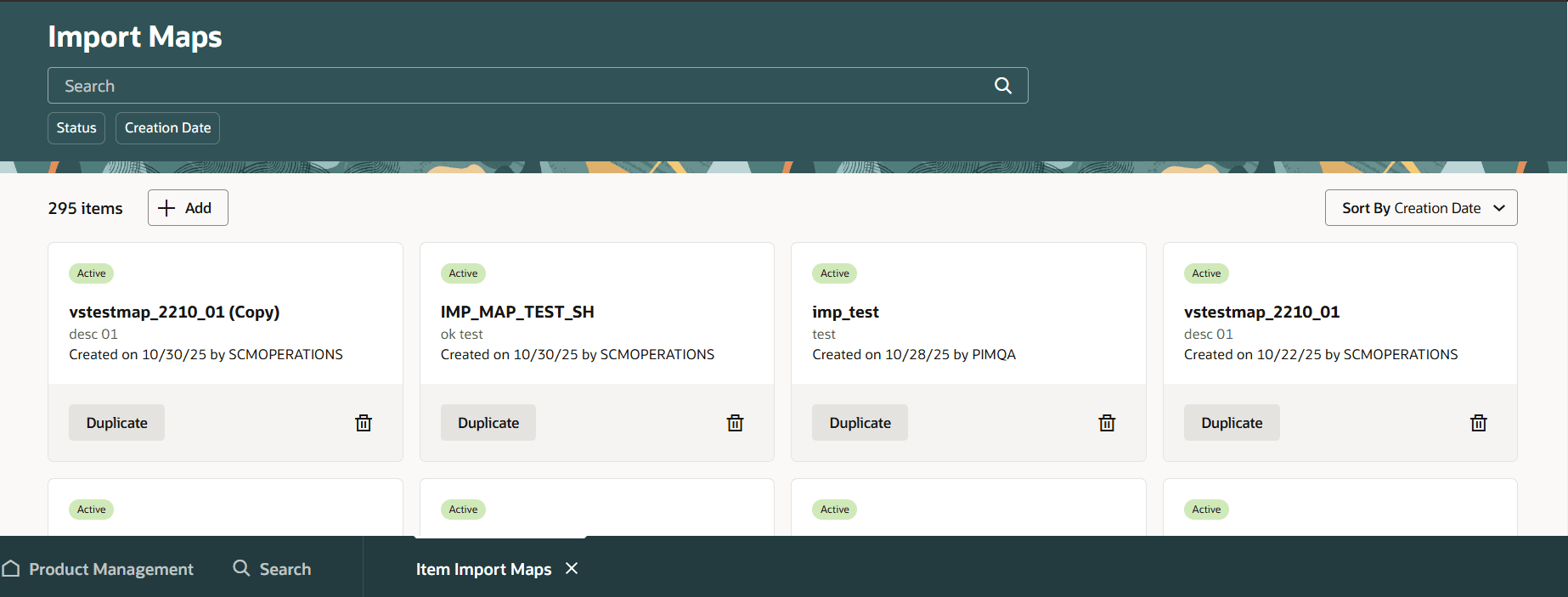
マップのインポート ページ
新しいインポート・マップを作成するには、「追加」をクリックします。 「新規インポート・マップ」ドロワーが右側に表示され、インポート・マップの名前、説明、入力ファイル・タイプ、デリミタ、エンコーディング・タイプ、日付とタイムスタンプの書式を指定して、ソース列を含むファイルをアップロードできます。 「作成」をクリックしてインポート・マップを作成し、編集モードで開きます。
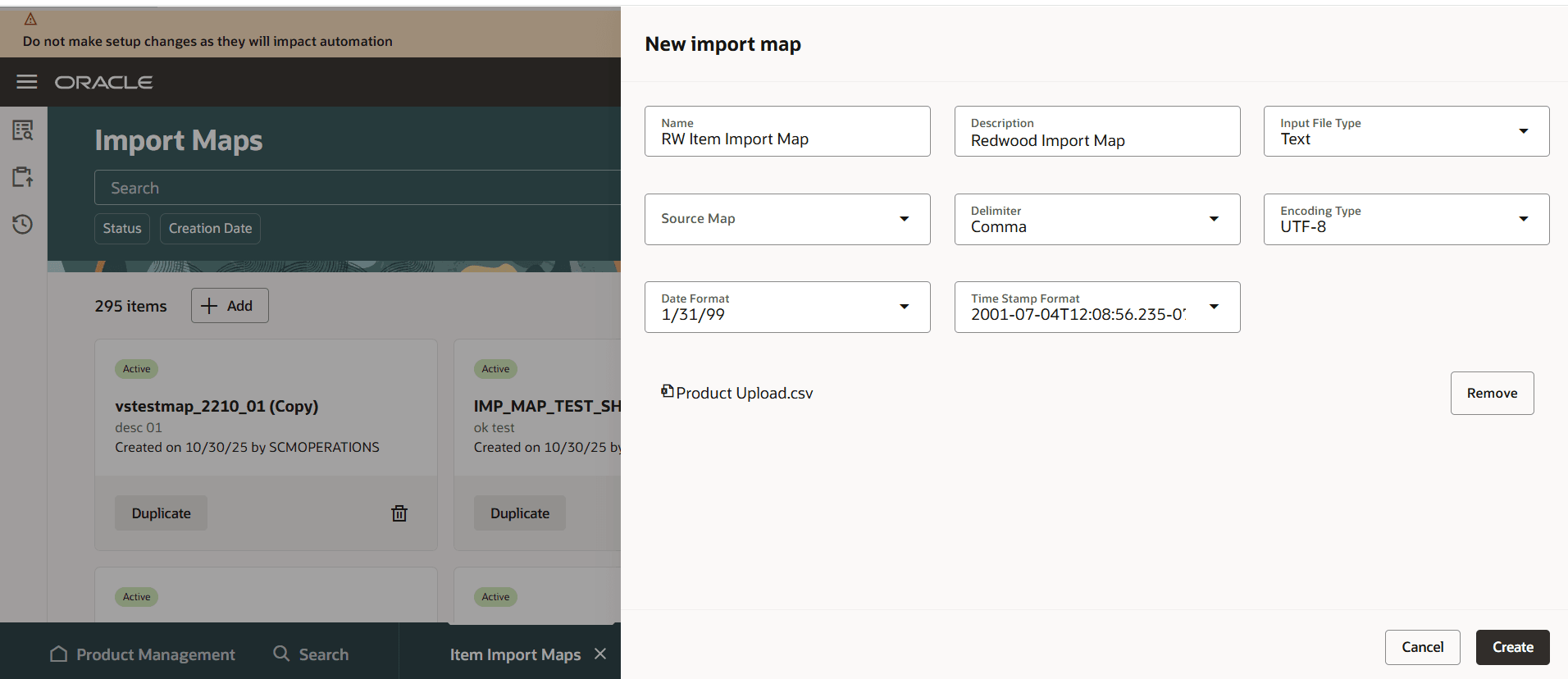
新規インポート・マップ・ドロワー
このページでは、ソース・データ列とマスター・データ列の間のマッピングを指定できます。 インポート・マップの説明、日付とタイムスタンプの書式およびステータスを変更することもできます。 作成時にファイルを追加するかどうかにかかわらず、インポート・マップの編集時にいつでもソース列を手動で追加できます。
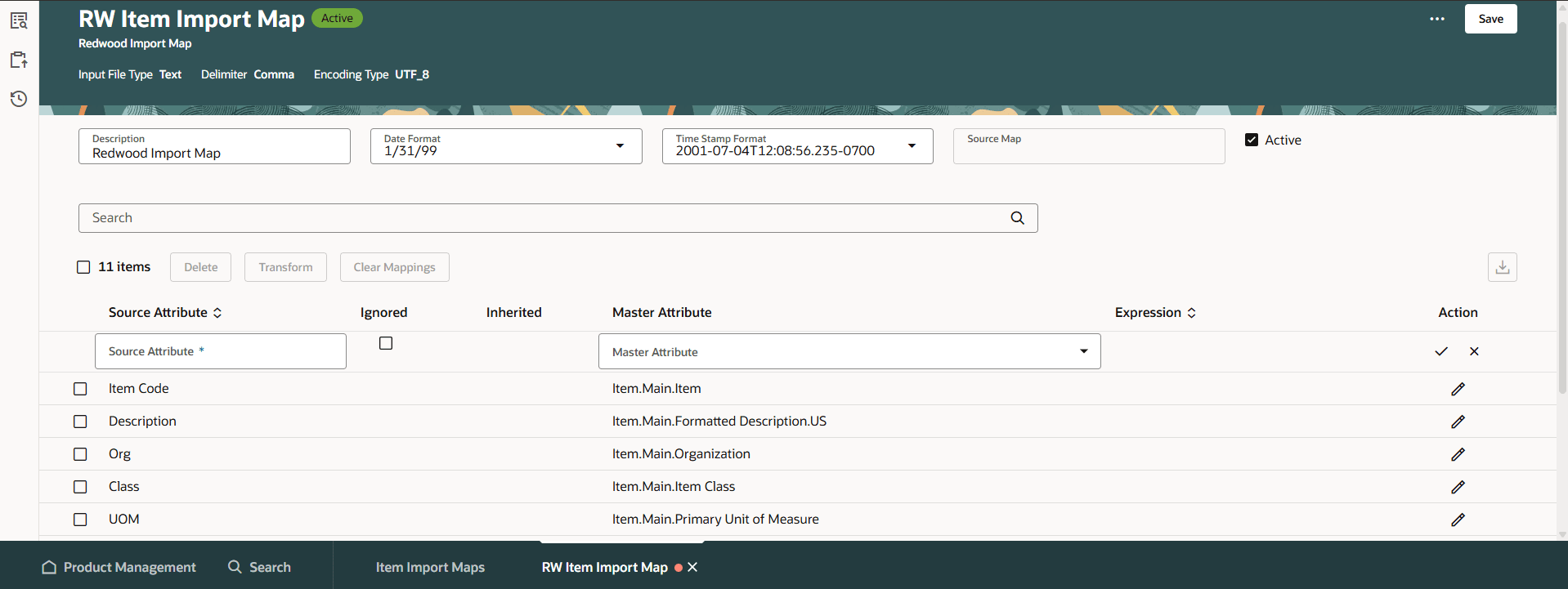
インポート・マップの編集ページ
新しいテンプレートを生成するには、「他のアクション」メニューから「マップ・テンプレートのインポート」をクリックします。

マップ・テンプレートのインポート処理
インポート・マップ・テンプレート・ドロワーには、既存のテンプレートが表示されます(ある場合)。 新しいインポート・マップ・テンプレートを生成するには、次のスクリーンショットに示すように、「テンプレートの生成」アイコンをクリックします。
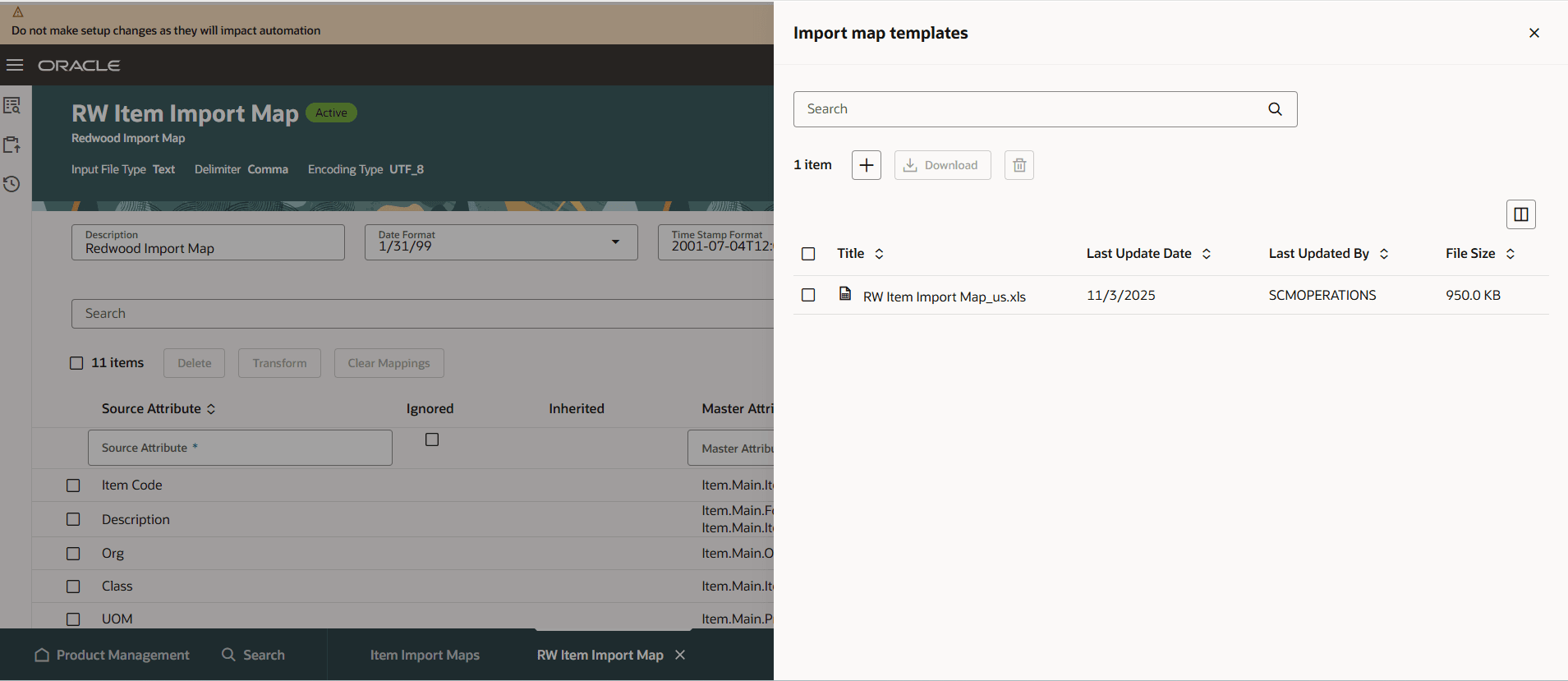
インポート・マップ・テンプレート・ドロワー
「テンプレートの生成」ドロワーが表示されます。 インポート・マップ・テンプレートを生成する言語を選択し、「生成」をクリックします。
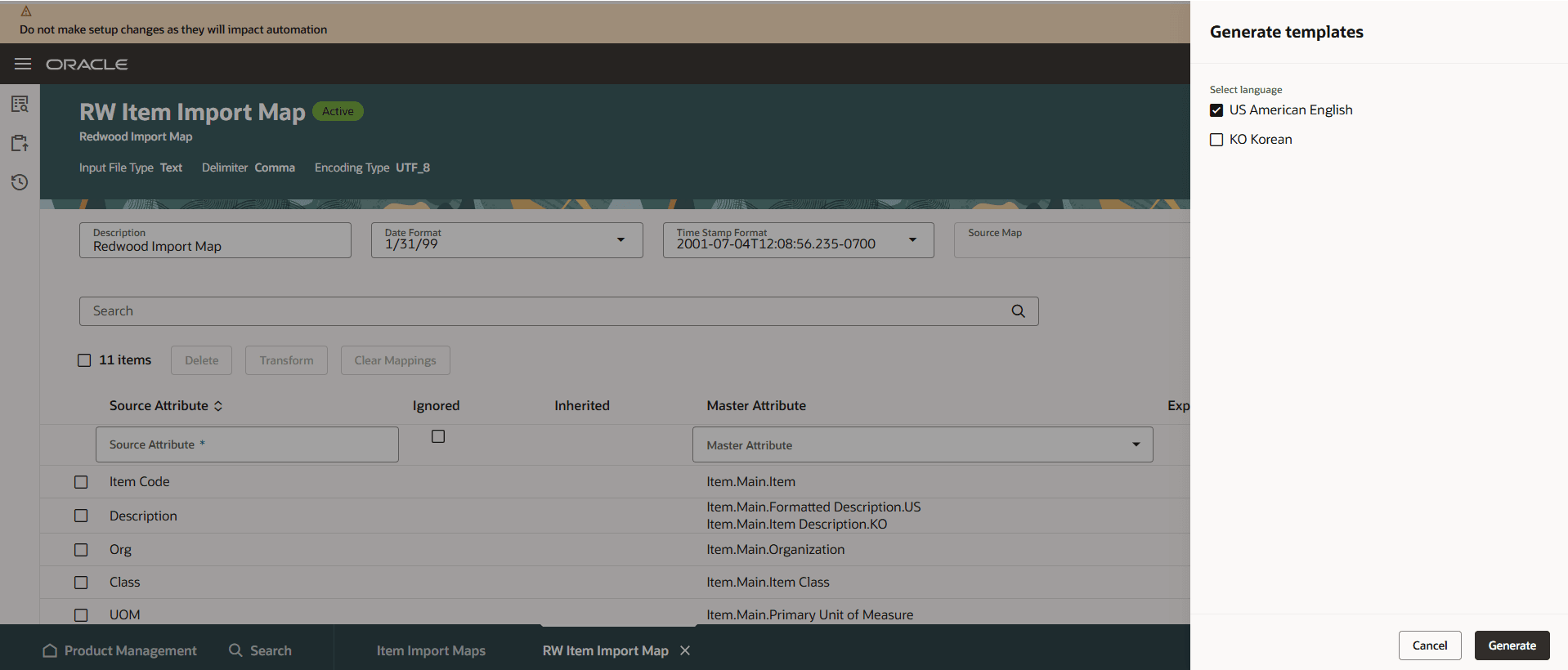
テンプレートドロワーの生成- 言語の選択
マップのインポート・ページでは、変換関数を使用して、データをマスター・データ属性にインポートする前に変換することもできます。 マッピングを選択し、「変換」をクリックして「ソース属性の変換」ドロワーを開きます。このドロワーでは、次のスクリーンショットに示すように、関数を使用して変換式を追加および検証できます。
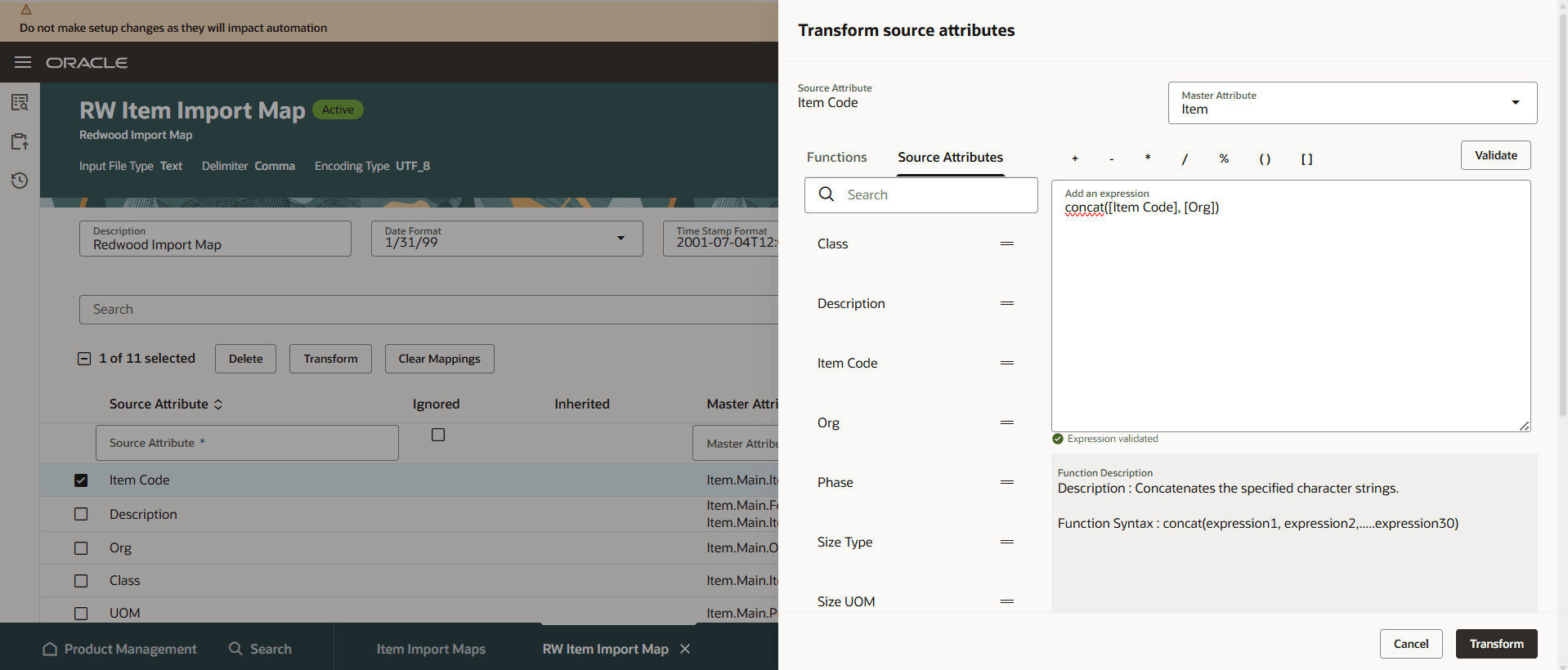
変換ソース属性ドロワー
検証された式は、マッピング表のマッピングの「式」列に表示されます。
新規インポート・マップ・ドロワー、インポート・マップの編集ページおよびインポート・マップ・テンプレート・ドロワーは、ビジネス・ルールによる拡張性をサポートするために有効になっています。 ビジネス・ルールの構成方法の詳細は、「キー・リソース」の項に記載されているリンクを参照してください。
この機能により、動的ユーザー・インタフェースを使用してデータをより合理的かつ効率的にインポートすることで、ビジネスにメリットがあります。 ソース列の追加、リアルタイムでのマッピングの作成、およびページの表示を制御するルールの設定を行うことができます。
有効化および構成ステップ
この機能を有効または無効にするには、次のステップを実行します:
- 「設定および保守」作業領域で、「管理者プロファイル値の管理」タスクを検索して選択します。
- 「管理者プロファイル値の管理」ページで、ORA_EGI_IMPORT_MAPS_REDWOOD_PAGES_ENABLEDプロファイル・オプション・コードを検索して選択します。
- 「プロファイル値」セクションで、サイト・レベルを「はい」または「いいえ」に設定します。 デフォルト値は「いいえ」です。
- Yes = 品目インポート・マップ・タスクを表示します。
- No = 品目インポート・マップ・タスクを非表示
- 「保存してクローズ」をクリックします。 プロファイル値の変更は、ユーザーが次回サインインしたときに反映されます。
ヒントと考慮事項
- 1つのソース列を複数のマスター・データ列にマッピングできますが、その逆はできません。
- テンプレートを生成する前に、追加または変更されたソース・データ列からマスター・データ列へのマッピングを保存する必要があります。
- マッピングの変換式を作成または編集する場合は、インポート・マップを保存し、テンプレートを生成します。
- 変換式を編集するには、式のハイパーリンクをクリックし、ドロワーで式を編集します。
- ソース・マップは新規インポート・マップ・ドロワーにのみ移入でき、後で再度編集することはできません。
- 重複マップを作成するには、「インポート・マップの管理」ページでインポート・マップの「複製」処理を使用できます。
- インポート・マップを編集する場合は、「ダウンロード」をクリックして、すべてまたは選択したマッピングをExcelファイルにエクスポートします。
- すべてのマッピングまたは選択したマッピングを一度にクリアするには、「マッピングの消去」をクリックします。
主なリソース
- Oracle Fusion Cloud SCM: 製品マスター・データ管理の使用ガイドのインポート・マップを使用した品目のインポートに関する項(Oracle Help Centerからアクセスできます)。
- Visual Builder Studioを使用したSCM Redwoodアプリケーション・ページの拡張の新機能ドキュメント(Oracle Help Centerからアクセスできます)。
アクセス要件
次の権限が含まれる構成済ジョブ・ロールが割り当てられているユーザーは、この機能にアクセスできます。
- Redwoodインポート・マップの管理(EGI_RW_MANAGE_ITEM_IMPORT_MAP_PRIV)
この権限は、この更新で新しく追加されました。