Redwood: カタログの作成および編集
Redwoodユーザー・エクスペリエンスを使用して、カタログおよび品目カテゴリ割当を作成および管理できるようになりました。 「製品管理」ページの「アクション」セクションで、「すべてのアクションの表示」をクリックし、「カタログ」をクリックします。 カタログ・ページが表示され、カタログを検索して選択できます。 また、「カード」オプションをクリックすると、次のスクリーンショットに示すように、カタログをカード・ビューで表示できます。
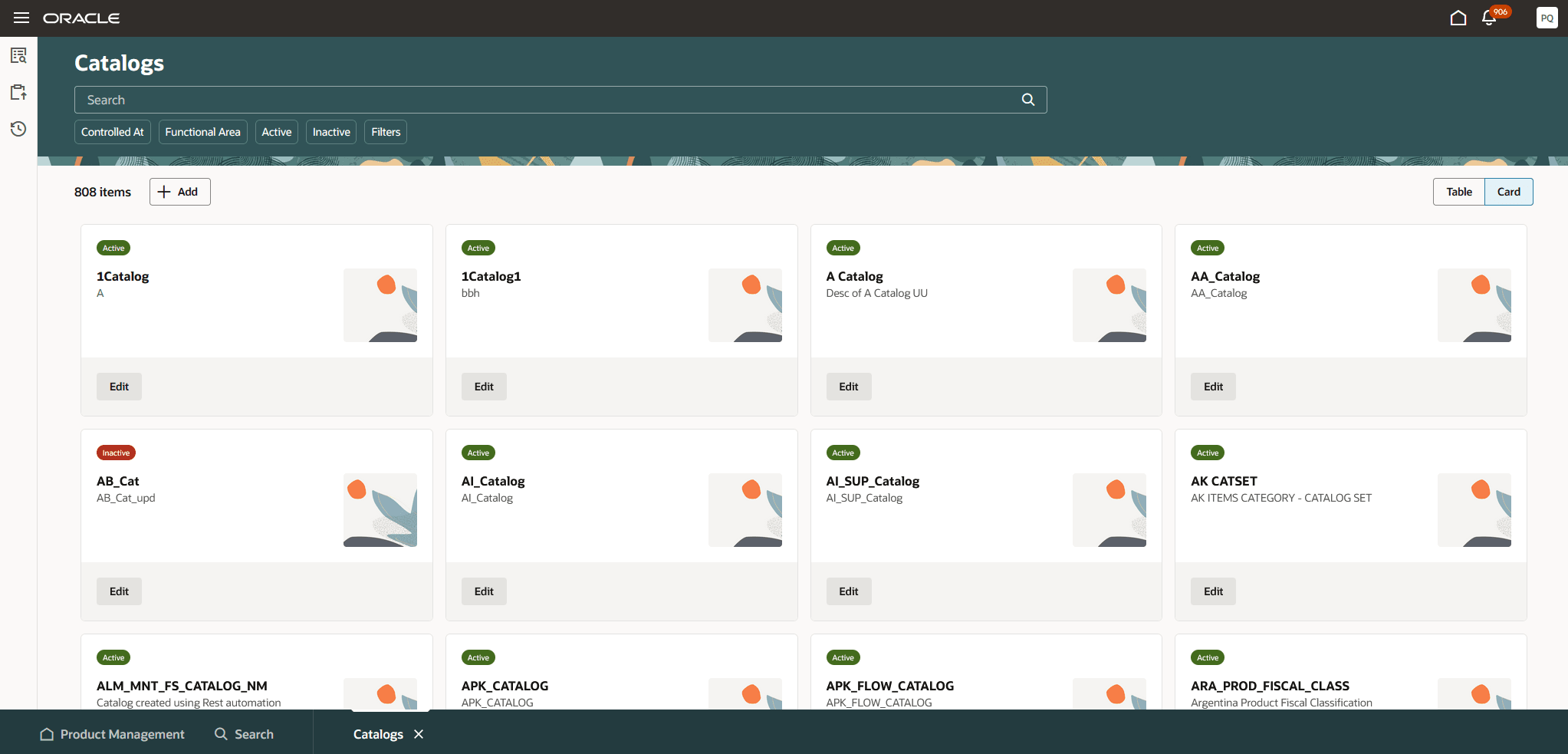
カタログページ- カードビュー
「表」オプションをクリックすると、次のスクリーンショットに示すように、カタログのリストを表ビューに表示できます。
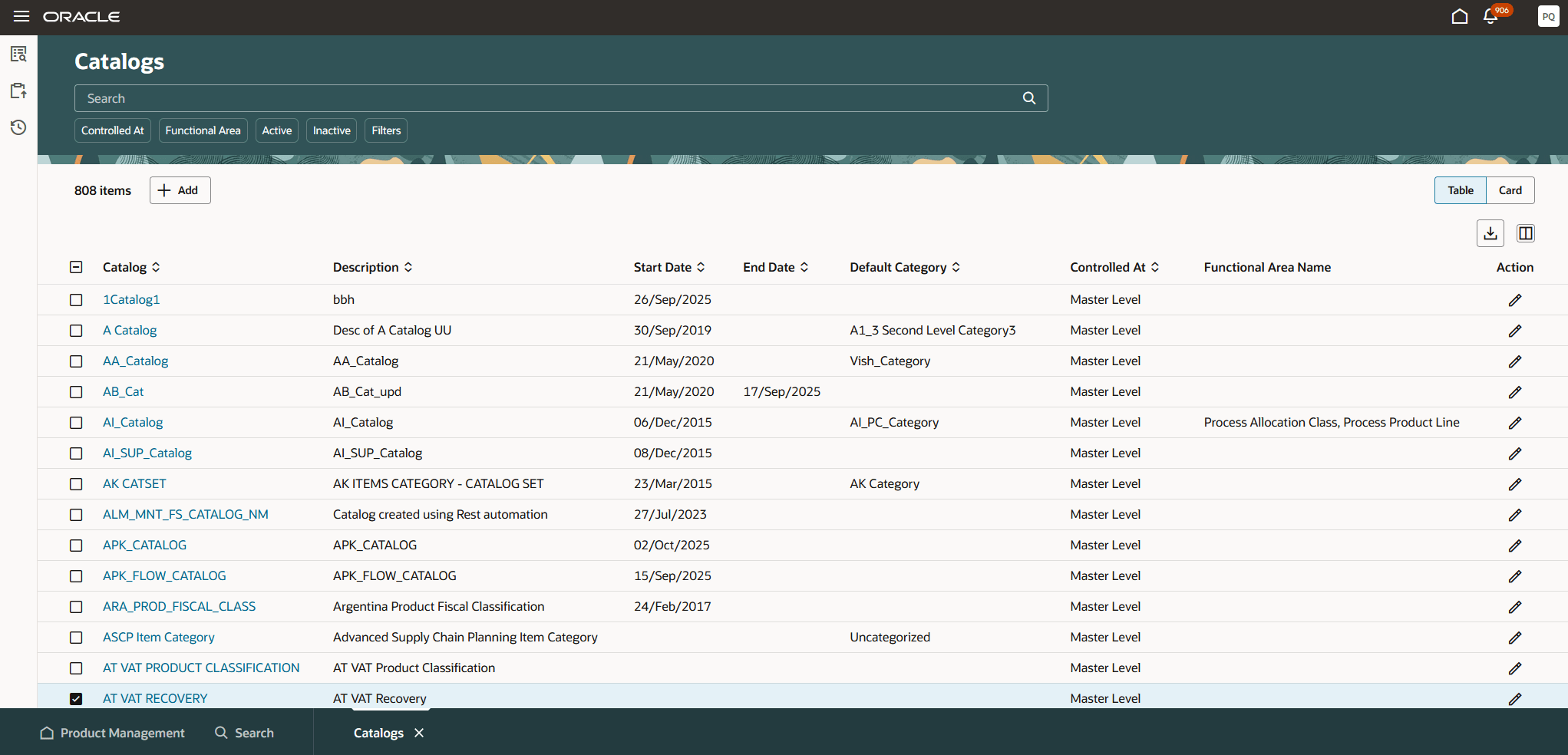
カタログページ- テーブルビュー
カタログを作成するには、カード・ビューまたは表ビューで「追加」をクリックします。 次のスクリーンショットに示すように、「カタログの作成」ドロワーが表示されます。 カタログを拡張するための共通カタログ属性、カタログ・レベル管理属性および追加属性を指定します。 別のカタログを作成するか、カタログを作成してから編集を続行できます。 オプションで、カタログを機能領域に割り当てることができます。
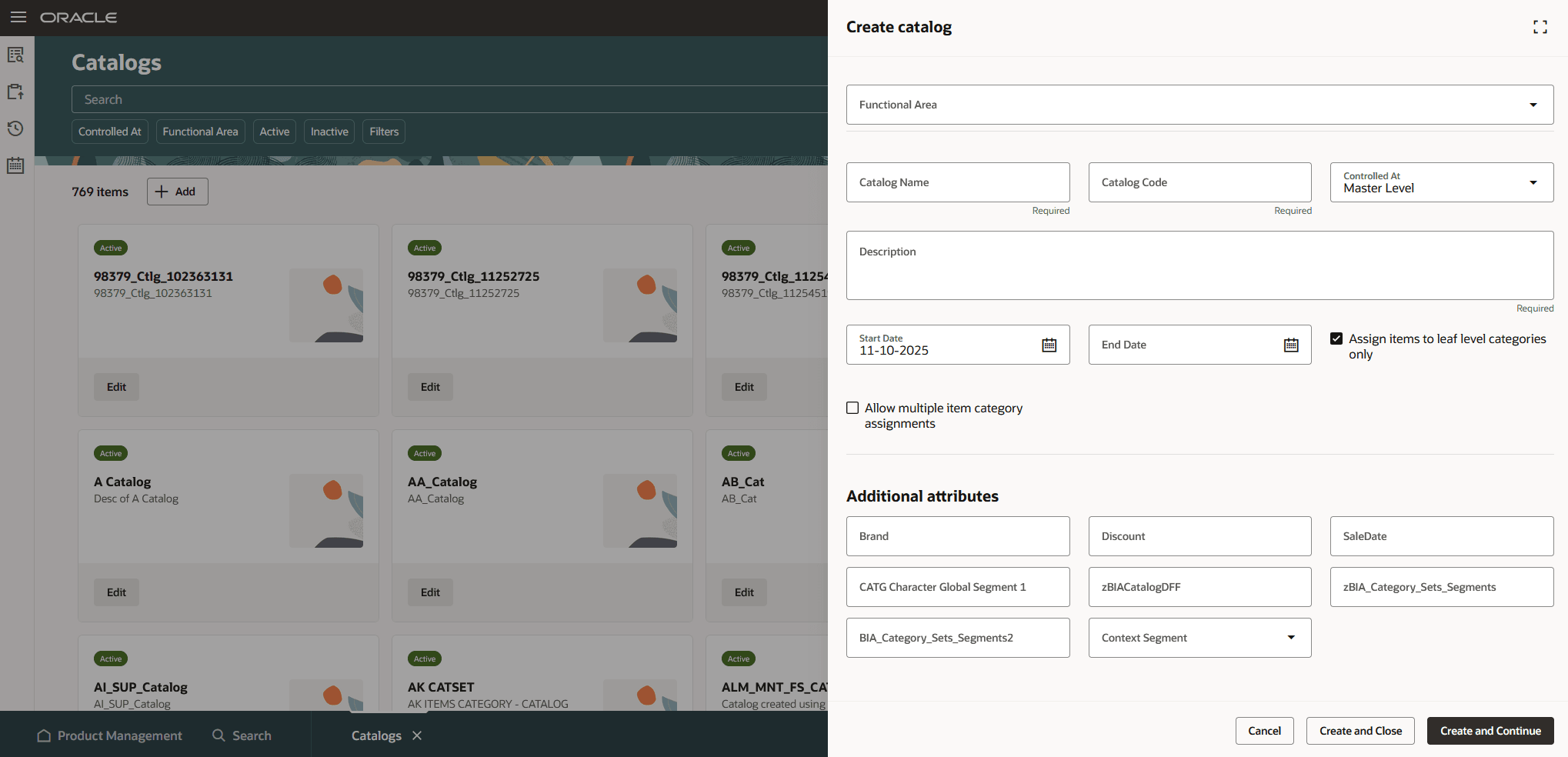
カタログドロワーの作成
カード・ビューでカードをクリックするか、表ビューのカタログ名リンクをクリックすると、次のスクリーンショットに示すように、左側のパネルにカテゴリ階層、品目カテゴリ割当または右側のパネルに選択したカテゴリ詳細を示すカタログ詳細ページが表示されます。
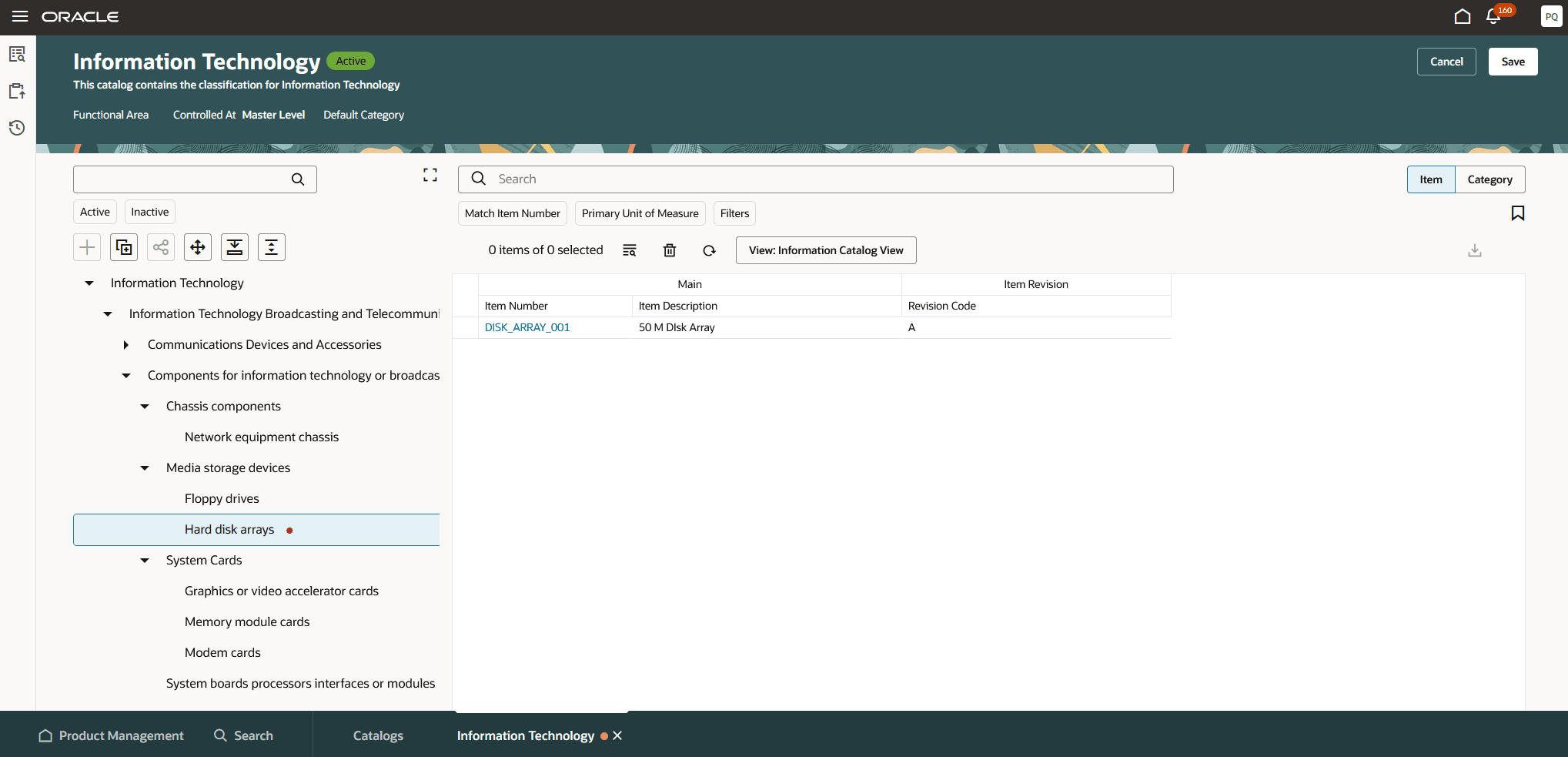
カテゴリ階層および品目カテゴリ割当
カテゴリ階層の管理
「カテゴリ階層」パネルでは、次の操作を実行できます。
- カタログへのカテゴリの追加
- カテゴリの複製
- カテゴリを共有
- カテゴリの移動
- カタログまたはカテゴリの展開
- すべてのカタログとカテゴリを展開
カタログへのカテゴリの追加
カテゴリ階層内のカーソルの位置でカテゴリを作成できます。 カーソルがカテゴリ・レベルの場合、カテゴリはカテゴリの子として作成されます。 第1レベルのカテゴリを作成するには、カタログのルートにカーソルを置きます。 カテゴリを追加するには、「追加」アイコンをクリックします。 次のスクリーンショットに示すように、「カテゴリの追加」ドロワーが表示されます。 情報を指定し、「作成」をクリックします。
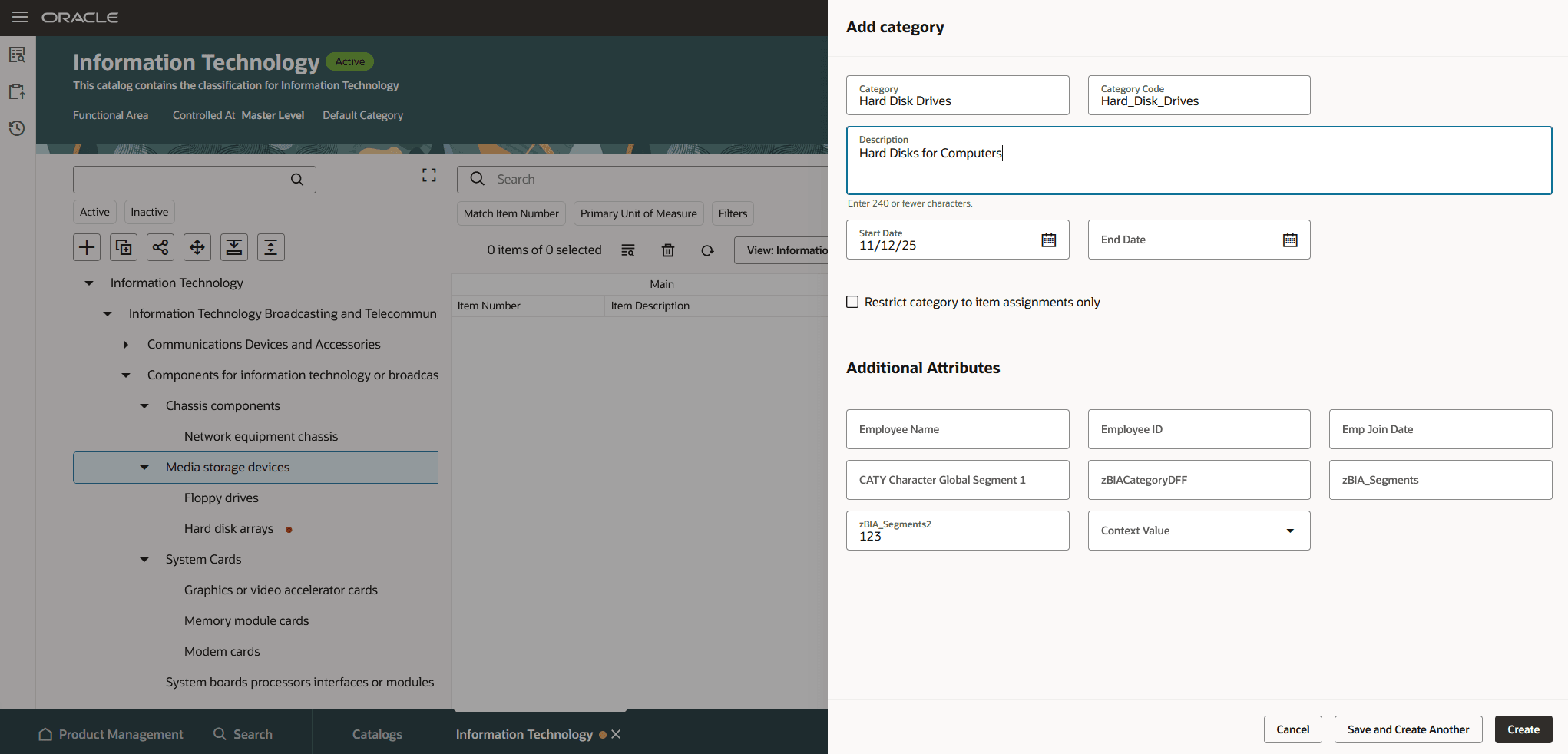
カタログへのカテゴリの追加
重複カテゴリ
カテゴリを複製するには、複製するカテゴリをクリックし、「カテゴリの複製」アイコンをクリックします。 「カテゴリ・ドロワーの追加」が表示されます。 カテゴリ詳細が重複していますが、品目カテゴリ割当ではありません。 詳細を指定し、「作成」をクリックします。
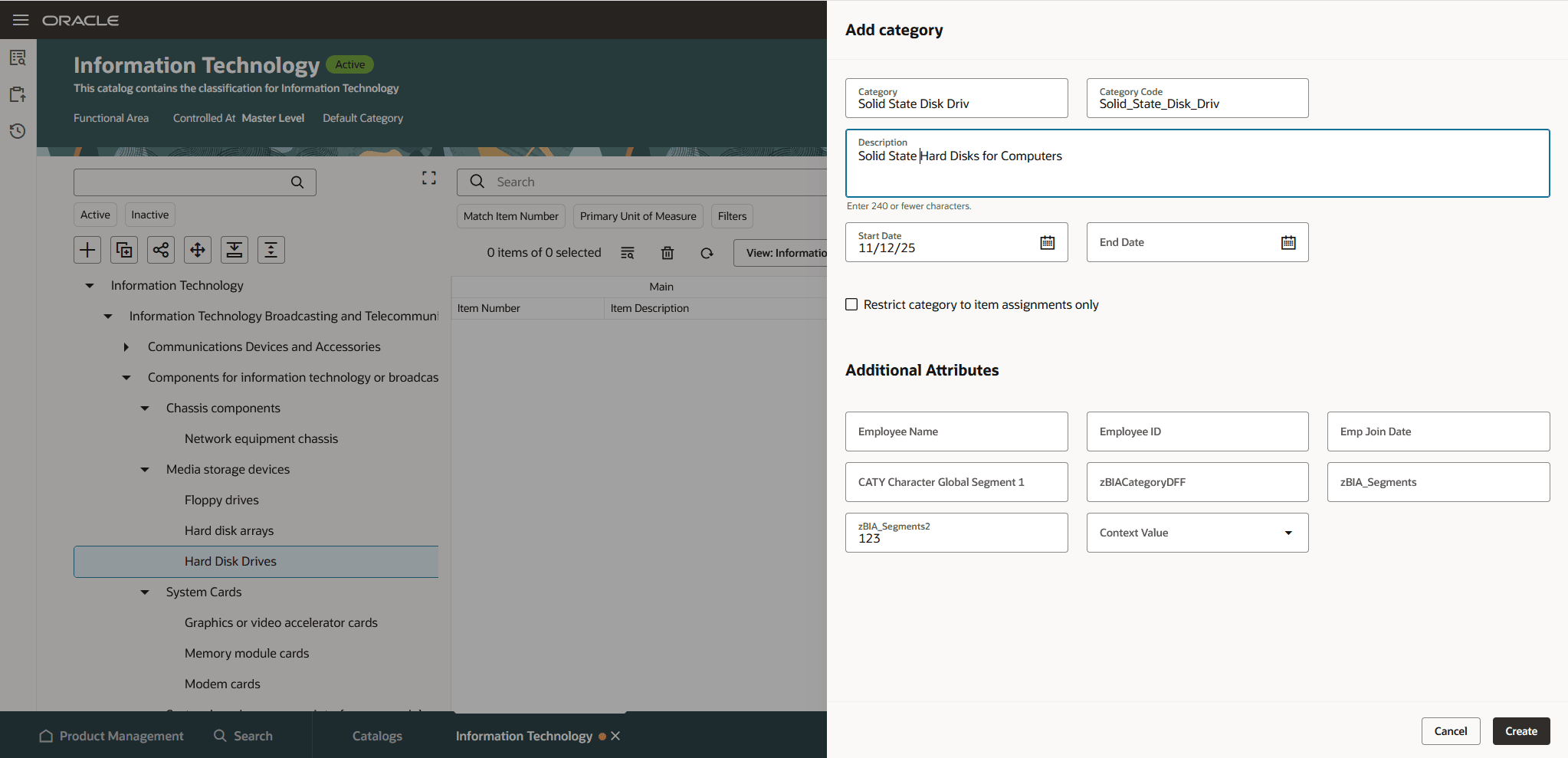
重複カテゴリ
カテゴリの共有
カテゴリ・コンテンツは、次の2つの方法で他のカタログから共有できます。
- 参照で共有: カテゴリまたはカテゴリ階層(カテゴリに割り当てられた品目を含む)を選択できます。 カタログ内の共有コンテンツは読取り専用であり、共有アイコンで識別されます。 ソース・カタログ内のコンテンツに加えられた変更は、共有コンテンツに自動的に表示されます。
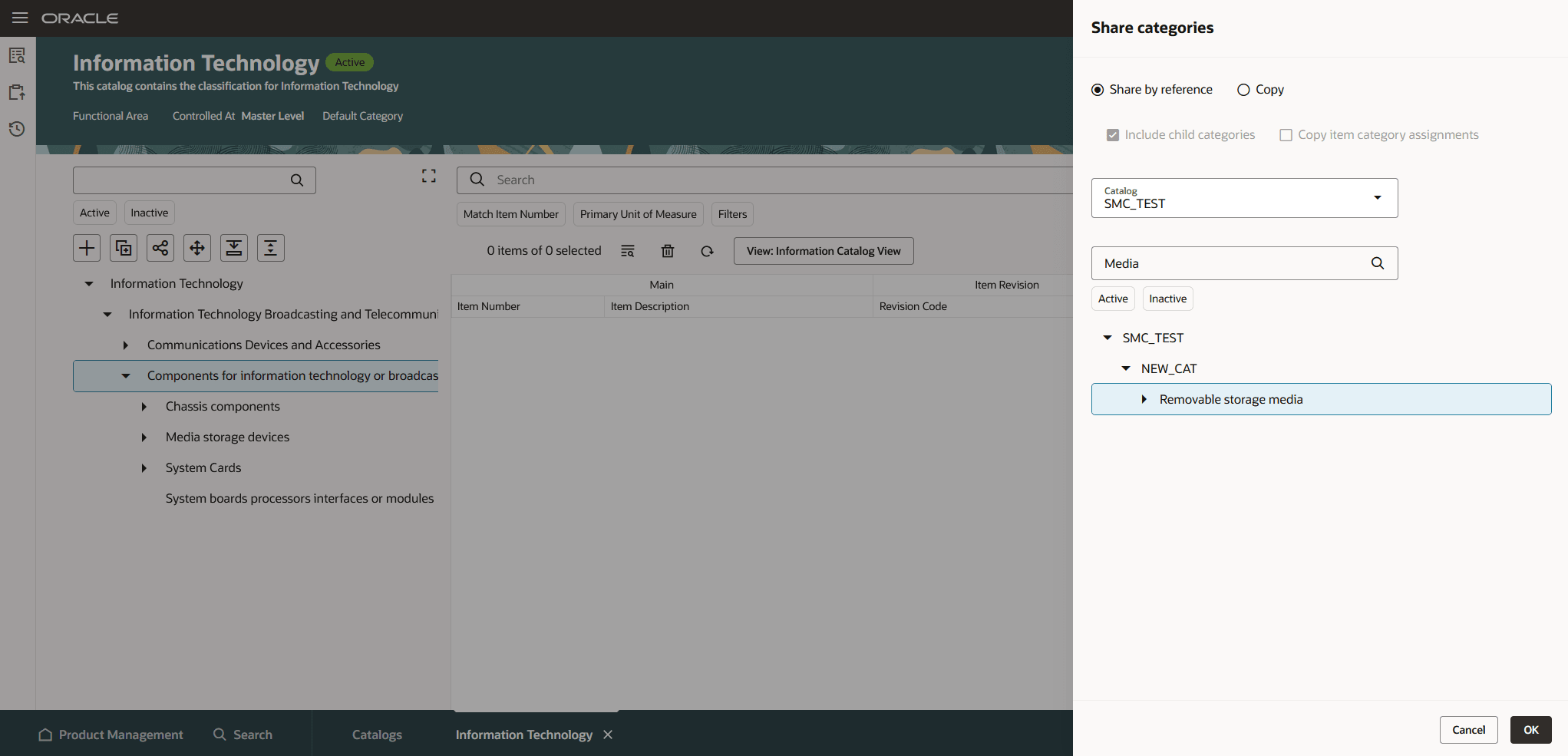
参照で共有
共有されているカテゴリ・コンテンツは、カテゴリ階層に共有アイコンとともに表示されます。
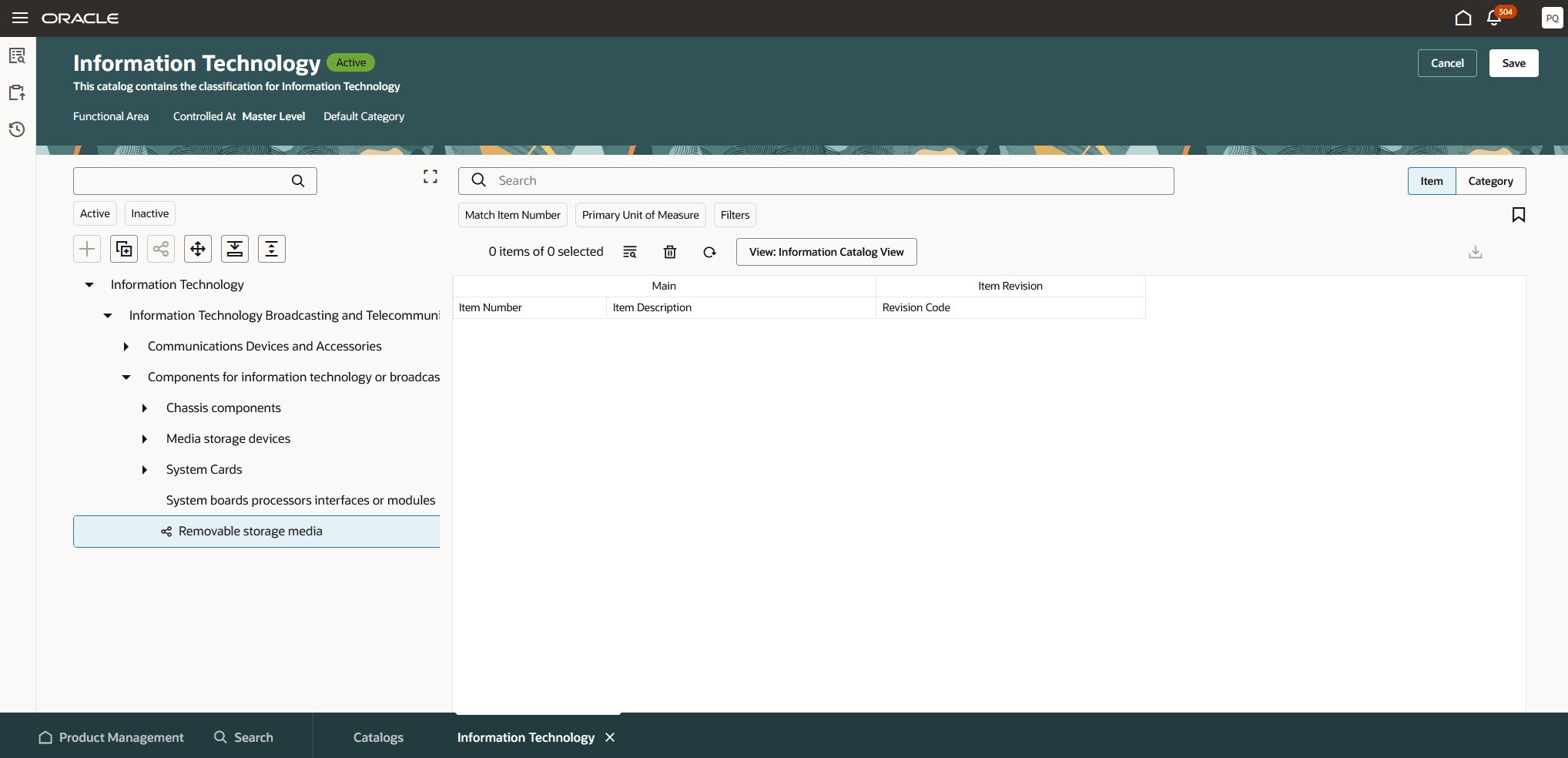
共有カテゴリ
- コピー: カテゴリ・コンテンツを選択し、コピーしたコンテンツに子カテゴリまたは品目カテゴリ割当を含めるかどうかを指定できます。 コピーしたコンテンツがカタログに追加され、編集できます。
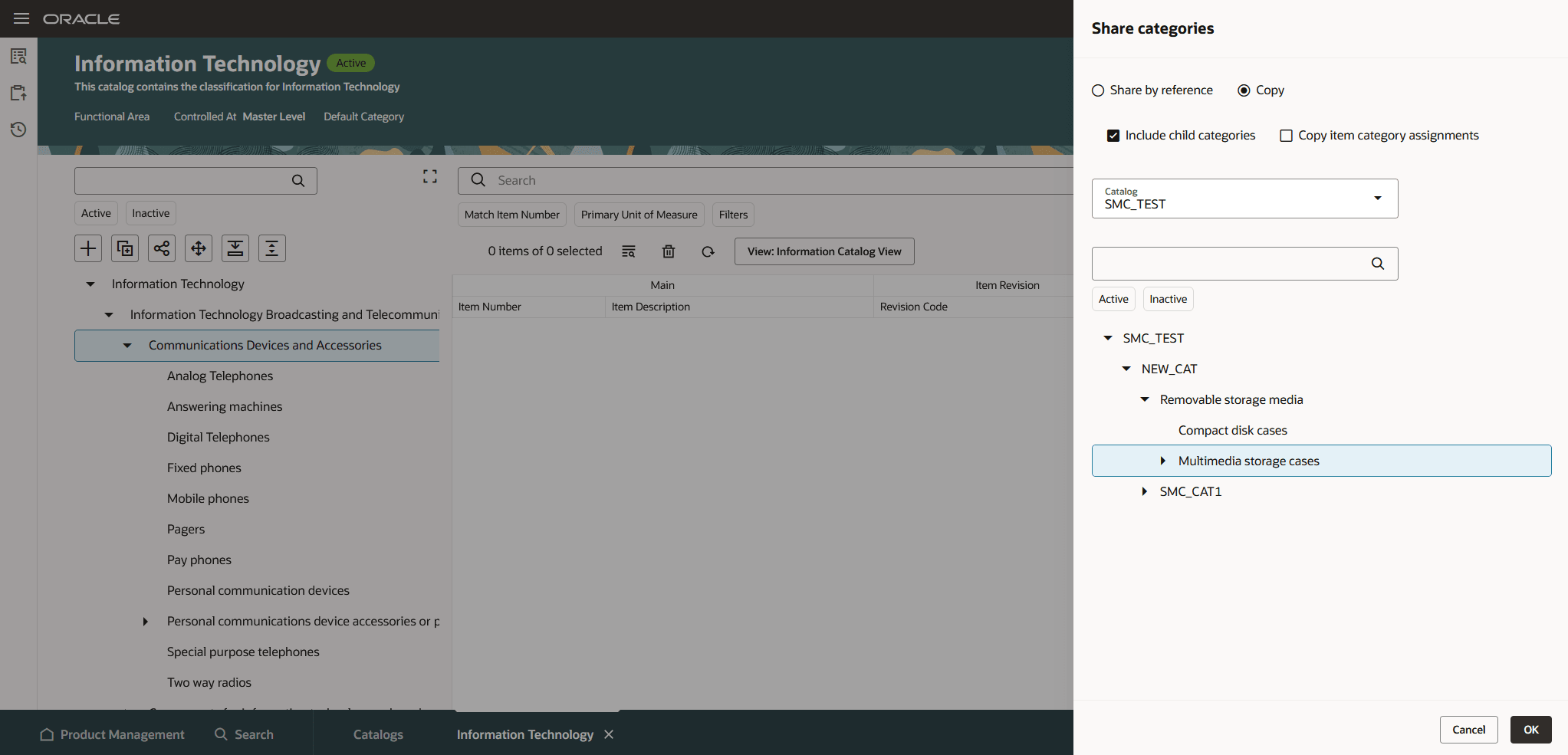
コピーで共有
カテゴリの移動
カテゴリを移動するには、カタログ内の新しい親を選択します。
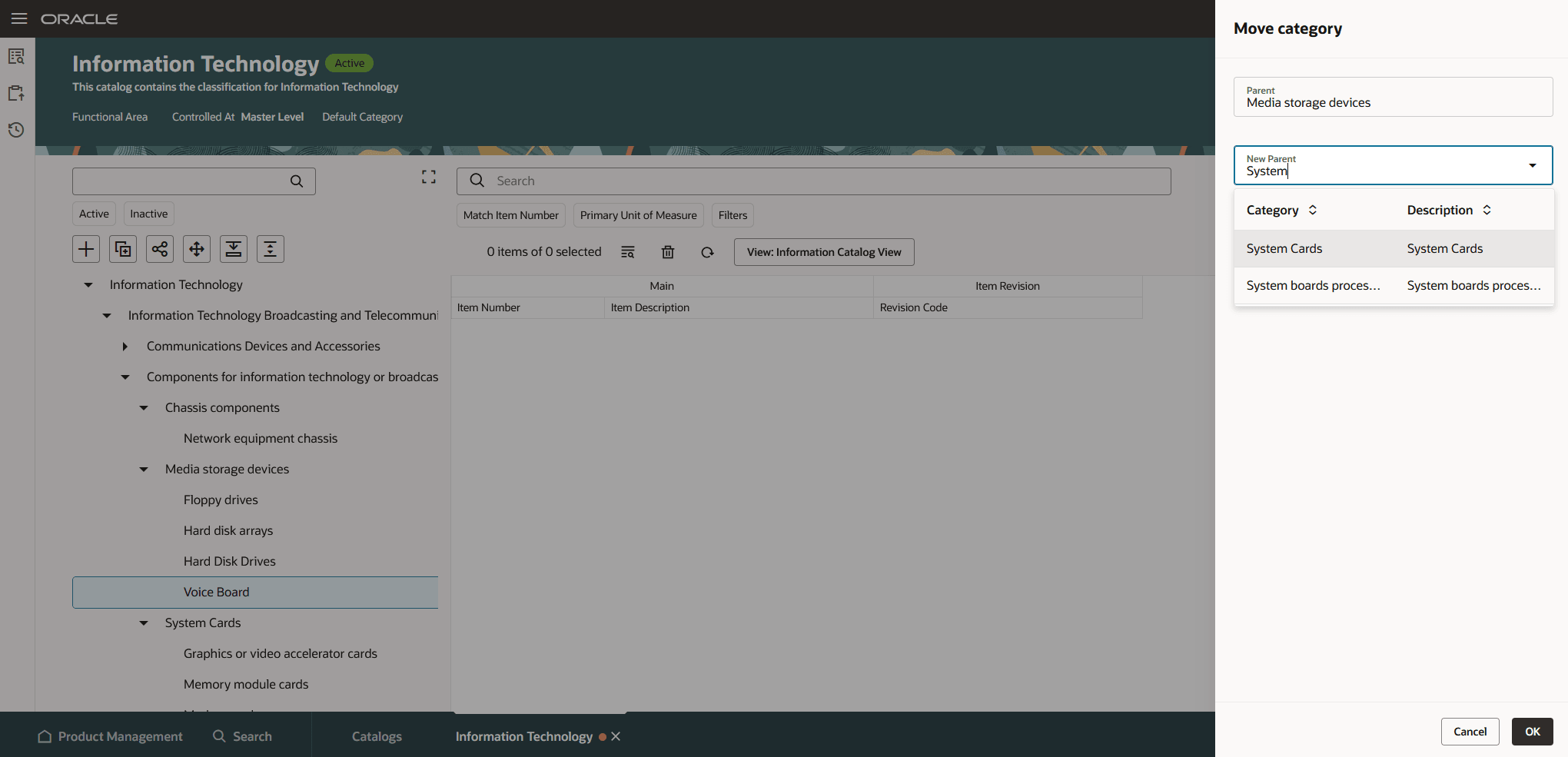
カテゴリの移動
展開またはすべてのカテゴリの縮小
親カテゴリを選択して、子カテゴリの表示を展開できます。
カテゴリ階層の展開または縮小
「展開」アイコンと「縮小」アイコンを使用して、階層内のすべてのカテゴリを展開したり、すべてのカテゴリを縮小できます。
品目カテゴリ割当の追加および管理
「品目カテゴリ割当」パネルには、ビューに基づいて品目カテゴリ割当が表示されます。 ビューを使用すると、アイテムに表示される属性を制御できます。 「検索」ボックスを使用して特定のアイテムを検索し、多数のアイテムが表示される場合にフィルタを使用してアイテムを検索できます。
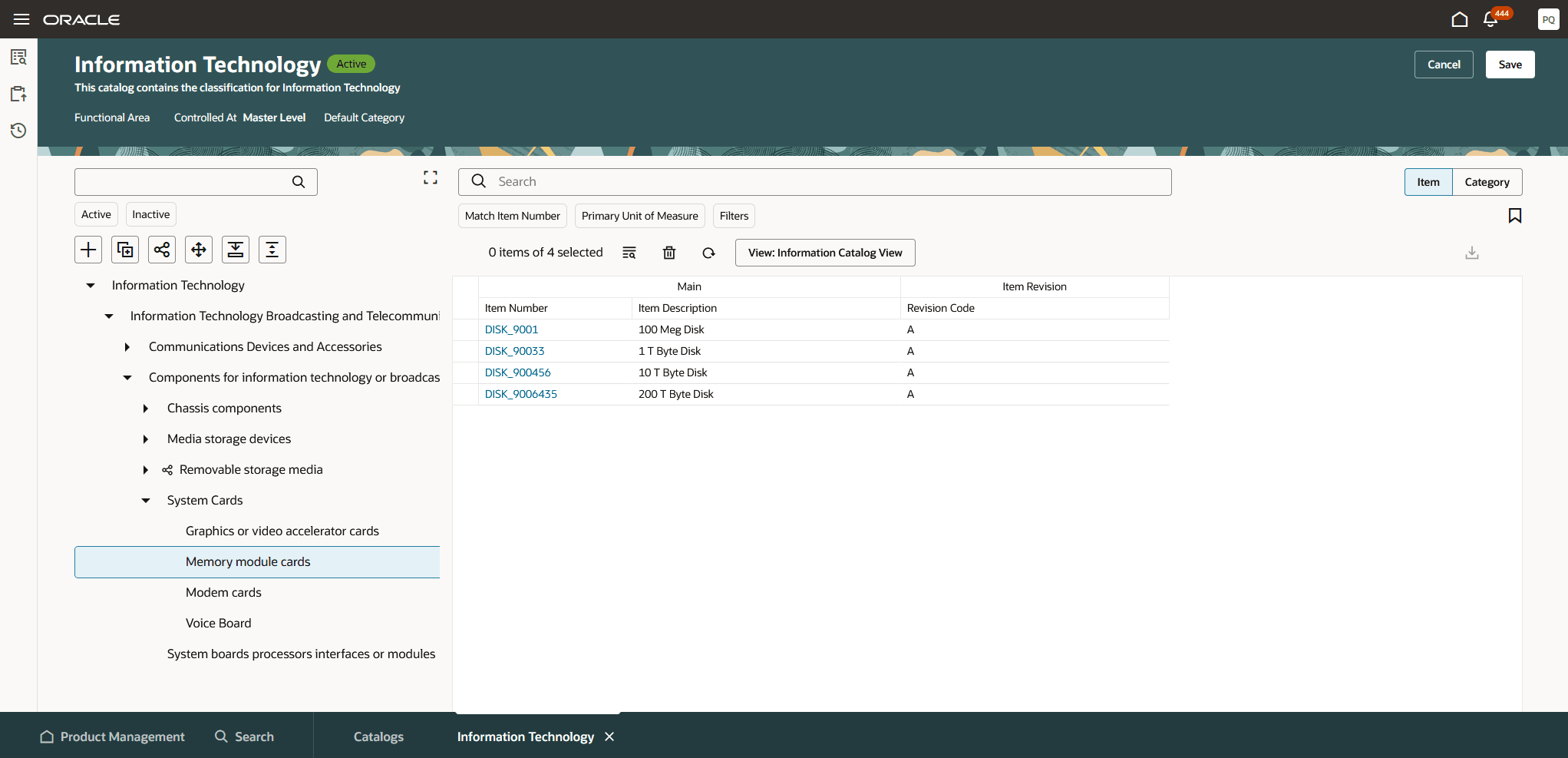
品目カテゴリ割当
品目カテゴリ割当を追加するには、「追加」アイコンをクリックします。 「選択して追加」ドロワーが表示されます。 複数の検索で複数のアイテムを検索して選択し、「追加」をクリックします。
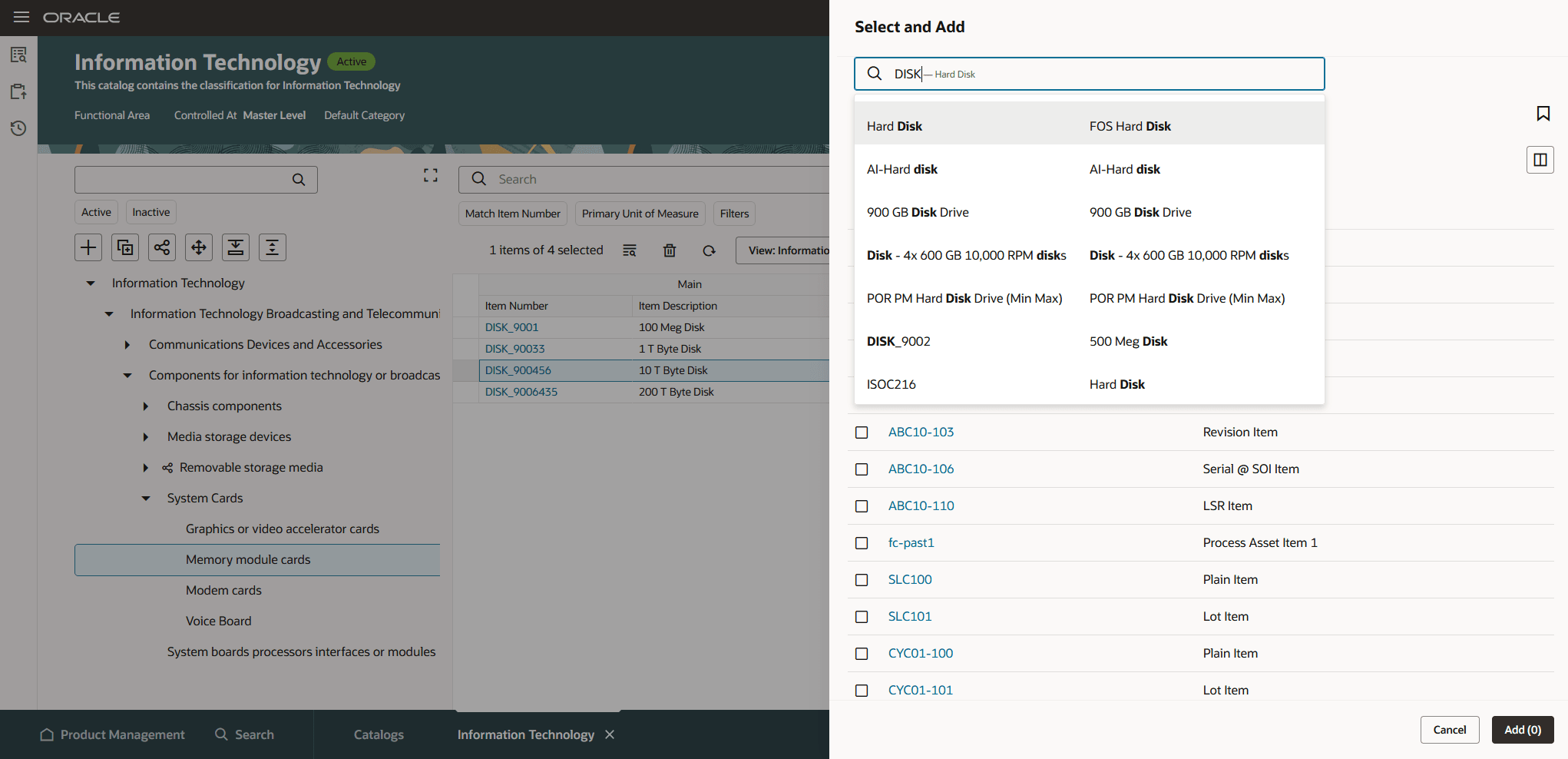
品目カテゴリ割当の追加
品目カテゴリ割当を削除するには、削除する品目を選択し、「削除」アイコンをクリックします。
終了したら、「保存」をクリックしてカテゴリの変更を保存します。
カテゴリ詳細の管理
カテゴリ階層内のカテゴリを選択し、「カテゴリ」をクリックして、次のようなカテゴリ詳細を表示および管理できます。
- カテゴリ属性: カテゴリの共通属性、カテゴリ・レベル管理属性およびカテゴリを拡張するための追加属性を指定できます。
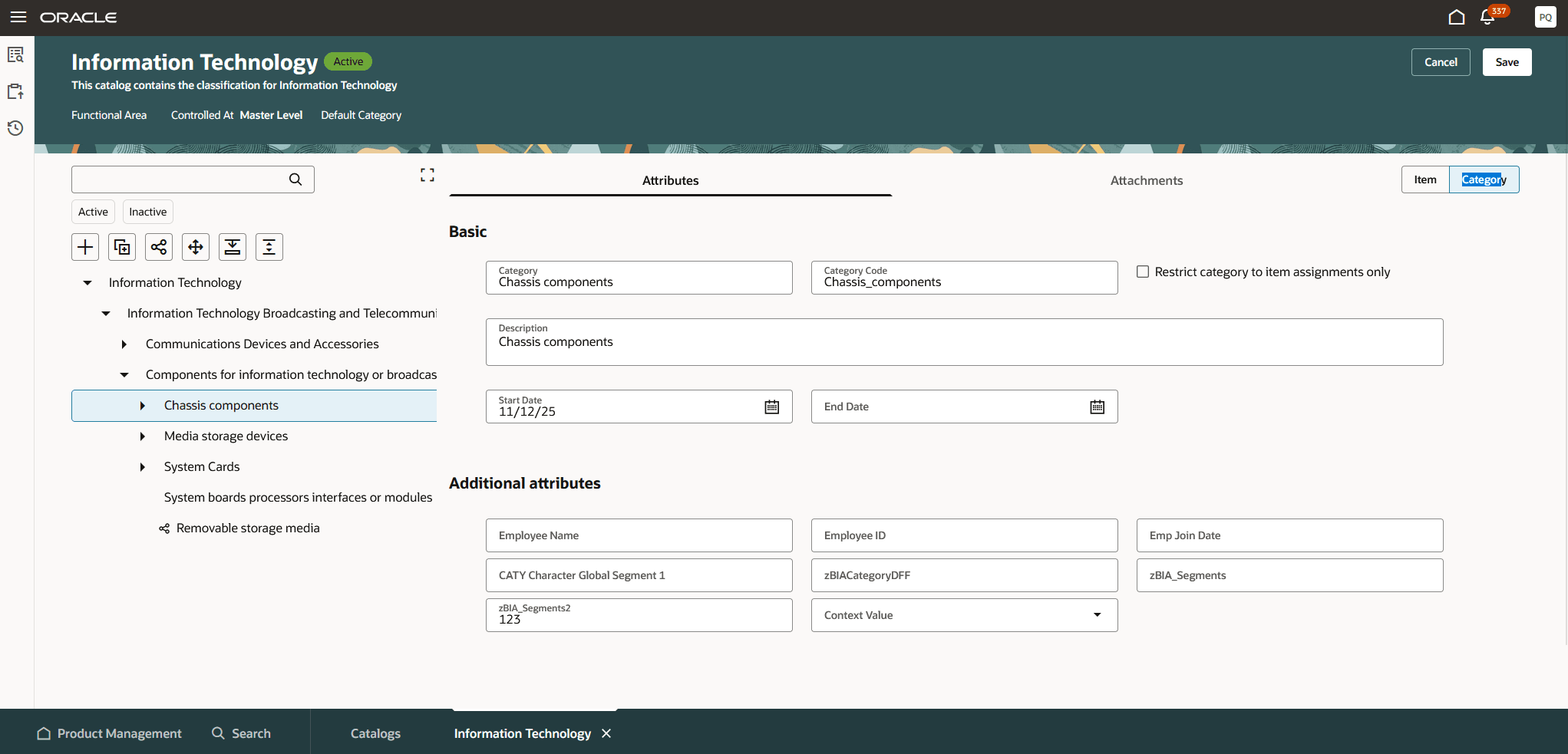
カテゴリ詳細
- カテゴリ添付:カテゴリの添付を追加、プレビュー、編集、削除およびダウンロードできます。
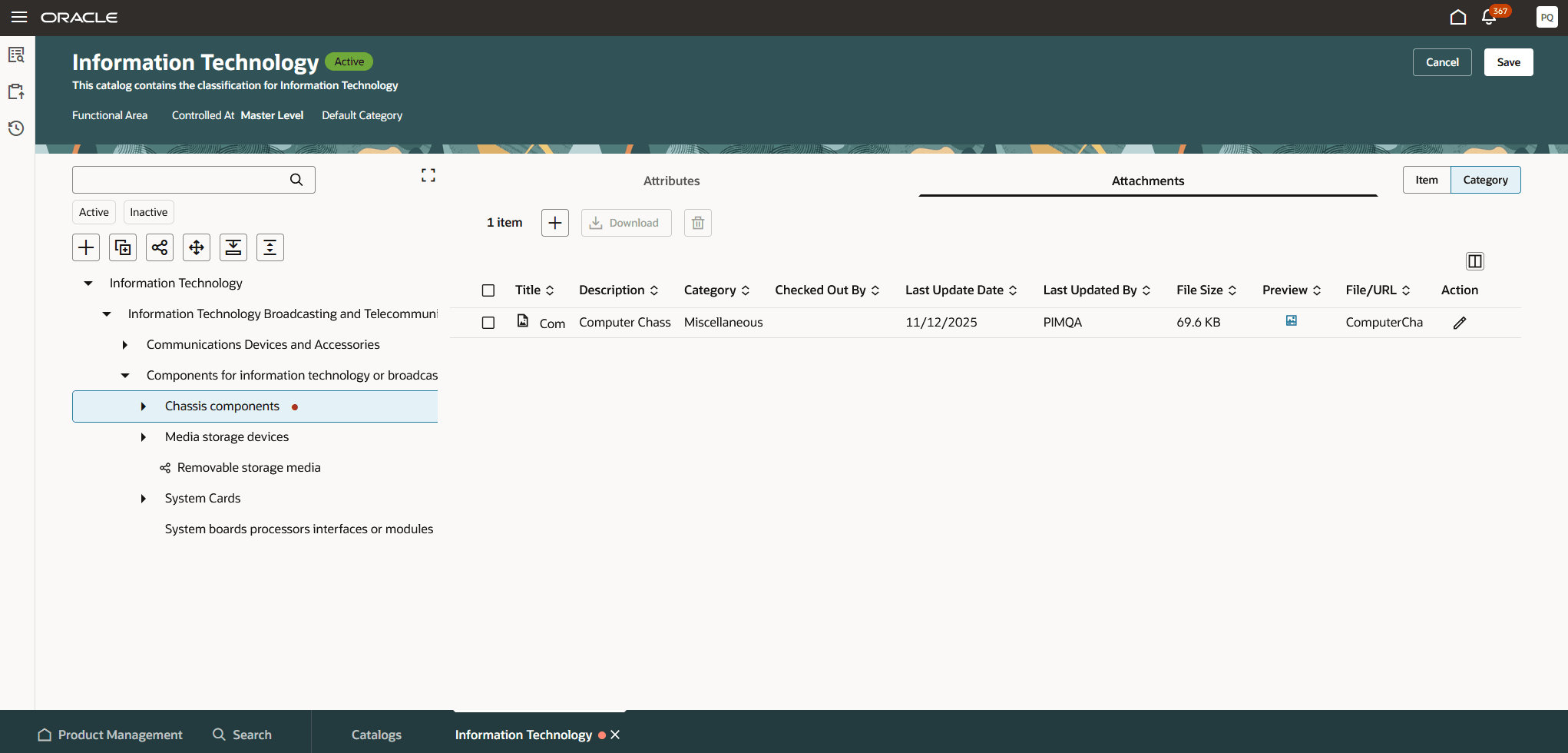
カテゴリ添付
添付を追加するには、「追加」アイコンをクリックして添付詳細ドロワーを表示します。このドロワーでは、添付タイプを「ファイル」、「テキスト」または「URL」として選択できます。 ローカル・ファイル・アップロード・アプリケーションをドラッグ・アンド・ドロップするか、または使用して添付を追加できます。
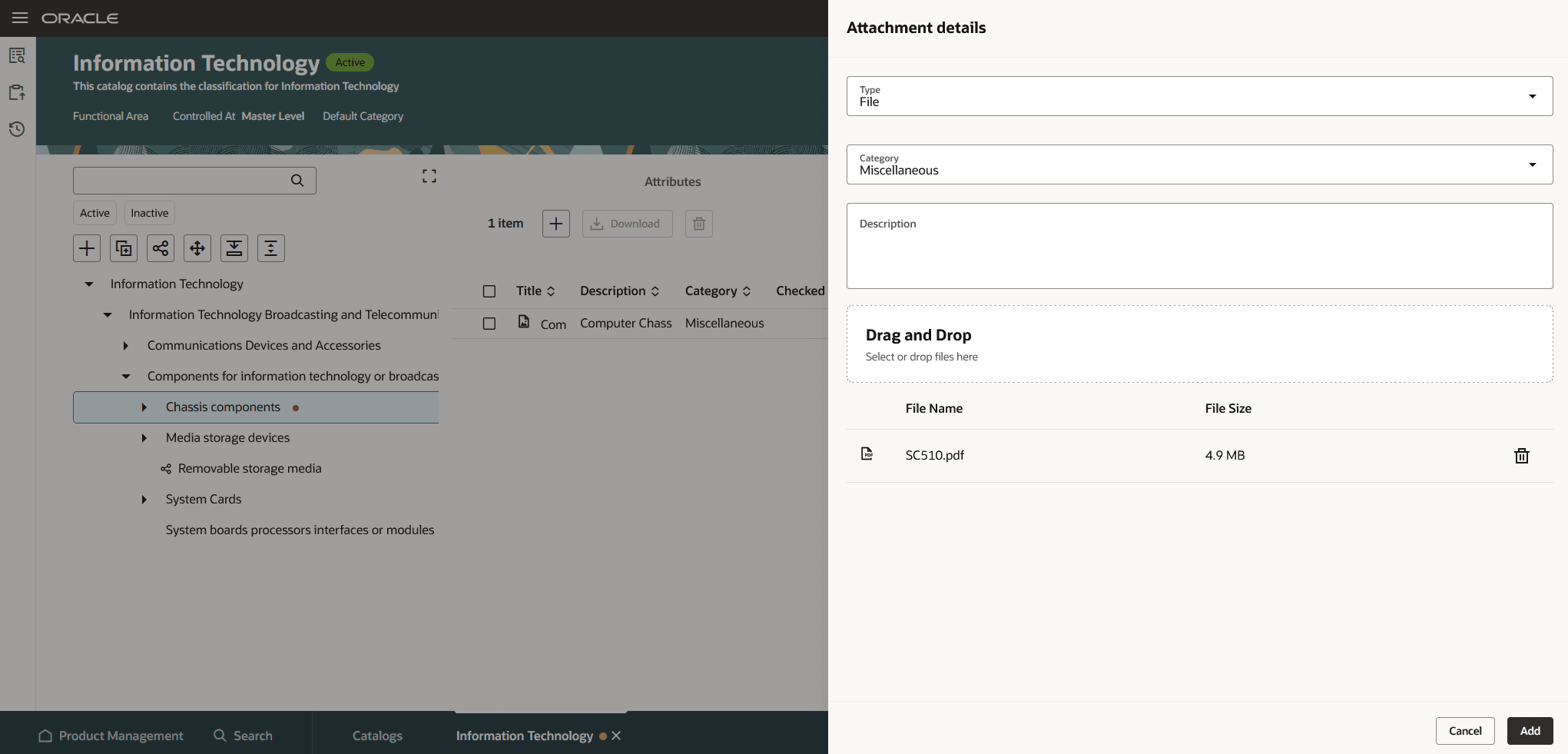
添付の追加
カタログおよびカテゴリのデータ・セキュリティ
製品情報管理カタログに入力されたデータ・セキュリティを使用して、カタログ・データへのアクセスを制御できます。 Redwoodユーザー・インタフェースでは、このセキュリティを使用して、カタログ内のカタログおよびカテゴリへのアクセスを制御します。 このインタフェースは、データ・セキュリティの管理をサポートしていません。
この機能により、企業全体の分析およびビジネス・プロセスのカタログを使用して品目の代替分類をモデル化できるため、ビジネスにメリットがあります。
有効化および構成ステップ
この機能を有効または無効にするには、次のステップを実行します:
- 「設定および保守」作業領域で、「管理者プロファイル値の管理」タスクを検索して選択します。
- 「管理者プロファイル値の管理」ページで、ORA_EGP_CATALOGS_REDWOOD_PAGES_ENABLEDプロファイル・オプション・コードを検索して選択します。
- 「プロファイル値」セクションで、「サイト」レベルを「Y」または「N」に設定します。 デフォルト値はNです。
- Y = 機能を有効にします
- N = 機能を無効にします
- 「保存してクローズ」をクリックします。 プロファイル値の変更は、ユーザーが次回サインインしたときに反映されます。
ヒントと考慮事項
- カタログが機能領域ルールに準拠している場合は、1つ以上の機能領域にカタログを割り当てることができます。
- 機能領域のカタログを作成する場合は、「カタログの作成」ドロワーで機能領域を選択します。 カタログに対する変更は、カタログの保存時に機能領域ルールに基づいて検証されます。
- カテゴリ名およびカテゴリ・コードは、カタログのカテゴリを定義するために使用されます。 同じカタログのカテゴリ階層内の他のカタログおよび様々なレベルでカテゴリ名を再利用できます。
- カテゴリまたはカテゴリ階層を参照で共有すると、複数のカタログでカテゴリ・コンテンツを再利用できます。 ソース・カタログのカテゴリ・コンテンツは常にマスターであり、他のカタログの共有コンテンツは読取り専用です。
主なリソース
- Oracle Fusion Cloud SCM: 製品マスター・データ管理の使用ガイドのRedwood: 品目の作成および編集を参照してください(Oracle Help Centerからアクセスできます)。
アクセス要件
次の権限を含む構成済ジョブ・ロールが割り当てられているユーザーは、この機能にアクセスできます。
- Redwoodカタログへのアクセス(EGP_RW_READ_ONLY_CATALOGS_PRIV): 読取り専用アクセス権を持つユーザーへのアクセス権を付与します。
- Redwoodカタログの管理(EGP_RW_MANAGE_CATALOGS_PRIV): ユーザーにフル・アクセス権を付与します。
職務ロールRedwood品目カタログ(ORA_EGP_RW_ITEM_CATALOGS_DUTY)には、前述の権限の両方が含まれており、管理ユーザーで直接使用したり、他のジョブ・ロールで使用するように変更できます。