Redwood: 品目およびワークフローの処理の編成
「アイテム」および「ワークフロー」ページに表示されるアクションの順序付けを行い、これらのページに表示する必要があるアクションの最大数を設定できるようになりました。
「製品管理」ページの「アクション」セクションで、「すべてのアクションの表示」リンクをクリックします。 次のスクリーンショットに示すように、「アクション」ドロワーが表示されます。 「設定」をクリックします。
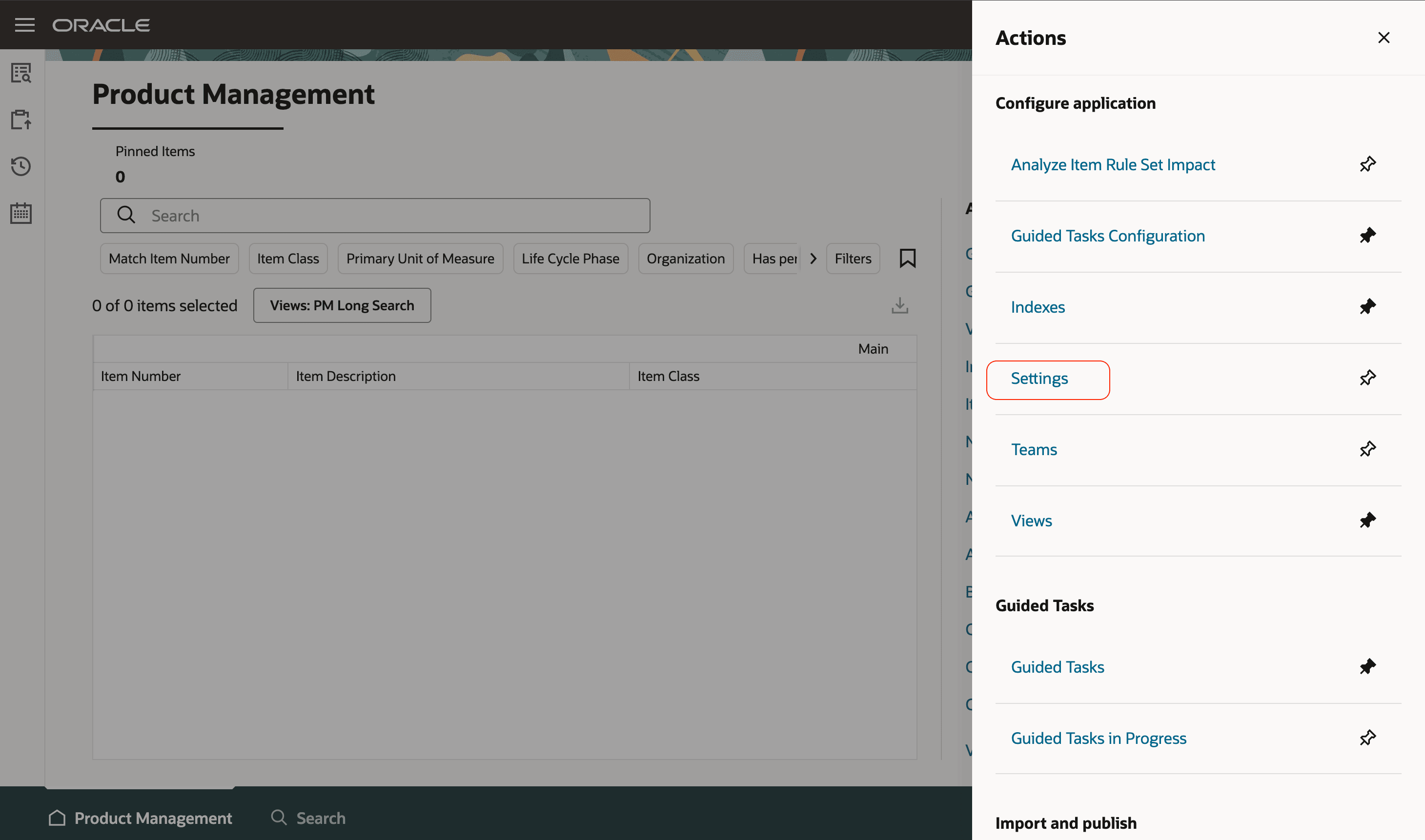
処理ドロワー- 設定
「設定」ページが表示されます。 このページには、アイテムとワークフローの2つのタブがあります。 これらの両方のタブで、次の設定を更新できます。
- ページに表示する必要があるアクションの最大数を設定します。 次のスクリーンショットでは、ワークフロー・ページの「表示可能な最大アクション数」が5に設定されています。
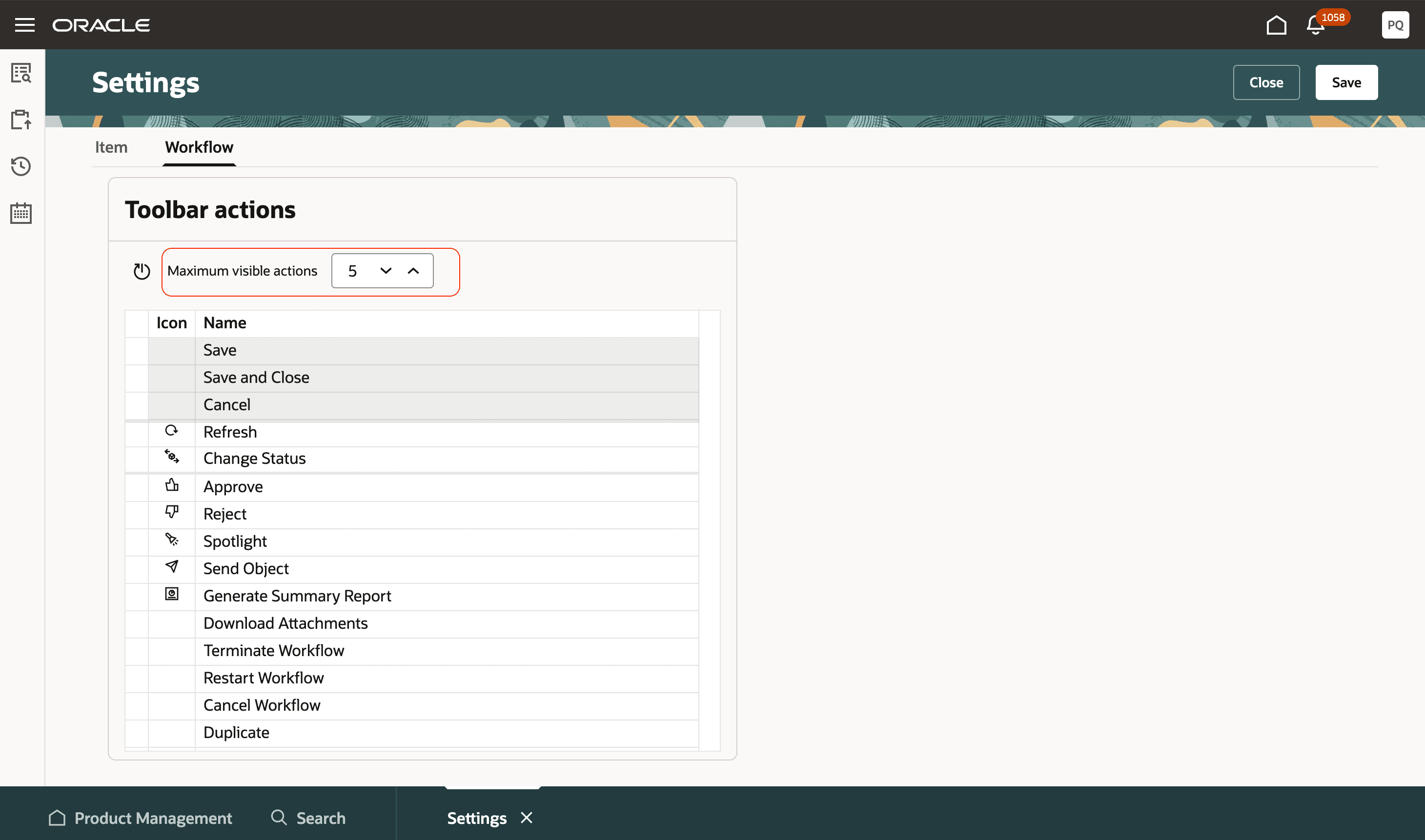
最大表示アクション
- アクションの順序を設定します。 これを行うには、移動する行をクリックします。 次のスクリーンショットに示すように、行の最初のセルにカーソルを合せると、ハンド・アイコンが表示されます。 行をつかみ、必要な位置に行をドラッグ・アンド・ドロップします。
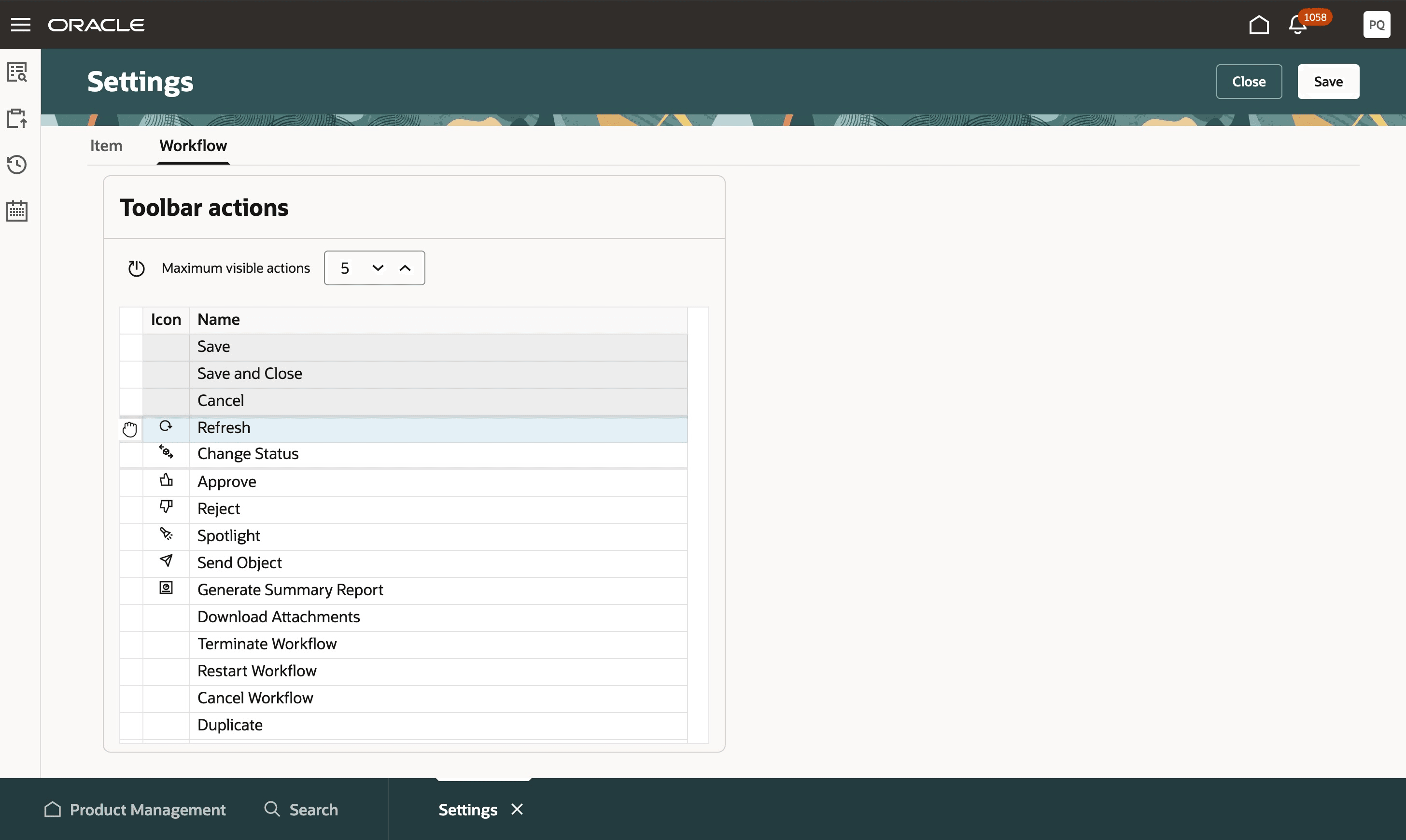
ドラッグ・アンド・ドロップを使用したアクションの移動
- 次のスクリーンショットに示すように、「デフォルトにリセット」アイコンを使用してデフォルト設定にリセットします。
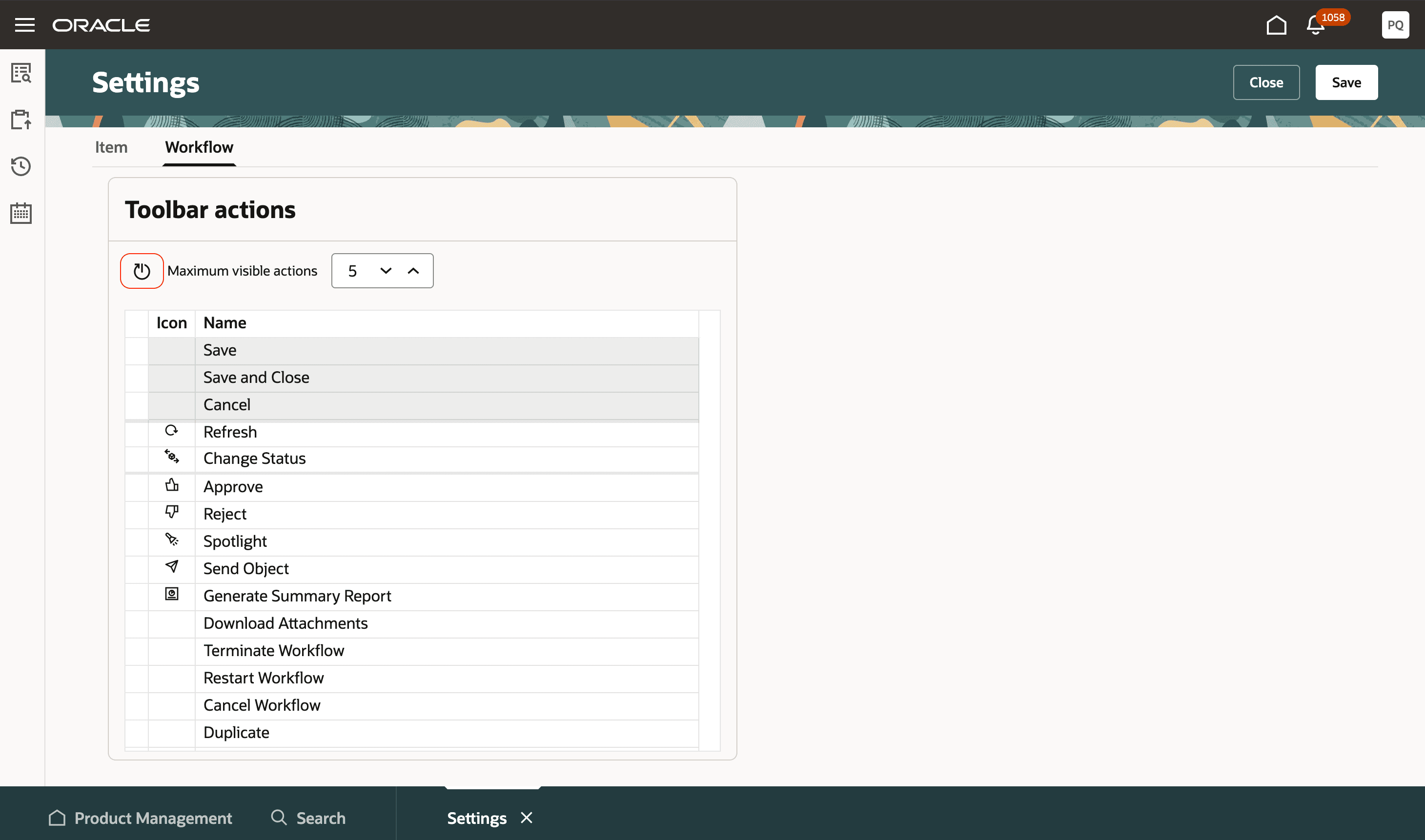
デフォルト・アクションにリセット
「保存」をクリックして変更を保存します。
変更を有効にするには、ログアウトして再度ログインします。 更新された一連のアクションは、「アイテム」ページおよび「ワークフロー」ページで表示できます。
この機能により、頻繁に使用する処理に迅速にアクセスできるため、ビジネスにもメリットがあります。
有効化および構成ステップ
この機能を有効化するうえで必要な操作はありません。
主なリソース
- Oracle Fusion Cloud SCM: 製品マスター・データ管理の使用ガイド(Oracle Help Centerからアクセスできます)を参照してください。
アクセス要件
この権限を含む構成済ジョブ・ロールが割り当てられているユーザーは、製品管理でこの機能にアクセスできます。
- Redwood製品管理設定の管理(EGP_MANAGE_REDWOOD_PM_SETTINGS_PRIV)
これは、この更新における新規の権限です。