Redwood: カタログ・カテゴリからの品目の一括割当または割当解除
品目をカタログ・カテゴリに一括割当ガイド付きタスク・フローを使用して、複数の製品を1つの処理で関連カテゴリにグループ化できます。 これにより、品目を個別に編成するために必要な時間と労力が削減され、カタログ管理が合理化されます。 ガイド付きタスク・フローを使用して、カタログ・カテゴリの品目を割当解除することもできます。
「製品管理」ページで、次のスクリーンショットに示すように、「アクション」セクションの「すべてのアクションの表示」リンクをクリックします。
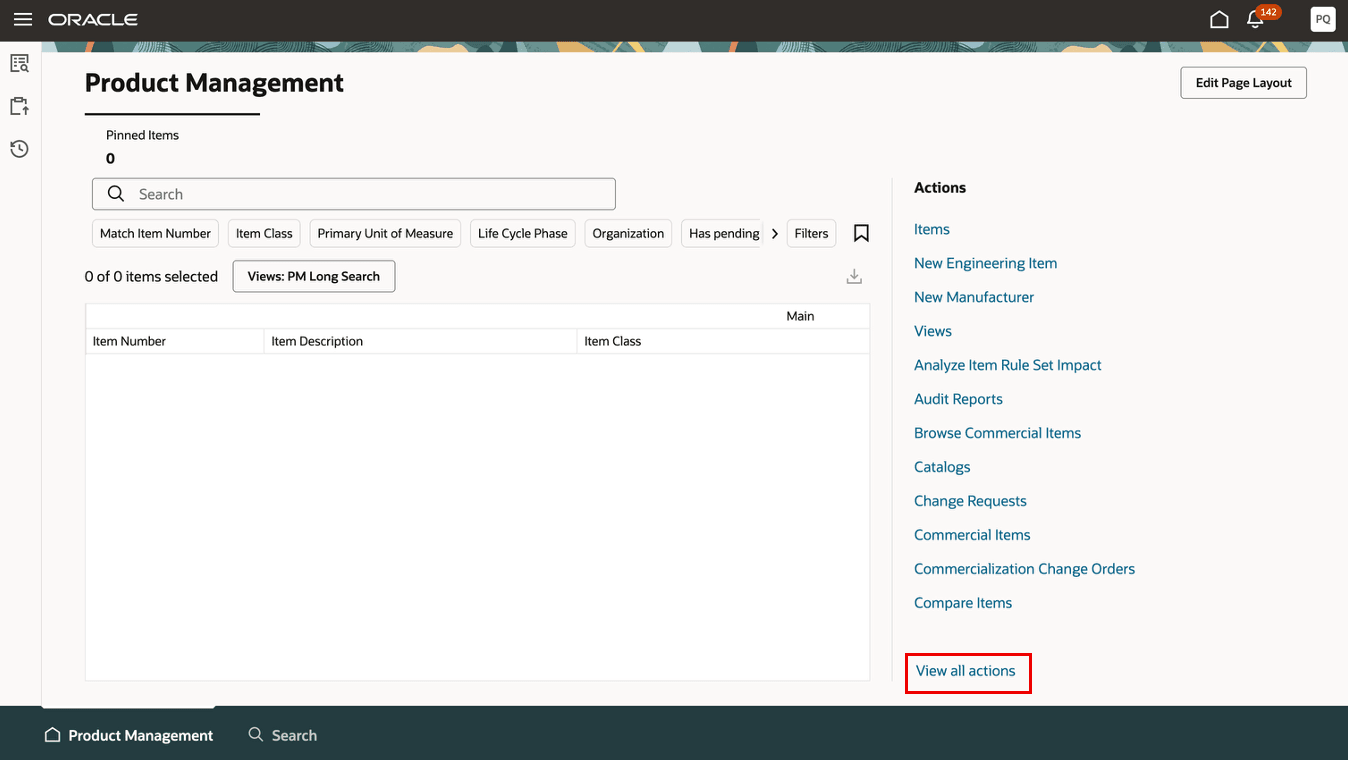
製品管理ページ- すべての処理の表示リンク
「処理」ドロワーが表示されます。 次のスクリーンショットに示すように、「ガイド付きタスク」を検索して選択します。
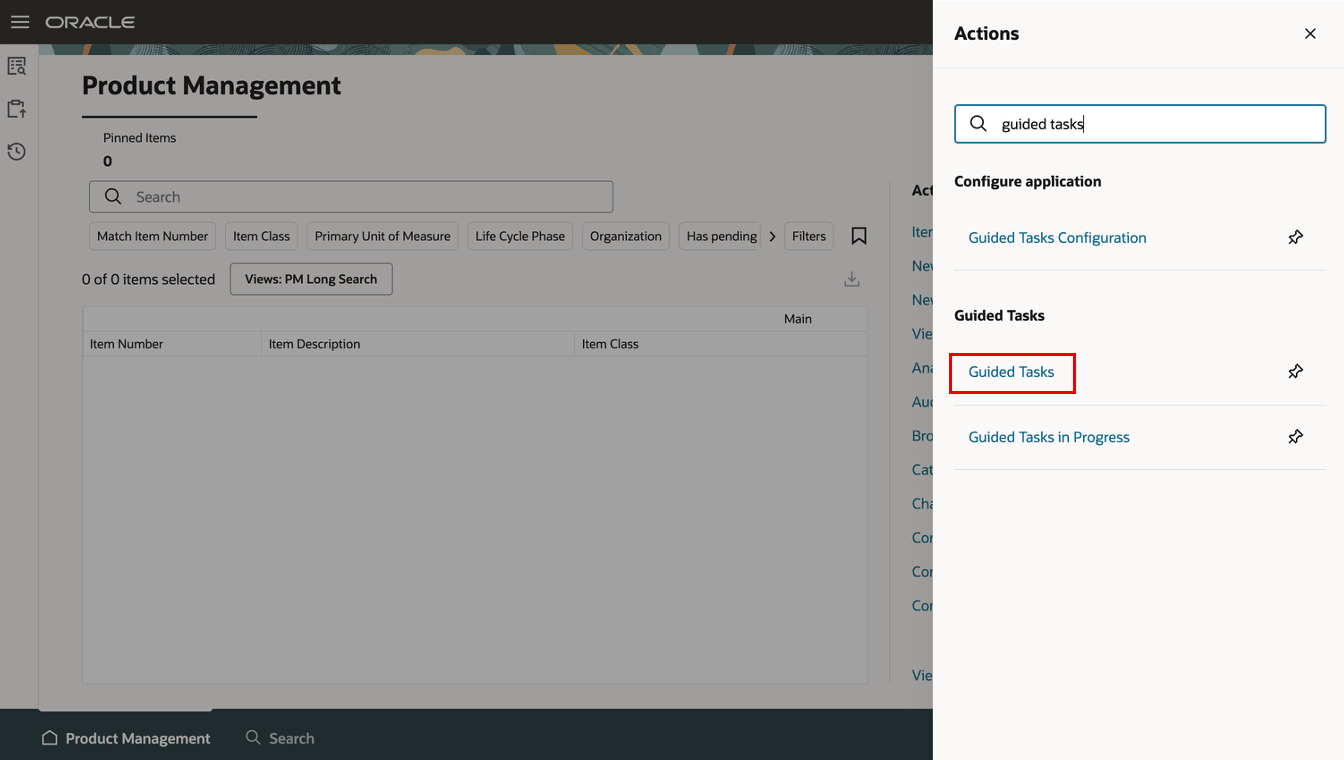
処理ドロワー- ガイド付きタスク
「ガイド付きタスクの実行」ページには、使用可能なガイド付きタスク・フローが表示されます。
カタログ・カテゴリへの品目の一括割当
「ガイド付きタスクの実行」ページでは、「カタログ・カテゴリへの品目の割当」というガイド付きタスク・カテゴリに属するガイド付きタスク・フローを使用して、1つの処理で複数の製品を関連カテゴリにグループ化できます。 検索ボックスの下にある推奨フィルタを使用して、ガイド付きタスクのリストをフィルタできます。 この例では、次のスクリーンショットに示すように、「カタログ・カテゴリへの品目の割当」ガイド付きタスク・フローはDemo_Test_Assignと呼ばれます。
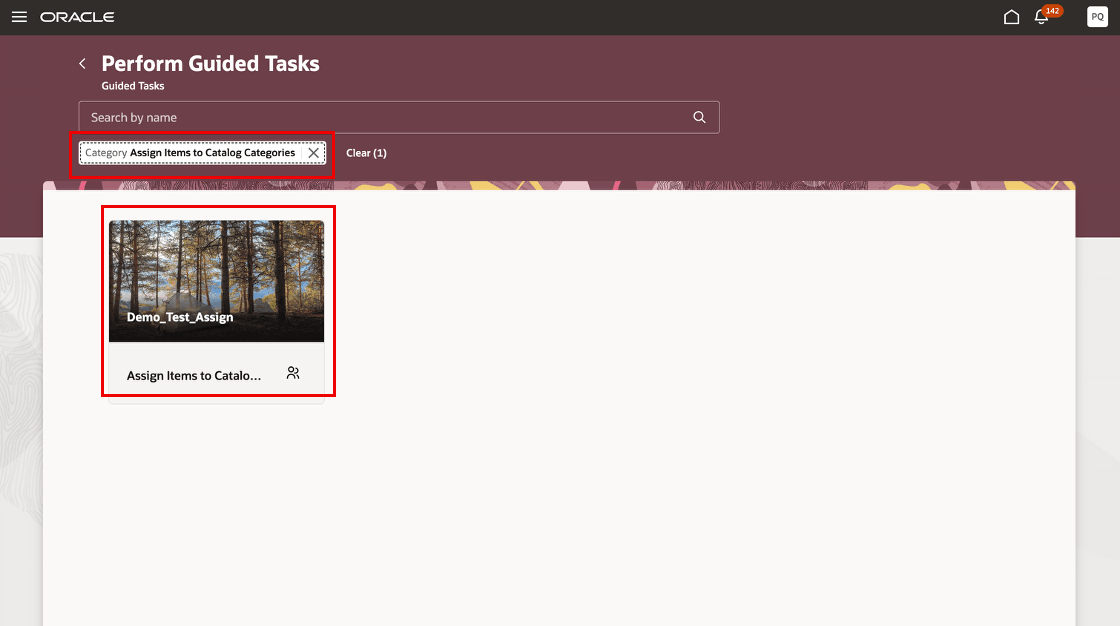
デモ・テスト割当ガイド付きタスク・フロー
各「カタログ・カテゴリへの品目の割当」ガイド付きタスク・フローには、少なくとも次のタスクが含まれます。
- 割り当てる品目を選択
- ターゲット・カタログ・カテゴリの選択
- レビューおよび送信
- 品目バッチ・ステータスの表示
タスク・フローを実行する場合は、リストされている順序で各タスクに移動する必要があります。 タスクを完了するには、各タスクのDoneをクリックします。 ただし、「レビューおよび送信」タスクを完了するまで、タスク・フローの前のタスクを再確認して変更を加えることはできません。
品目をカタログ・カテゴリに一括割当するには、ライブラリから特定のタスク・フローを開始してから、タスクを実行する必要があります。 詳細なステップは次のとおりです:
- 「カタログ・カテゴリへの品目の割当」プロセスの事前定義済タスク・フローの開始
- 必須タスクの実行
「カタログ・カテゴリへの品目の割当」プロセスの事前定義済タスク・フローの開始
「ガイド付きタスクの実行」ページで、「カタログ・カテゴリへの品目の割当」カテゴリに属するガイド付きタスク・フローをクリックします。 この例では、Demo_Test_Assignタスク・フローをクリックし、「ガイド付きタスクの開始」をクリックします。
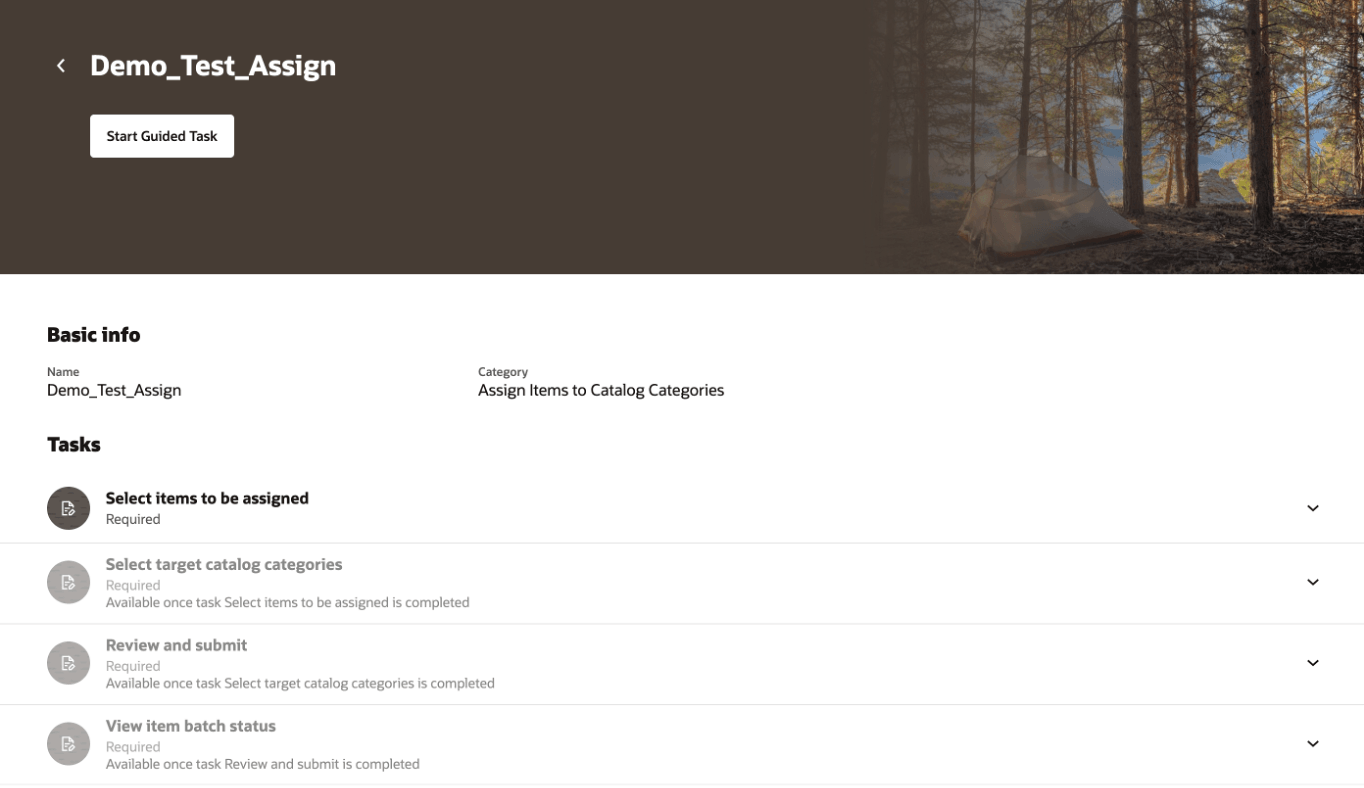
ガイド付きタスクの開始
これにより、ガイド付きタスクの開始フェーズが完了します。
必須タスクの実行
- 次のスクリーンショットに示すように、「割り当てるアイテムの選択」タスクをクリックします。
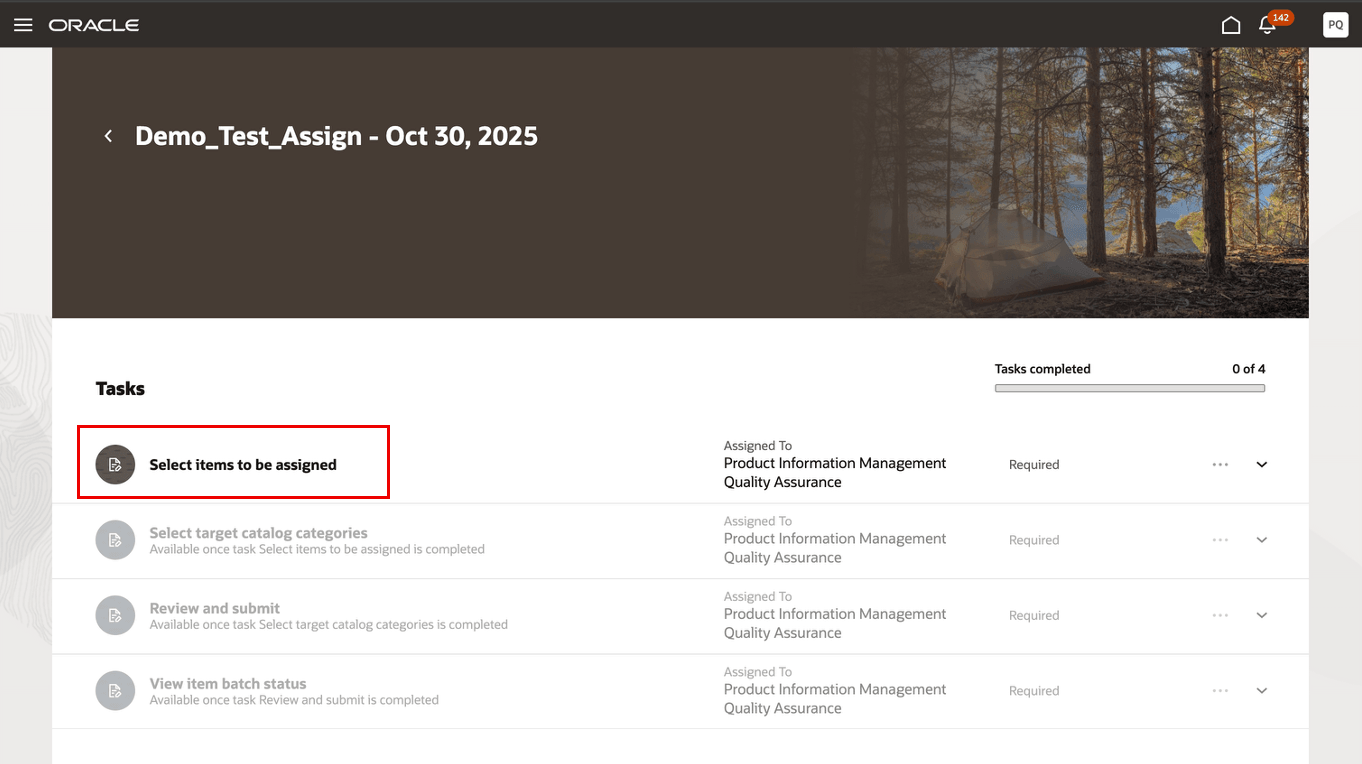
タスク: 割当する品目の選択
- 割り当てるアイテムを選択し、「完了」をクリックします。
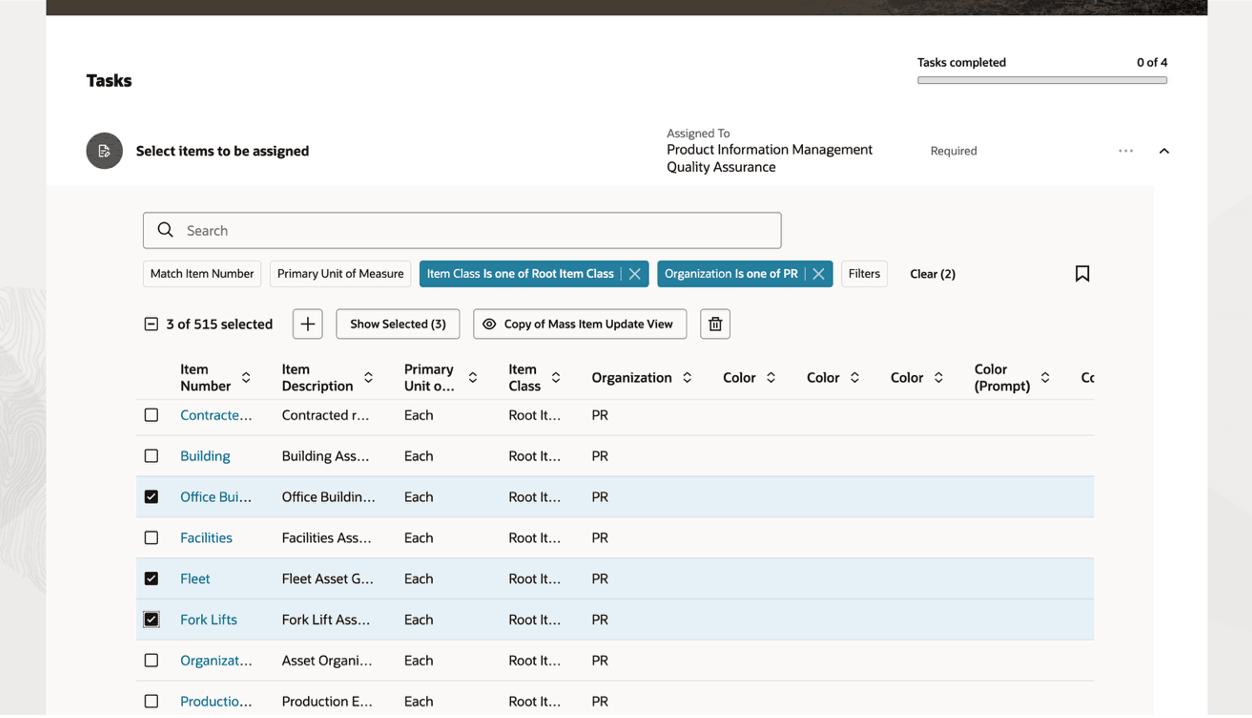
割当用に選択されたアイテム
- 「ターゲット・カタログ・カテゴリの選択」タスクをクリックします。
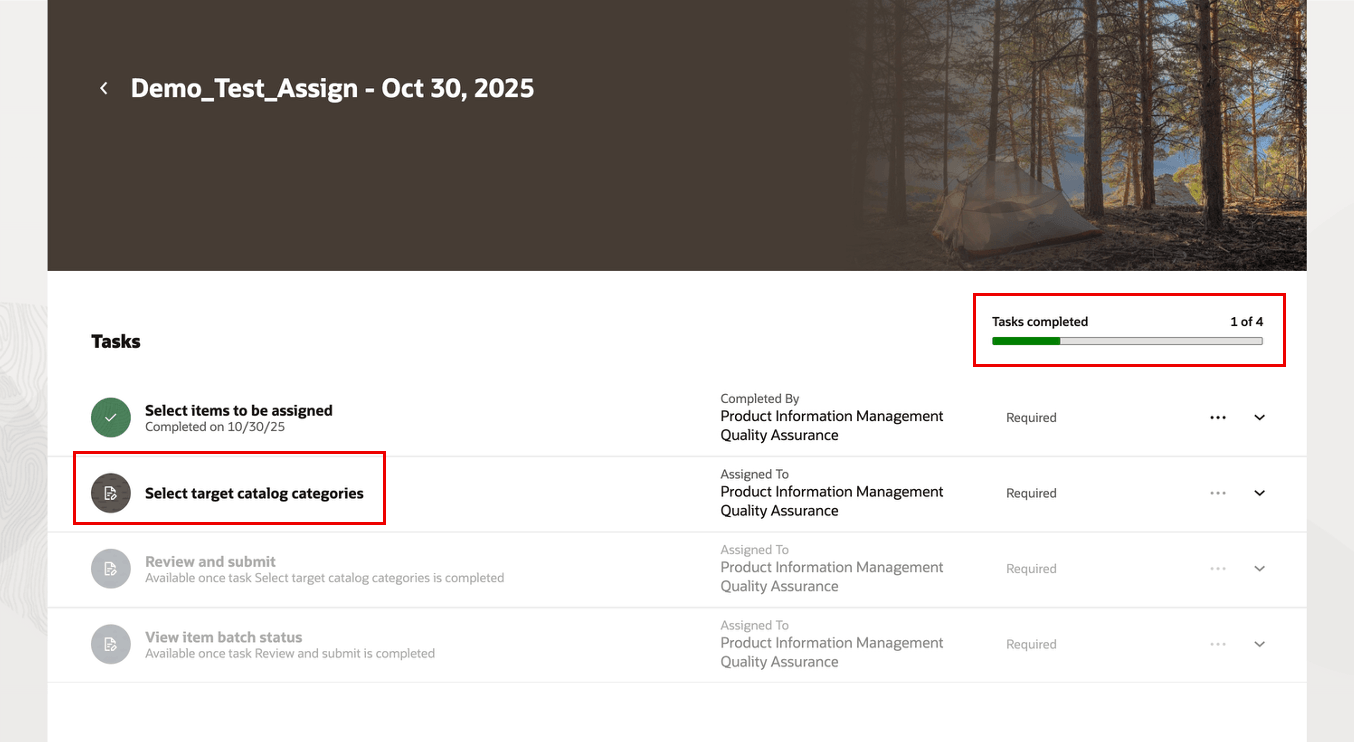
タスク: ターゲット・カタログ・カテゴリの選択
- アイテムを割り当てる必要があるターゲット・カタログ・カテゴリを選択し、「完了」をクリックします。
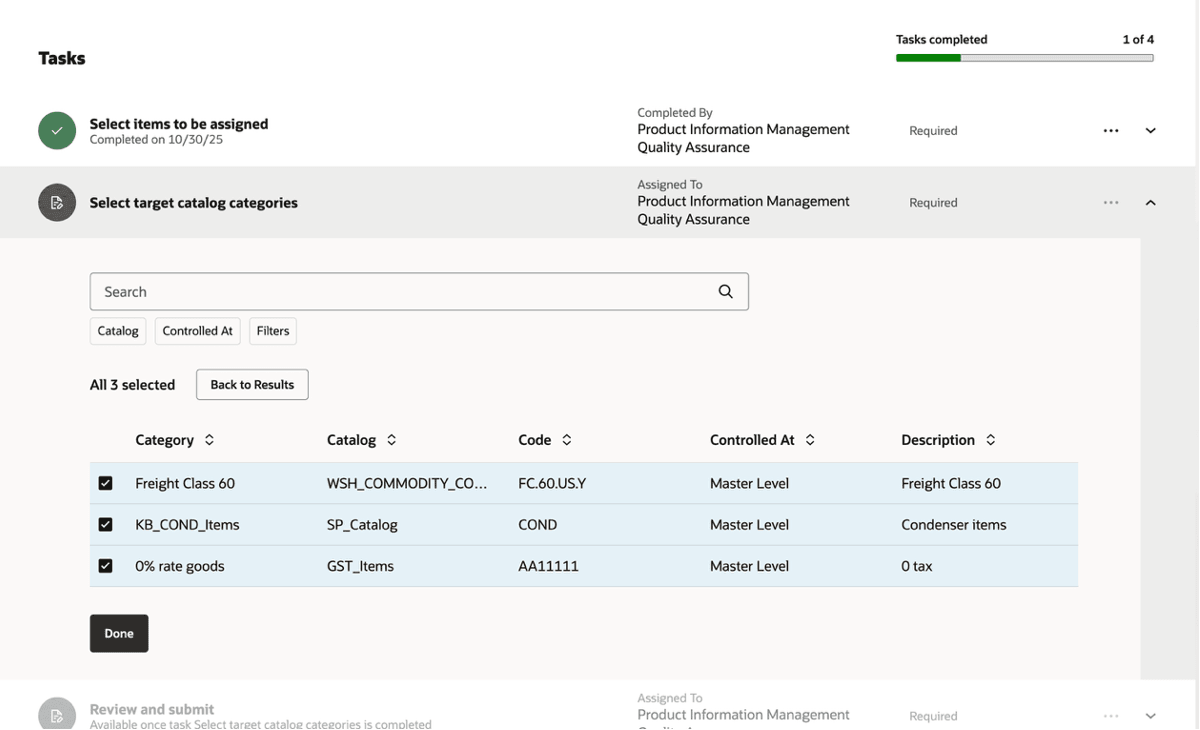
選択したターゲット・カタログ・カテゴリ
- 「レビューおよび発行」タスクをクリックします。 選択内容と選択内容を確認します。 変更がない場合は、「完了」をクリックします。 これにより、「品目インポート」スケジュール済プロセスが送信されます。
ノート: 選択内容を変更する場合は、それぞれのタスクをクリックして変更します。 「レビューおよび発行」タスクで更新された変更を表示し、Doneをクリックします。
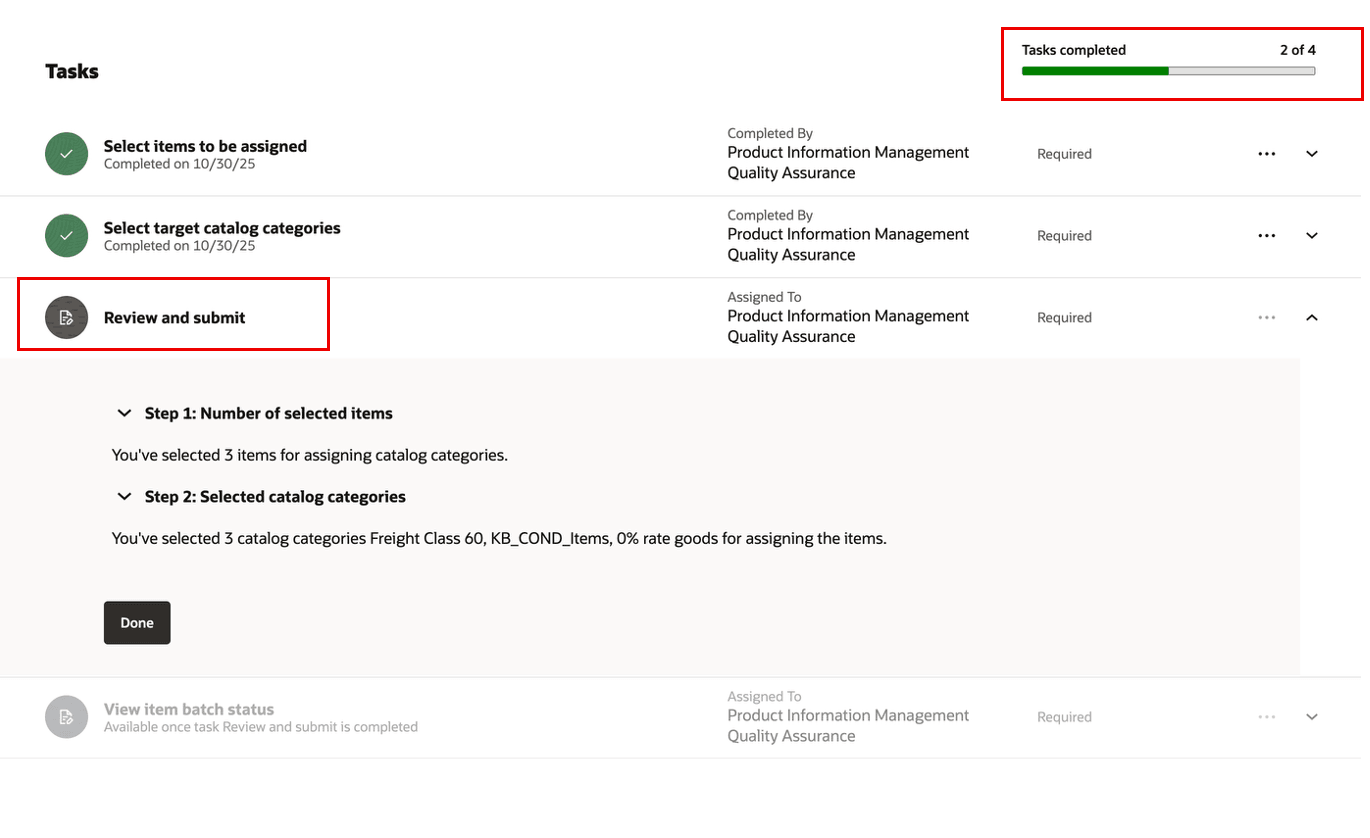
タスク: レビューおよび発行
- 「品目バッチ・ステータスの表示」タスクをクリックします。
このタスクを使用して、スケジュール済プロセス「品目インポート」の「ジョブID」、「ジョブ・ステータス」、「送信日」、および「バッチ名」を表示できます。 「リフレッシュ」をクリックすると、スケジュール済プロセスの進行状況を表示できます。 「ジョブ・ステータス」が「成功」に変更されると、ガイド付きタスク・フローが正常に完了します。 バッチが失敗した場合は、問題の解決後にタスク・フローを再実行できます。
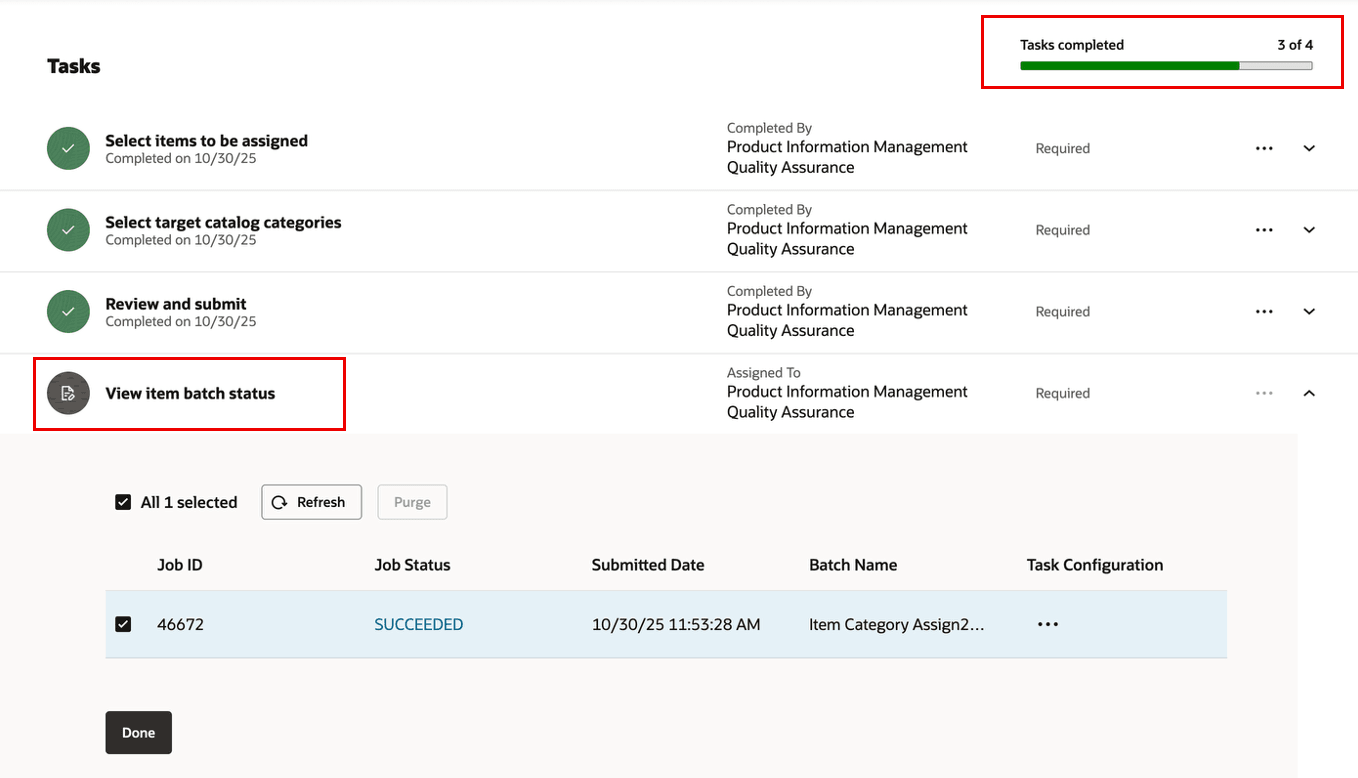
タスク: 品目バッチ・ステータスの表示
次のスクリーンショットは、完了したすべてのタスクを示しています。
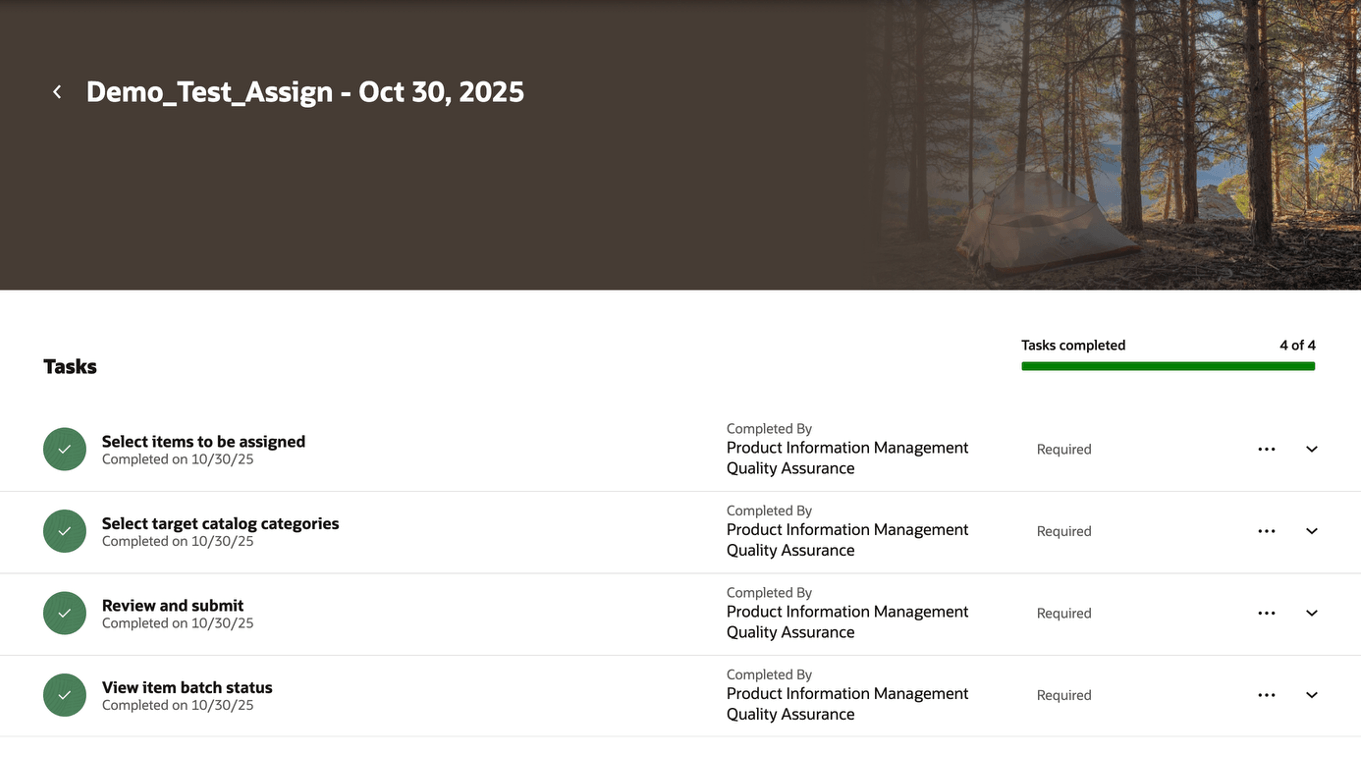
完了タスク(全件)
カタログ・カテゴリからの品目の割当解除
「ガイド付きタスクの実行」ページでは、「カタログ・カテゴリからの品目の割当解除」というガイド付きタスク・カテゴリに属するガイド付きタスク・フローを使用して、1つの処理で複数の製品をカタログ・カテゴリから割当解除できます。 検索ボックスの下にある推奨フィルタを使用して、ガイド付きタスクのリストをフィルタできます。 この例では、「カタログ・カテゴリからの品目の割当解除」ガイド付きタスク・フローはDemo_Test_Unassignと呼ばれます。
各「カタログ・カテゴリから品目を割当解除」ガイド付きタスク・フローには、少なくとも次のタスクが含まれます。
- 割当解除するアイテムの選択
- 割当解除するカタログ・カテゴリの選択
- レビューおよび送信
- 品目バッチ・ステータスの表示
タスク・フローを実行する場合は、リストされている順序で各タスクに移動する必要があります。 タスクを完了するには、各タスクのDoneをクリックします。 ただし、「レビューおよび送信」タスクを完了するまで、タスク・フローの前のタスクを再確認して変更を加えることはできません。
カタログ・カテゴリから品目を一括割当解除するには、ライブラリから特定のタスク・フローを開始してから、タスクを実行する必要があります。 詳細なステップは次のとおりです:
- 「カタログ・カテゴリへの品目の割当解除」プロセスの事前定義済タスク・フローの開始
- 必須タスクの実行
「カタログ・カテゴリへの品目の割当解除」プロセスの事前定義済タスク・フローの開始
「ガイド付きタスクの実行」ページで、「カタログ・カテゴリからの品目の割当解除」に属するガイド付きタスク・フローをクリックします。 この例では、Demo_Test_Unassignタスク・フローをクリックし、「ガイド付きタスクの開始」をクリックします。
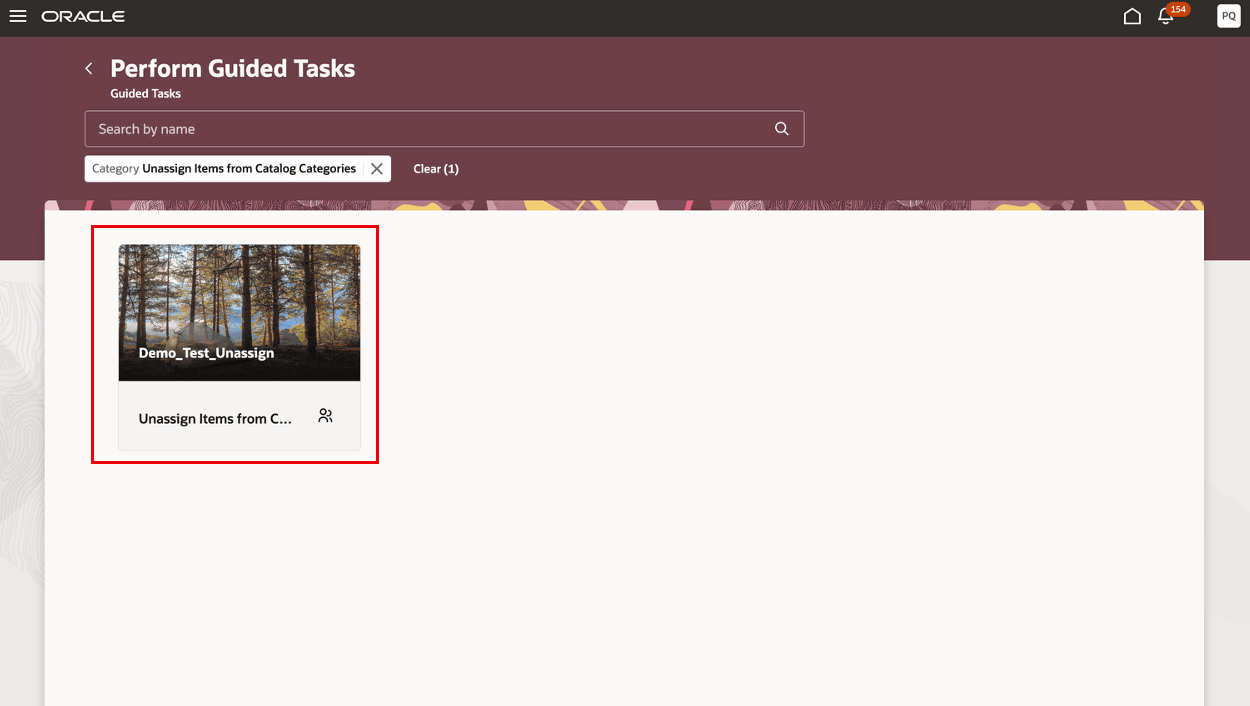
「ガイド付きタスクの実行」ページ- デモ・テストのガイド付きタスク・フローの割当解除
次のスクリーンショットは、「ガイド付きタスクの開始」アクションを示しています。
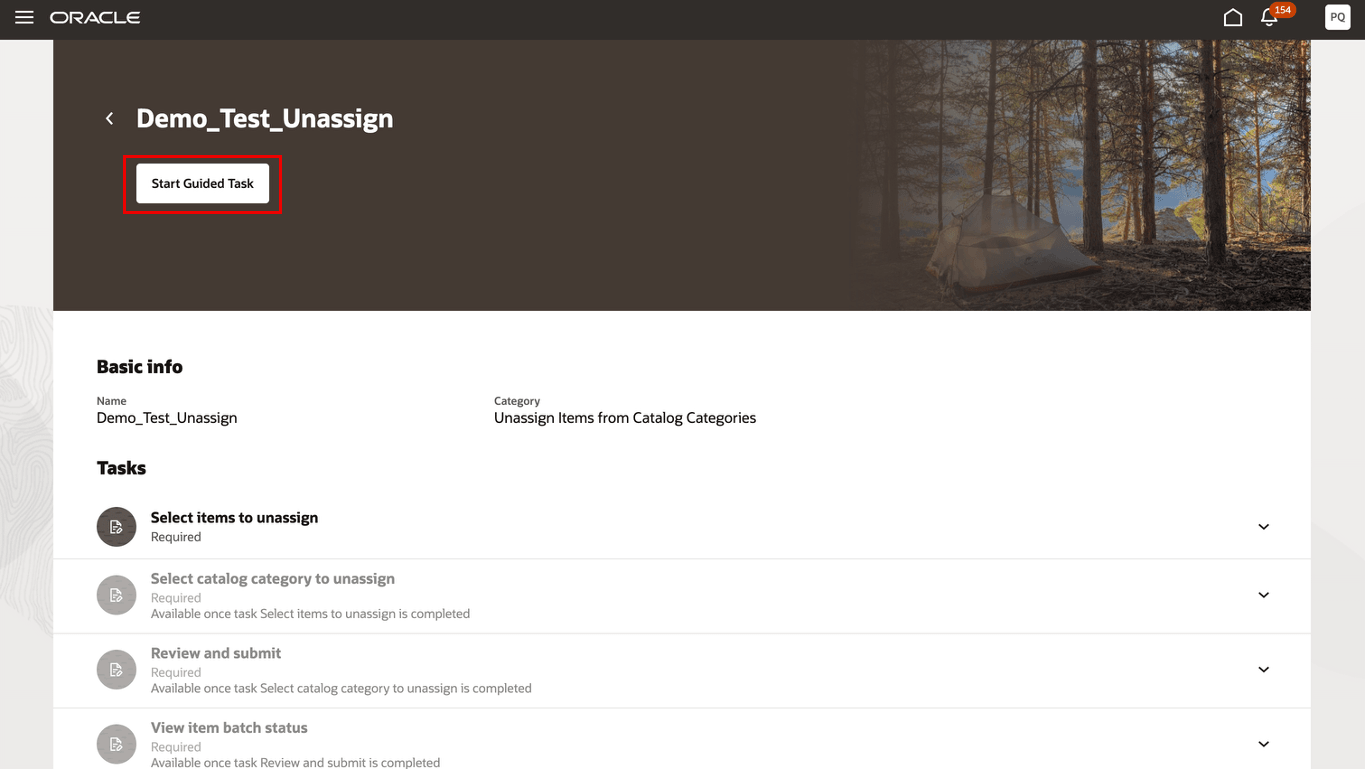
Demo_Test_Unassignタスク・フロー- ガイド付きタスクの開始
これで、ガイド付きタスク・フローの開始フェーズは完了です。
必須タスクの実行
- 次のスクリーンショットに示すように、「割当て解除するアイテムの選択」タスクをクリックします。 割当て解除するアイテムを選択し、「完了」をクリックします。
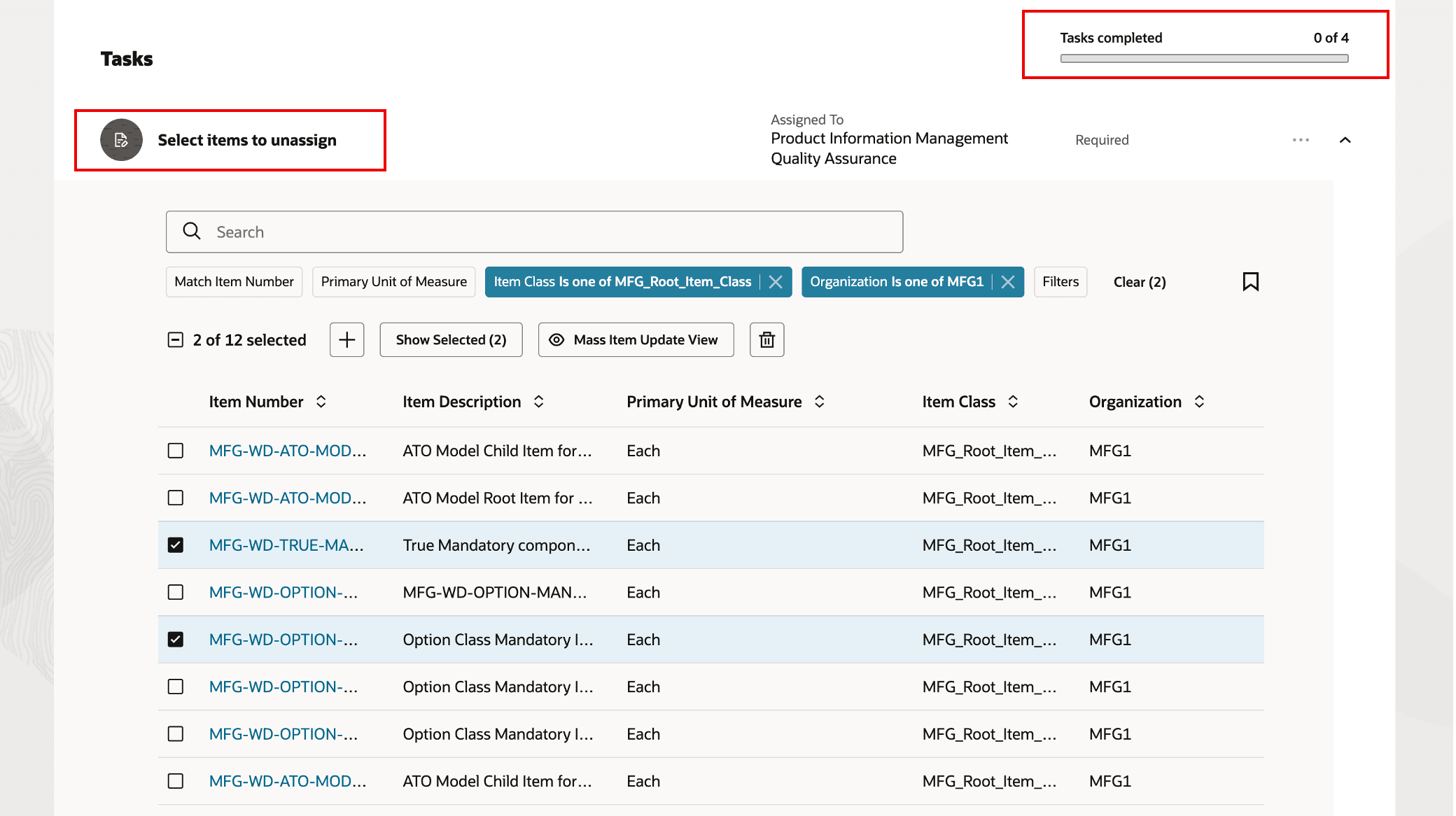
タスク: タスクを割当解除する品目の選択
- 「割当解除するカタログ・カテゴリの選択」タスクをクリックします。 アイテムの割当を解除する必要があるカタログ・カテゴリを選択し、「完了」をクリックします。
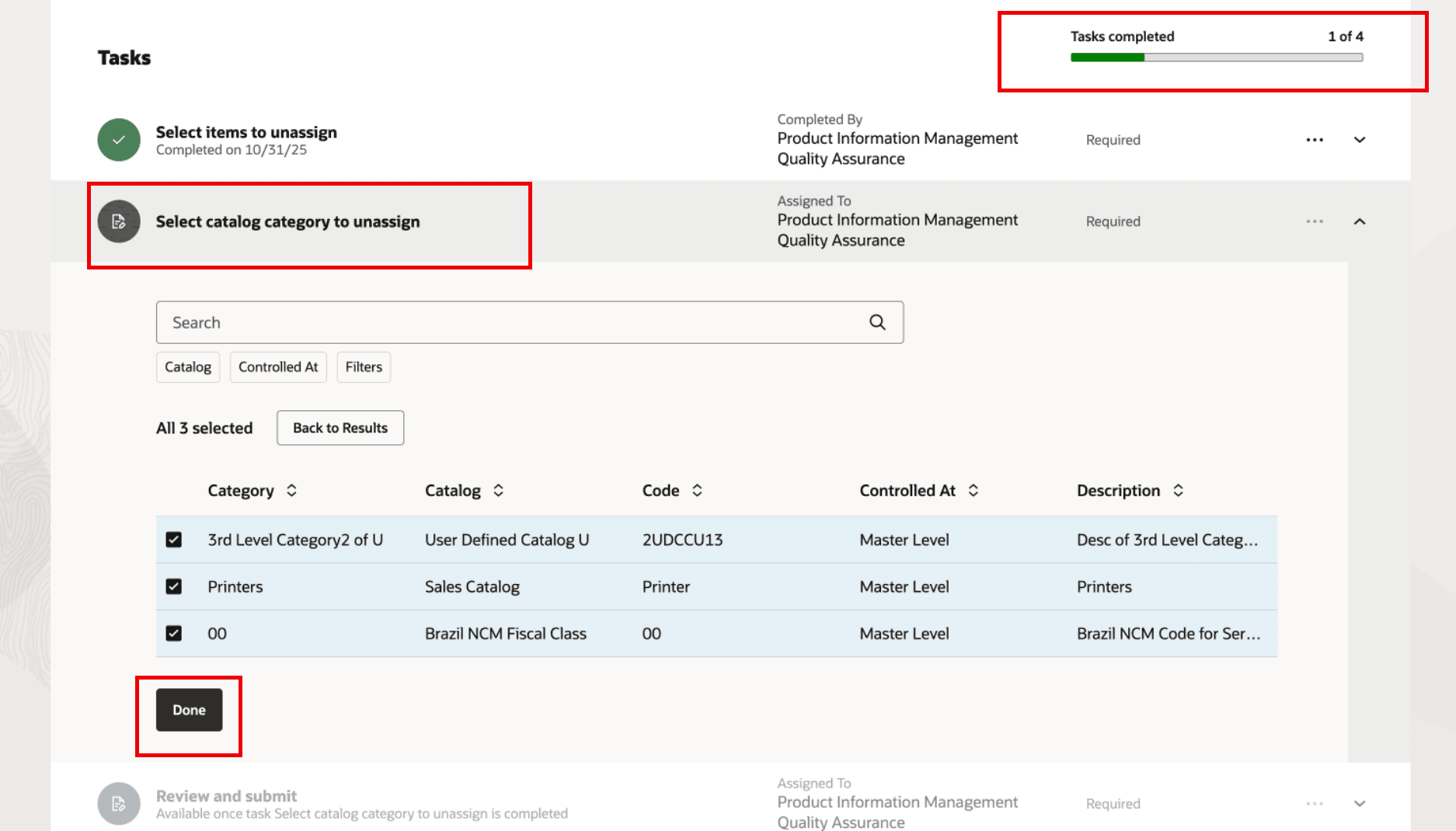
タスク: 割当解除するカタログ・カテゴリの選択
- 「レビューおよび発行」タスクをクリックします。 選択内容と選択内容を確認します。 変更がない場合は、「完了」をクリックします。 これにより、「品目インポート」スケジュール済プロセスが送信されます。
ノート: 選択内容を変更する場合は、それぞれのタスクをクリックして変更します。 「レビューおよび発行」タスクで更新された変更を表示し、Doneをクリックします。
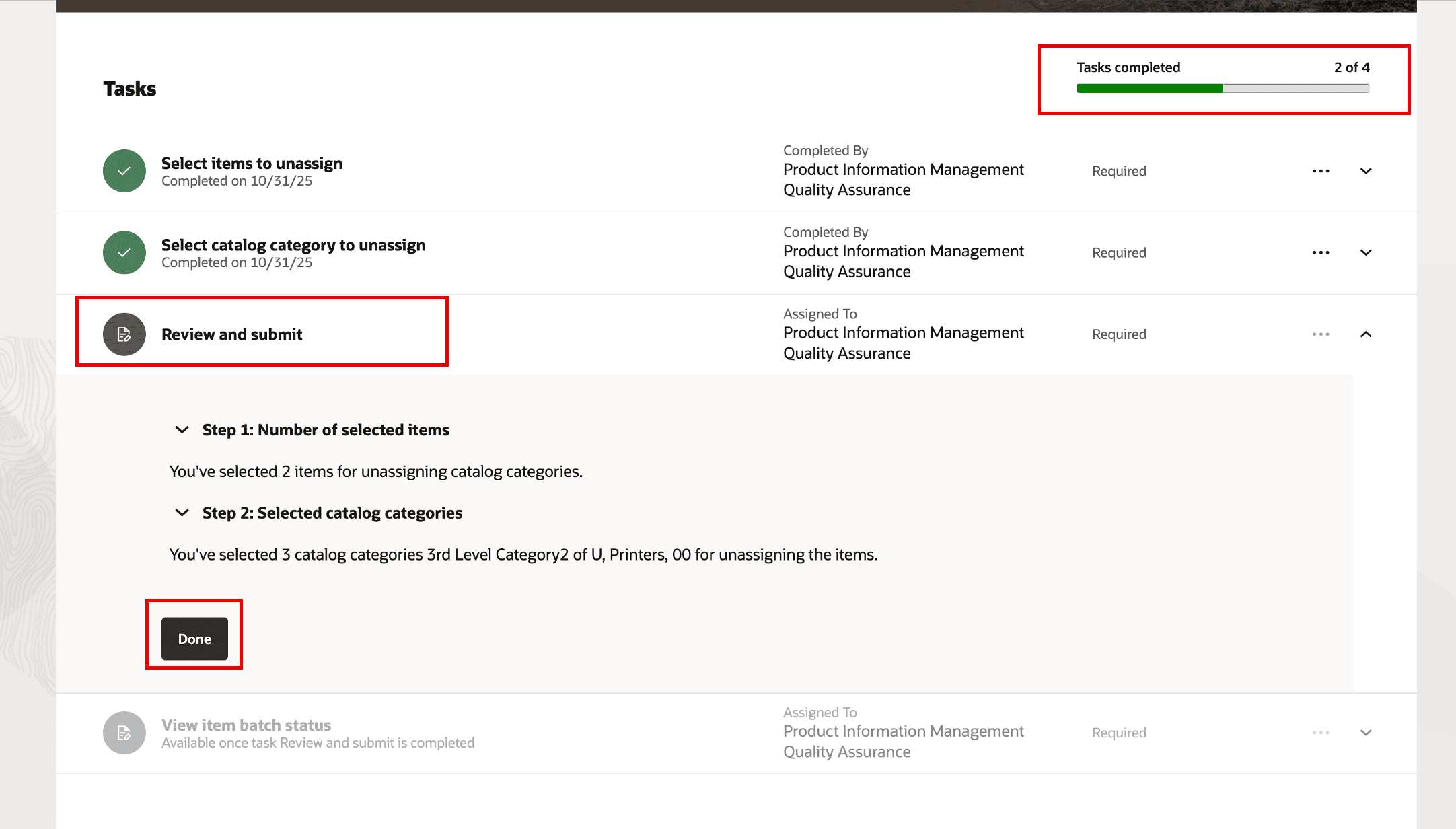
タスク: タスクのレビューおよび発行
- 「品目バッチ・ステータスの表示」タスクをクリックします。
このタスクを使用して、スケジュール済プロセス「品目インポート」の「ジョブID」、「ジョブ・ステータス」、「送信日」、および「バッチ名」を表示できます。 「リフレッシュ」をクリックすると、スケジュール済プロセスの進行状況を表示できます。 「ジョブ・ステータス」が「成功」に変更されると、ガイド付きタスク・フローが正常に完了します。 バッチが失敗した場合は、問題の解決後にタスク・フローを再実行できます。
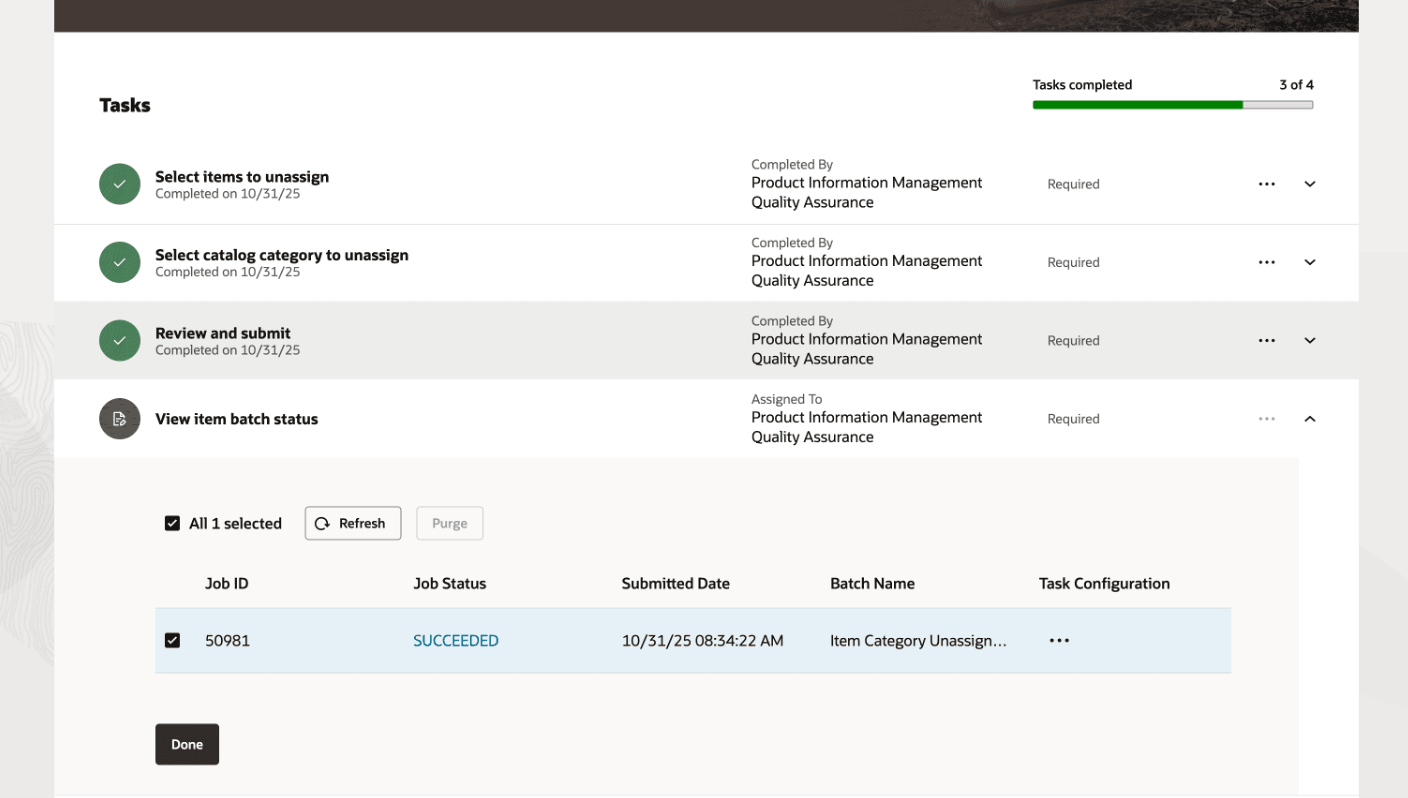
タスク: 品目バッチ・ステータスの表示
次のスクリーンショットは、すべてのタスクが完了したことを示しています。
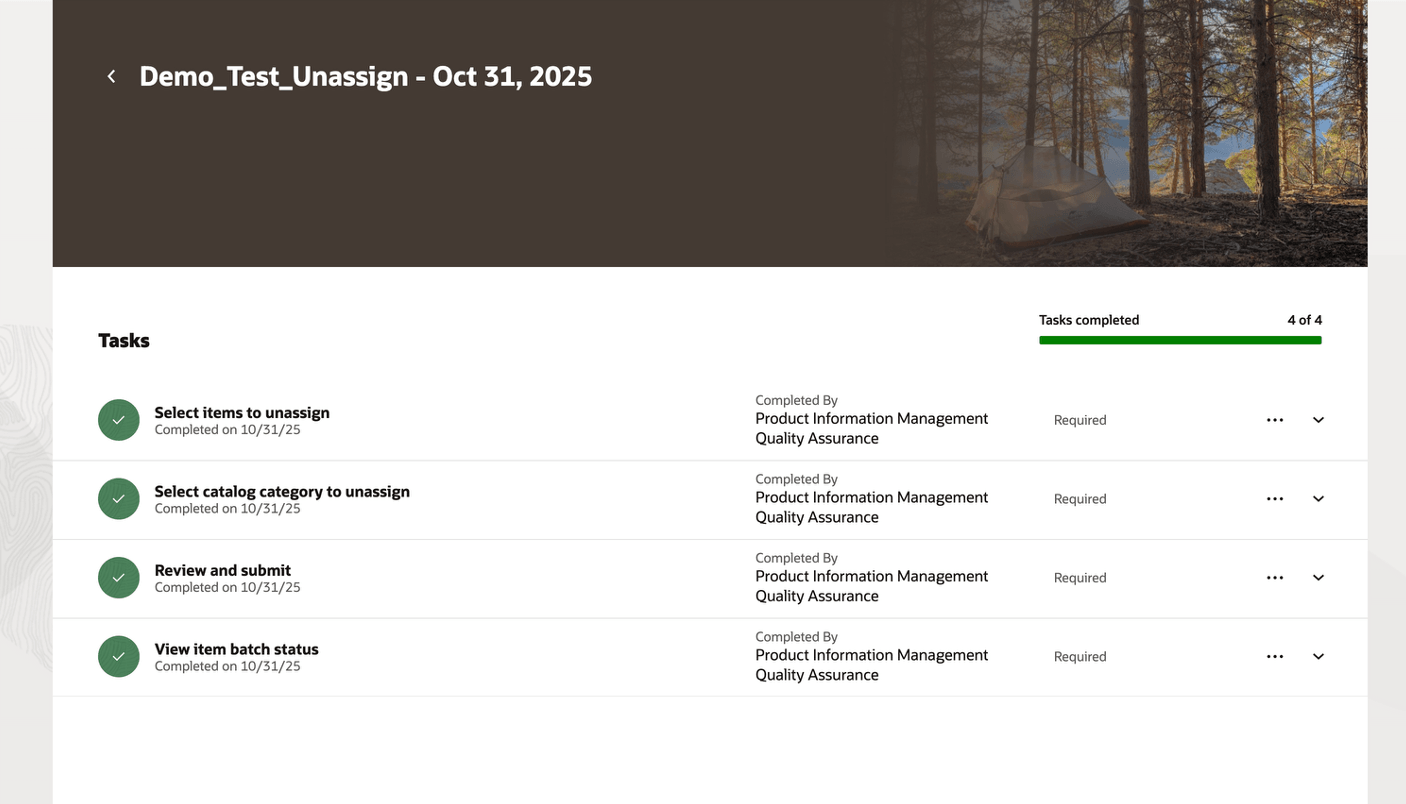
デモ・テスト割当解除- すべてのタスク完了
この機能は、次のものを提供することでビジネスにメリットをもたらします。
- 正確で適切に編成された製品カタログにより、カタログ組織を最適化
- 進化するビジネス・ニーズ、季節的な変化、規制要件に対応して、製品カタログ・カテゴリを迅速に更新および管理するアジリティ
- 手動作業と手動エラーの削減により、製品発売の迅速化を促進
- 正確で最新の製品提供がより簡単かつ一貫して市場に提示されるため、カスタマー・エクスペリエンスが向上
有効化および構成ステップ
カタログ・カテゴリへの品目の割当ガイド付きタスク・フローの作成および構成
「カタログ・カテゴリへの品目の割当」ガイド付きタスク・フローを作成して構成するには:
- 「製品管理」ページの「アクション」セクションで、「すべてのアクションの表示」をクリックし、「ガイド付きタスク構成」をクリックします。 「ガイド付きタスクの構成」ページが次のように表示されます。
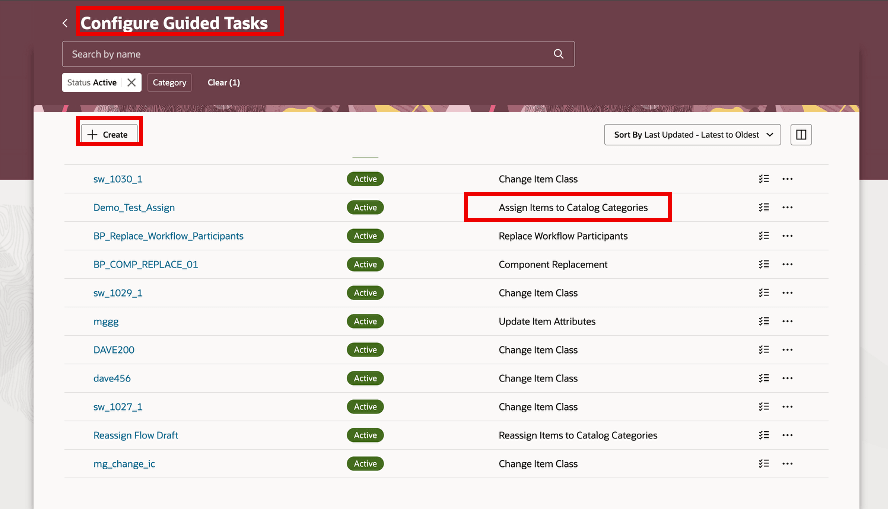
ガイド付きタスクの構成ページ
-
「作成」をクリックします。 「新規ガイド付きタスク」ドロワーが表示されます。 ここでは、次のスクリーンショットに示すように、作成するガイド付きタスクの詳細を指定する必要があります。 「カテゴリ」に「カタログ・カテゴリへの品目の割当」を選択します。 「名前」フィールドで、特定のビジネス・プロセスのタスク・フロー名を指定します。 たとえば、Demo_Test_Assignは、様々なカタログ・カテゴリに品目を割り当てるために使用するタスク・フロー名です。 すべての詳細を追加したら、「ドラフトの作成」をクリックします。
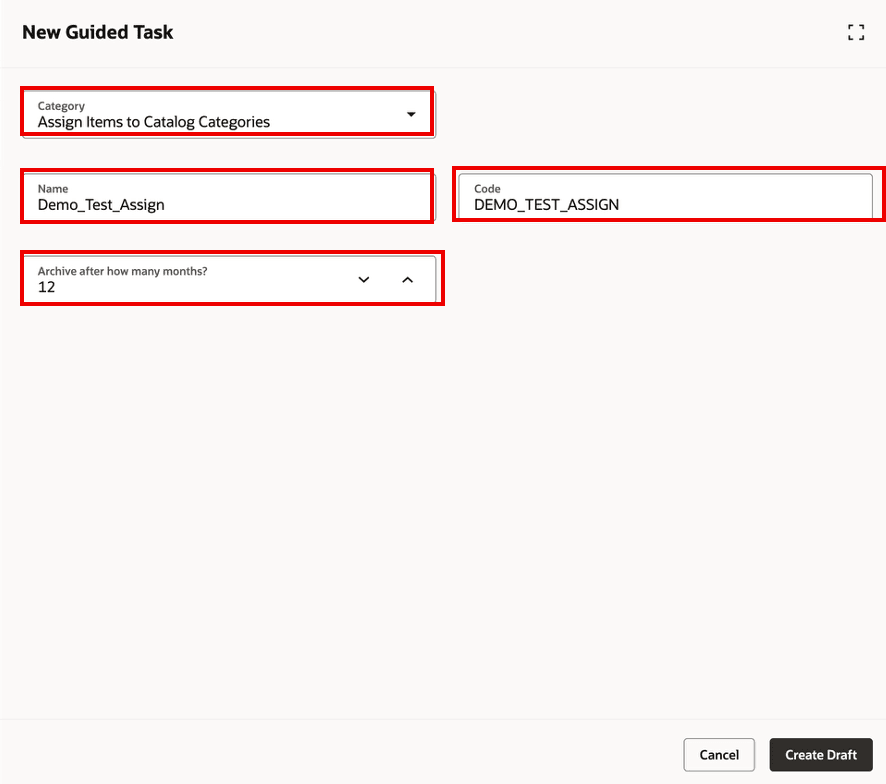
新規ガイド付きタスク・ドロワー
<Guided Task Name>ページは、必須タスクのリストとともにドラフト・モードで表示されます。 この例では、ガイド付きタスク名はDemo_Test_Assignです。 「カタログ・カテゴリへの品目の割当」カテゴリでは、タスク・フローの必須タスクは次のとおりです。
- 割り当てる品目を選択
- ターゲット・カタログ・カテゴリの選択
- レビューして、発行します
- 品目バッチ・ステータスの表示
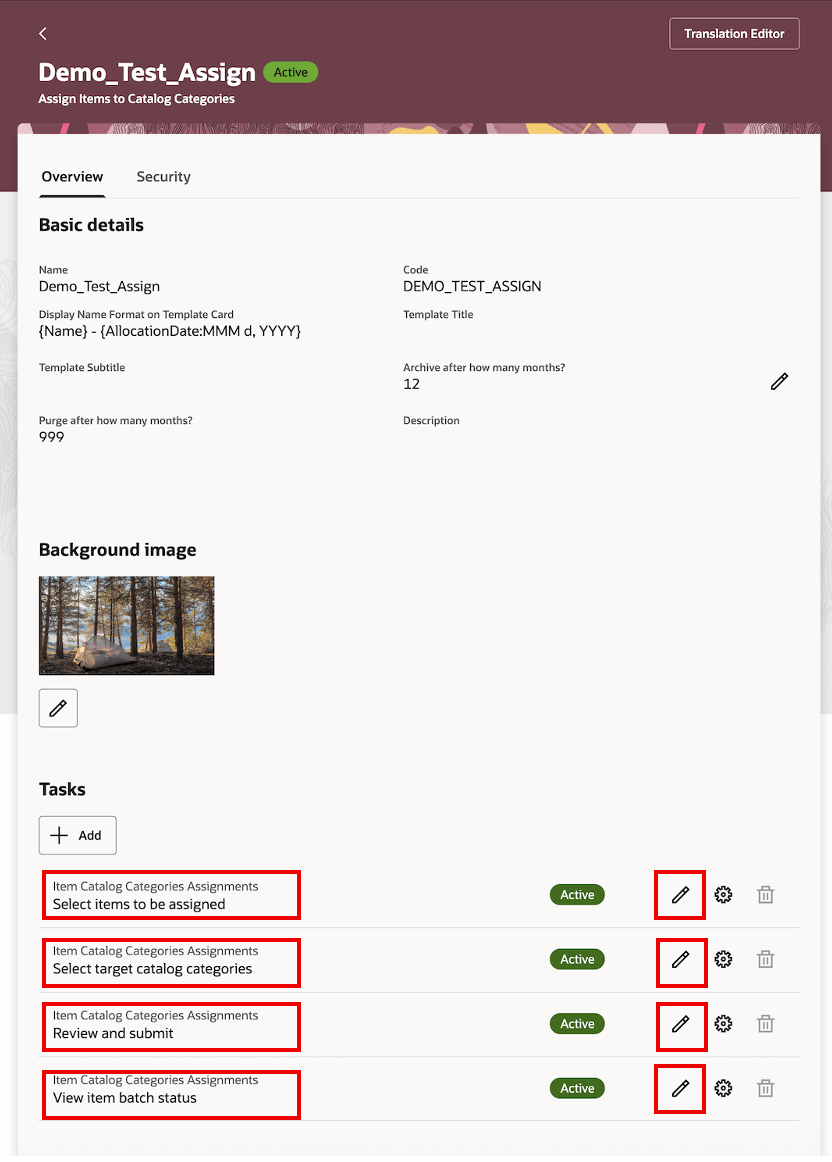
ドラフト・モードでのタスク・フロー
- 各タスクの「タスクの編集」アイコンをクリックし、関連するフィールドに入力して、「保存」をクリックします。 すべてのステップを更新したら、「アクティブ化」をクリックして、ユーザーがタスク・フローを使用できるようにします。 各タスクの詳細は、次のステップで概説します。
- 「割り当てるアイテムの選択」タスクを更新します。 このタスクでは、割当のために品目を選択する必要があるマスター組織を指定します。
- 「割り当てるアイテムの選択」タスクの「タスクの編集」アイコンをクリックします。 「マスター組織」ドロップダウン・リストから、品目を選択するマスター組織を選択します。 これは必須です。
- 「保存」をクリックします。
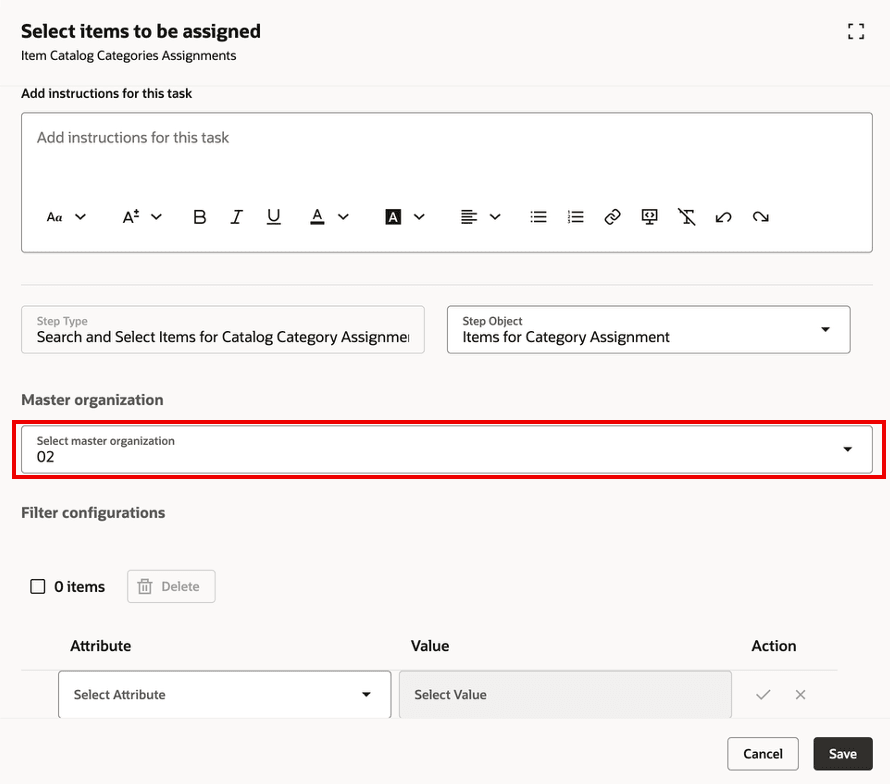
タスク: 割当する品目の選択
- 「ターゲット・カタログ・カテゴリの選択」タスクを更新し、次を実行します:
- 「ターゲット・カタログ・カテゴリの選択」タスクの「タスクの編集」アイコンをクリックします。
- 「ターゲット・カタログ・カテゴリの選択」ドロップダウン・リストから、このタスク・フローに関連するすべてのカタログ・カテゴリを選択します。 これは必須です。 また、ユーザーが実行時に指定したカタログ・カテゴリからのみ選択できるように、これらの選択を制限することもできます。
- 「保存」をクリックします。
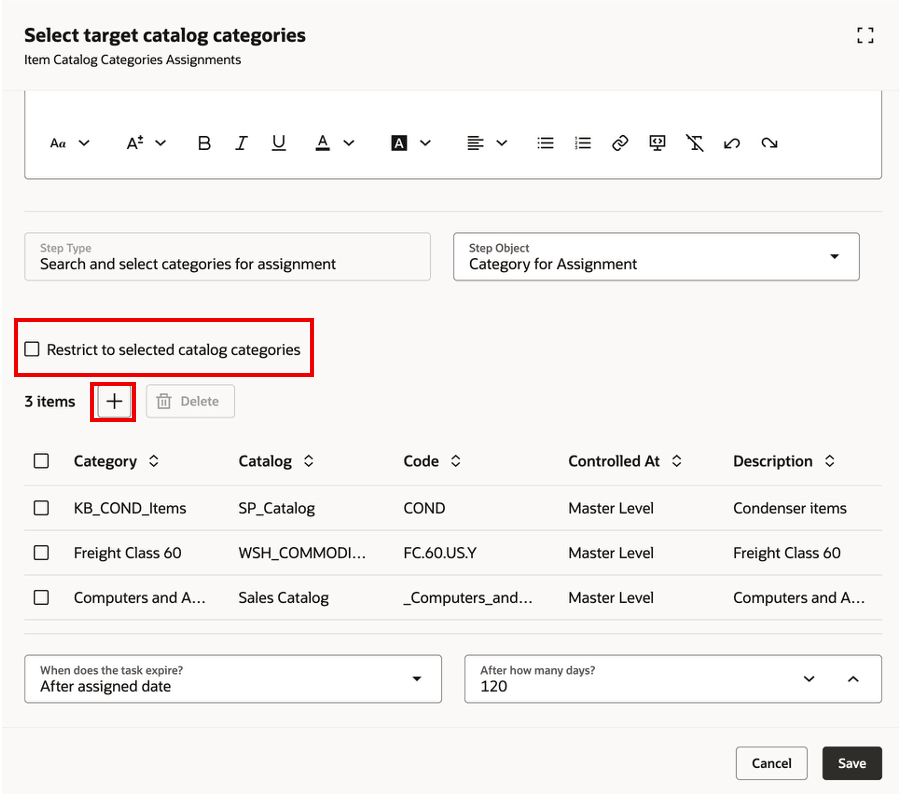
タスク: ターゲット・カタログ・カテゴリの選択
- 「レビューおよび送信」タスクを更新します。 このタスクでは、指定したタスクの有効期限日数を編集できます。
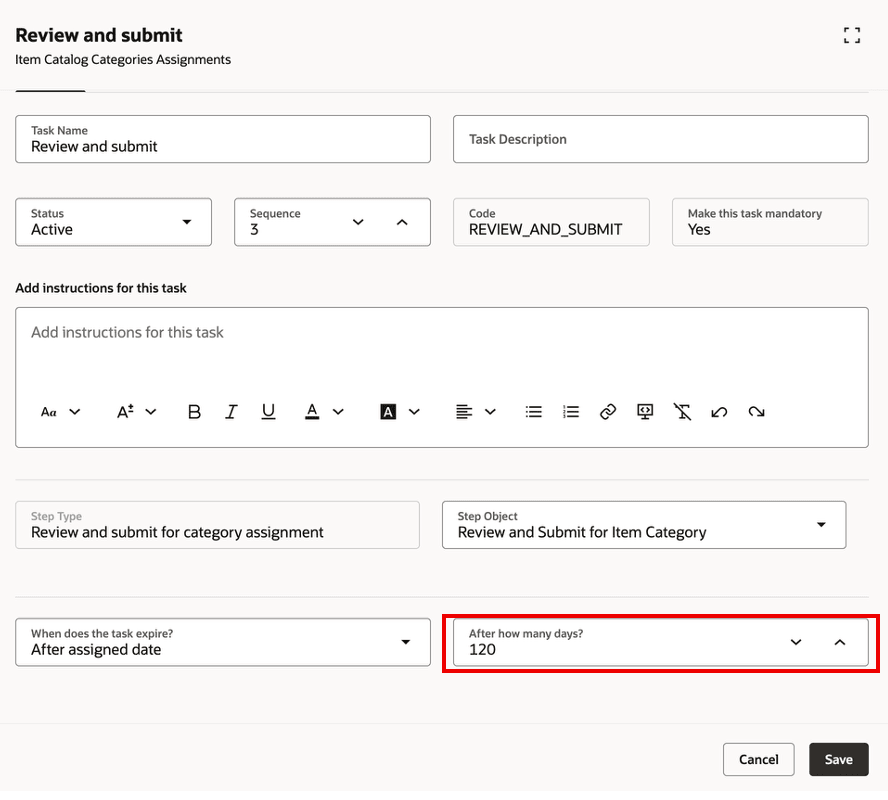
タスク: レビューおよび発行
- 「品目バッチ・ステータスの表示」タスクを更新します。 このタスクでは、タスクの有効期限日数を指定します。
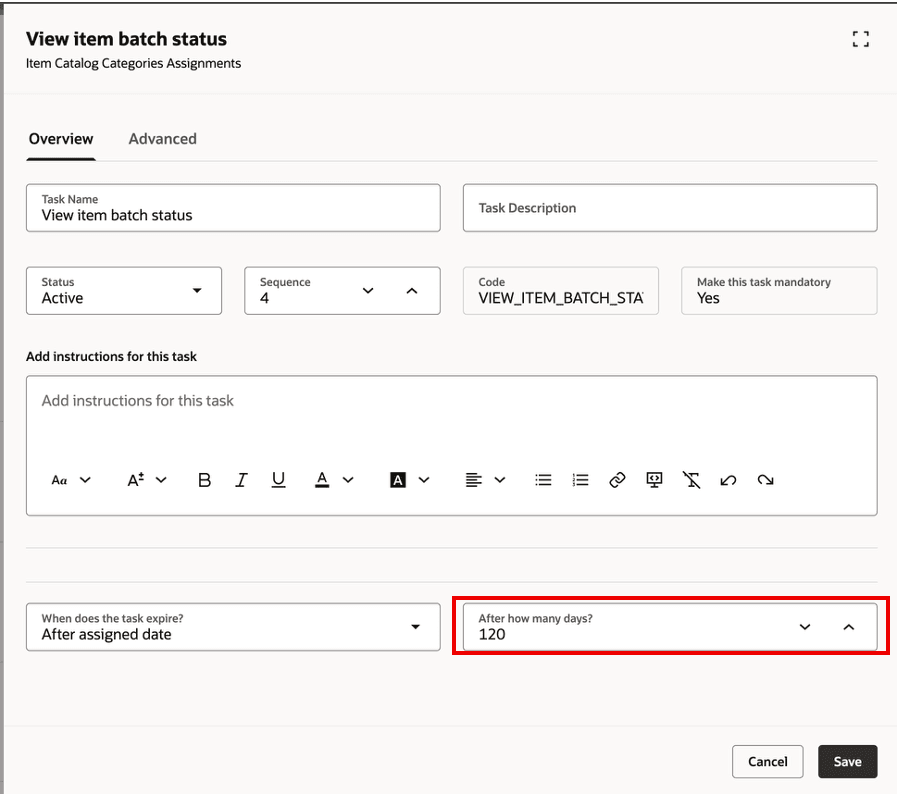
タスク: 品目バッチ・ステータスの表示
- 「アクティブ化」をクリックして、構成したタスク・フローをアクティブ化します。 タスク・フローがアクティブ化されると、ユーザーはガイド付きタスク・フロー・ライブラリからこのタスク・フローにアクセスできます。
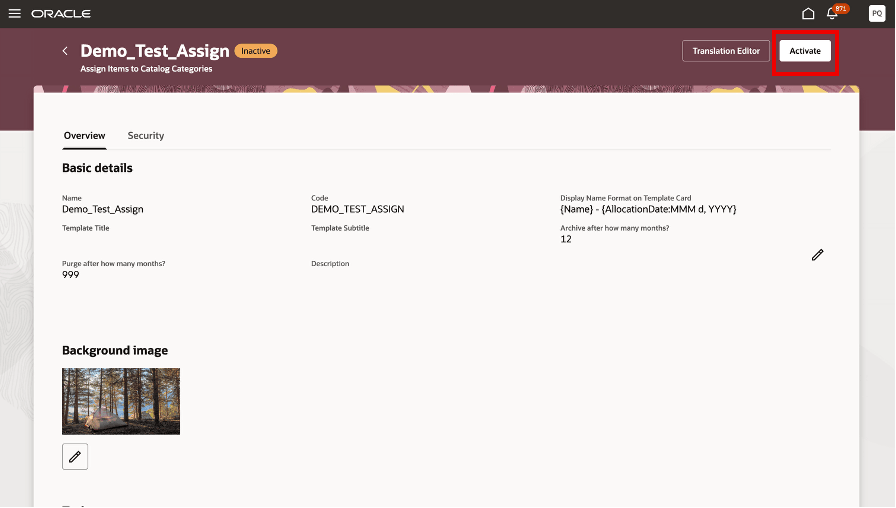
タスク・フローのアクティブ化
カタログ・カテゴリへの品目の割当解除ガイド付きタスク・フローの作成および構成
「カタログ・カテゴリからの品目の割当解除」ガイド付きタスク・フローを作成および構成するには:
- 「製品管理」ページの「アクション」セクションで、「すべてのアクションの表示」をクリックし、「ガイド付きタスク構成」をクリックします。 「ガイド付きタスクの構成」ページが次のように表示されます。
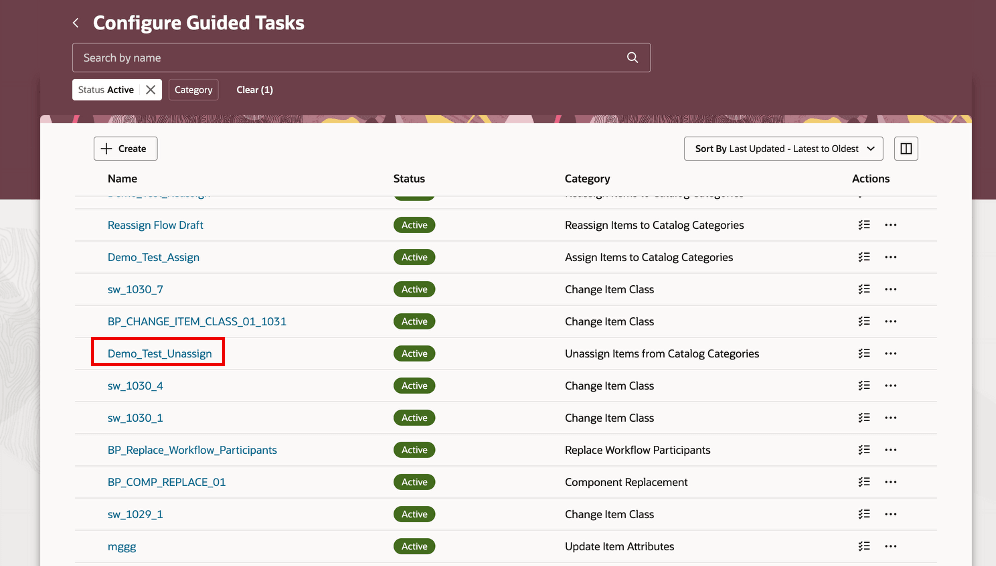
ガイド付きタスクの構成ページ
- 「作成」をクリックします。 「新規ガイド付きタスク」ドロワーが表示されます。 ここでは、次のスクリーンショットに示すように、作成するガイド付きタスクの詳細を指定する必要があります。 「カテゴリ」に「カタログ・カテゴリへの品目の割当」を選択します。 「名前」フィールドで、特定のビジネス・プロセスのタスク・フロー名を指定します。 たとえば、Demo_Test_Unassignは、様々なカタログ・カテゴリに品目を割り当てるために使用するタスク・フロー名です。 すべての詳細を追加したら、「ドラフトの作成」をクリックします。
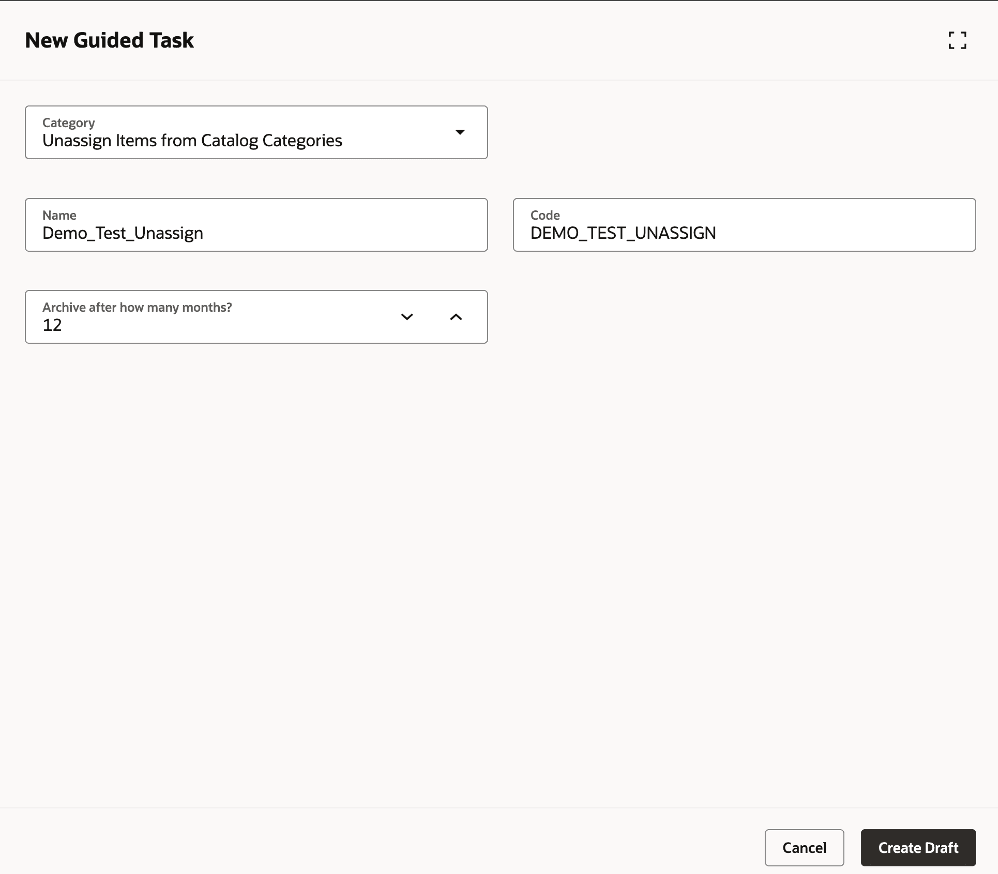
ガイド付きタスク・ドロワー
<Guided Task Name>ページは、必須タスクのリストとともにドラフト・モードで表示されます。 この例では、ガイド付きタスク名はDemo_Test_Unassignです。 「カタログ・カテゴリからの品目の割当解除」カテゴリの場合、タスク・フローの必須タスクは次のとおりです。
- 割当解除するアイテムの選択
- 割当解除するカタログ・カテゴリの選択
- レビューおよび送信
- 品目バッチ・ステータスの表示
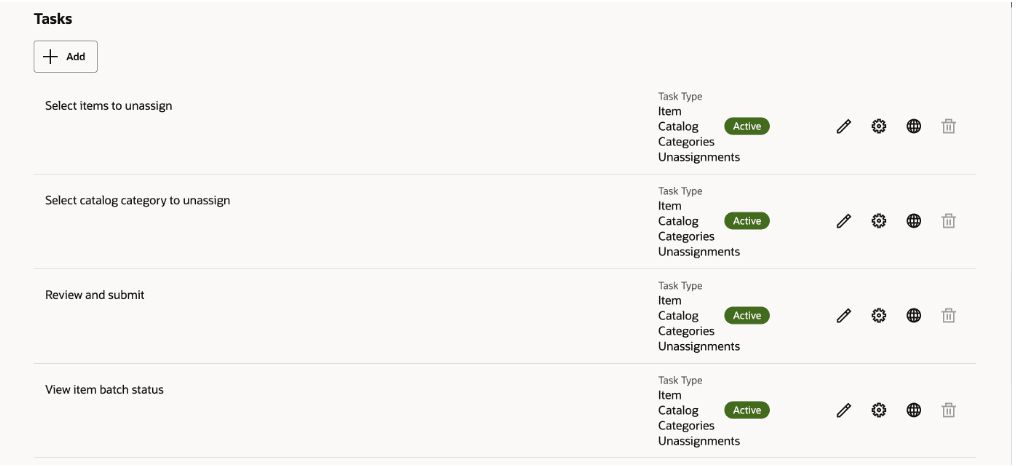
ドラフト・モードでのタスク・フロー
- 各タスクの「タスクの編集」アイコンをクリックし、関連するフィールドに移入して、「保存」をクリックします。 すべてのステップを更新したら、「アクティブ化」をクリックして、ユーザーがタスク・フローを使用できるようにします。 各タスクの詳細は、次のステップで概説します。
- 「未割当アイテムの選択」タスクを更新します。 このタスクでは、割当のために品目を選択する必要があるマスター組織を指定します。
- 「未割当アイテムの選択」タスクの「タスクの編集」アイコンをクリックします。
- 「マスター組織」ドロップダウン・リストから、品目を選択するマスター組織を選択します。 これは必須です。
- 「保存」をクリックします
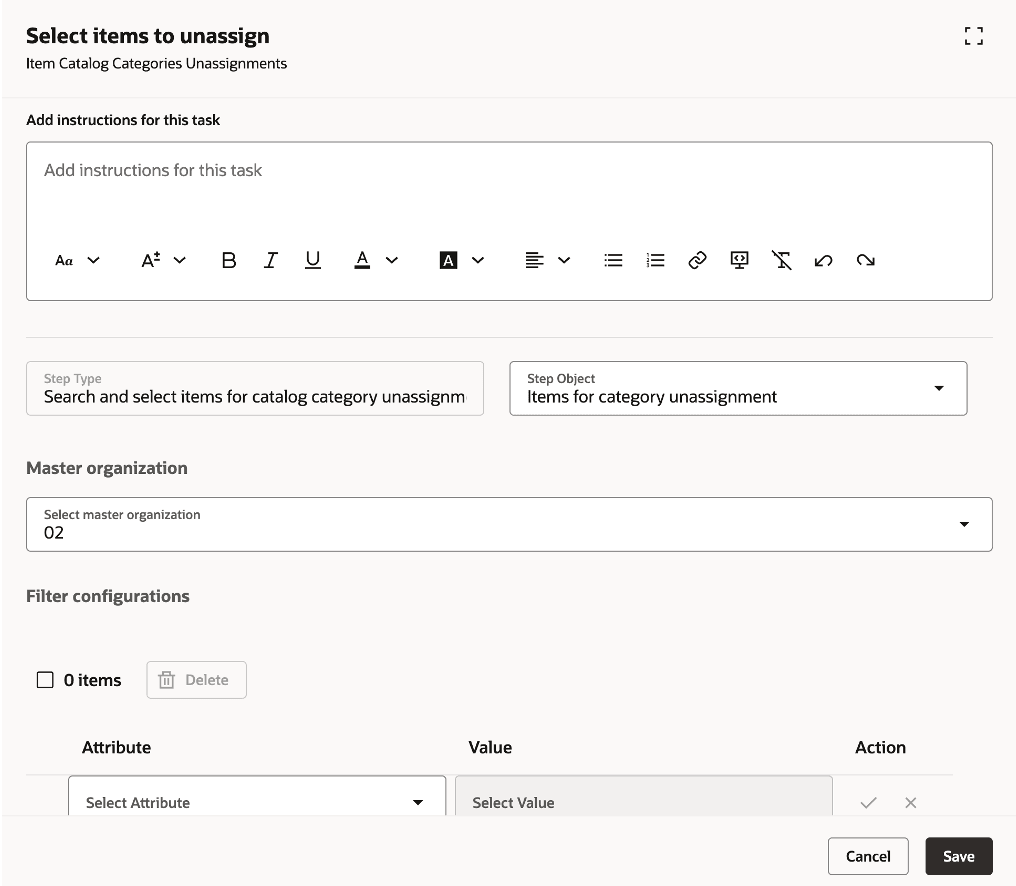
タスク: 割当解除する品目の選択
- 「割当解除するカタログ・カテゴリの選択」タスクを更新します。 このタスクを更新する手順は次のとおりです:
- 「割当解除するカタログ・カテゴリの選択」タスクの「タスクの編集」アイコンをクリックします。
- 「割当解除するカタログ・カテゴリの選択」ドロップダウン・リストから、このタスク・フローに関連するすべてのカタログ・カテゴリを選択します。 これは必須です。 また、ユーザーが実行時に指定したカタログ・カテゴリからのみ選択できるように、これらの選択を制限することもできます。
- 「保存」をクリックします。
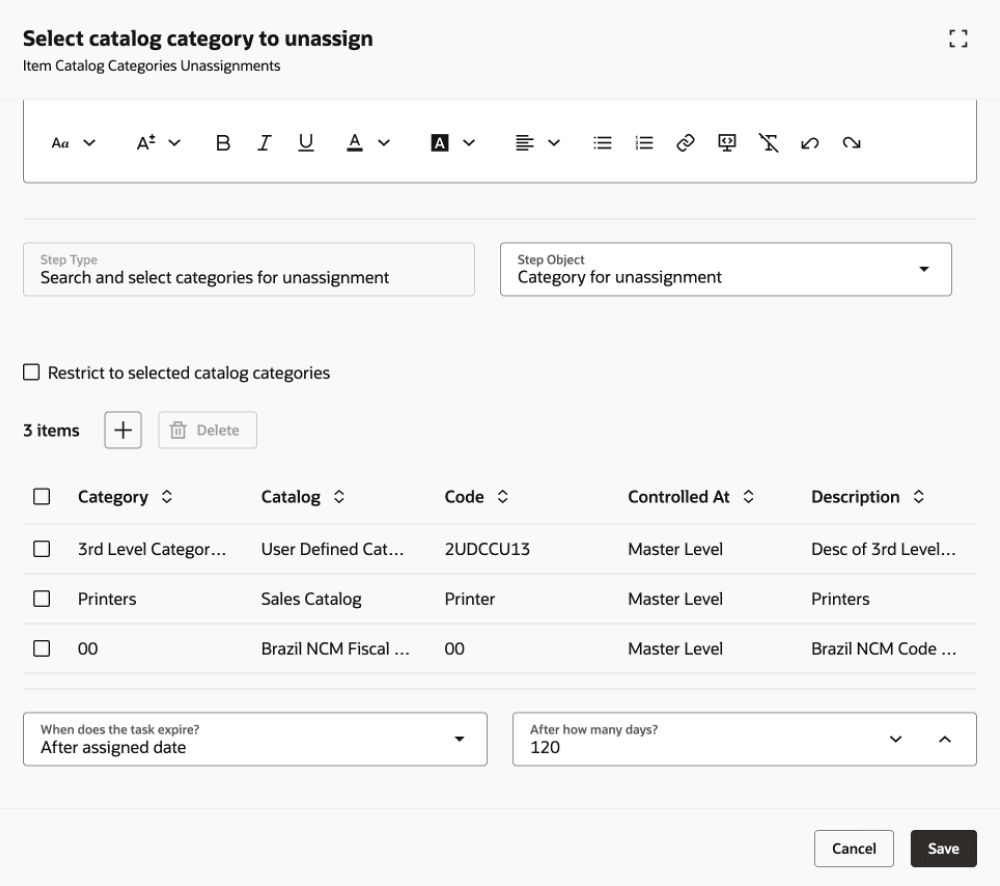
タスク: 割当解除するカタログ・カテゴリの選択
- 「レビューおよび送信」タスクを更新します。 このタスクでは、指定したタスクの有効期限日数を編集できます。
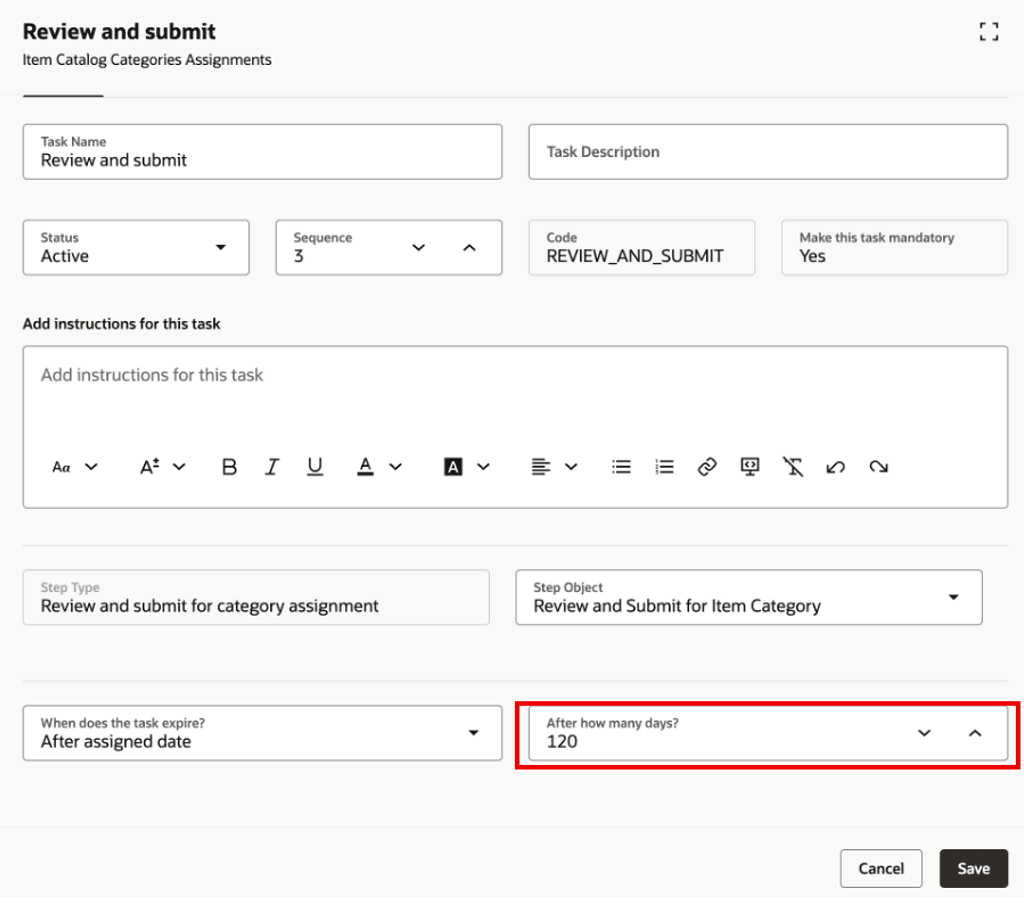
タスク: レビューおよび発行
- 「品目バッチ・ステータスの表示」タスクを更新します。 このタスクでは、タスクの有効期限日数を指定します。
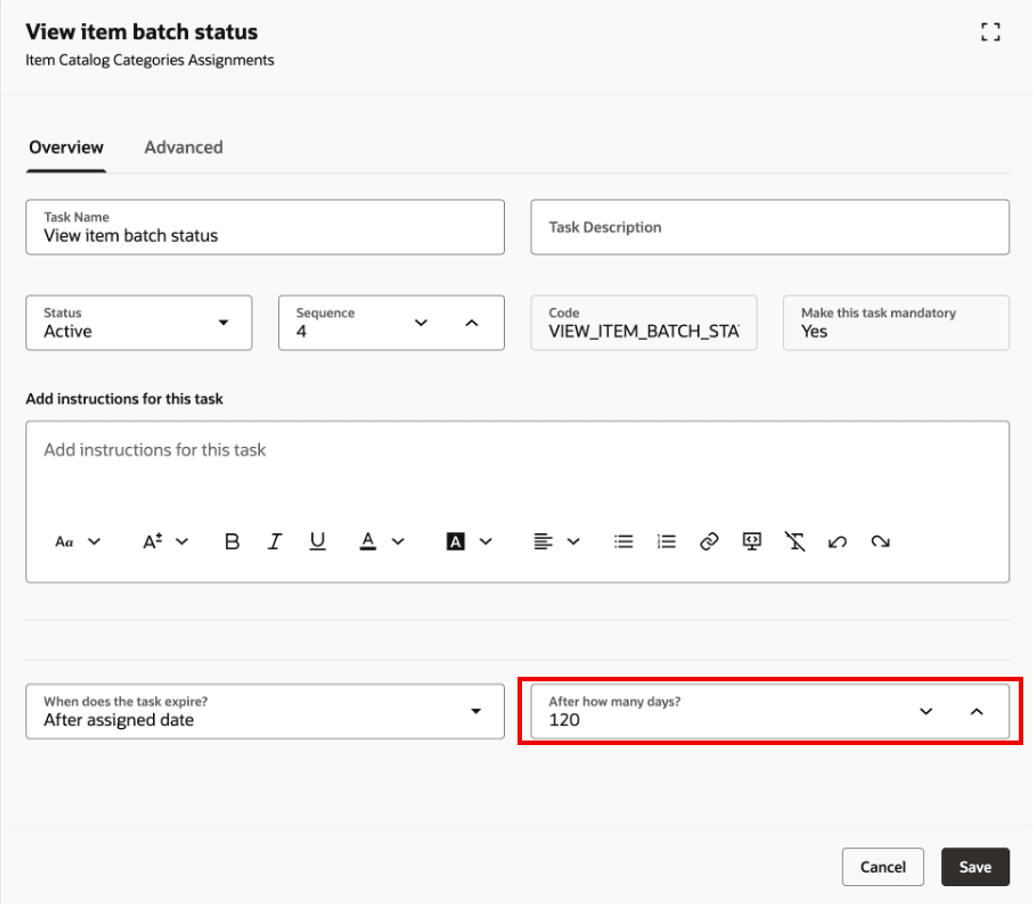
タスク: 品目バッチ・ステータスの表示
- 「アクティブ化」をクリックして、構成したタスク・フローをアクティブ化します。 タスク・フローがアクティブ化されると、ユーザーはガイド付きタスク・フロー・ライブラリからこのタスク・フローにアクセスできます。
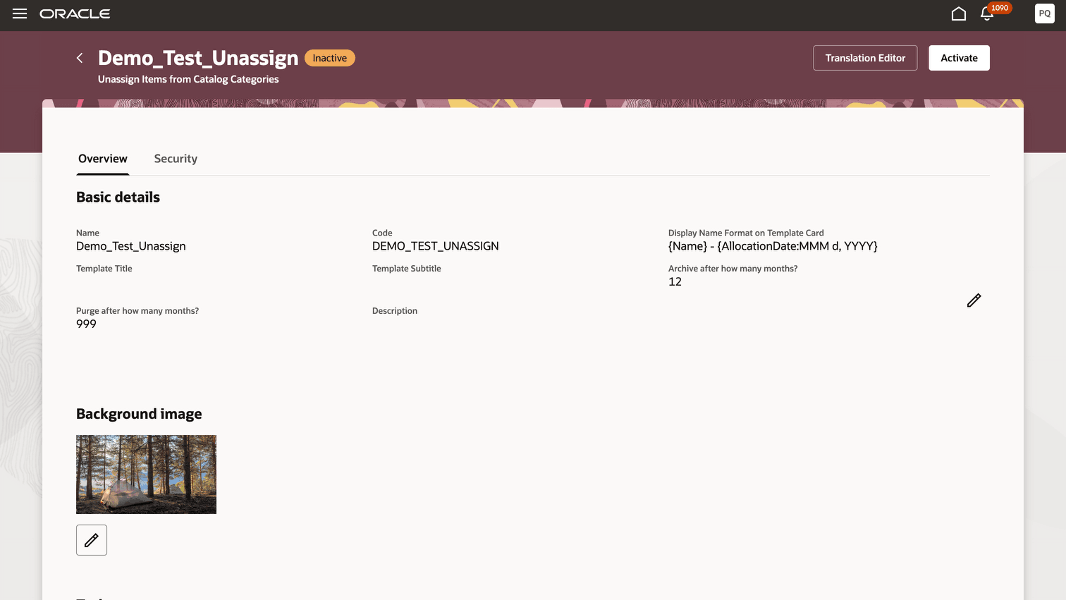
タスク草案ページ
ヒントと考慮事項
- マスター管理されているカタログに品目を割り当てると、マスター組織品目とすべての子組織品目が自動的に割り当てられます。
- 特定の機能領域に関連付けられたカタログから品目を割当解除すると、機能領域ルールでは品目をカテゴリから割当解除できないため、エラーが発生します。
主なリソース
- Oracle Fusion Cloud SCM: 製品マスター・データ管理の使用ガイドのガイド付きタスク・フローの実行(Oracle Help Centerからアクセスできます)。
アクセス要件
次の権限を含む構成済ジョブ・ロールが割り当てられているユーザーは、この機能にアクセスできます。
ガイド付きタスクの構成:
- ガイド付きタスク・ビルダー(ORA_EGI_GUIDED_TASKS_BUILDER_DUTY)
- ガイド付きタスク・ビルダー(ORA_EGI_GUIDED_TASKS_BUILDER_DUTY_HCM)
- ガイド付きタスク・ビルダーの管理(EGP_MANAGE_GUIDED_TASK_BUILDER_PRIV)
- 製品管理のガイド付きタスク・カテゴリの管理(PER_SCM_MANAGE_PRODUCT_MANAGEMENT_GUIDED_TASK_CATEGORIES_PRIV)
- 製品管理のガイド付きタスクの確認(PER_SCM_EXPLORE_PRODUCT_MANAGEMENT_GUIDED_TASKS_PRIV)
- 変更オーダーの管理(ACA_MANAGE_CHANGE_ORDERS_PRIV)
ガイド付きタスクの実行:
- ガイド付きタスクの実行時間(ORA_EGI_GUIDED_TASKS_RUN_TIME_DUTY)
- ガイド付きタスクの実行時間(ORA_EGI_GUIDED_TASKS_RUN_TIME_DUTY_HCM)
- ガイド付きタスクの実行(EGP_RUN_GUIDED_TASKS_PRIV)
- 変更オーダーの管理(ACA_MANAGE_CHANGE_ORDERS_PRIV)
- 製品管理ワークフロー・オブジェクトのモニター(ACA_MONITOR_PRODUCT_MANAGEMENT_WORFLOW_OBJECTS_PRIV)
- アクセス・ユーザー(EGP_ACCESS_USERS)
ガイド付きタスクの表示:
- ガイド付きタスクの表示(ORA_EGI_GUIDED_TASKS_VIEW_DUTY)
- ガイド付きタスクの表示(ORA_EGI_GUIDED_TASKS_VIEW_DUTY_HCM)
このフローのその他の権限:
- Access Guided Tasks Assign Items to Categories (EGP_GT_RUN_ASSIGN_ITEMS_TO_CAT_PRIV): 「Mass Assign Items to Category (カテゴリへの品目の一括割当)」ガイド付きタスク・フローへのアクセス権をユーザーに付与します。
- ガイド付きタスクへのカテゴリからの品目の割当解除へのアクセス(EGP_GT_UNASSIGN_ITEMS_TO_CAT_PRIV): 「カテゴリへの品目の一括割当解除」ガイド付きタスク・フローへのアクセス権をユーザーに付与します。