Redwood: 追加機能を使用したプランニング・サイクルの管理
Redwoodユーザー・エクスペリエンスでは、プランニング・サイクル管理をより直感的かつ効率的にするための拡張機能が提供されるようになりました。 タスクを特定の表、グラフ、ページまたはページ・グループに直接リンクすると、参加者は追加のナビゲーションなしで正しいプラン・コンテキストを新しいブラウザ・タブで開くことができます。 タスク所有者は、ドラッグ・アンド・ドロップを使用してアクティビティ内のタスクの順序を簡単に再設定でき、更新された順序はサイクルとともに自動的に保存されます。 また、外部リンクをタスクに追加して、チームがアプリケーション外部のサポート・コンテンツまたは参照にシームレスにアクセスできるようにすることもできます。 Redwoodスタイルの通知により、割り当てられたタスクおよび必須処理の関係者は更新されます。 これらの機能により、コラボレーションが向上し、コンテキストが維持され、プランニング・サイクル実行全体の効率が向上します。
タスク・リンクが拡張され、表、グラフ、ページ、ページ・グループおよび外部リンクへの内部リンクが作成されます。
表、グラフ、ページおよびページ・グループへのプランニング・サイクル・タスクのリンク
プランニング・サイクル・アクティビティ、タスク、処理項目および決定項目を関連するダッシュボードまたはレポートにリンクして、タスクの完了をサポートできます。 さらに、表、グラフ、ページおよびページ・グループにリンクできます。
内部ビジュアライゼーションへのプランニング・サイクル・リンクを作成するには、次のステップに従います。
- 「リンク・タイプ」で、「内部」を選択します。
- 「ビジュアライゼーション・タイプ」で、「表」、「グラフ」、「ページ」または「ページ」グループを選択します。
- 「リンク」で、フィルタされたリストでビジュアライゼーションの名前を検索して選択します。
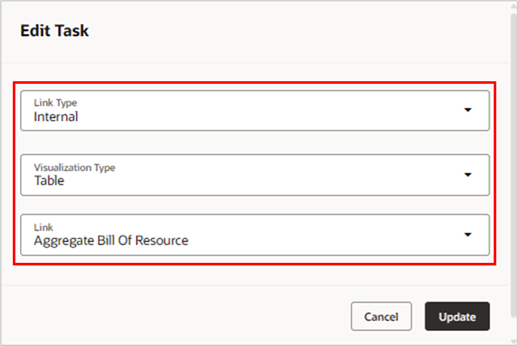
プランニング・サイクル・タスクの内部リンクの設定
プランニング・サイクルから内部リンクを開くには、オープン・プランニング・サイクル内のタスク・リンクをクリックします。 リンクをクリックするとドロワーが開き、プランニング・サイクルに関連付けられたプランを選択できます。 ビジュアライゼーションは複数のプラン・タイプに対して有効にでき、代替プランは同じプラン・タイプを共有できます。 選択したプランが、ビジュアライゼーション・コンテキストを含む新しいブラウザ・タブで開きます。
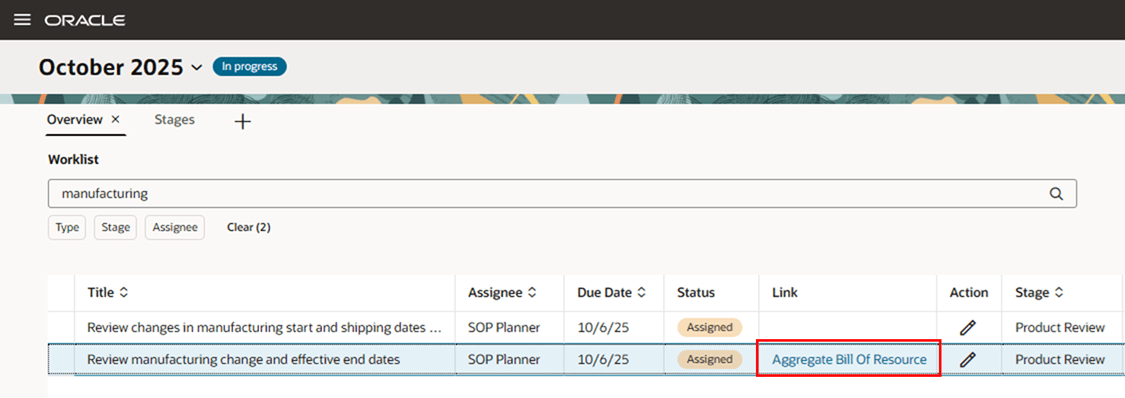
ワークリストのプランニング・サイクル・タスクの内部リンク
外部システムへのプランニング・サイクル・タスクのリンク
プランニング・サイクル・アクティビティ、タスク、処理項目および決定項目は、Oracle Fusion Cloud Supply Chain Planning以外の外部システムにリンクできます。 オープン・プランニング・サイクル・タスクから、構成済のリンクを選択して、新しいブラウザ・タブで開くことができます。
たとえば、Oracle Fusion Cloud Enterprise Performance Management (EPM)で財務予測をレビューおよび調整するタスクがある場合は、EPMアプリケーションへのタスク・リンクを構成できます。
外部システムへのプランニング・サイクル・リンクを作成するには、次のステップに従います。
- 「リンク・タイプ」で、「外部」を選択します。
- 「リンク名」に、プランニング・サイクル・タスクからナビゲートするときに表示するリンクを入力します。
- 「アプリケーション名」で、「追加アプリケーションの統合の管理」で作成した名前を選択します。 名前はSCP_EXT_LINK_で始まる必要があります。 詳細は、『Sales and Operations Planningの使用』ガイドの外部システムに対するアプリケーション統合の設定に関するトピックを参照してください。
- 「ベースURL」に、アプリケーション名に対して構成されたベースURLが表示されます。
- 「ページ・パス」に、残りのURLパスを入力します。
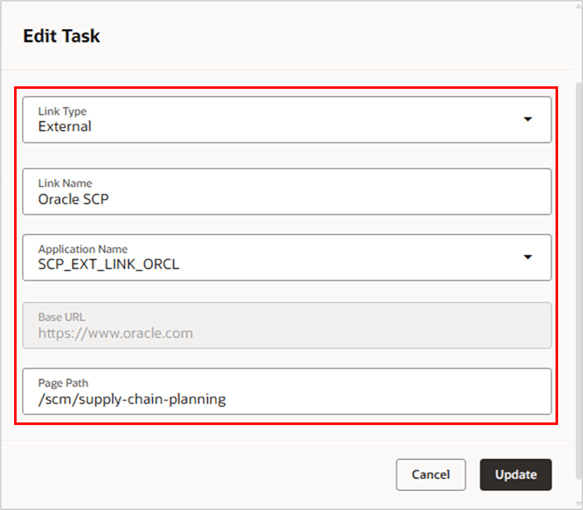
計画サイクル・タスクの外部リンクの設定
プランニング・サイクルから外部リンクを開くには、オープン・プランニング・サイクルのタスク・リンクをクリックします。 URLが新しいブラウザ・タブで開きます。
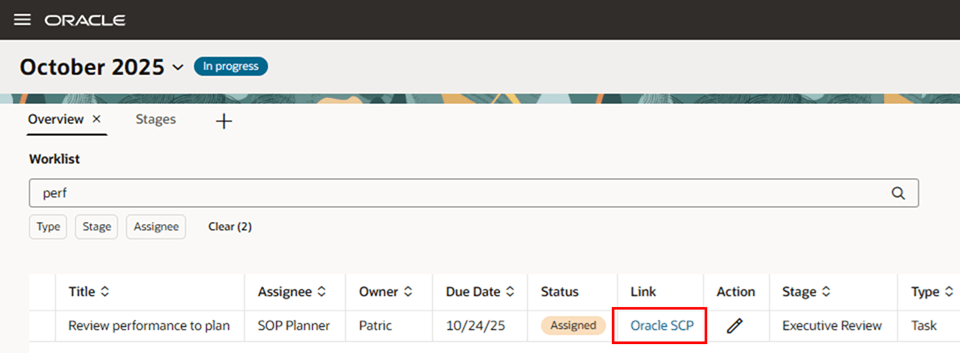
ワークリスト内のプランニング・サイクル・タスクの外部リンク
アクティビティのタスク順序の変更
Redwoodの「プランニング・サイクル」ページからプランニング・サイクルの編集中にアクティビティのタスクの順序を変更するには、次のステップに従います。
1. キーワードまたはフィルタを使用してプランニング・サイクルを検索します。
2. プランニング・サイクル行を選択し、「編集」をクリックします。
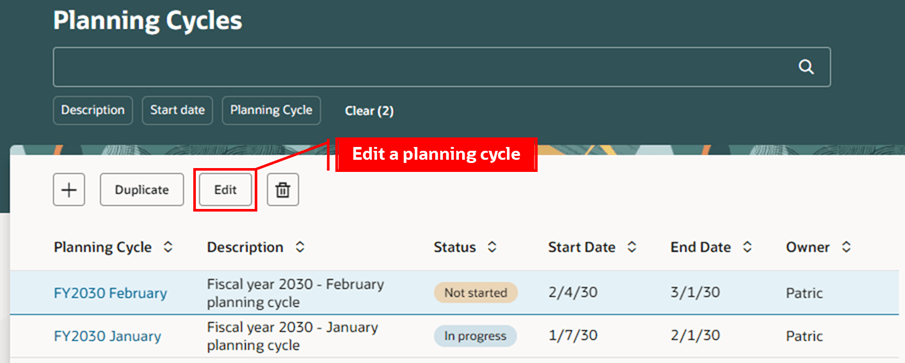
計画サイクルの編集
3. ガイド付きプロセスの「Activities and Tasks(アクティビティおよびタスク)」ステップをクリックします。
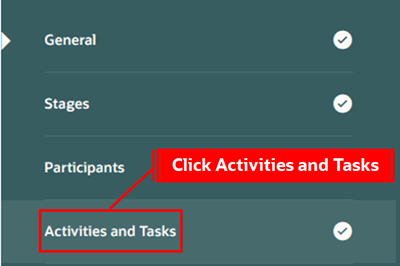
ガイド付きプロセスの「アクティビティおよびタスク」ステップをクリック
4. アクティビティを展開し、タスク行を選択します。 ポインタがハンド・アイコンに変わります。
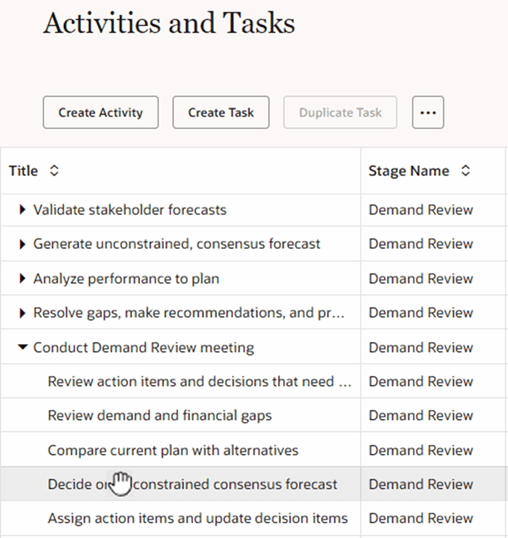
「アクティビティおよびタスク」ステップでのアクティビティでのタスクの選択
5. アクティビティ内のタスクをドラッグ・アンド・ドロップします。 タスクはアクティビティ内でのみ移動でき、アクティビティ間では移動できません。
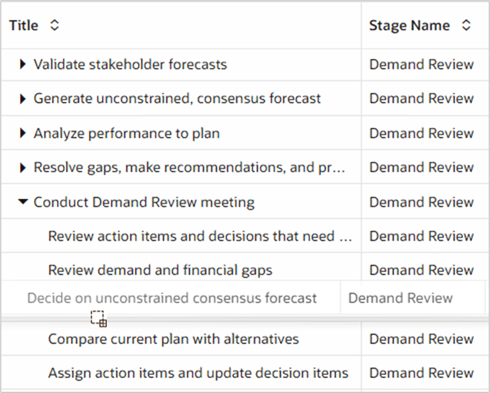
ステージ内のアクティビティ行のドラッグ・アンド・ドロップ
6. アクティビティの調整済タスクの順序をレビューします。
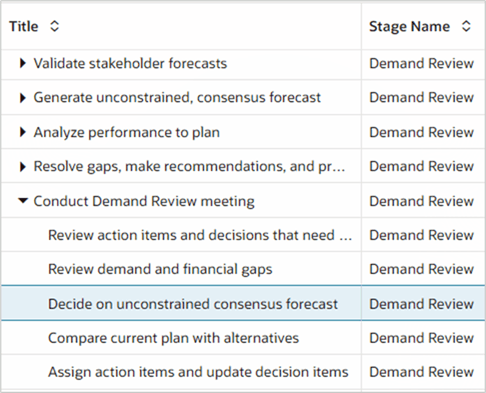
アクティビティの調整済タスクの順序
Redwoodの「プランニング・サイクル」ページからプランニング・サイクルを作成または複製するときに、アクティビティおよびタスクの順序を変更することもできます。
有効化および構成ステップ
この機能を有効化するうえで必要な操作はありません。
ヒントと考慮事項
- アクティビティ内のタスクの順序は変更できますが、アクティビティ間は変更できません。
- オープン・プランニング・サイクルのタスクの順序は変更できません。 Redwoodの「プランニング・サイクル」ページには、プランニング・サイクルを作成および編集するためのガイド付きプロセスがあります。 このガイド付きプロセスの「アクティビティおよびタスク」ステップで、一連のアクティビティおよびタスクを編集できます。
主なリソース
- プランニング・サイクルの詳細は、次のSales and Operations Planning新機能25B機能のクラウド・アプリケーションのレディネスのコンテンツを参照してください:
- Redwood: 新規ユーザー経験を使用したプランニング・サイクルの管理
- プランニング・サイクルの詳細は、次のSales and Operations Planning新機能25D機能のクラウド・アプリケーションのレディネスのコンテンツを参照してください:
- Redwood: 追加機能によるプランニング・サイクルの管理
アクセス要件
次の権限を含む構成済ジョブ・ロールが割り当てられているユーザーは、この機能にアクセスできます。
- 「セールス・アンド・オペレーションズ・プランニング」作業領域のモニター(MSC_MONITOR_SALES_AND_OPERATIONS_PLANNING_WORK_AREA_PRIV)
- プランニング・サイクルの管理(MSC_MANAGE_PLANNING_CYCLES_PRIV)
- ユーザーにMSC_MANAGE_PLANNING_CYCLES_PRIV権限がある場合は、Redwoodの「プランニング・サイクル」ページを選択してプランニング・サイクルを管理できます。
- プランニング・サイクルのレビュー(MSC_REVIEW_PLANNING_CYCLES_PRIV)
- ユーザーにMSC_REVIEW_PLANNING_CYCLES_PRIV権限がある場合は、「サプライ・チェーン・プランニング」作業領域でプランニング・サイクルを開くことができます。
- RESTサービスを使用したプランニング・オブジェクトの表示 (MSC_VIEW_PLANNING_OBJECTS_REST_SERVICE_PRIV)
- RESTサービスの使用- 就業者値リスト(PER_REST_SERVICE_ACCESS_WORKERS_LOV_PRIV)
- ユーザーにMSC_MANAGE_PLANNING_CYCLES_PRIV権限がある場合、プランニング・サイクルの所有者と関係者を選択するには、PER_REST_SERVICE_ACCESS_WORKERS_LOV_PRIV権限が必要です。
- セールス・アンド・オペレーションズ・プランナ・ジョブ・ロールは、HCM職務ロール「RESTサービスの使用 - 就業者値リスト」(ORA_PER_WORKERS_LOV_REST_SERVICE_DSPS)を継承します。 この職務ロールには、PER_REST_SERVICE_ACCESS_WORKERS_LOV_PRIV権限が含まれています。
これらの権限は、この更新の前から使用可能でした。