Redwood: 新規ユーザー経験を使用したリソース構成表の管理
Redwoodユーザー・エクスペリエンスを使用して、最終品目またはサブアセンブリの製造に必要な重要なコンポーネントおよびリソースを定義するリソース構成表を管理します。 新しいインタフェースでは、販売および業務計画全体のリソース構成表の表示、フィルタリング、編集およびドリル機能、代替生産資源の計画入力およびシミュレーション・セット、代替構成部品およびグローバル・オーダー納期処理に使用されるオプション依存生産資源の機能がサポートされています。
リソース構成表の集計ビジュアライゼーションを使用して、Redwoodユーザー・エクスペリエンスでリソース構成表を管理できます。 この表には、Oracle Fusion Cloud Supply Chain Planning作業領域から、販売および業務プラン、シミュレーション・セットまたはプラン入力を介してアクセスできます。 シミュレーション・セットには、Global Order Promisingで使用される代替構成部品および代替生産資源の列が含まれます。 品目やリソースなどの他のビジュアライゼーションからドリルダウンして、「リソース構成表の集計」表を開くこともできます。 シミュレーション・セットまたはプラン入力内の「リソース構成表の集計」表から、「オプション依存リソース」表にドリルダウンして、「オプション依存」としてマークされたレコードを表示できます。
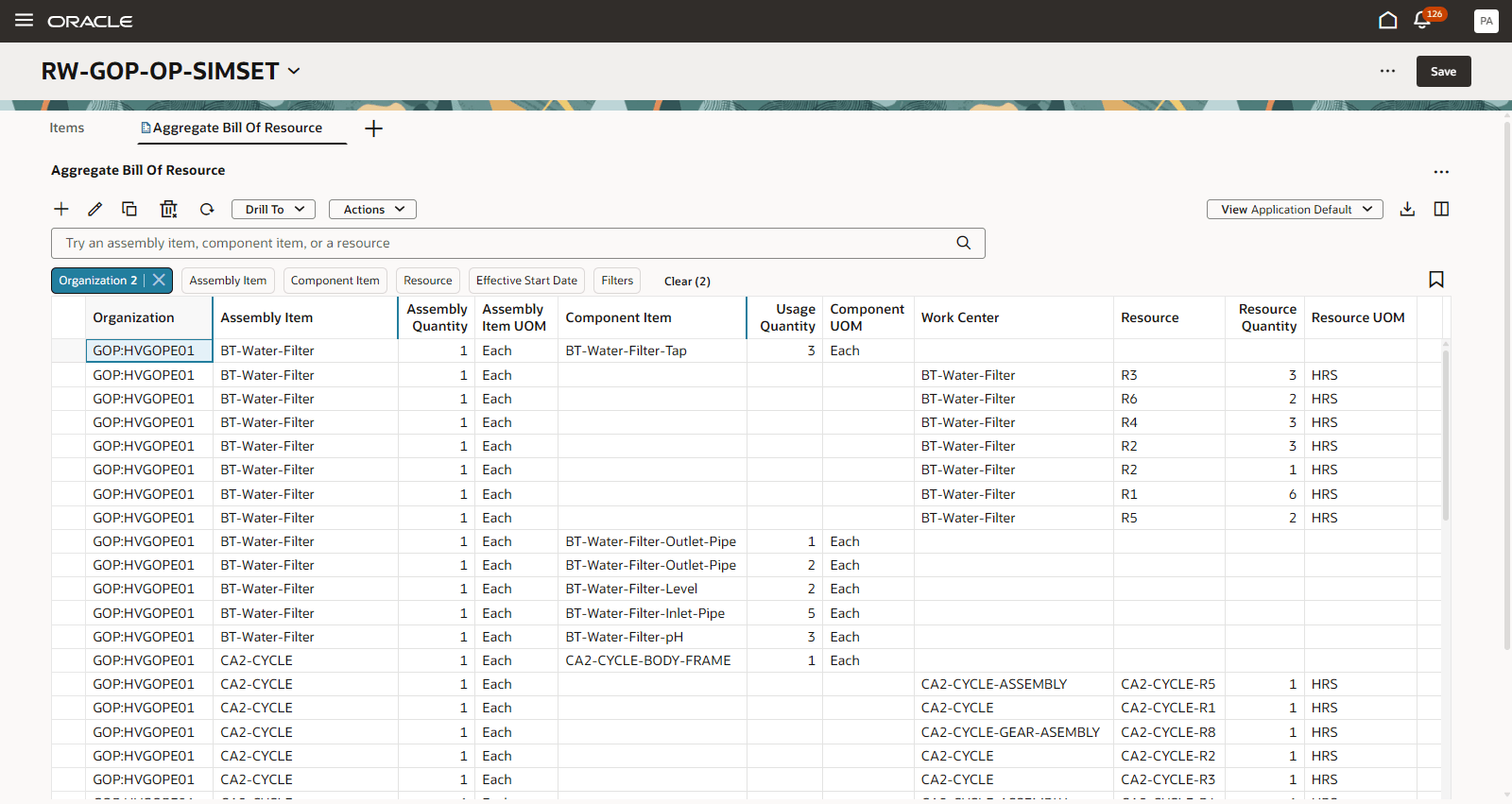
シミュレーション・セット内のリソース構成表の集計
次の項では、「リソース構成表の集計」表の機能について説明します。
「リソース構成表の集計」ツールバー
「リソース構成表の集計」ツールバーのアクションは次のとおりです。

シミュレーション・セットの「リソース構成表の集計」ツールバー
- 追加: シミュレーション・セットに新しいリソース構成表を追加します。 アイコンをクリックしてドロワーを開き、「組織」、「組立品目」を指定し、「タイプ」がコンポーネント品目か生産資源かを指定します。
コンポーネントの「コンポーネント品目」、「使用数量」、「有効開始日」および「有効終了日」属性を指定します。 リソースの場合は、「リソース」、「リソース数量」、「有効開始日」および「有効終了日」属性を指定します。 - 編集: 販売および業務プランまたはシミュレーション・セット内の1つ以上の行のリソース構成表属性を変更します。 アイコンをクリックしてドロワーを開き、次の属性を更新できます。
- コンポーネントの場合: 使用量、有効開始日および有効終了日
- リソースの場合: リソース数量、有効開始日および有効終了日
選択したすべての行に変更を適用します。
- コピー: シミュレーション・セット内のリソース構成表をコピーします。 アイコンをクリックして、選択した組立品目、組織およびコンポーネント品目データを新しいコンポーネント品目またはリソース・データにコピーします。
- 削除: シミュレーション・セット内のリソース構成表を削除します。 アイコンをクリックして、1つ以上の行を削除します。
- リフレッシュ: このオプションを選択して次の操作を実行します。
- 未保存の変更がある場合は、通知を受け取ります。 「リソース構成表の集計」表に行われた未保存の変更は、リフレッシュ・アクションを確認すると破棄されます。
- 適用した列フィルタまたはソートを削除します。
- ドリル先コンテキストや選択したフィルタ・チップなどの既存のフィルタを使用して、データを再度問い合せます。
- ドリル先: 1つ以上の行を選択した後に、コンテキストを別の表またはグラフに渡します。 このアクションにより、選択したビジュアライゼーションが別のページに開きます。 さらにドリル先処理を追加するには、「処理」メニューから「リンクの管理」を選択します。
- 処理: シミュレーション・セットへのコピー、ビューの保存、ビューの復元またはビューの削除。
- プラン入力からシミュレーション・セットにリソース構成表行をコピーするには、1つ以上の行を選択し、「処理」メニューから「シミュレーション・セットにコピー」を選択します。
- 販売および工程計画からシミュレーション・セットに生産資源構成表行をコピーするには、1つ以上の行を選択し、「処理」メニューから「シミュレーション・セットにコピー」を選択します。 プラン内で変更した行のみをシミュレーション・セットにコピーできます。 「すべての変更をシミュレーション・セットにコピー」を選択することもできます。
- ビュー: 表示する列を選択し、希望の順序で並べ替えて、表を構成します。 ビューをすばやく切り替えて、タスクに最も関連のある情報を表示できます。 再利用のためにビューを保存するには、「アクション」メニューを使用します。
- エクスポート: 現在のレコードをエクスポートします。 現在のビューに表示される列のみがエクスポートされたスプレッドシートに含まれ、表と同じ順序で表示されます。
- 列: 表示する列を選択し、任意の順序で並べ替えます。 「列」ドロワーで列名をドラッグ・アンド・ドロップして、順序を並べ替えることができます。
- アクション(...): 「アクション」メニューには、「リンクの管理」、「コンテキストの最大化」および「コンテキストのクリア」のオプションがあります。 これらのアクションは、他のビジュアライゼーションの同じメニューからも使用できます。
セールス・アンド・オペレーションズ・プランまたはシミュレーション・セットの「リソース構成表の集計」表で編集を行った後、ページ・レベルで「保存」をクリックして変更内容を保持します。
集計リソース構成表の検索およびフィルタ
検索バーおよびフィルタ・チップを使用して、リソース構成表を検索およびフィルタできます。

集計リソース構成表での検索およびフィルタ
検索バーおよびフィルタを使用して、次のように特定のリソース構成表を検索します。
- キーワード検索バー: キーワード検索を使用して複数の列を検索します。 リソース構成表のキーワード検索では、次を含む演算子を使用して「組立品目」、「組織」、「構成部品品目」および「生産資源」列をスキャンします。 たとえば、キーワード検索に「フレーム」というテキストを入力して[Enter]を押すか、検索アイコンをクリックすると、CA2-CYCLE-BODY-FRAMEなど、検索テキストを含むアセンブリ・アイテム、組織、コンポーネント・アイテムまたはリソースのすべてのリソース構成表が表示されます。 キーワード検索では大文字と小文字が区別されません。
- 推奨されるフィルタ: 列固有のフィルタ基準を使用してリソース構成表を検索します。 たとえば、「組立品目」フィルタから複数の品目を選択し、「組織」フィルタから1つ以上の組織を選択してフィルタできます。 「コンポーネント・アイテム」、「リソース」および「有効開始日」も推奨される列フィルタです。 フィルタ基準を選択したら、[Enter]を押すか、フィルタの外側をクリックします。 表が更新され、選択した基準に一致する行のみが表示されます。
- フィルタ: 「フィルタ」チップを選択して、提示されたフィルタでは使用できない追加の列フィルタリング・オプションを使用してドロワーを開きます。 たとえば、「フィルタ」ドロワーには、「代替コンポーネント」や「代替リソース」などの列グループがあり、シミュレーション・セットで使用できます。 使用可能なフィルタ基準オプションは、選択した列のデータ型に基づきます。
- 数値列: 数値列をフィルタリングする場合は、演算子と値の両方を指定できます。 たとえば、「Between」演算子を選択した場合は、「From」および「To」の値を入力して数値範囲を定義します。
- 日付列: 日付列をフィルタする場合、「日付: 自」または「日付: 至」のいずれか、あるいはその両方を指定できます。
- 単一値検索: 事前定義済の値リストを提供する列から単一の値を選択できます。
- フリー・テキスト検索: 事前定義された値がない列に英数字テキストを入力することでフィルタできます。
- 保存済検索: 現在のキーワード検索およびフィルタを保存して名前を付けることができます。 保存検索を再利用して、毎回フィルターを手動で設定せずに、頻繁に使用する検索条件を適用できます。
列の配置とビューの保存
表示する列を選択し、任意の順序で並べ替えます。 「列」ドロワーで列名をドラッグ・アンド・ドロップして、順序を並べ替えることができます。 ビューをすばやく切り替えて、タスクに最も関連のある情報を表示できます。
「列」アイコンをクリックして、「列」ドロワーを開きます。 ドロワーには、「リソース構成表の集計」表で使用可能なすべての列が表示されます。 表示する列を選択し、列名を上下にドラッグして並べ替えます。
たとえば、コンポーネント・アイテムにフォーカスし、ワーク・センター、リソース、リソース数量、リソース単位などのリソース列を非表示にする場合は、列名を選択して「非表示」をクリックします。 列を再度表示するには、列名を選択して「表示」をクリックします。
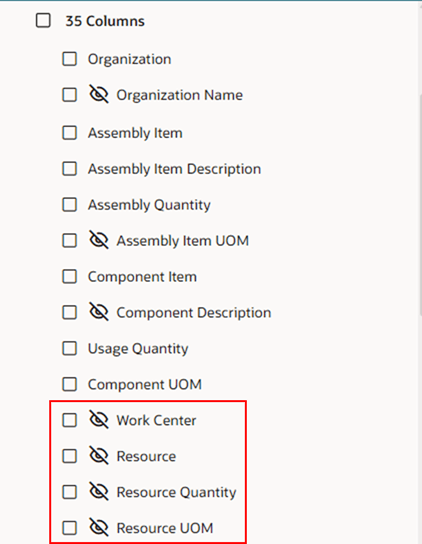
列ドロワー内のリソースの非表示
列の配置後、表示をビューとして保存して後で再利用できます。 「アクション」をクリックし、「ビューの保存」を選択してビューを保存します。 保存ビュー・ドロワーには、次の2つのオプションがあります:
- 既存として保存: 現在のビューを更新します。
- 新規として保存: 新しいビューを作成します。
ノート: 現在のビューの所有者でない場合は、「新規として保存」が自動的に選択されます。 別のユーザーが作成したパブリック・ビューは上書きできません。
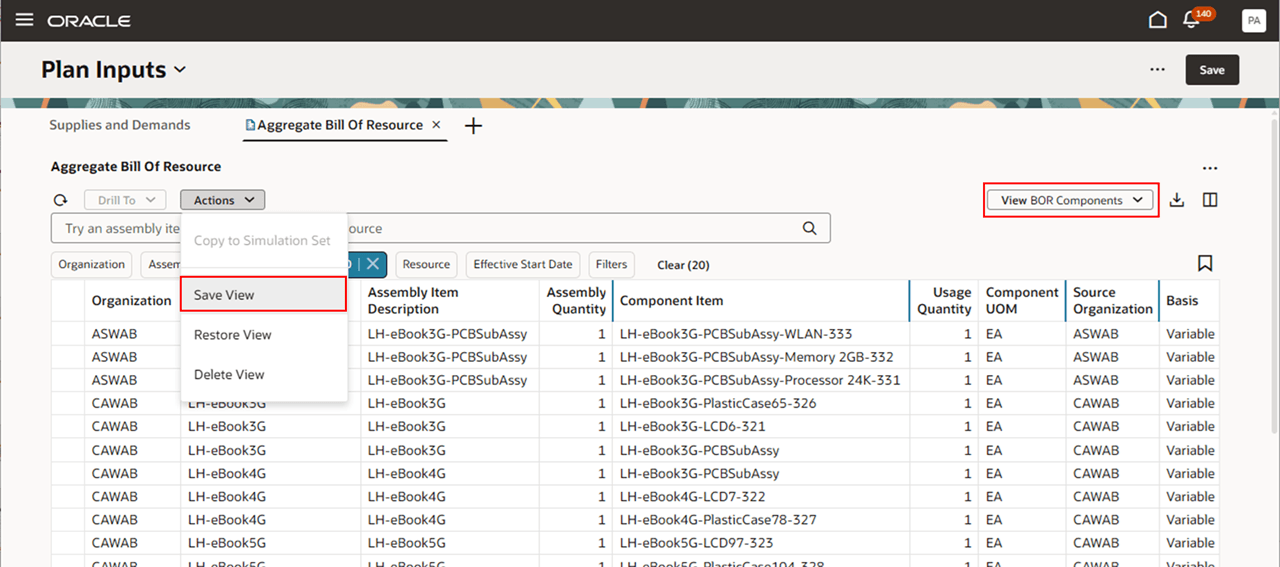
「リソース構成表の集計」表でのビューの保存
その他の表示アクション:
- ビューのリストア: 表を現在のビューの最終保存バージョンに戻します。 列の再配置や可視性の切替えなどの未保存の変更は破棄されます。
- ビューの削除: 現在のビューを完全に削除します。 削除する前に確認が必要であり、このビューを削除できるのはビュー所有者のみです。
データの編集
「リソース構成表の集計」表では、インライン編集と一括編集の両方を実行できます。 編集可能なフィールドには、「アセンブリ数量」、「使用数量」、「リソース数量」、「有効開始日」、「有効終了日」および「リード・タイム・オフセット」(日数)があります。 インライン編集を実行するには、編集可能なセルをダブルクリックします。
一括編集を実行するには、更新する行を選択し、[編集]アイコンをクリックします。 これにより、ドロワーが開き、選択した行で一般的に使用される属性を編集できます。
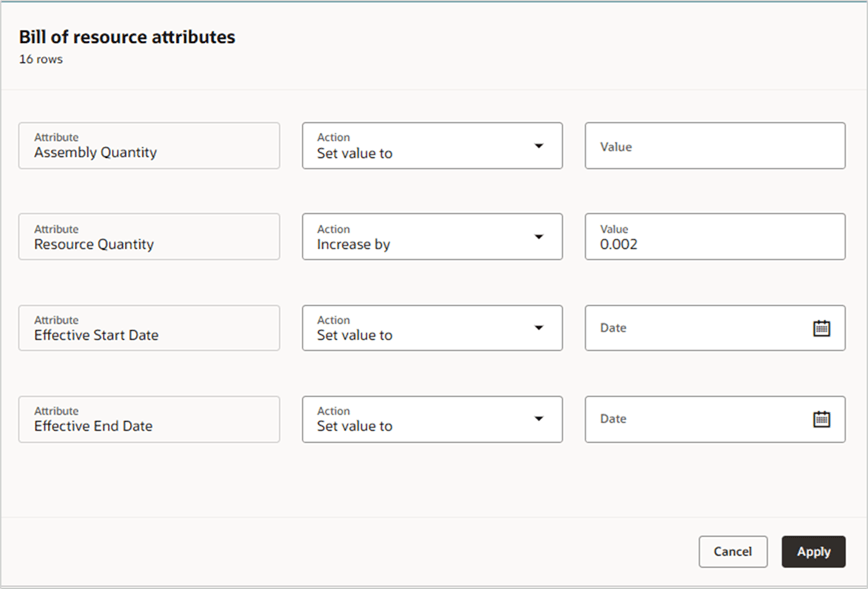
生産資源構成表の生産資源数量値の一括編集
「適用」をクリックして、属性に加えられた変更で表を更新します。
編集後、ページ・レベルで「保存」をクリックして変更をコミットします。 保存せずにページを閉じるか、表の「リフレッシュ」アイコンをクリックすると、未保存の変更が破棄されることが求められます。
オプション依存リソース
「リソース構成表の集計」表で「オプション依存」とマークされた行のオプション依存リソース詳細を表示するには、これらの行のいずれかを選択し、「ドリル先」をクリックして「オプション依存リソース」を選択します。 「オプション依存リソース」表が開きます。

ドリル先オプション依存生産資源表
「オプション依存リソース」表には、「リソース構成表の集計」表で「オプション依存」とマークされた行の「オプション」、「オプション系統」、「使用数量」および「リソース数量」の詳細がリストされます。
有効化および構成ステップ
この機能を有効化するうえで必要な操作はありません。
ヒントと考慮事項
代替コンポーネント、代替リソースおよびオプション依存リソースの列は、プラン入力およびシミュレーション・セットで使用できます。 これらの列は、Global Order Promisingでは使用されますが、Sales and Operations Planningでは使用されません。
ビューは、表示される列とその順序および幅を定義します。 コンポーネント、リソース、代替コンポーネントまたは代替リソースにフォーカスしたビューを作成できます。 ビューにはソート設定は含まれません。 列ヘッダー間の縦の青い棒は、非表示の列を示します。 保存したビューの散乱を減らすために、「列」パネルでドラッグ・アンド・ドロップを使用して非表示列をグループ化できます。 [Ctrl]および[Shift]を使用すると、各列名の横にあるチェック・ボックスを選択するのではなく、複数の列を選択できます。
「リフレッシュ」をクリックして、保存しない編集を取り消します。 「リフレッシュ」では、表の変更は破棄されますが、他の表の変更は保持されます。
「シミュレーション セットにコピー」は、変更された行に適用できます。
主なリソース
- Redwoodプラン分析の詳細は、次のSales and Operations Planning新機能25B機能のクラウド・アプリケーション・レディネスのコンテンツを参照してください:
- Redwood: 構成可能なRedwoodページを使用したセールス・アンド・オペレーションズ・プランニング・プランの分析
アクセス要件
次の権限を含む構成済ジョブ・ロールが割り当てられているユーザーは、この機能にアクセスできます。
- プラン入力のモニター作業領域(MSC_MONITOR_PLAN_INPUTS_WORK_AREA)
- プラン入力およびシミュレーション・セットへのアクセスを有効にします。
- 「セールス・アンド・オペレーションズ・プランニング」作業領域のモニター(MSC_MONITOR_SALES_AND_OPERATIONS_PLANNING_WORK_AREA_PRIV)
- 計画リソース構成表の表示(MSC_VIEW_BILLS_OF_RESOURCES_PRIV)
- 計画リソース構成表の編集(MSC_EDIT_BILLS_OF_RESOURCES_PRIV)
- RESTサービスを使用したプランニング・オブジェクトの表示 (MSC_VIEW_PLANNING_OBJECTS_REST_SERVICE_PRIV)
これらの権限は、この更新の前から使用可能でした。