Redwood: 新規ユーザー経験を使用したソーシング割当の管理
Redwoodユーザー経験を使用して、ソーシング割当セットを表示、作成、複製、編集および削除できます。 割当セットは、サプライ・チェーン定義の概要を指定する基本的なデータ構成です。 割当セットは、ソース・ルールおよび物流構成表を特定の品目、顧客、組織、カテゴリ、需要区分またはリージョンにリンクします。 これらの割当によって、特定のコンテキストで特定の品目を補充するために使用するソース・ルールまたは物流構成表が決まります。
「アサイメント・セット」ページでは、次のことができます。
- 既存の割当セットをレビューします。
- 割当セットを作成、編集、複製および削除します。
- 割当セット内の品目および組織のソース階層を表示します。
「割当セット」ページには、Redwoodサプライ・チェーン・プランニング作業領域の「プラン入力」、「供給プラン」、「需要および供給プラン」、「補充プラン」、「販売および業務プラン」および「バックログ管理」からアクセスできます。 Global Order Promisingからもアクセスできます。
「アサイメント・セット」ページにアクセスするには:
- 「その他のアクション」(…)アイコンをクリックし、「詳細の表示」をクリックします。
- 「プラン入力」セクションで、「ソーシング割当セット」をクリックします。
- 「アサイメント・セット」ページが新しいブラウザ・タブで開きます。
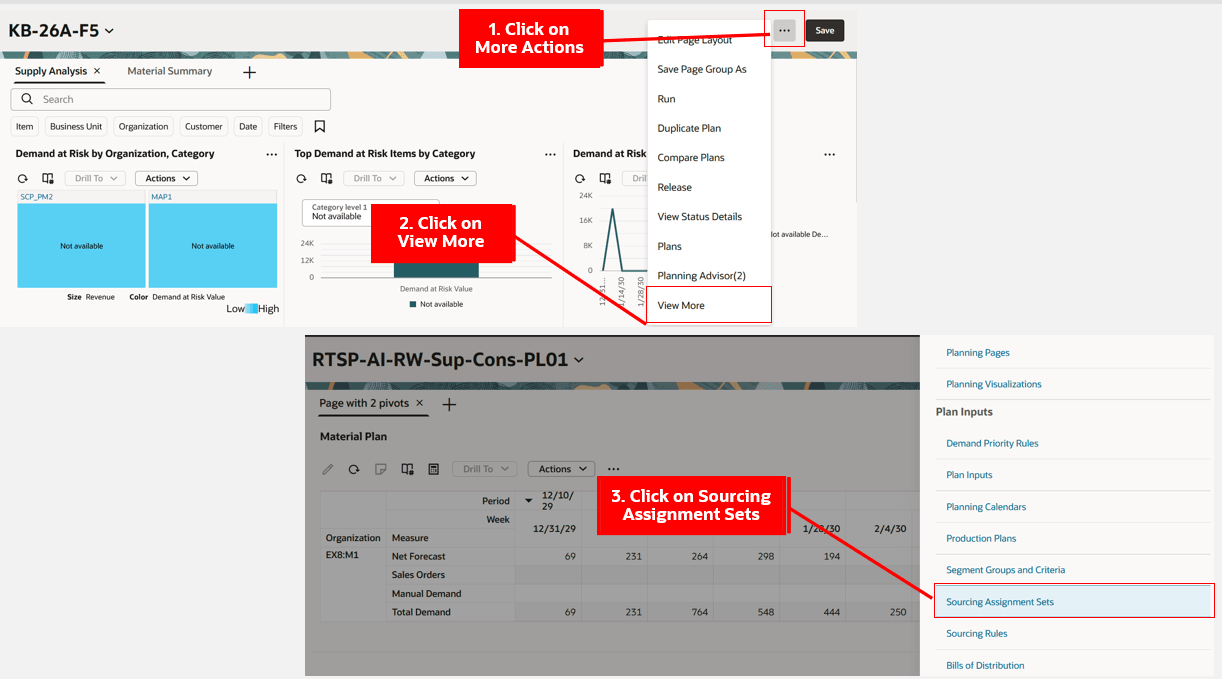
「アサイメント・セット」ページにナビゲート
割当セット ページ
割当セット ページ
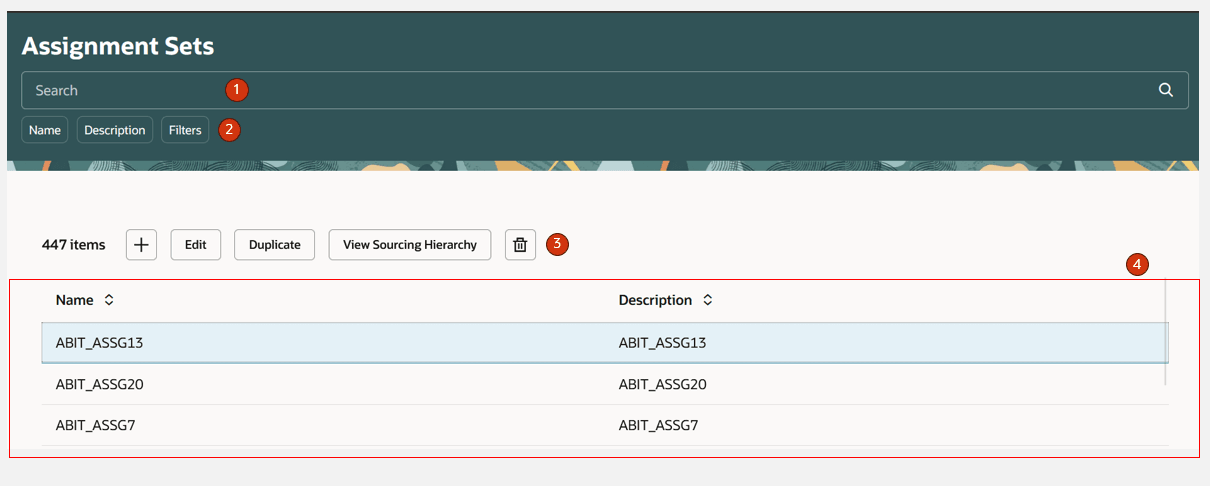
「アサイメント・セット」ページには、次の項目が含まれます。
- キーワード検索- 「アサイメント・セット」ページ全体を検索できます。 割当セット名または摘要で検索できます。 検索では大文字と小文字が区別されず、contains演算子を使用して検索が実行されます。
- 提示フィルタ- 「アサイメント・セット」ページを「名前」および「摘要」列の詳細でフィルタします。
- アクション・ツールバー- 割当セットを作成、編集、複製または削除できます。 また、割当セットのソース階層を表示することもできます。
- 割当セット- ページに作成された割当セット、またはファイルベース・データ・インポート(FBDI)プロセスを使用して収集された割当セットを示す表が表示されます。
割当セット処理
次に、「アサイメント・セット」ページ処理について説明します。
割当セットの作成
- 「+」アイコンをクリックします。
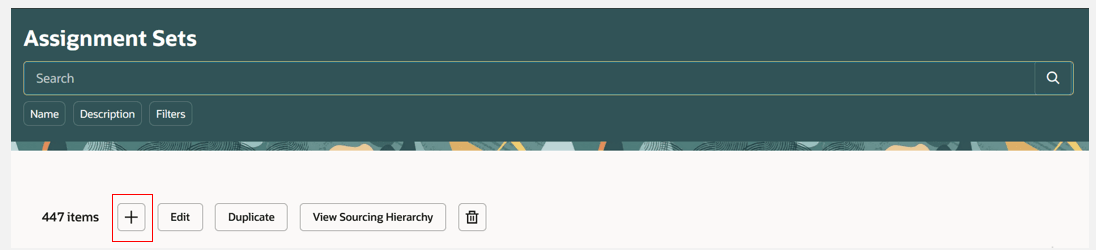
割当セットの作成
- 「新規割当セット」という名前のページが同じブラウザ・タブに開きます。
- 新規割当セットの名前と摘要、カタログを指定し、ソーシング割当詳細を入力します。 割当セットへのソーシング割当の追加の詳細は、この文書の後半の「割当セット- ソーシング割当」セクションを参照してください。
- [作成]ボタンをクリックします。
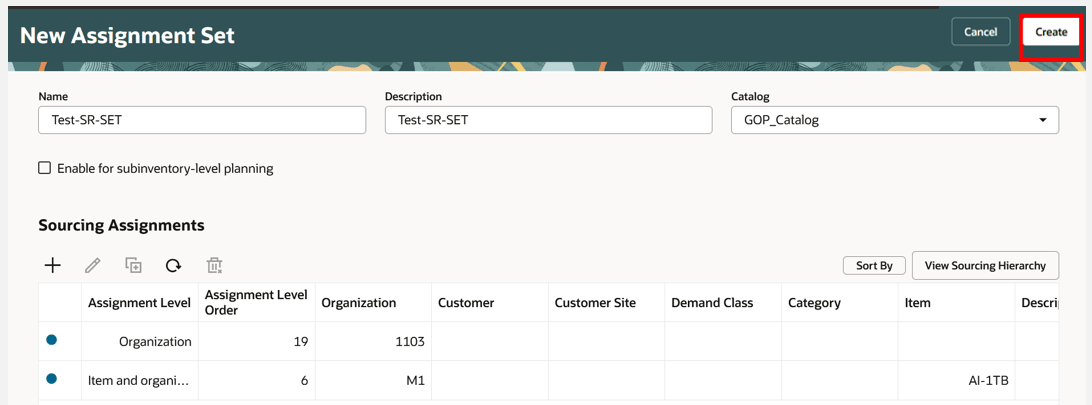
「Create(作成)」ボタンをクリックして新規アサイメント・セットを作成します。
- 割当セットが作成されました。
割当セットの編集
- 割当セットを選択し、[編集]ボタンをクリックします。
- 選択した割当セットが、同じタブで編集モードで開きます。
- 割当セットに対して必要な変更を行い、完了したら「保存」をクリックします。
割当セットの削除
- 割当セットを選択し、「削除」アイコンをクリックします。
- 確認メッセージが表示されます。 「削除」をクリックして、割当セットを削除することを確認します。
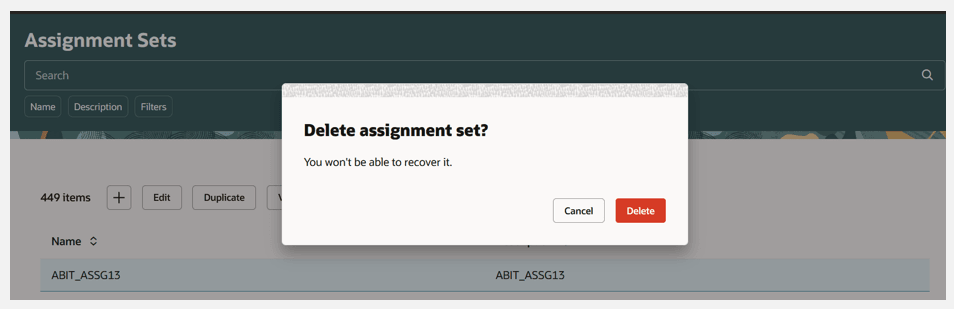
割当セットの削除
割当セットの複製
- 割当セットを選択し、「複製」ボタンをクリックします。
- ダイアログ・ボックスで新しい名前と説明を指定し、「複製」をクリックします。
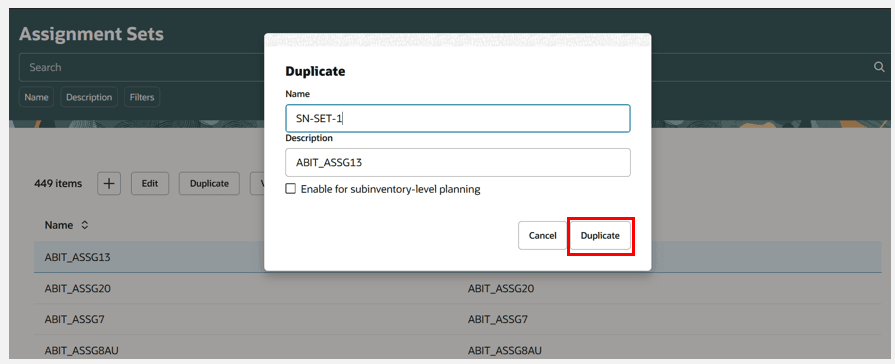
割当セットの複製
- 重複する割当セットがオープンされます。
- 追加の詳細を入力し、完了したら「保存」ボタンをクリックします。
ソース階層の表示
ソース階層の表示は、選択した日付に基づいて、品目および組織に割り当てられた様々な割当レベルを検索するのに役立ちます。 このビューには、指定された品目、組織および開始日に適用可能なソーシング階層全体のすべての関連割当がリストされます。
これは、プランニング・プロセスで品目および組織のソース・ルールを指定日に適用する方法を識別し、最も詳細なソース・ルールから最も詳細なソース・ルールまで、有効なソース・サプライ・チェーンを識別するのに役立ちます。
割当セットのソース階層を表示するには:
- 割当セットを選択し、「ソース階層の表示」ボタンをクリックします。
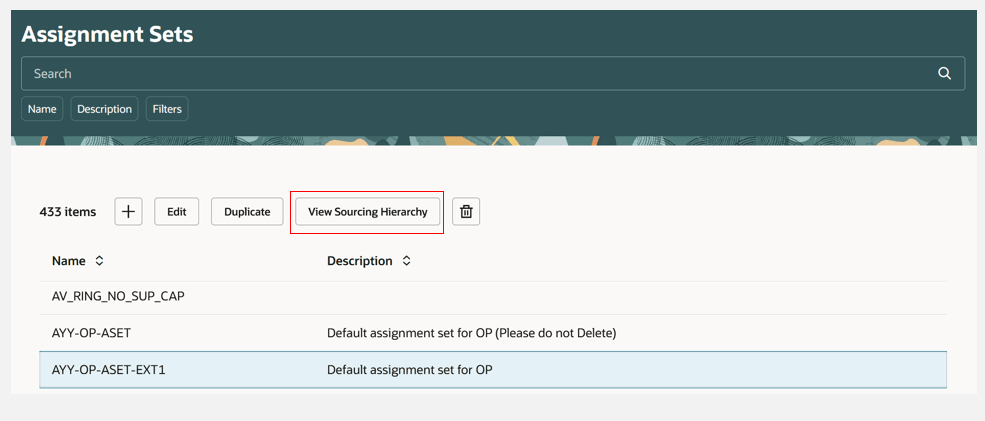
「ソース階層の表示」ボタンをクリックします。
- 「ソース階層」ドロワーが開き、フィルタで割当セット名が選択されます。
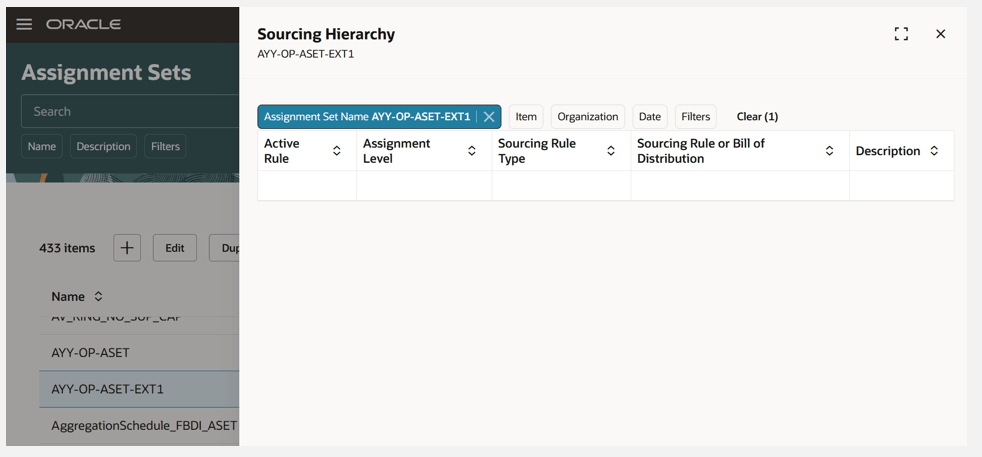
割当セットを含むソーシング階層ドロワー・オープン
- 品目と組織、開始日を選択します。 これらの属性はすべて、割当セットのソース階層を表示するために必須です。
- ソーシング階層の詳細が表示されます。
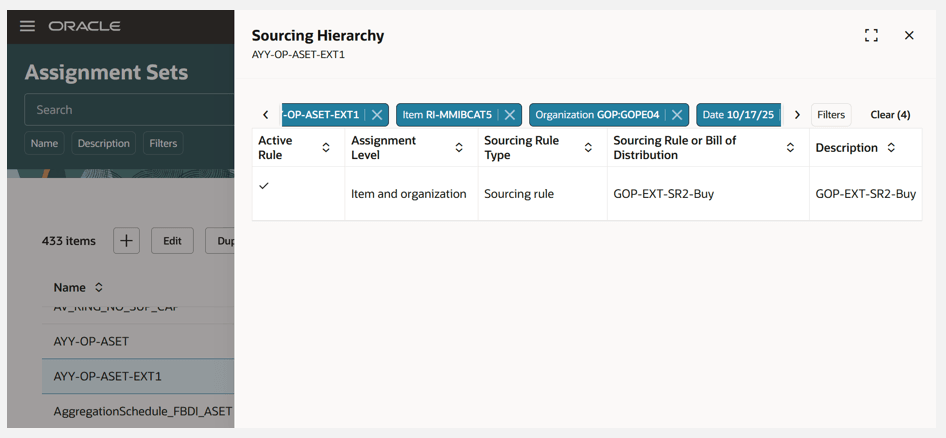
品目および組織に表示されるソース階層詳細
割当セット- ソーシング割当セクション
次に、このページの「ソーシング割当」セクションを理解します。
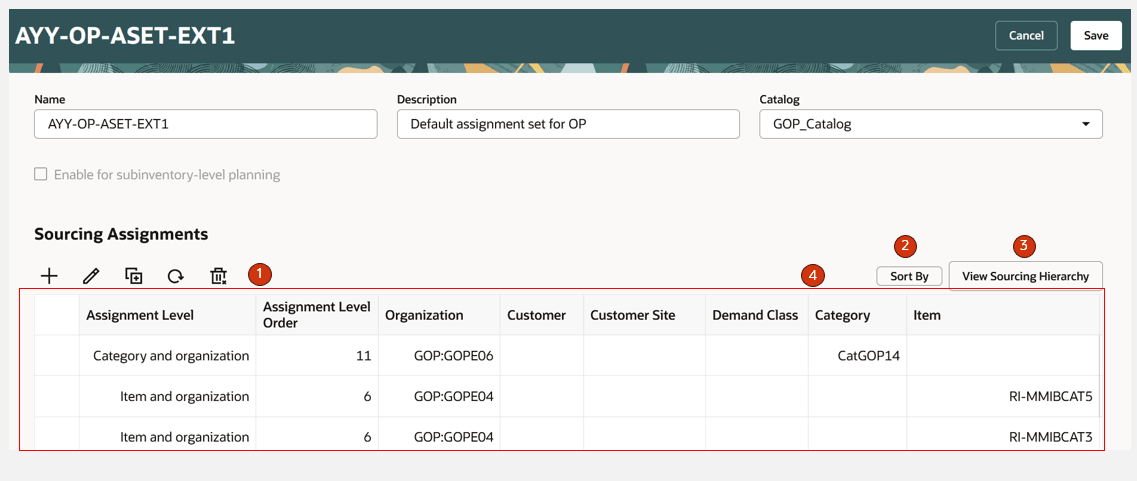
割当セット・ページのソーシング割当
- ソーシング割当ツールバー- ソーシング割当を作成、コピーおよび削除できます。 複数のソーシング割当を選択した後、一括編集できます。 編集後にソーシング割当をリフレッシュすることもできます。
- ソート・キー- ソーシング割当の高度なソートを実行できます。
- ソース階層の表示- 割当セット内の品目および組織のソース階層を表示できます。
- ソーシング詳細- 割当セット内のソーシング割当の詳細を表示します。
ソーシング割当を追加するには:
- 「+」アイコンをクリックします。 「ソース割当詳細」リージョンの最初に新しいソーシング割当行が追加され、「品目」と「組織」がデフォルト割当レベルになります。
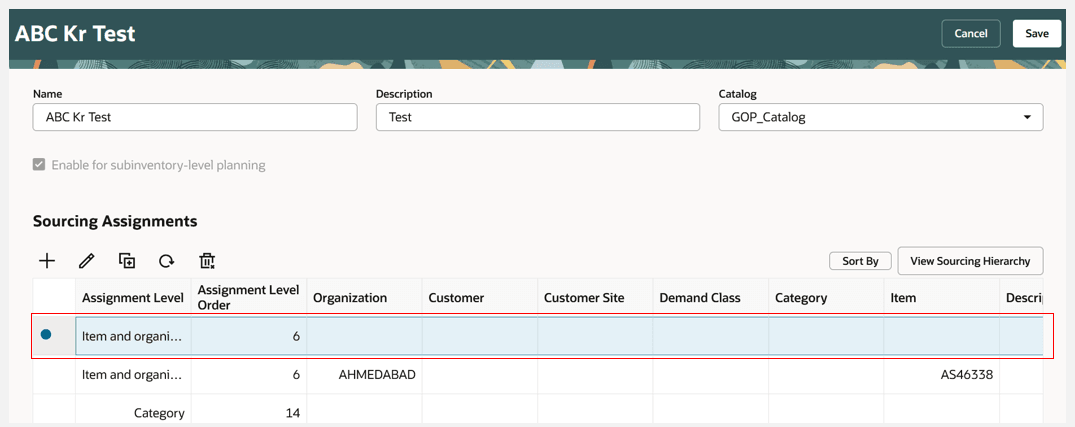
新規ソーシング割当の追加
- 必要に応じて割当レベルを更新します。
- その他のソーシング割当詳細を入力します。
- 「保存」をクリックします
ソーシング割当を編集する手順は、次のとおりです。
- ソーシング割当行を選択し、詳細をインライン編集します。
- 必要に応じて、別の行を選択し、その行に対してインライン編集を実行します。 必要に応じて繰り返します。
- 終了したら、「保存」をクリックします。
ソーシング割当をコピーするには:
- ソーシング割当行を選択します。
- 「コピー」アイコンをクリックします。
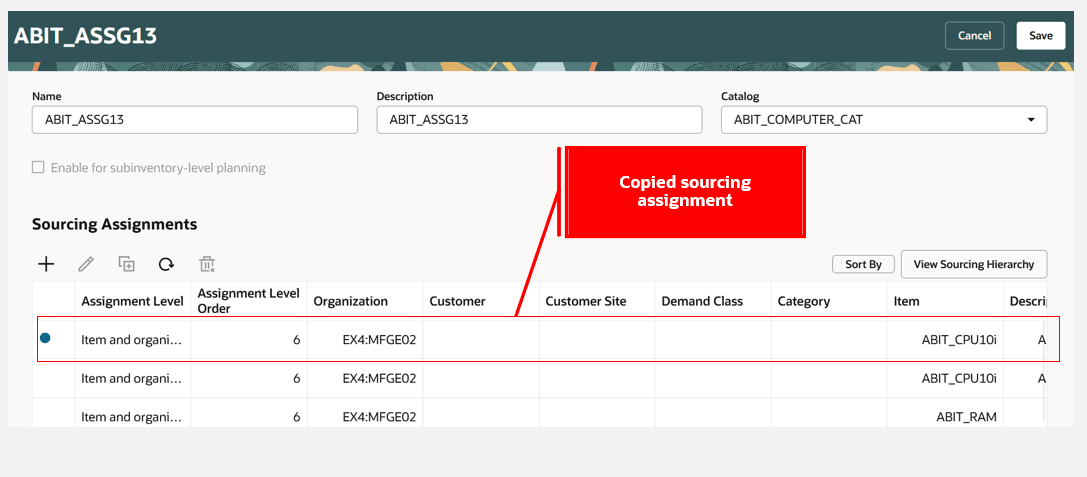
コピーされたソーシング割当
- 必要に応じて詳細を更新します。
- 「保存」をクリックします
ソーシング割当を削除するには
- 1つ以上のソーシング割当行を選択します。
- 「削除」アイコンをクリックします。
一括編集
- 選択したレコードが同じ割当レベルの場合は、一括編集がサポートされます。
- 一括編集フローにより、重複するソーシング割当がないことが保証されます。
- 一括編集でソース割当に対してソース・タイプ、ソース・ルールまたは物流構成表を選択できます。
- ゾーンまたはリージョンは、リージョン・ベース割当レベルの一括編集で複数のソーシング割当に対して更新することもできます。
複数のソーシング割当を一括編集するには、次のステップを実行します。
- 同じ割当レベルに属する複数のソーシング割当を選択します。
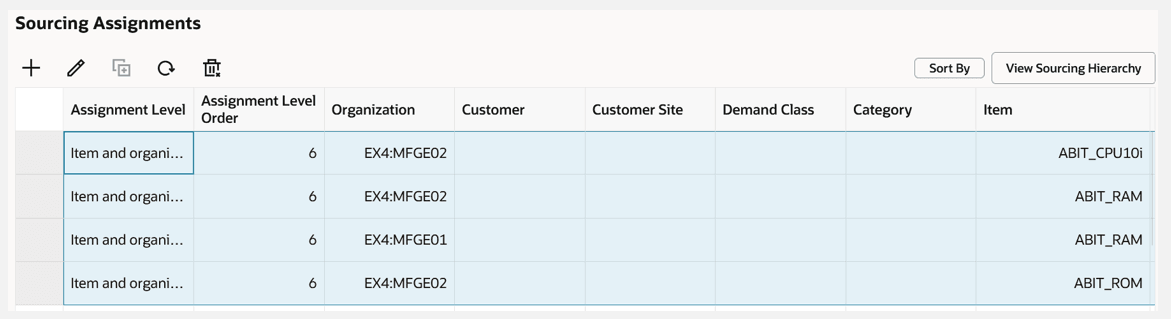
複数のソーシング割当の選択
- 「編集」アイコンをクリックします。
- ソーシング割当属性ドロワーが開きます。
- 割当レベルに基づいて、「ソース・タイプ」、「ソース・ルール」または「物流構成表」、「ゾーン」および「リージョン」を選択します。
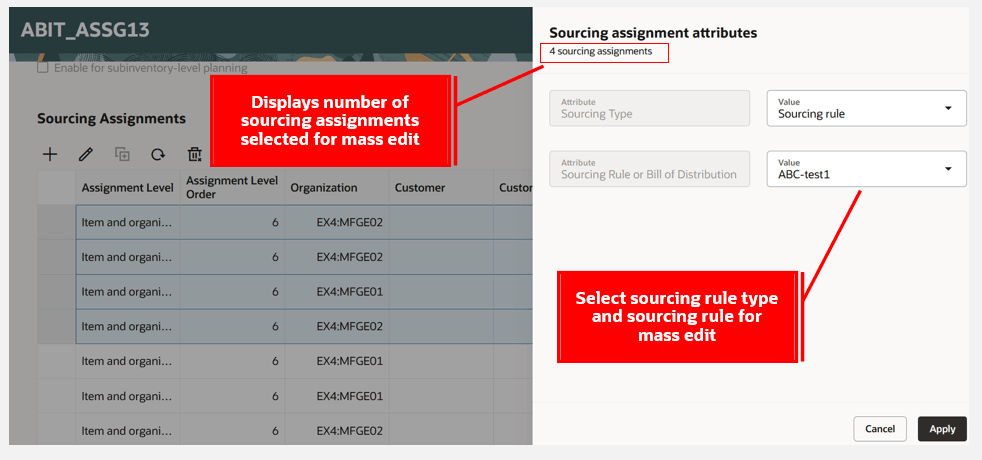
一括編集詳細
- 「適用」ボタンをクリックします。 ドロワーがクローズし、選択したソーシング割当に変更が反映されます。
- 「保存」をクリックします。
次の列がソーシング割当に表示されます。
- 割当レベル
- 割当レベル順序
- 組織
- 顧客
- 顧客サイト
- 需要区分
- カテゴリ
- 品目
- 摘要
- ソーシング・タイプ
- ソース・ルールまたは物流構成表
- ゾーン
- リージョン
「割当レベル順序」列は、割当レベルの優先度を表す新しい列です。 これにより、特定のソーシング割当セット間でプランニング・プロセスがどのように決定するかを理解できます。
割当レベルの優先順位を次の表に示します。
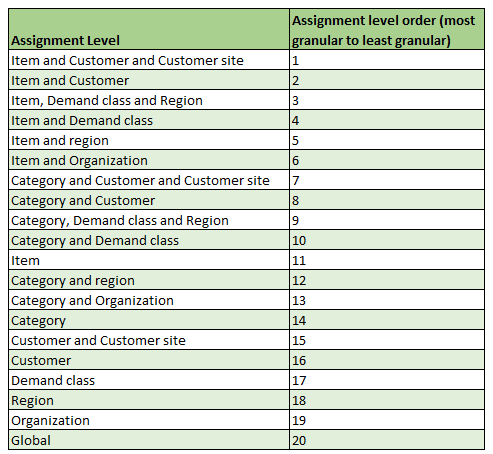
割当レベルの割当レベル順序
列フィルタは、キーワード検索およびフィルタ・チップに追加されるアドホック・フィルタで、結果をさらに絞り込むことができます。 列フィルタにアクセスするには、列ヘッダーにマウス・ポインタを重ねて「フィルタ」アイコンをクリックします。
ソーシング割当の割当レベルに列フィルタを適用する例を次に示します。
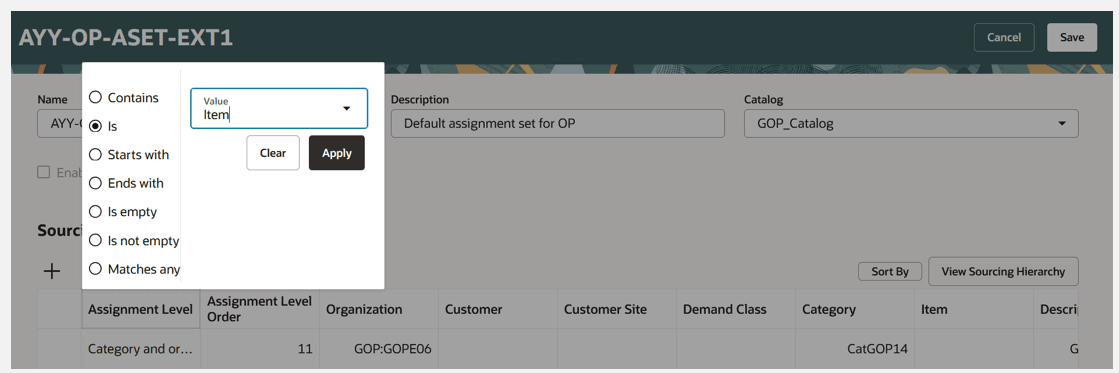
ソーシング割当の割当レベル列の列フィルタ
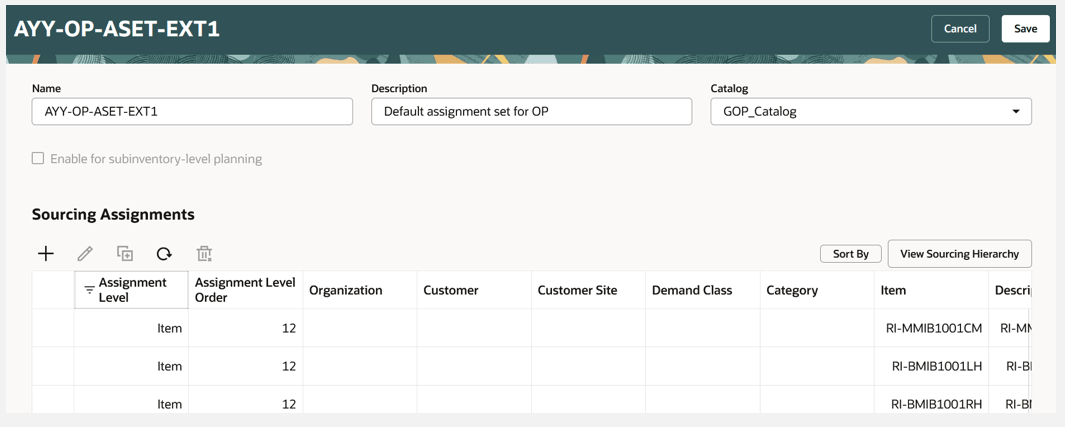
ソーシング割当の割当レベル列に列フィルタを適用した後の結果
ソート・キー
「ソート・キー」を使用して、複数の列を含むソーシング割当のソートを実行できます。
- 「ソーシング割当」ツールバーの「ソート・キー」ボタンをクリックします。
- ソート・ドロワーが開きます。
- 1つ以上の列とそれぞれのソート順を選択します。
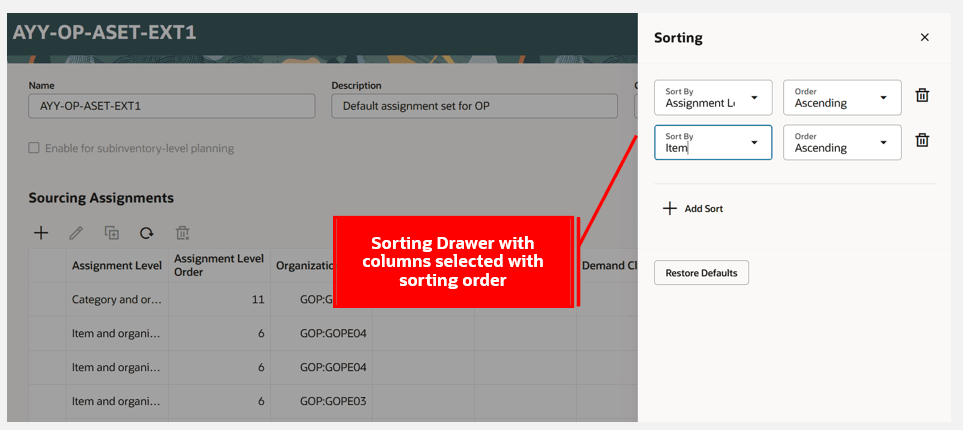
ソーシング割当の複数の列にわたる値のソート
ソート・ドロワーの「デフォルトに戻す」をクリックすると、複数列のソートを削除できます。
クイック処理
クイック処理からRedwoodアサイメント・セットにナビゲートできるようになりました。 クイック処理を有効にしてソーシング割当セットにナビゲートするには:
- 「ナビゲータ」→「自分の企業」→「設定および保守」に移動します。
- 「管理者プロファイル値の管理」タスクを検索して選択します
- プロファイル表示名: 「ソース・ルール、物流構成表および割当セットのRedwoodページ」「使用可能」を検索します。
- 「プロファイル値」を「はい」に設定して保存します。 (このプロファイルはユーザー・レベルまたはサイト・レベルで設定できます)。
サプライ・チェーン・プランニングの割当セットおよびOrder ManagementのGlobal Order Promisingのクイック処理が、Redwoodの「割当セット」ページにナビゲートされるようになりました。
有効化および構成ステップ
この機能を有効化するうえで必要な操作はありません。
ヒントと考慮事項
- 「アサイメント・セット」ページでガイド付きジャーニを有効にできます。
- POSTおよびPATCH操作は、割当セットRESTサービスには使用できません。
- 「補充プランニング」の「割当セット」ページで保管場所レベル・プランニングを有効にすることもできます。
- 未保存の変更を破棄するか、アサイメント・セットのメイン・ページに戻るには、アサイメント・セットの「取消」ボタンをクリックします。
- ソーシングの表示は、「割当セット」ページでは使用できません。
アクセス要件
次の権限を含む構成済ジョブ・ロールが割り当てられているユーザーは、この機能にアクセスできます。
- 「供給プランニング」作業領域のモニター(MSC_MONITOR_SUPPLY_PLANNING_WORK_AREA_PRIV)
- 「需要および供給プランニング」作業領域のモニター(MSC_MONITOR_DEMAND_AND_SUPPLY_PLANNING_WORK_AREA_PRIV)\
- 補充プランニングの管理(MSC_MONITOR_REPLENISHMENT_PLANNING_WORK_AREA_PRIV)
- セールス・アンド・オペレーションズ・プランニングの管理(MSC_MONITOR_SALES_AND_OPERATIONS_PLANNING_WORK_AREA_PRIV)
- 「バックログ管理」作業領域のモニター(MSC_MONITOR_BACKLOG_MANAGEMENT_WORK_AREA_PRIV)
- 「オーダー納期回答」作業領域のモニター(MSC_MONITOR_ORDER_PROMISING_WORK_AREA_PRIV)
- プランニング・ソーシング割当の管理(MSP_MANAGE_PLANNING_SOURCING_ASSIGNMENT_PRIV)
- 計画ソーシング割当の表示(MSP_VIEW_PLANNING_SOURCING_ASSIGNMENT_PRIV)
これらの権限は、この更新の前から使用可能でした。