Redwood: 追加機能を使用した供給および需要の分析
「供給および需要」ページは、計画出力の詳細を理解するために重要であり、オーダー・レベルの詳細で計画を分析できます。 過去数回の更新では、Redwoodバージョンの「供給および需要」ページが増分的に改善され、クラシック(Redwood以外)バージョンで使用可能な機能と一致または改善されるようになりました。 この更新には、ペグされた供給をインライン方式で需要に編集する機能や、特定の供給のペグされた最終需要にワンクリック表示する機能など、追加の機能が含まれています。
まだ確認していない場合は、Redwoodバージョンの供給および需要の仕組みについて、「主なリソース」セクションにリストされている文書をレビューしてください。 この更新では、Redwoodの「供給および需要」ユーザー・エクスペリエンスを引き続き強化する、26Aで提供される個々の機能に特に重点を置きます。
セルの内容をクリップボードにコピー
「供給および需要」で、Ctrl+Cなどのキーボード・ショートカットを使用してセル・コンテンツをクリップボードにコピーできるようになりました。 たとえば、特定の注文番号でフィルターするには、注文番号のセルを選択し、Ctrl+Cキーボード・ショートカットを使用して注文番号をクリップボードにコピーしてから、注文番号のフィルター・チップにクリップボードの内容を貼り付けます。
追加情報ドロワー
追加情報ドロワーを使用して、品目属性、自由テキスト表示属性、フレックスフィールドなどの追加情報を表示できるようになりました。 追加情報ドロワーにアクセスするには、2つの方法があります。
方法1 - 行内で右クリック
供給または需要行を右クリックし、コンテキスト・メニューから「追加情報」処理を選択します。
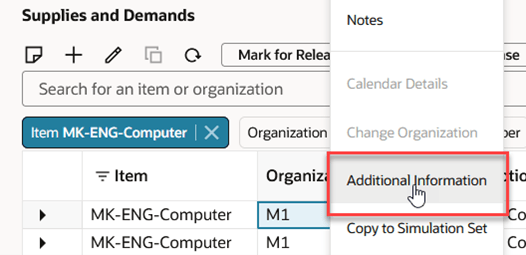
追加情報処理を表示するコンテキスト・メニュー
方法2 - 追加情報アイコンをクリック
追加情報列が現在のビューに表示されている場合は、追加情報アイコンをクリックできます。 このアイコンは、オーダーに1つ以上の関連フリー・テキスト表示属性または関連フレックスフィールドがある場合にのみ使用できます。 関連付けられたフリーテキスト表示属性または関連フレックスフィールドがない場合に品目属性を表示するには、右クリック・コンテキスト・メニューを使用する必要があります。
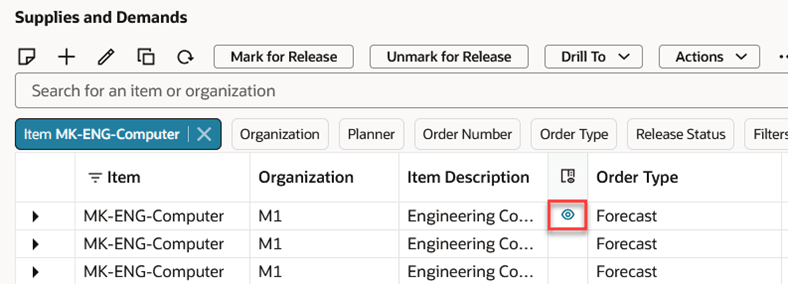
追加情報列
追加情報ドロワーには、品目属性と表示属性、フレックスフィールドの3つのセクションがあります。
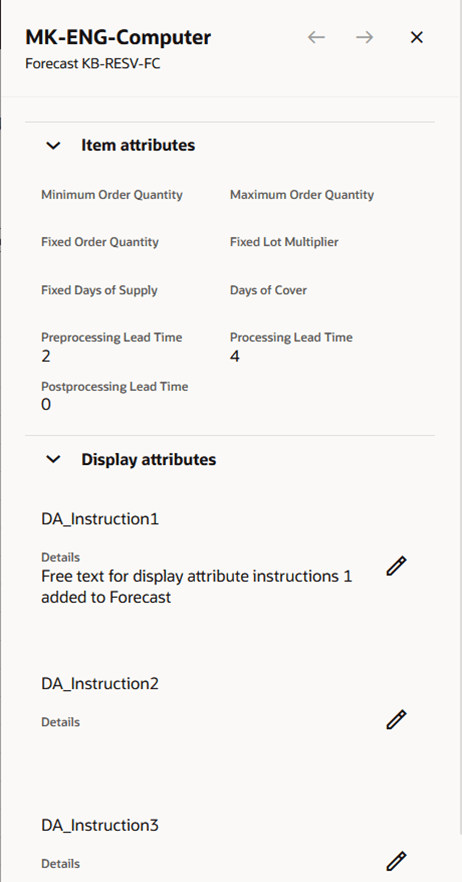
追加情報ドロワー
- 「品目属性」セクションは常に存在します。 選択した供給または需要に関連付けられた品目のオーダー・モディファイアおよびリード・タイム属性が表示されます。
- 「表示属性」セクションは、フリーテキスト表示属性を構成している場合にのみ表示されます。 編集権限がある場合は、「編集」(鉛筆)アイコンをクリックしてテキストを追加または変更できます。
- フレックスフィールドが構成されている場合は、3番目のセクションが表示されます(前のイメージには示されていません)。 このセクションには、オーダーに関連付けられたフレックスフィールド値が含まれます。 フレックスフィールド属性は読取り専用であり、編集できません。
引き出しを閉じるには、引き出しの右上隅にあるxをクリックするか、引き出しの外側の任意の場所をクリックします。
申請のみ処理の終了
「需要のみ終了」処理では、ペギング詳細からサブ組立品のオーダーが除外され、最終需要のみが表示されます。 たとえば、次のイメージは、「需要のみ終了」が選択されていない場合のペギング詳細を示しています。 この例では、コンポーネント・アイテムおよびサブアセンブリ・オーダーのオーダーと最終需要が表示されます。
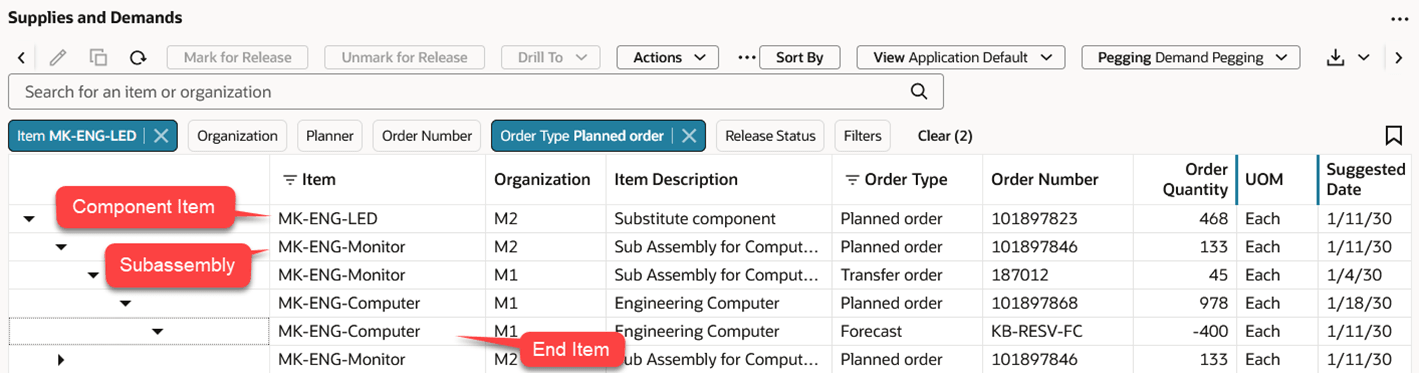
すべてのペギング行の表示例
「その他の処理」(…)メニューから「需要のみ終了」処理が選択され、ペギング行が展開されると、中間半組立品のオーダーはスキップされます。 最終申請のみが子行として表示されます。
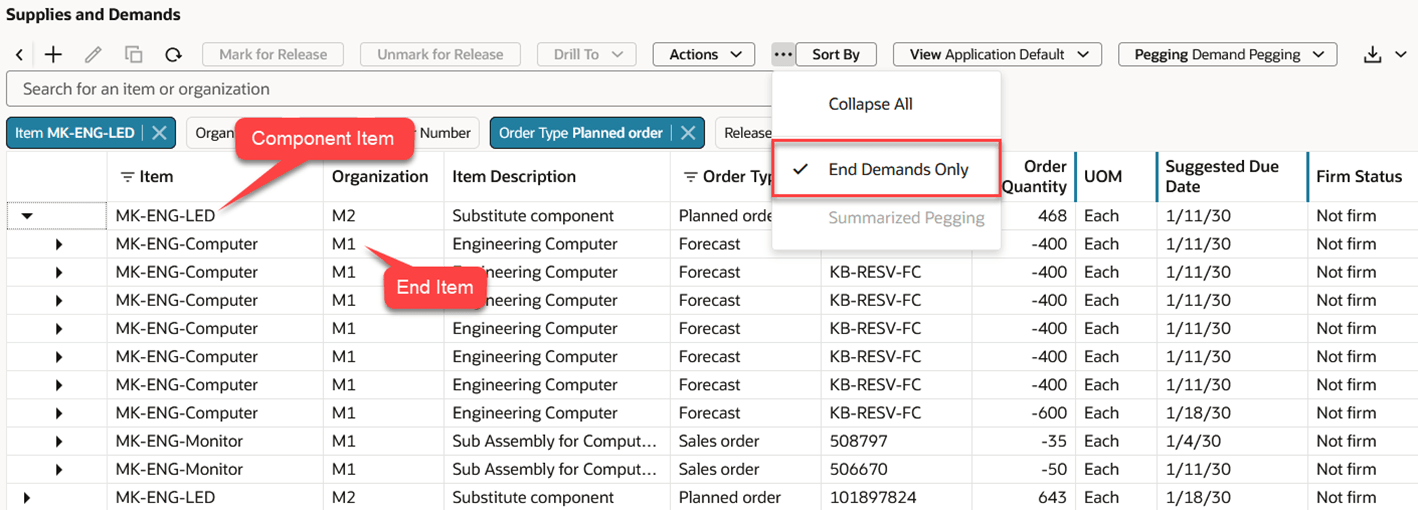
需要の終了のみを示す例
「需要のみ終了」処理は、「ペギング」メニューから「需要ペギング」が選択されている場合にのみ有効です。 「供給ペギング」または「ペギングなし」が選択されている場合は、「需要のみ終了」処理が無効になります。
確定コンポーネント処理
供給および需要のクラシック・バージョンと同様に、「構成部品の確定」処理では、構成部品が計画製造オーダーに確定されます。 これらの確定済コンポーネントは、結果作業オーダーで確定済コンポーネントが使用されるように、実行システムにリリースできます。
構成部品を確定するには、同じ品目と組織の組合せに対して1つ以上の計画製造オーダーを選択し、「処理」メニューから「確定構成部品」処理を選択します。 または、右クリックコンテキストメニューから「コンポーネントの確定」アクションにアクセスできます。 次の図は、代替コンポーネントDK-Cathode-S2をDK-Cathode標準コンポーネントのかわりに固定する例を示しています。
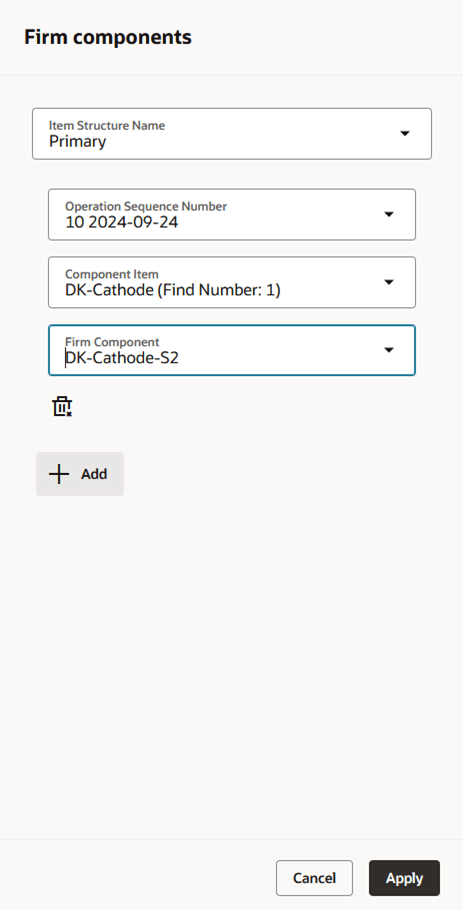
確定コンポーネント・ドロワー
[+追加]ボタンを使用して、複数のコンポーネントを確定できます。 「適用」ボタンをクリックすると、ドロワーが閉じます。 変更を保存するには、ページの右上隅にある「保存」ボタンをクリックする必要があります。
確定生産資源処理
「供給および需要」のクラシック・バージョンと同様に、「リソースの確定」処理では、計画製造オーダーのリソースが確定されます。 これらの確定済リソースは、結果作業オーダーが確定済リソースを使用するように実行システムにリリースできます。
リソースを確定するには、同じ品目と組織の組合せに対して1つ以上の計画製造オーダーを選択し、「処理」メニューから「確定生産資源」処理を選択します。 または、右クリック・コンテキスト・メニューから「リソースの確定」処理にアクセスできます。 次の図は、02C200プライマリ・リソースのかわりに代替リソース02C200-2を確定する例を示しています。
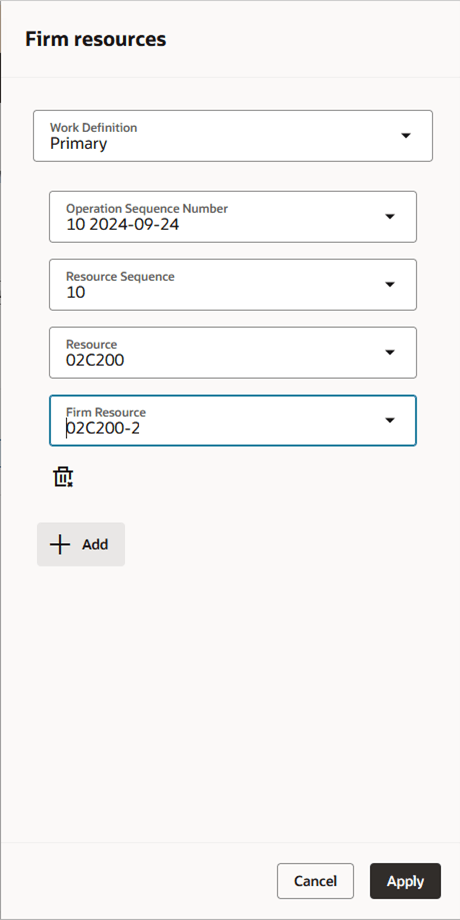
確定生産資源ドロワー
「+追加」ボタンを使用して、複数のリソースを確定できます。 「適用」ボタンをクリックすると、ドロワーが閉じます。 変更を保存するには、ページの右上隅にある「保存」ボタンをクリックする必要があります。
組織変更処理
「組織の変更」処理は、販売オーダーの組織の変更に使用されます。 この処理は、組織を直接出荷組織から在庫組織に変更したり、またはその逆に変更するために使用されます。 組織をある在庫組織から別の在庫組織に変更することもできます。 変更が保存されると、その変更を実行システムにリリースして戻すことができます。
「組織の変更」ドロワーを開くには、単一の受注を選択し、「処理」メニューまたは右クリック・コンテキスト・メニューから「組織の変更」処理を選択します。
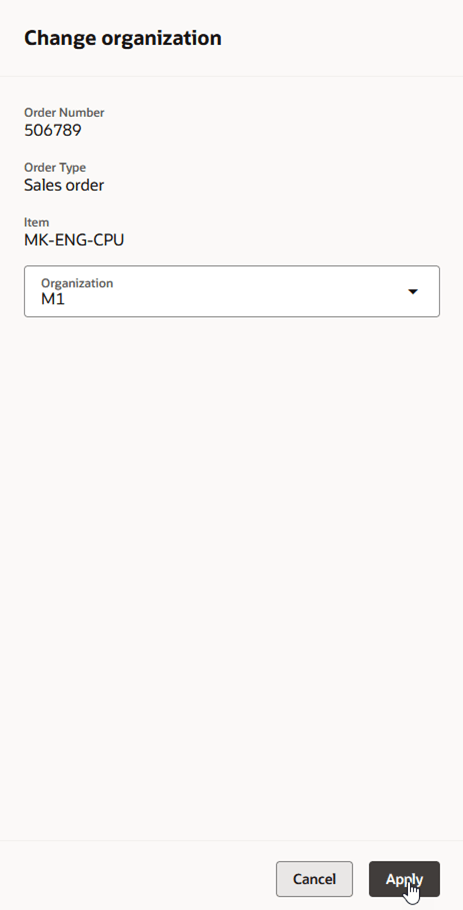
組織ドロワーの変更
「適用」ボタンをクリックすると、ドロワーが閉じます。 変更を保存するには、ページの右上隅にある「保存」ボタンをクリックする必要があります。
オーダー予測処理の公開
「オーダー予測の公開」処理を使用して、選択したプラン、品目および組織の組合せの計画オーダーをサプライ・コラボレーションに公開します。 「オーダー予測の公開」処理を実行するには、単一の供給または需要を選択し、「処理」メニューまたは右クリック・コンテキスト・メニューから「オーダー予測の公開」処理を選択します。 「オーダー予測の公開」スケジュール済プロセスが発行され、リクエストIDを示す確認メッセージが簡単に表示されます。
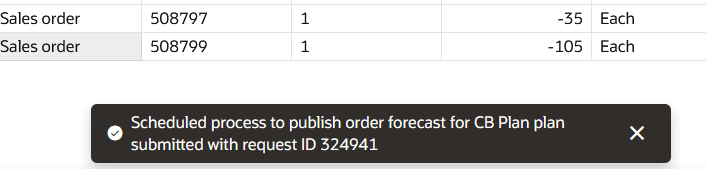
オーダー予測確認メッセージの公開
ネッティング順序情報の表示
ネッティング・ルールが関連付けられているプランの場合、供給を需要にペグするために使用されたネッティング・ルール順序の詳細を表示できます。 「ネッティング順序」列のハイパーリンクされた値をクリックすると、ネッティング順序ステップ・ドロワーが開きます。
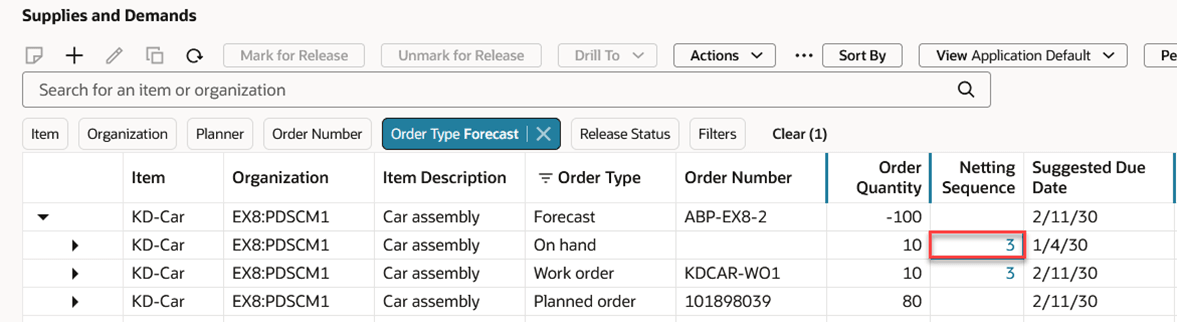
ハイパーリンクを示すネッティング順序列
ネッティング順序ステップ・ドロワーには、供給と需要の照合に使用されたステップの詳細が表示されます。
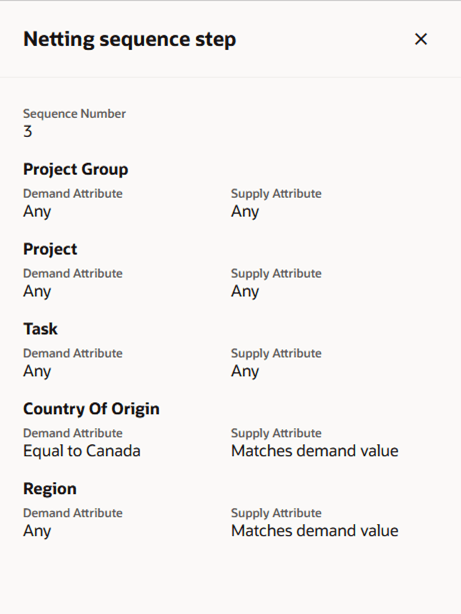
ネッティング順序ステップドロワー
引き出しを閉じるには、引き出しの右上隅にあるxをクリックするか、引き出しの外側の任意の場所をクリックします。
プランニング属性の編集
26A更新により、「供給および需要」表のプランニング属性を更新できるようになりました。 以前は、プランニング属性は読取り専用でした。
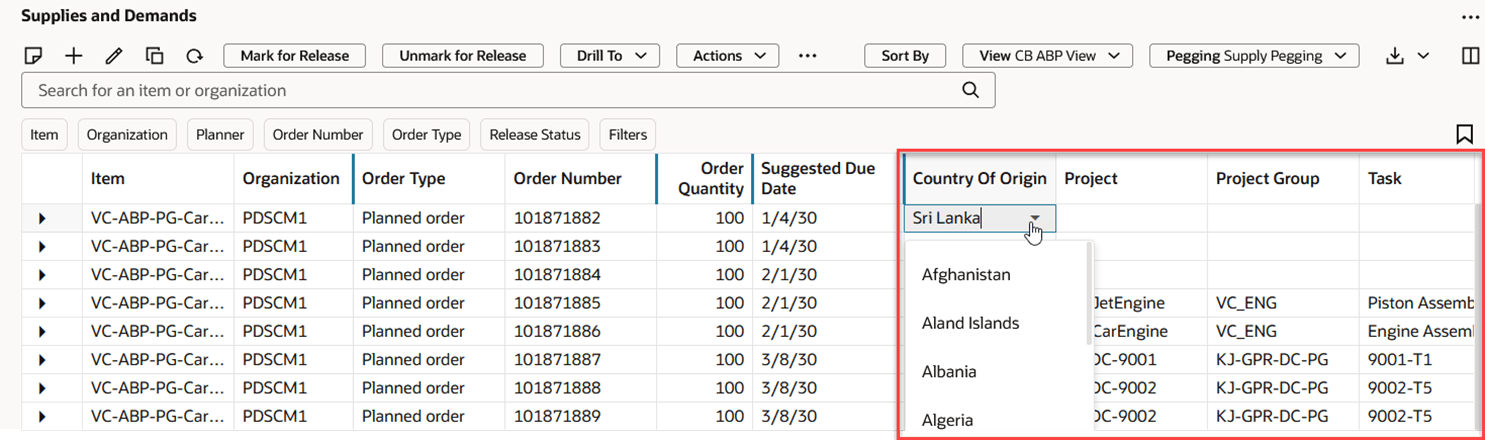
プランニング属性の編集
ネッティング属性は、ネッティング・ルールが関連付けられているプランでのみ使用できます。
複数列のソート
以前は、「供給および需要」表を1列のみソートできました。 この更新では、「ソート・キー」ボタンを使用して複数の列でソートできるようになりました。

「ソート」ボタン
「ソート基準」ボタンをクリックして、ソート・ドロワーを開きます。
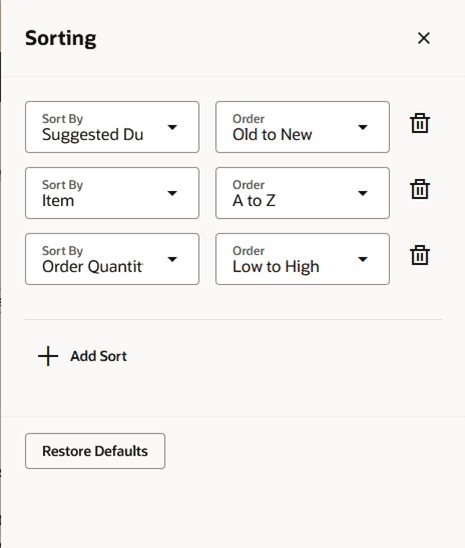
ドロワーのソート
「+ソートの追加」をクリックして、ソートする列を追加します。 ドロワーを閉じると、「ソート」ドロワーで選択した列に基づいて表がソートされます。
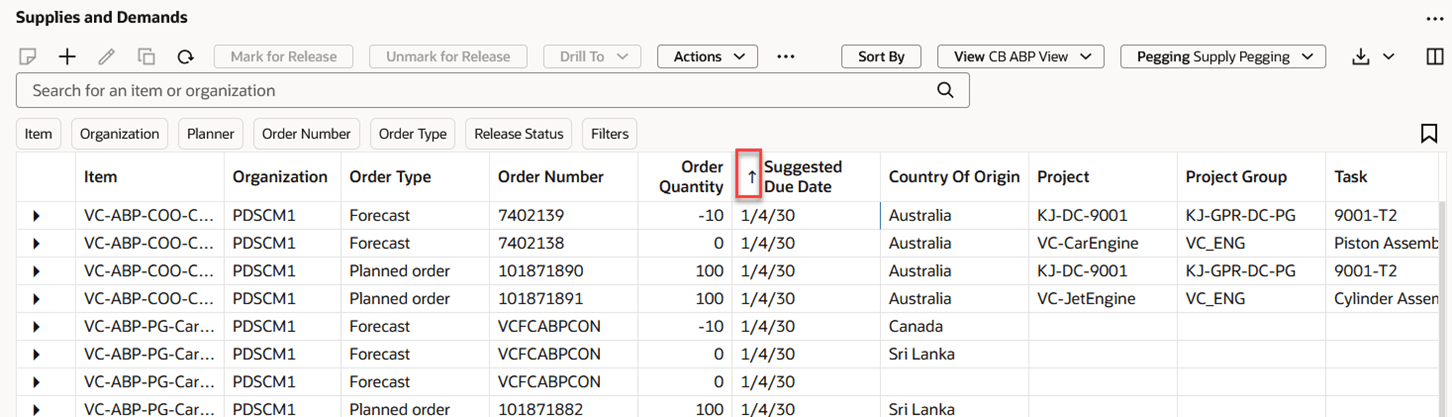
複数の列でソートされた供給および需要表
列ヘッダーのソート・アイコンは、ソート用に選択された最初の列にのみ表示されます。
顧客および仕入先値リスト
以前は、単一の値リストを使用して、サプライヤとサプライヤ・サイト、または顧客と顧客サイトの両方を選択した場合、値リストが2つの列として示されていました。 これにより、サプライヤ・サイトまたは顧客サイトが切り捨てられたときに行を区別できるという問題が発生しました。
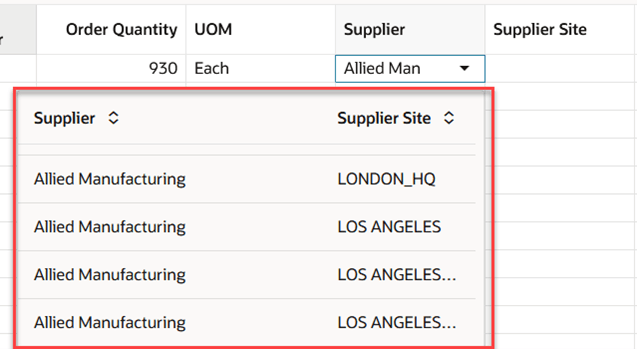
26A更新前のサプライヤおよびサプライヤ・サイト値リスト
この更新では、サプライヤとサプライヤ・サイト、または顧客と顧客サイトの両方を単一の値リストを使用して選択すると、サイトが切り捨てられないようにサプライヤまたは顧客の下に表示されます。
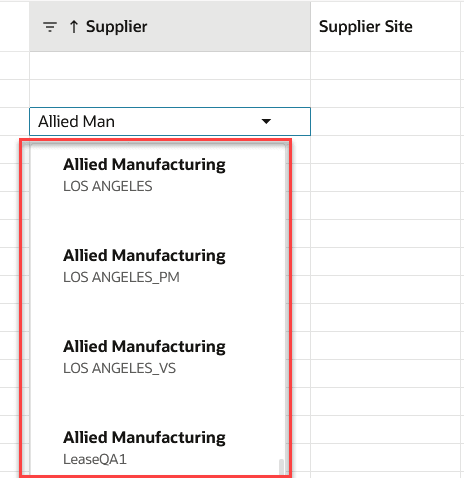
26A更新のサプライヤおよびサプライヤ・サイト値リスト
供給および需要合計
次の図に示すように、「供給および需要」表に合計が追加されています。

供給および需要合計
合計に関する追加情報を次に示します。
- 合計行。 フィルタ基準に一致するメイン行の数。 この値には、メイン行が展開されたときに表示されるペギング行は含まれません。 「合計行」フィールドは、供給および需要データがOracle Search索引から取得されている場合にのみ表示されます。
- 取得された行。 RESTサービスからこれまでに取得された行数。 下にスクロールして追加の行が取得されると、この数は増加します。 「供給および需要」表の左上隅をクリックして行を選択すると、RESTサービスによってこれまでに取得された行のみが選択されます。
- 選択された行。 選択した行の数。
- 選択したオーダー数量。 選択した行のオーダー数量の合計。
上書き需要優先度の一括編集
需要優先度ルールが関連付けられているプランでは、標準の編集アクションを使用して、注文書の「需要優先度の上書き」の値を更新できるようになりました。
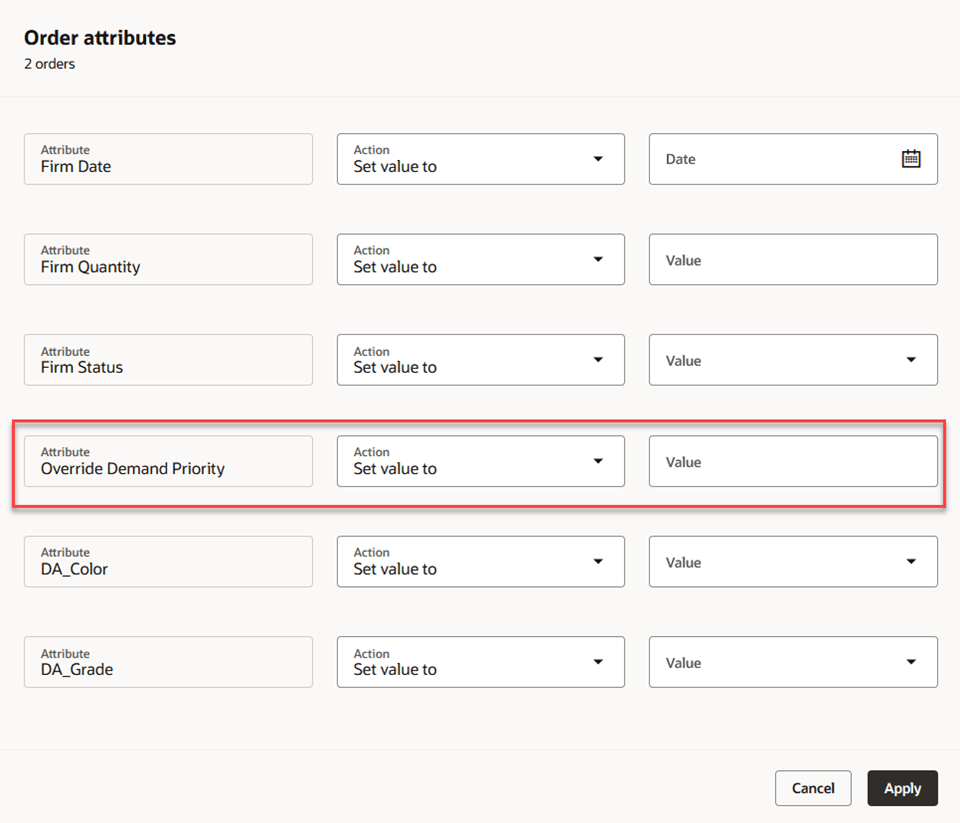
上書き需要優先度の編集
「適用」ボタンをクリックすると、ドロワーが閉じます。 変更を保存するには、ページの右上隅にある「保存」ボタンをクリックする必要があります。
保存ビュー- 保存済要約ペギング状態
ビューを保存すると、集計ペギングをオンにするかどうかもビューに含まれます。 集計ペギングがオンになっているビューは、集計ペギングがオフになっているビューと、その逆に簡単に切り替えることができます。
Excelにエクスポートできる行の増加
以前は、Excelにエクスポートされた最大行数は1,000行でした。 この更新では、エクスポート制限が次のように増えました。
- 「供給および需要」Oracle Search索引が使用され、「ペギングなし」ビューが選択されている場合、エクスポートされる行の最大数は10,000になるか、FND_EXPORT_ROWLIMITプロファイル・オプションで指定されている制限のどちらか小さい方になります。
- 「供給および需要」Oracle Search索引が使用されていない場合、または「供給および需要」Oracle Search索引が使用され、「供給ペギング」または「需要ペギング」ビューが選択されている場合、エクスポートされる行の最大数は5,000になるか、FND_EXPORT_ROWLIMITプロファイル・オプションで指定されている制限のどちらか小さい方になります。
数量フィールドの小数点精度
供給および需要では、MSC_QUANTITY_DECIMAL_PRECISIONプロファイル・オプションを使用して、数量フィールドとパーセント・フィールドの両方に表示する小数点以下の桁数を決定するようになりました。
有効化および構成ステップ
この機能を有効化するうえで必要な操作はありません。
ヒントと考慮事項
カテゴリ・フィルタ・チップを使用して供給および需要をフィルタリングする場合は、どのカタログが使用されているかを理解することが重要です。
主なリソース
- 「Oracle Fusion Cloud Supply Planning 25B新機能」の「Redwood: 新規ユーザー・エクスペリエンスを使用した供給および需要の管理」を参照します
- 「Oracle Fusion Cloud Supply Planning 25C新機能」の「Redwood: 追加機能を使用した供給および需要の分析および操作」を参照してください。
- Oracle Fusion Cloud Supply Planning 25D新機能のRedwood: 追加機能を使用した供給および需要の分析を参照してください
アクセス要件
次の権限を含む構成済ジョブ・ロールが割り当てられているユーザーは、この機能にアクセスできます。
- 需要および供給の表示(MSC_VIEW_DEMANDS_AND_SUPPLIES_PRIV)
- 需要および供給の編集(MSC_EDIT_DEMANDS_AND_SUPPLIES_PRIV)
- RESTサービスを使用したプランニング・オブジェクトの表示(MSC_VIEW_PLANNING_OBJECTS_REST_SERVICE_PRIV)
これらの権限は、この更新の前から使用可能でした。