Redwood: 新規ユーザー経験を使用した品目関係性の管理
Redwoodユーザー経験を使用して品目間の関係を定義できます。これは、プランニング・システムが在庫、生産およびオーダー履行を計画および管理する方法に影響します。 この機能により、修理品目関連、代替品目関連および交替品目関連をモデル化できます。 このページには、「プラン入力」および「サプライ・チェーン・プランニング」作業領域からアクセスできます。
サプライ・チェーンは動的であり、効率的な計画では、代替品、代替品、代替品、他者と修理できる製品など、品目がどのように相互に関連しているかを理解することに依存することがよくあります。
品目関係は、指定した関係タイプ属性を使用して、次のモジュールで定義されます。
- Oracle Constrained Supply Planning - 関連タイプ: 代替
- Oracle Replenishment Planning - 関連タイプ: 代替および代替
- Oracle Global Order Promising - 計画入力、関連タイプ: 代替
「品目関係性」ページには、品目関係性を表示、分析および管理できる単一の宛先が用意されています。
品目関連へのアクセス
「品目関係」ページにアクセスするには、プランまたはプラン入力から直接開くか、他の複数のプランニング・ページからドリルします。
「品目関連」ページを開くには:
- 「サプライ・チェーン・プランニング」作業領域にナビゲートします。
- ページ上部のコンテキスト・セレクタから、プランまたは「プラン入力」を選択します。
- 「+」アイコンをクリックして、ページを追加します。
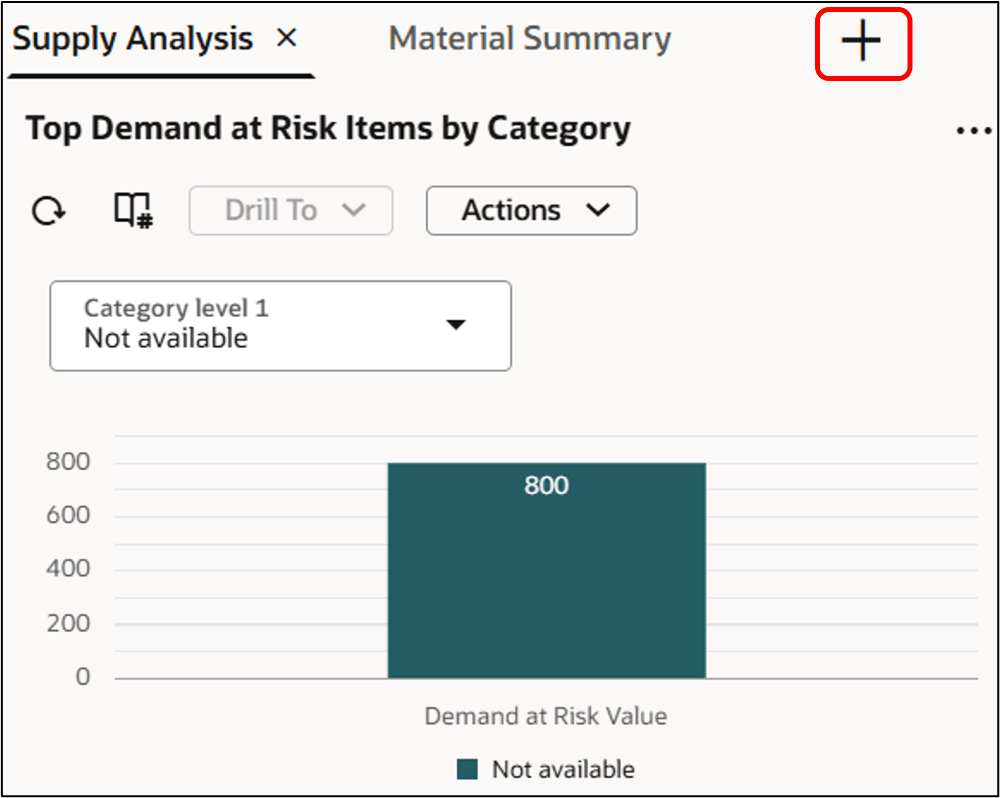
+をクリックしてページを追加
- ビジュアライゼーションタブを選択します。
- 「品目関連」を検索して選択します。
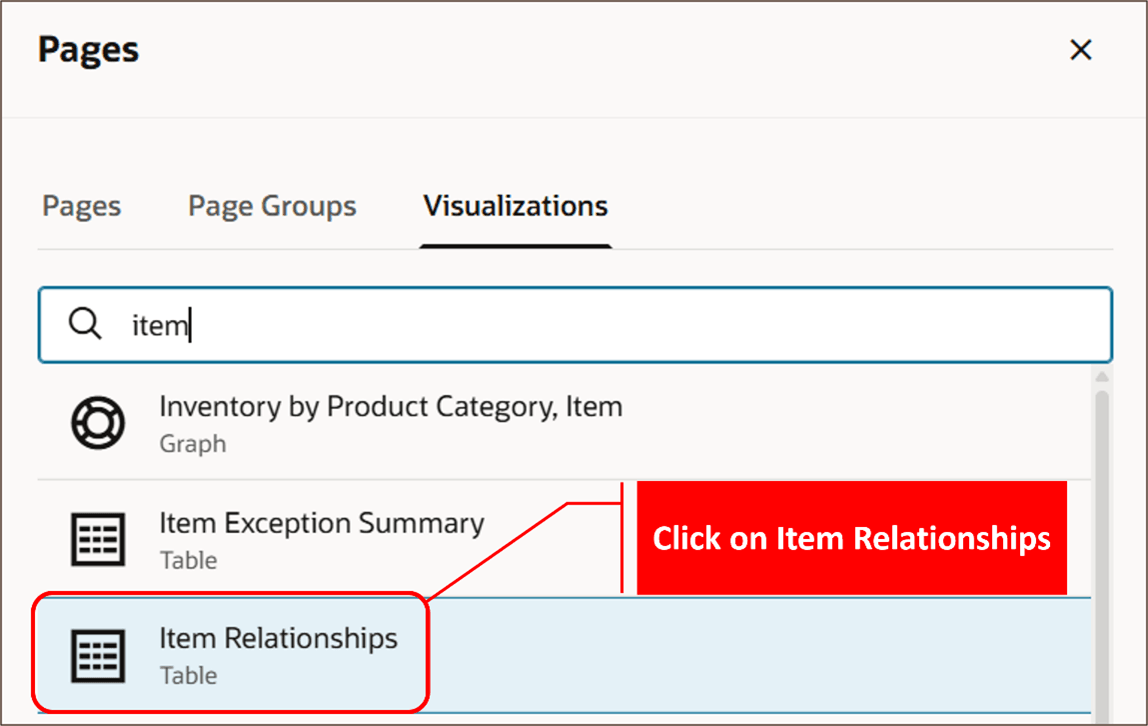
品目関連の検索および選択
「品目関連」ページが開きます。
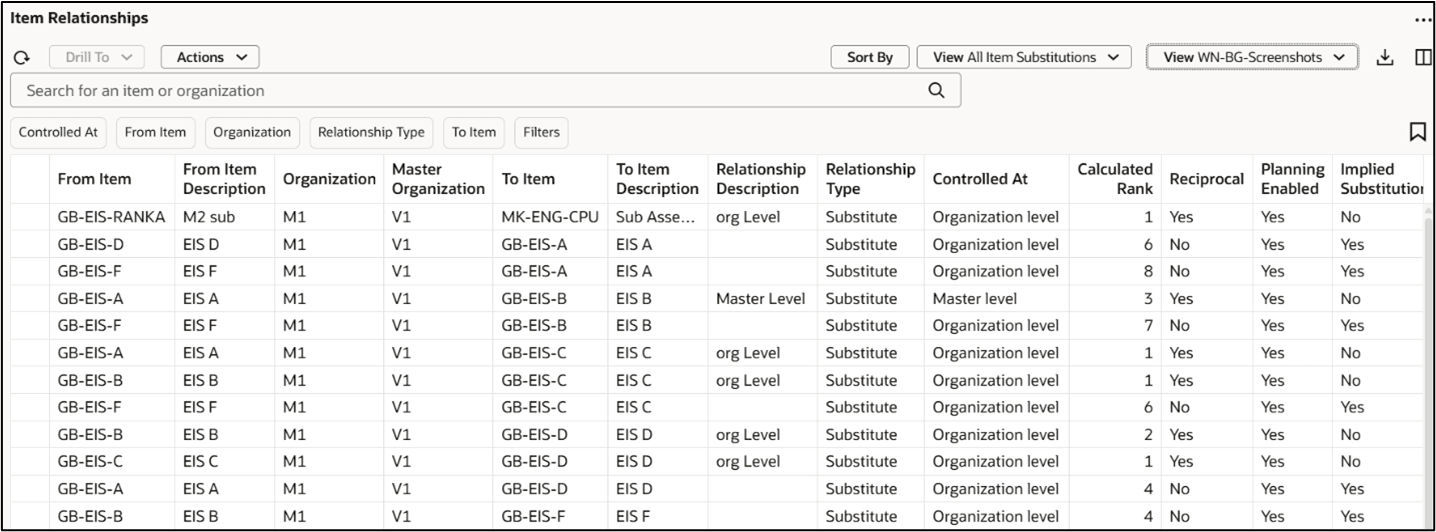
品目関連ページ
品目関連と品目関連とのドリル
次のページから品目関連にドリルできます。
- 例外
- アイテム
- 資材プラン
- 供給および需要
また、「品目関係性」ページからこれらの同じページにドリル・アウトして、分析の継続性のためにコンテキストおよびフィルタ状態を維持することもできます。
いずれの場合も、選択した「品目: 自」、「品目: 至」および「組織: 至」が、ドリル先のページにコンテキストとして渡されます。
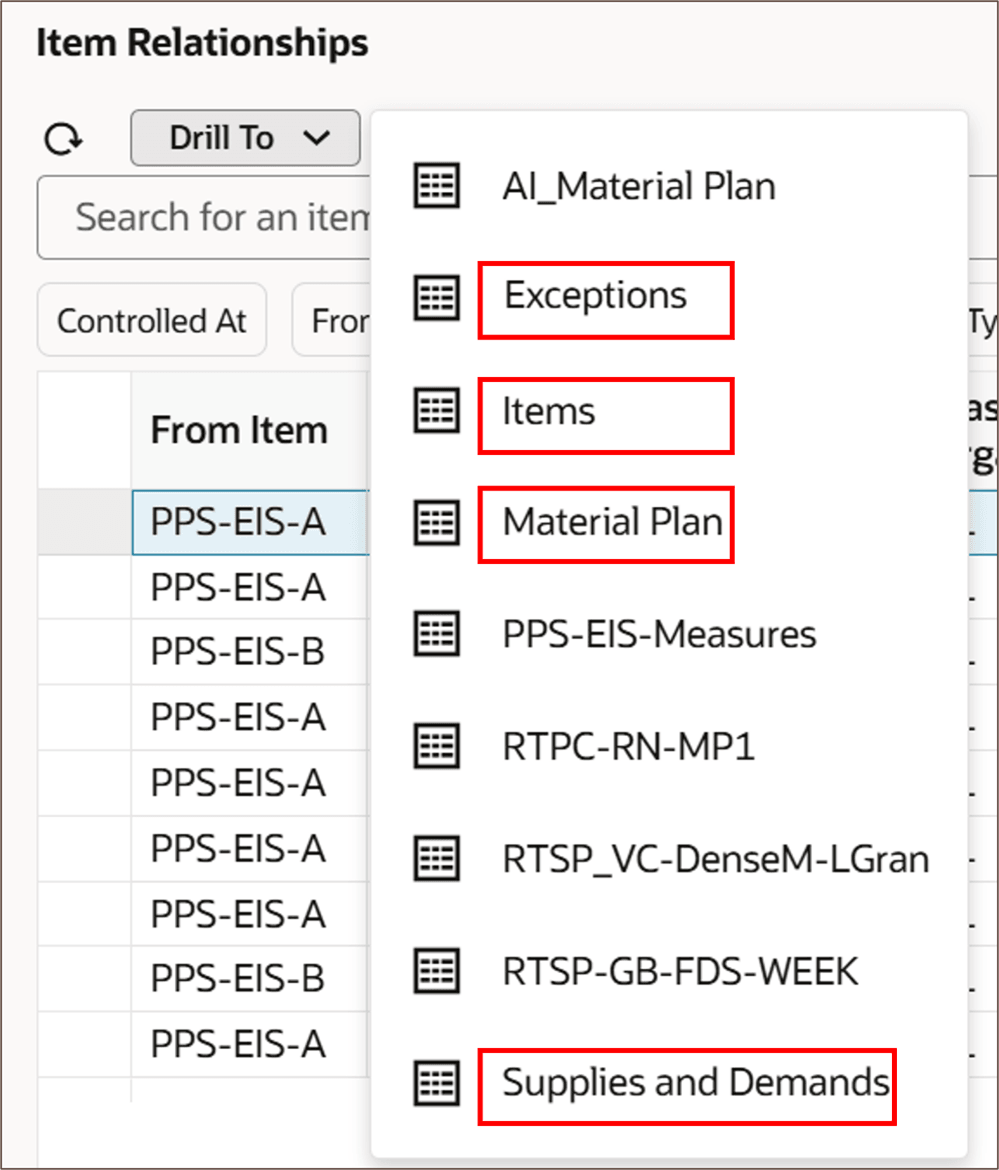
他のページにドリル
処理
ページ上部の「アクション」メニューから、ビューを保存、復元または削除できます。
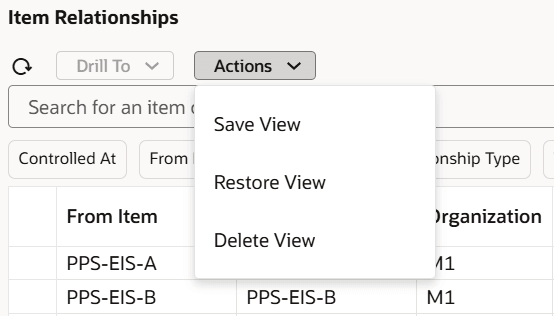
保存ビューを使用したページ・レイアウトの保存
ビューによってページ・レイアウトが制御されます。 ページ・レイアウトは、列を追加、削除および並べ替えることで変更できます。 改訂されたレイアウトを名前と説明とともに保存し、レイアウトがパブリックかプライベートかを指定できます。 アプリケーション・デフォルト・レイアウトにいつでもリストアできます。 プライベート・レイアウトを削除することもできます。
指定された列でソート
「ソート基準」ボタンをクリックすると、複数の列の表ビューを一度にソートできます。

ソート・キーをクリックして品目関係性ビューをソート
これによりドロワーが開きます。このドロワーでは、表内の指定された列について、ソート順(AからZ、旧から新規など)を選択できます。
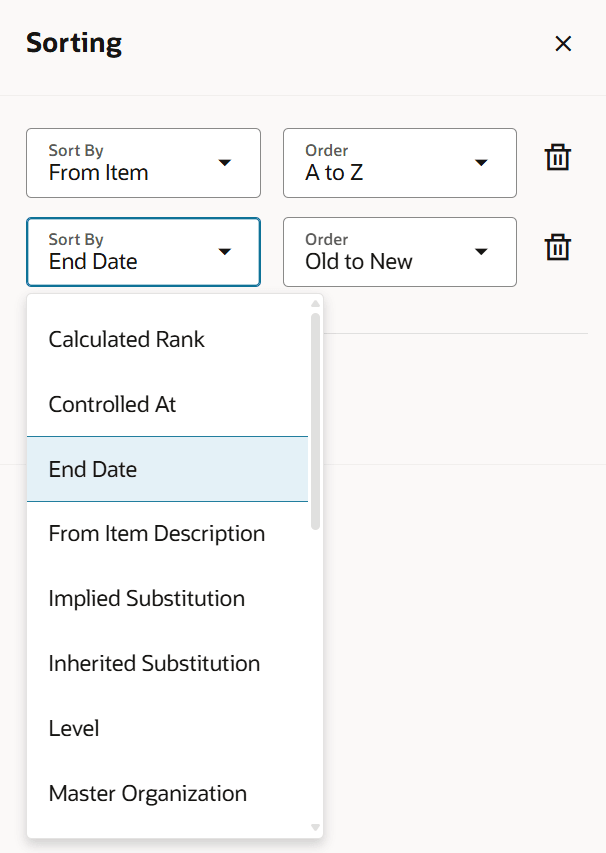
指定した列によるソート
代替の表示オプション
ページ上部の「表示」メニューには、表内の置換を表示するための2つのオプションが表示されます。
- すべての品目代替
- すべての品目代替を表示します。 これがデフォルト値です。
- 選択したアイテムからの置換
- 選択した品目代替を表示します。 このオプションは、選択したアイテムの直接置換を示しますが、暗黙の置換も示します。
例: 品目Aには、品目Bと品目Cの2つの代替があります。 品目Bには、品目Dという1つの代替があります。
「すべての品目代替」オプションには次の情報が表示されます。
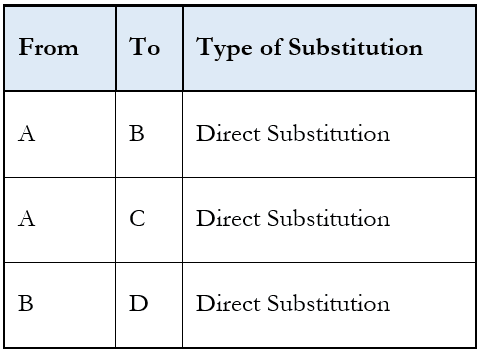
すべての品目代替
「選択したアイテムからの置換」オプションには次のものが表示されます。
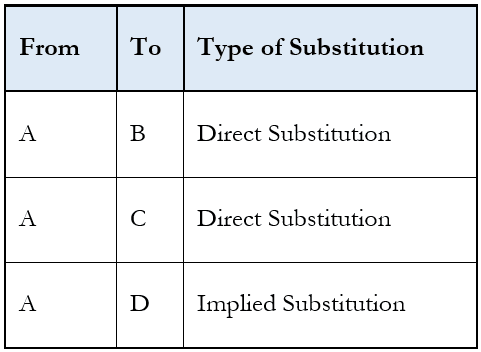
選択したアイテムからの置換
「表示」メニューから「すべての品目代替」を選択し、行を選択しない場合、次のような結果が表示されます。
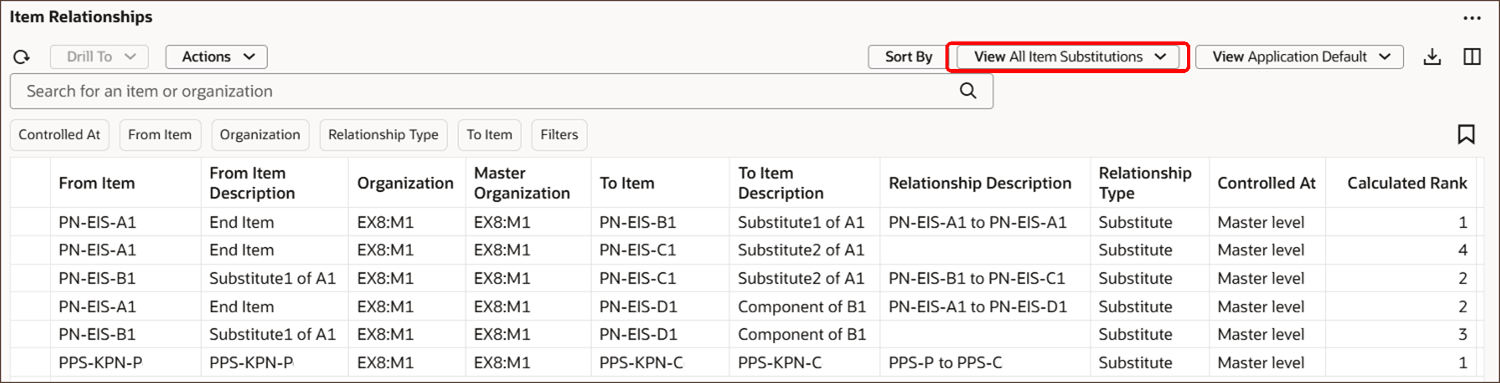
行が選択されていないすべての品目代替の表示
次の2つのイメージは、行を選択し、「表示」オプションを「すべての品目代替」から「選択した品目からの代替」に変更した場合の結果を示しています。
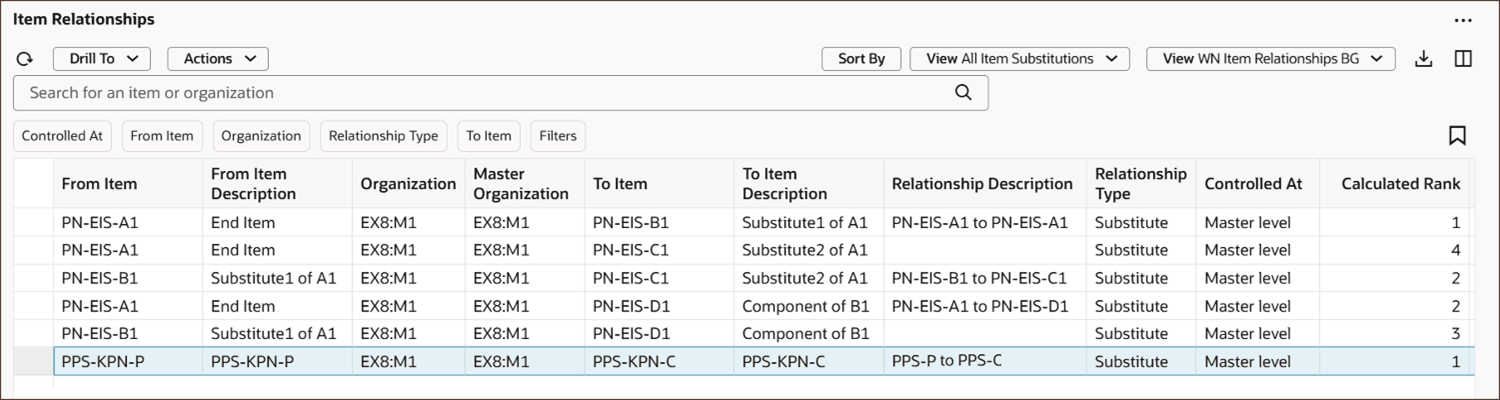
1行が選択された選択済品目からの代替の検索

選択したアイテムからの代替の表示
ノート: 前述のステップで複数のレコードを選択すると、「すべての品目代替」が表示されます。 これは、行を選択しないことと同じです。
フィルタ・チップ
「品目関係性」ページには、表のビューを迅速にフィルタできるように、次の5つのフィルタ・チップが含まれています。
フィルタ・チップで管理: 「マスター・レベル」、「組織レベル」またはその両方を選択して、品目関連を表示できます。
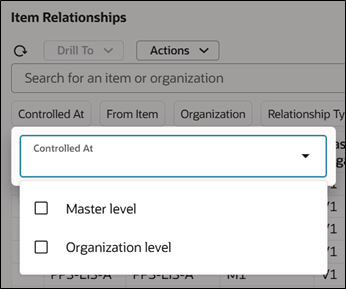
マスター・レベルまたは組織レベル(あるいはその両方)の選択
品目フィルタ・チップ: 自:値リストから1つ以上の品目を選択して、品目関係性を表示できます。
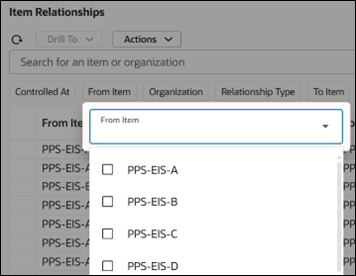
リストからアイテムを選択
組織フィルタ・チップ:値リストから1つ以上の組織を選択して、品目関連を表示できます。
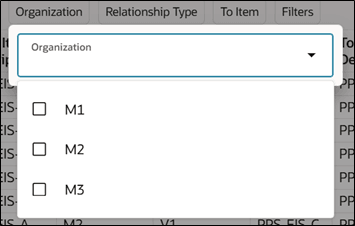
リストから組織を選択
「関連タイプ」フィルタ・チップ:値リストから1つ以上の関連タイプを選択して、品目関連を表示できます。
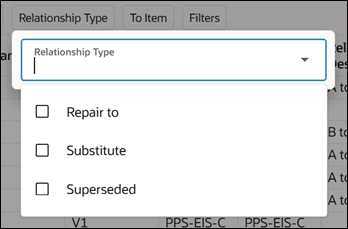
リストから関係タイプを選択
品目フィルタ・チップ: 至:値リストから1つ以上の品目を選択して、品目関連を表示できます。
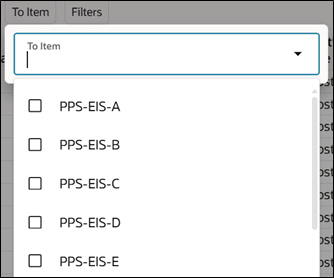
リストからアイテムを選択
その他のフィルタ
さらに複雑なフィルタリング機能にアクセスするには、「フィルタ」チップをクリックすると、フィルタ・ドロワーが開きます。
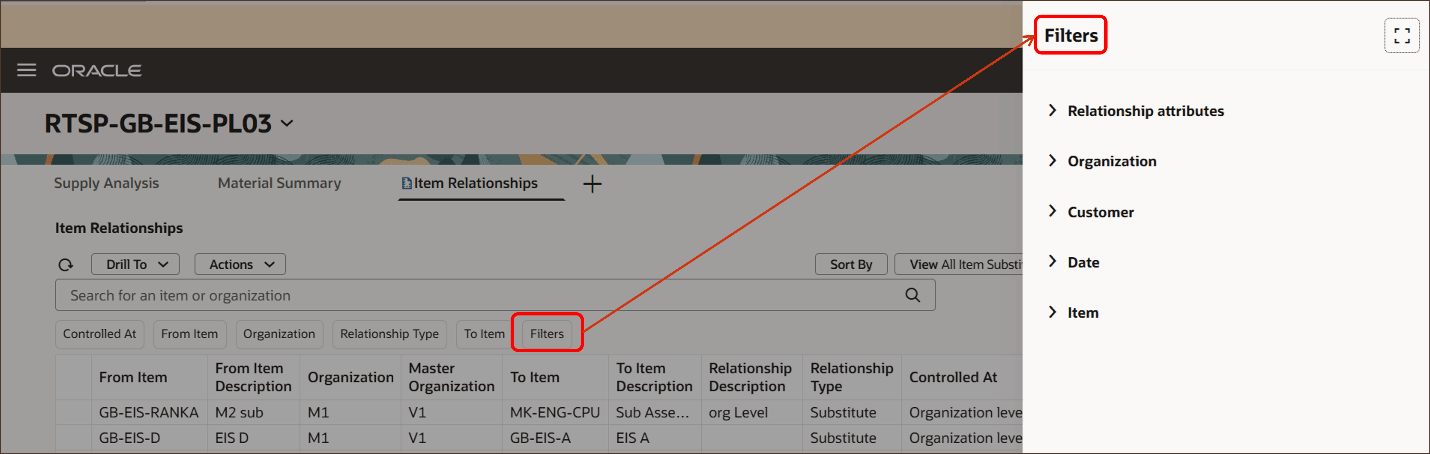
フィルタ・ドロワーを開く
「フィルタ」ドロワーには、ビューをさらに絞り込むために次の5つのフィルタ・グループが含まれています。
- 関連属性
- 組織
- 顧客
- 日付
- 品目
各グループ名の横にある矢印をクリックしてグループを展開し、目的のフィールドの値を選択します。
関連属性:品目関連は、計算済ランクおよびレベル別に表示できます。
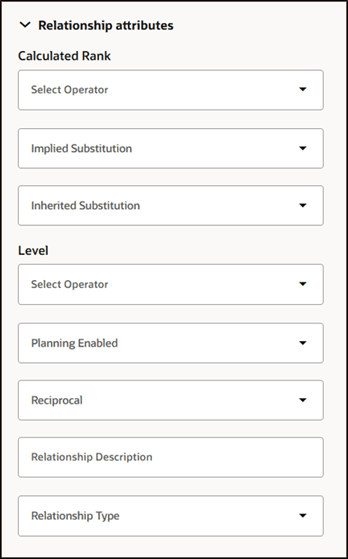
品目関係のフィルタリングに使用される関係属性
これらの属性の詳細は、「組織固有の品目代替ルールの尊重」を参照してください。
組織: 品目関連を表示するには、関連をマスター・レベルと組織レベルのどちらで管理するか、またはその両方で管理するかを選択し、値リストから1つ以上の組織を選択します。
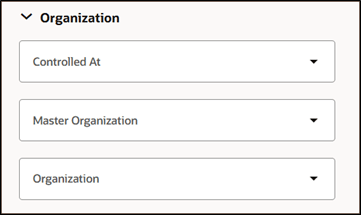
マスター組織、組織レベルまたは両方での管理の選択
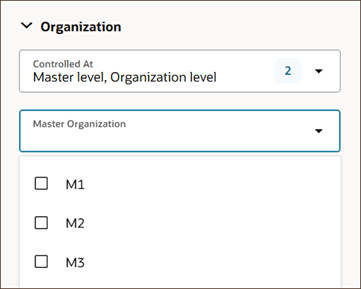
マスター・レベルまたは組織レベルの組織の選択
顧客: 1つ以上の顧客および対応するサイトを値リストから選択して、品目関連を表示できます。
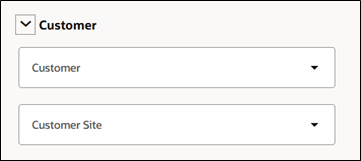
顧客および顧客サイトの選択
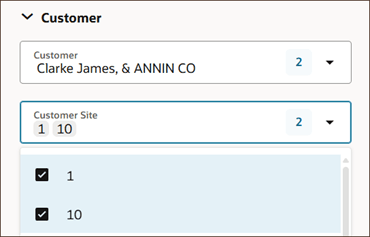
指定した顧客の顧客サイトの選択
ノート:「顧客」および「顧客サイト」列は、デフォルトで「プラン入力」で使用できます。 次のイメージで強調表示された列アイコンを使用して、これらの列をプラン・モードに追加できます。

列の選択アイコン
日付:値リストから「終了日」と「開始日」の範囲を選択すると、品目関連を表示できます。
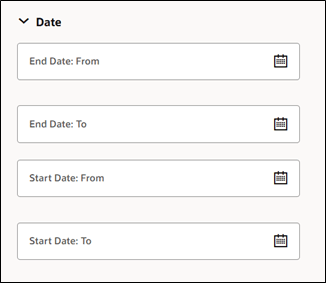
日付範囲別品目関連の表示
品目: 値リストから「品目: 自」および「品目: 至」の範囲を選択すると、品目関連を表示できます。
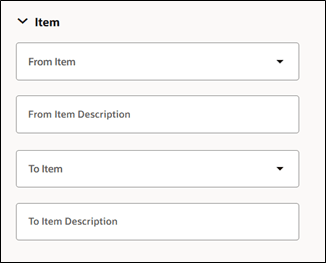
品目範囲: 自および品目範囲: 至による品目関連の表示
有効化および構成ステップ
この機能を有効化するうえで必要な操作はありません。
ヒントと考慮事項
デフォルト検索動作: ツールバーのデフォルト検索は、「品目: 自」と「品目: 至」、および「組織」と「マスター組織」の両方に適用されます。

検索ツールバー
主なリソース
- 「品目関連」ページの属性の詳細は、「組織固有の品目代替ルールの尊重」を参照してください。
アクセス要件
次の権限を含む構成済ジョブ・ロールが割り当てられているユーザーは、この機能にアクセスできます。
- プラン・オプションの表示(MSC_VIEW_PLAN_OPTIONS_PRIV)
- プラン・オプションの編集(MSC_EDIT_PLAN_OPTIONS_PRIV)
これらの権限は、この更新の前から使用可能でした。