ユーザー権限に基づいてRedwoodまたはクラシックUIのいずれかにナビゲートするEメール通知での動的リンクの定義
25Bリリースでは、クラシックおよびRedwoodユーザー・インタフェース(UI)のディープ・リンクを含むEメール通知は、CRM SRのサイト・レベル・プロファイル・オプション(PO) "ORA_SVC_DYNAMIC_LINKS_FOR_SR_NOTIFICATIONS_ENABLED"に依存していました。 このプロファイル・オプションはすべてのユーザーに適用されるため、すべてのユーザーがRedwood UIに移動し、同じポッドでクラシックUIとRedwood UIの両方を使用するユーザーに制限が作成されます。
このリリースでは、ユーザーがSVC_VBCS_SR_Drill_Down_Access権限を持っている場合にのみ、Redwood UIに転送されるようになりました。 ユーザーにこの権限がない場合、電子メールのSRリンクをクリックすると、かわりにクラシックUIに移動します。
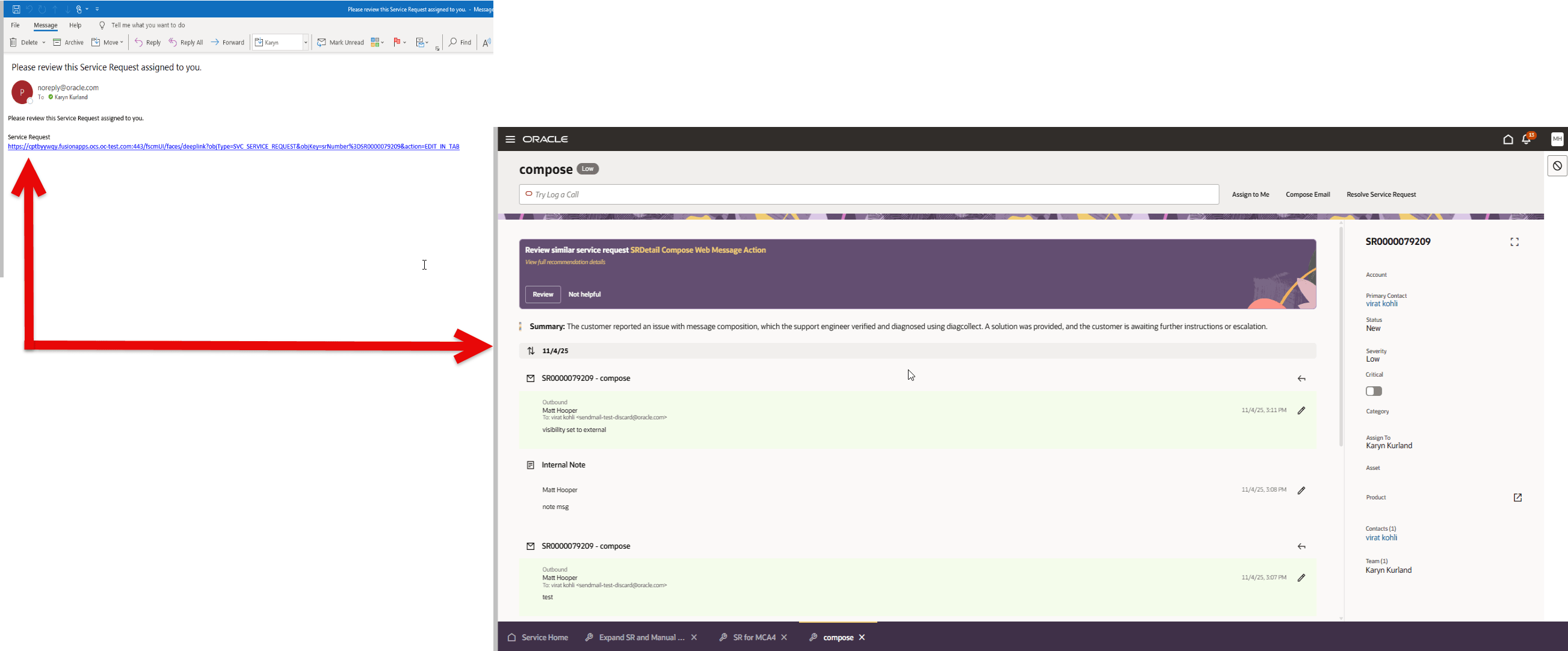
Eメール・リンク・オープンのRedwoodサービス要求詳細ページ
ユーザーがクラシックUIとRedwood UIの両方にアクセスし、異なるEメール通知SRディープ・リンクを指定する必要がない顧客に対して柔軟性を提供します。
有効化および構成ステップ
前提条件:
この権限を関連するユーザーに付与します SVC_NAVIGATE_TO_SERVICE_CENTER_FROM_NOTIFICATIONS_PRIV
Eメール通知からRedwoodページにナビゲートする必要があるユーザーにこの権限を追加する高レベルのステップを次に示します:
Oracle Fusionでユーザーに権限を追加するには、通常、ロールに権限を追加し、そのロールをユーザーに割り当てます。 まず、セキュリティ・コンソールに移動してロールを検索および編集するか、新しいカスタム・ロールを作成します。 次に、「機能セキュリティ・ポリシーの追加」オプションを使用して、必要な権限を検索して追加します。 最後に、セキュリティ・コンソールの「ユーザー」タブで、更新されたロールをユーザーに割り当てます。
詳細ステップ
- セキュリティ・コンソールへのナビゲート: Oracle Fusionホームページから、「ツール」→「セキュリティ・コンソール」に移動します。
- ロールの選択:左側のペインの「ロール」タブをクリックします。
- ロールの検索および編集:変更する既存のロールを検索し、クリックして編集します。 新しいカスタム・ロールを作成することもできます。
- 権限を追加します。
- ロール編集ページで、「機能セキュリティ・ポリシーの追加」をクリックします。
- 追加する特定の権限(SVC_NAVIGATE_TO_SERVICE_CENTER_FROM_NOTIFICATIONS_PRIVなど)を検索します。
- 権限を選択し、「ロールへの権限の追加」をクリックします。
- ユーザーにロールを割り当てます。
- セキュリティ・コンソールの「ユーザー」タブに移動します。
- 権限を付与するユーザーを検索して選択します。
- ユーザーの詳細ページで、「編集」をクリックします。
- 「ロール」セクションで「ロールの追加」をクリックします。
- 更新したロールを検索し、「ロール・メンバーシップの追加」をクリックします。
- 変更を保存します。 新しい権限が有効になるまでに数分かかる場合があります。
ノート:
- この権限を持つユーザーは、Redwoodページにナビゲートします。
- この権限のないユーザーは、クラシック・ページにナビゲートします。
- この機能は、以前のリリースで使用可能なORA_SVC_DYNAMIC_LINKS_FOR_SR_NOTIFICATIONS_ENABLEDプロファイル・オプションを引き続き使用します。 Redwoodディープ・リンク・サイト全体を有効にする必要がある場合は、管理者が購買オーダーを有効にでき、それ以外の場合は、各ユーザーのアクセスに基づいてナビゲーションを行う購買オーダーを使用不可にします。
アクセス要件
顧客サービス担当者