Redwoodエクスペリエンス: インタビュー・スケジュール詳細ページ
Visual Builder StudioというRedwoodツールセットで再作成された「インタビュー・スケジュールの詳細」ページを利用します。
Redwoodプロファイル・オプションが使用可能で、ジョブ求人の「インタビュー」タブにナビゲートしてインタビュー・スケジュールをクリックすると、新しい「スケジュール詳細」ページが表示されます。 「スケジュール詳細」ページは、「自分のクライアント・グループ」→「詳細の表示」→「採用」→「共有インタビュー・スケジュールの管理」からも使用できます。
次に、新しいRedwoodページの主なハイライトを示します。
ヘッダー
インタビュー・スケジュールのステータスがヘッダーに表示されます。 ステータスは「アクティブ」または「非アクティブ」です。 ステータスは、採用チームと候補者スケジュールの両方で同じです。 (公開済および未公開ステータスは、Redwoodでは使用されません)。
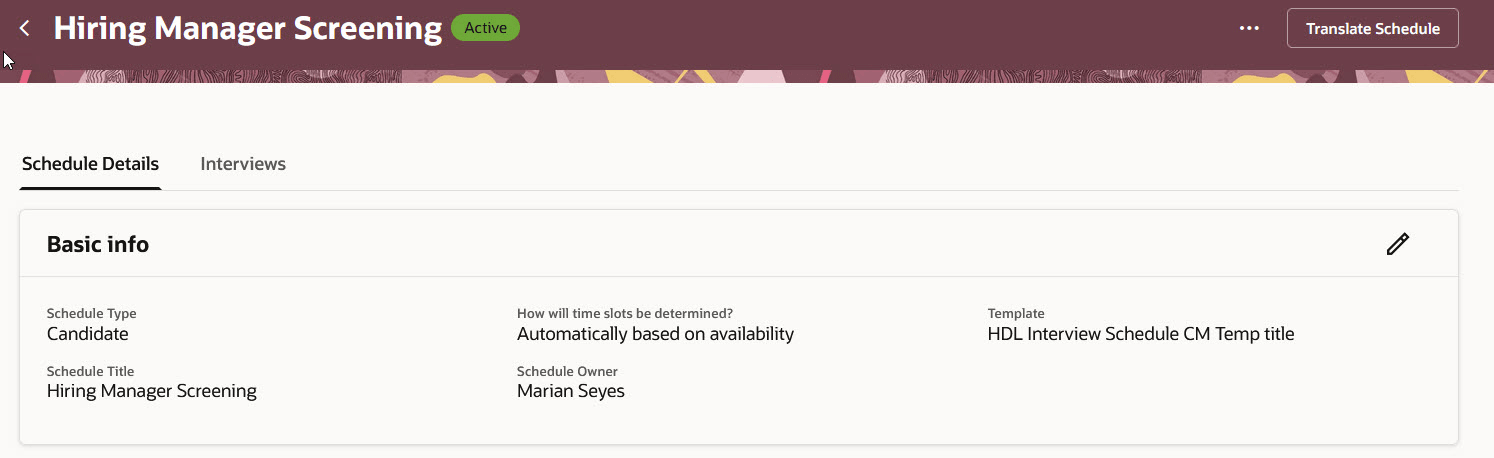
ページ・ヘッダーのインタビュー・スケジュール・ステータス
「スケジュール詳細」タブ
ほとんどのフィールドは、[スケジュール詳細]タブで変更できます。 フィールド値を変更しても、既存のインタビューには影響しません。 また、一部のフィールドは、わかりやすくするために再編成または名前変更されています。
基本情報
- スケジュール・タイプ: スケジュール・タイプは、「管理対象採用チーム」ではなく、採用チームおよび候補者と呼ばれるようになりました。
- タイム・スロットの決定方法: このフィールドは、「候補者」スケジュール・タイプ、および「採用ブースター」がカレンダ統合で有効になっている場合にのみ表示されます。 このフィールドは、インタビュー担当者の勤務可能状況に基づいてタイム・スロットが自動的に作成されるか(カレンダ統合を使用)、ユーザーが手動で作成されるかを示します。
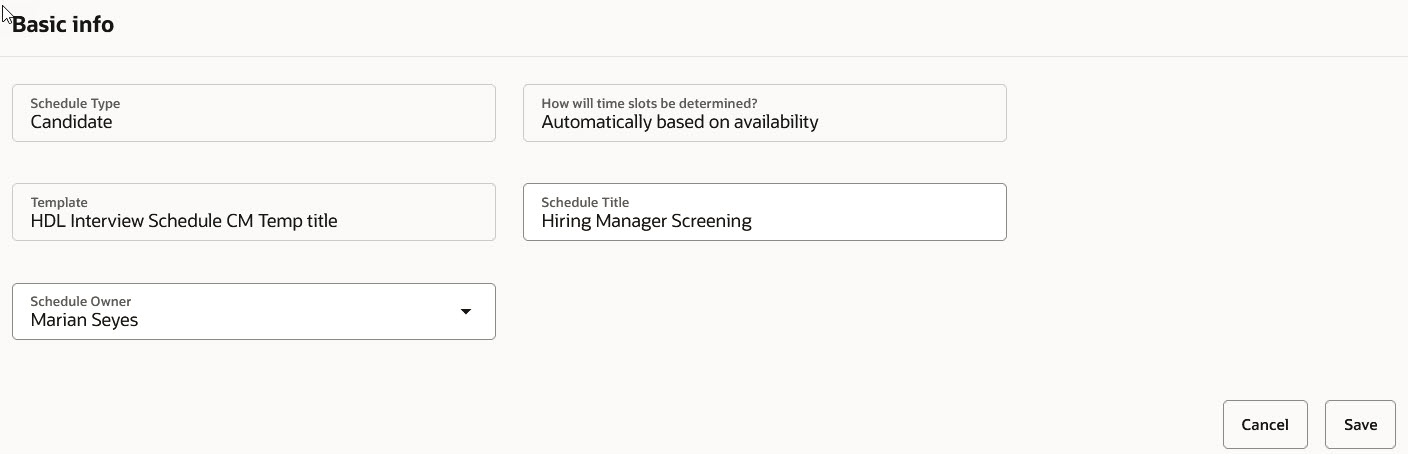
「スケジュール詳細」タブの「基本情報」セクション
構成
- 「構成」セクションのフィールドは、スケジュール・タイプによって異なります。
- 候補者がインタビューをスケジュールできるタイミング: 「同じ日」を選択すると、候補者はスケジュール・ページにアクセスしたのと同じ日にインタビュー・タイム・スロットを選択できます。 「日数」を選択すると、候補者はスケジュール・ページにアクセスした数日後にインタビュー・タイム・スロットを選択できます。
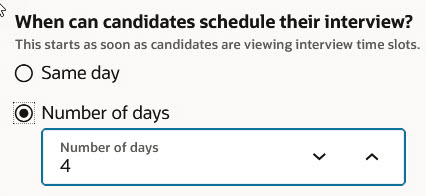
「スケジュール詳細」タブの構成セクション
インタビュー・リソース
- インタビュー担当者のガイドラインおよびドキュメントという新しいフィールドが追加されました。 両方のフィールドは、インタビュー担当者に追加情報を提供するために使用されます。
- AIアシストが有効な場合、AIアシストを使用して次のフィールドにテキストを生成できます: インタビューをスケジュールする前に、スケジュール済インタビュー、追加ノート、インタビュー担当者のガイドライン。 AIによって生成されたコンテンツでは、スケジュールが関連付けられている求人の詳細が考慮されます。 共有スケジュールの場合、共有スケジュールは複数の購買依頼に関連付けることができるため、AIは購買依頼の詳細を考慮しません。
- インタビュー招待に.ics添付を追加することにした場合、候補者、インタビュー担当者またはその両方に添付を送信できるようになりました。
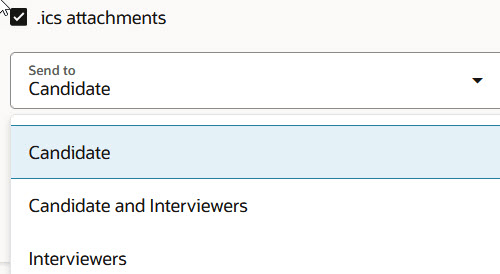
スケジュール詳細タブの.ics添付
関連購買依頼
- このセクションは、共有面接スケジュールに対してのみ表示されます。 スケジュールが関連付けられている購買依頼および購買依頼テンプレートが表示されます。 求人および求人テンプレートが2つの異なるパネルに表示されるようになりました。 非アクティブな購買依頼または購買依頼テンプレートを表示することもできます。
「インタビュー」タブ
「インタビュー」タブには、スケジュールに対して作成されたスケジュール済インタビューおよびタイム・スロットが表示されます。 表示される情報は、スケジュールのタイプによって異なります。
- 求人の表示および候補者の表示フィルタを使用して、インタビューをフィルタできます。 「購買依頼の表示」フィルタは、共有スケジュールでのみ使用できます(購買依頼固有のスケジュールの場合、すべてのインタビュー/スロットが同じ購買依頼用です)。 「候補者の表示」フィルタは常に使用できます。
- スロットは、ステータスに応じて異なる色で表示されます。
- 特定のステータスのタイム・スロットを表示または非表示にできます。
- タイム・スロットをクリックすると、詳細を表示できます。
- 候補者スケジュールのタイム・スロットを追加できます。
- インタビューを表示すると、インタビューをクリックすると、インタビュー詳細のプレビューが開きます。 プレビューのスクリーンショットを送信しました。

「インタビュー」タブのフィルタ
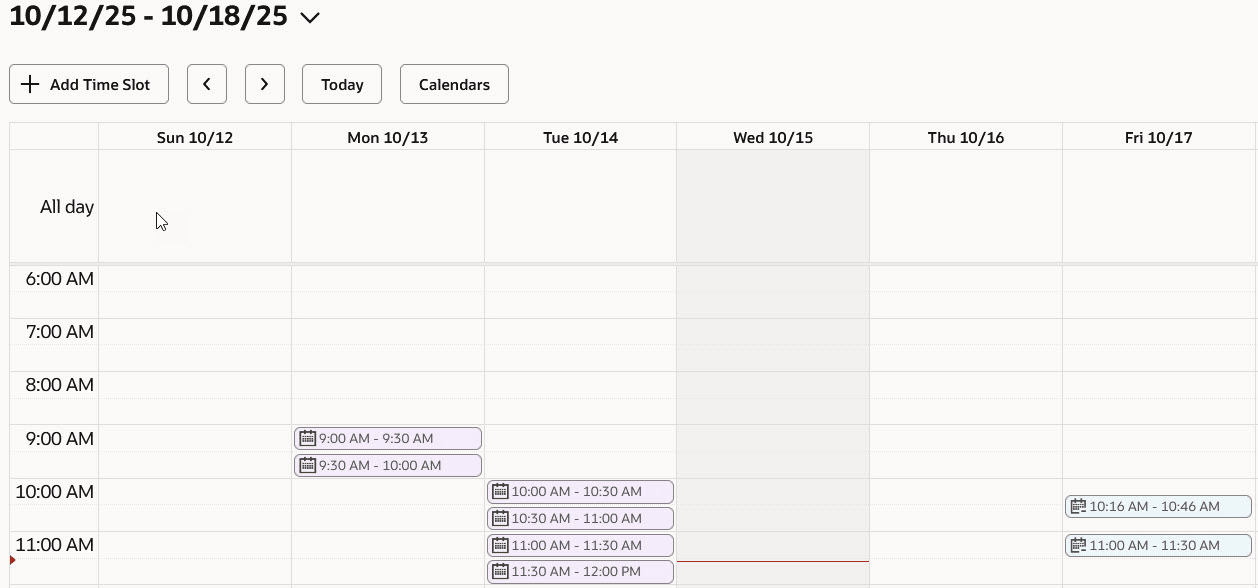
インタビュー・タイム・スロット色付きステータス
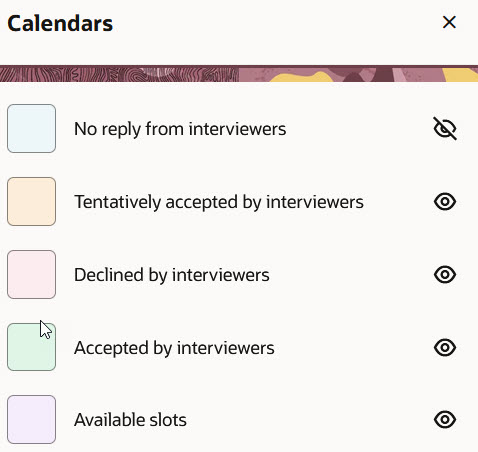
ステータス別タイム・スロットの表示または非表示
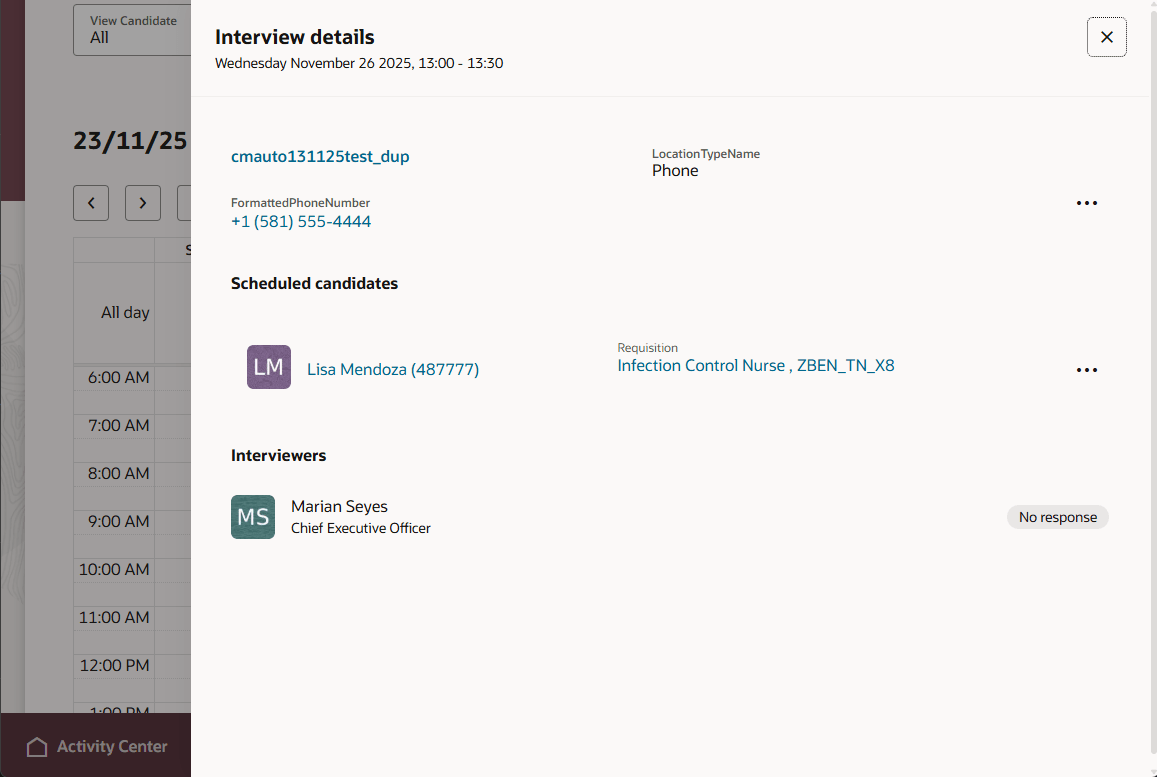
面接詳細の表示
処理
次の処理を「スケジュール詳細」タブで使用できます。
- スケジュールの換算: この処理は、アクティブなスケジュールと非アクティブなスケジュールの両方に対して使用可能です。 詳細は、26A新機能を参照してください。
- スケジュールの複製: この処理を使用すると、「スケジュールの作成」フローが開き、選択したスケジュールの詳細が表示されます。
- 非アクティブ化: この処理を使用して、アクティブなスケジュールを非アクティブ化します。
- Activate(アクティブ化): この処理を使用して、非アクティブなスケジュールをアクティブ化します。
ビジネス上の利点:新しい「インタビュー・スケジュール詳細」ページには、一貫性のあるRedwoodルック・アンド・フィール・エクスペリエンスがユーザーに提供されます。
有効化および構成ステップ
Redwoodの「インタビュー・スケジュール詳細」ページを使用するには、次のプロファイル・オプションを有効にする必要があります。
- ORA_IRC_INTERVIEW_REDWOOD_ENABLED
- ORA_IRC_JOB_APPLICATION_REDWOOD_ENABLED
- ORA_IRC_RECRUITING_REDWOOD_ENABLED
詳細は、「プロファイル・オプションを有効にするにはどのようにするのですか。」を参照してください。
Visual Builder Studioを使用して、セクションおよびフィールドの表示をカスタマイズできます。 HCMのRedwoodの有効化およびカスタマイズの詳細は、HCMのRedwoodを採用するにはどのようにするのですか。およびVisual Builder Studioを使用したHCMおよびSCMのRedwoodアプリケーションの拡張を参照してください。