Redwoodエクスペリエンス: インタビュー詳細ページ
Visual Builder StudioというRedwoodツールセットで再作成された「インタビューの詳細」ページを利用します。 Redwoodプロファイル・オプションを有効にすると、新しい「インタビュー詳細」ページが表示されます。
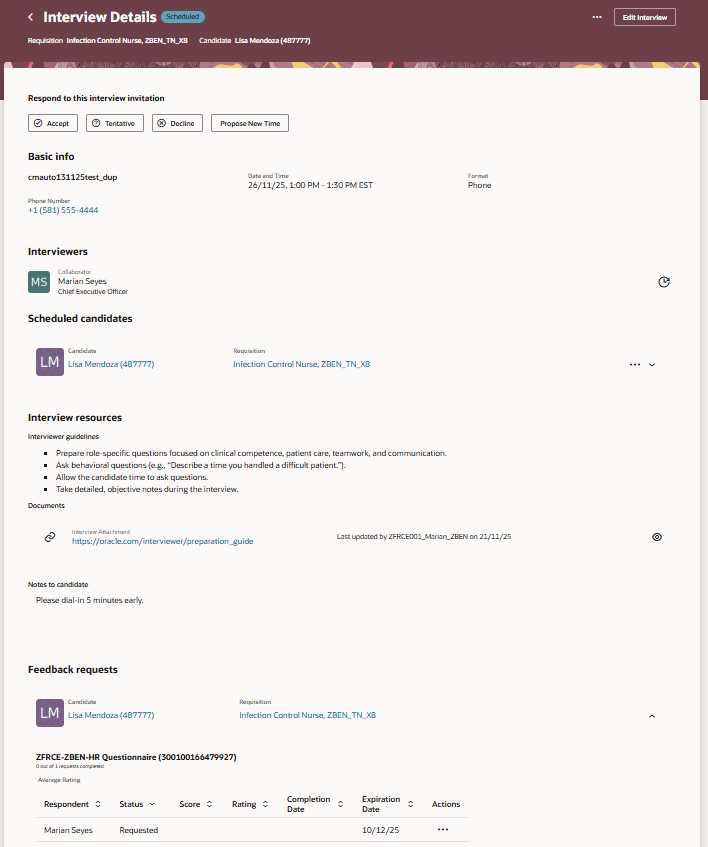
Redwoodの「インタビュー詳細」ページ
レスポンシブUIと比較したRedwoodの「インタビュー詳細」ページの主なハイライトを次に示します。
基本情報
このセクションには、面接に関する基本的な詳細が表示されます。

面接詳細ページの「基本情報」セクション
面接担当者
インタビュー・スケジュール済通知をインタビュー担当者に再送信するオプションがあります。

「面接詳細」ページの「面接担当者」セクション
スケジュール済候補者
候補者およびジョブ求人のリンクをクリックすると、詳細を示すドロワーが開きます。 「Actions(処理)」メニューをクリックして、インタビューに予定されている候補者に関する処理を実行できます。
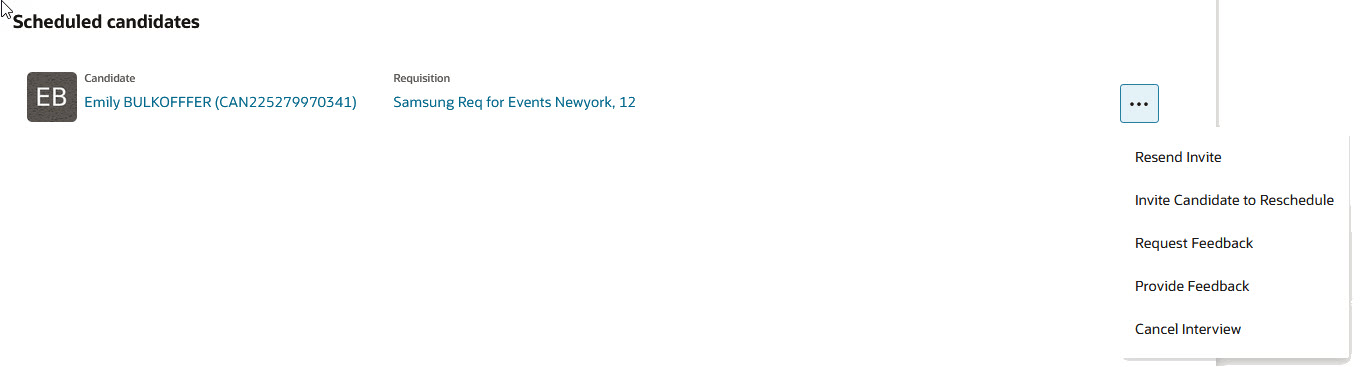
「インタビュー詳細」ページの「スケジュール済候補者」セクション
インタビュー・リソース
インタビューに追加された候補者のインタビュー担当者のガイドライン、添付およびノートを表示できます。
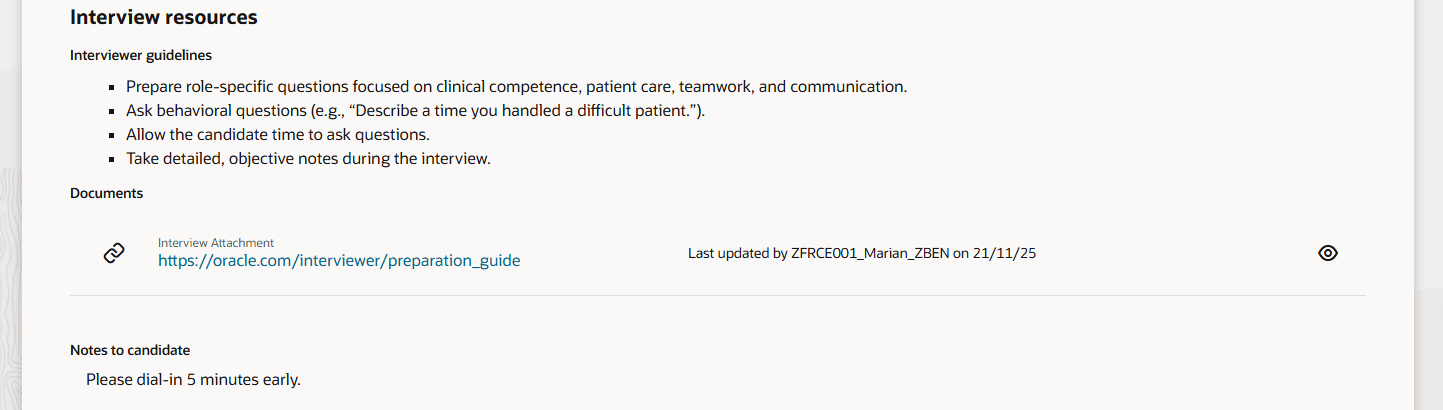
「インタビュー詳細」ページの「インタビュー・リソース」セクション
フィードバック要求
このセクションには、面接に関連付けられたフィードバック要求のリストが表示されます。
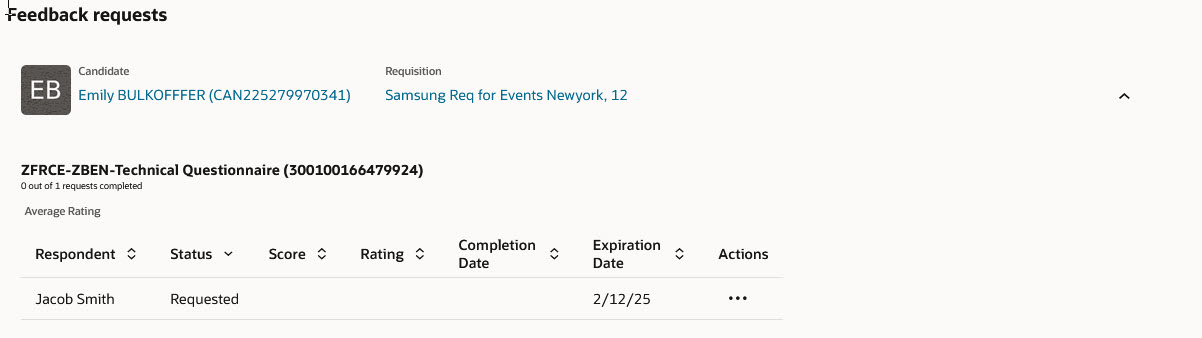
「インタビュー詳細」ページの「フィードバック要求」セクション
面接詳細ページのアクション
- インタビューの編集:デフォルトでは、「インタビュー詳細」ページに表示される情報は読取り専用です。 変更するには、「インタビューの編集」処理を使用する必要があります。 ページのすべてのセクションを一度に編集して、異なるセクションに変更が加えられた場合に関係者に複数の更新通知を送信しないようにできます。 インタビューを編集する場合:
- インタビュー担当者を追加および削除できます。また、インタビュー担当者の可用性に基づいて、提案されたタイム・スロットを参照できます。 インタビュー担当者の可用性に基づいて提案されたタイム・スロットを表示できるのは、カレンダ統合が有効になっている場合(Microsoft 365またはGoogle)のみです。
- 「ドキュメント」フィールドで、インタビュー担当者の添付を追加できます。
- 「AI支援」を有効にすると、「インタビューのスケジュール前」、「スケジュール済インタビュー用」、「追加ノート」、「インタビュー担当者のガイドライン」の各フィールドにテキストを生成できます。 AIによって生成されたコンテンツでは、スケジュールが関連付けられている購買依頼の詳細が考慮されます。
- 招待の再送信:この処理を使用して、インタビュー・スケジュール済通知を各インタビュー担当者に再送信します。
- 招待のダウンロード:このアクションを使用して、インタビュー担当者の.icsファイルをダウンロードします。 アクションを使用できるのは、インタビュー担当者のカレンダ・ファイルを含めるようにインタビュー・スケジュールが構成されている場合のみです。
- 候補カレンダ・ファイルのダウンロード: この処理を使用して、候補者の.icsファイルをダウンロードします。 アクションは、候補者にカレンダ・ファイルを送信するようにインタビュー・スケジュールが構成されている場合にのみ使用できます。 これにより、採用担当者は候補者とカレンダ・ファイルを手動で共有できます。
- フィードバックの要求:この処理によってドロワーが開き、ここでインタビューのフィードバックを要求するための詳細を入力できます。
- フィードバックの提供:この処理により、「フィードバックの実行」ページが開き、候補者インタビューの未承諾のフィードバックを入力できます。
- 面接のキャンセル: このアクションを使用して、候補者の面接をキャンセルします。
- 候補者の再スケジュールの招待:この処理によってドロワーが開き、候補者がインタビューを再スケジュールできる最早使用可能日を入力できます。 この処理を使用できるのは、候補者管理スケジューリングを使用してインタビューがスケジュールされている場合のみです。
インタビューへの対応
インタビューのインタビュー担当者は、インタビュー招待に応答できます。 招待を受諾するか、暫定的にインタビューを受諾するか、辞退するか、新しい時間を提案できます。 カレンダ統合が有効になっている場合(「Microsoft 365」または「Google」)は、「新規時間ドロワーの提案」でインタビュー担当者の勤務可能状況を表示できます。
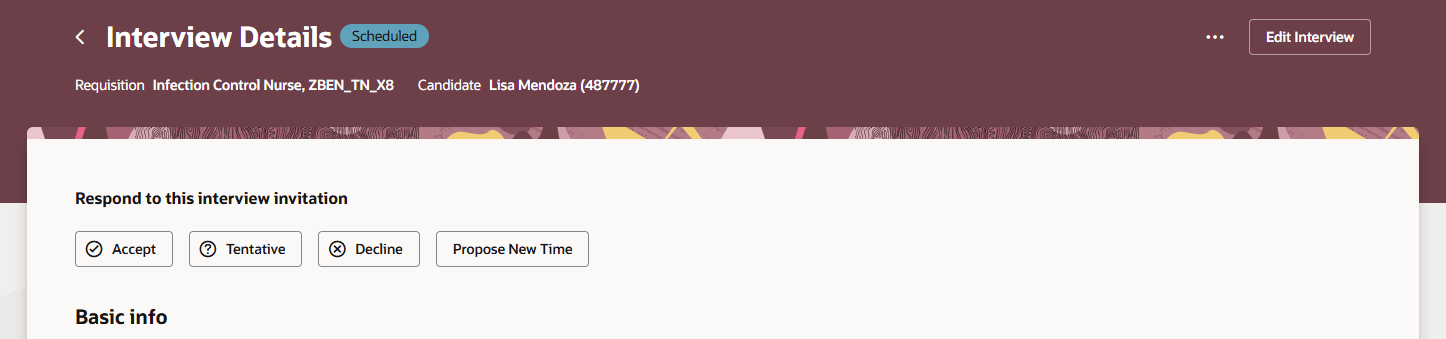
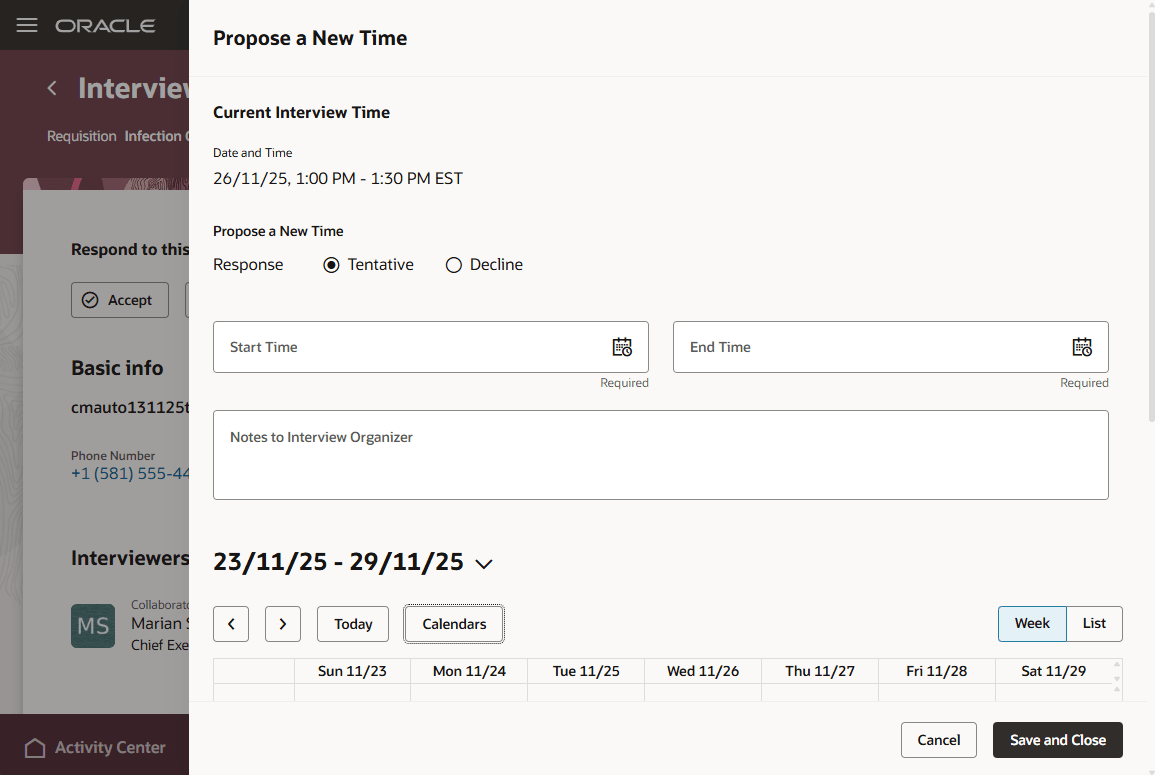
新しい時間の提案ページ
このインタビューへの招待への応答
インタビューに応答すると、応答が表示されます。 ただし、変更することもできます。
インタビューに予定されている複数の候補者
ヘッダーには、「複数」というラベルが候補者名として表示されます(1人の候補者のみが予定されている場合の候補者の名前とは異なります)。
ビジネス上の利点: Redwoodバージョンの「インタビュー詳細」ページでは、ユーザー・エクスペリエンスが向上し、インタビュー担当者の追加情報が表示され、より適切な準備とより効率的なインタビュー・プロセスが可能になります。
有効化および構成ステップ
Redwoodの「インタビュー詳細」ページを使用するには、次のプロファイル・オプションを有効にする必要があります。
- ORA_IRC_INTERVIEW_REDWOOD_ENABLED
- ORA_IRC_JOB_APPLICATION_REDWOOD_ENABLED
- ORA_IRC_RECRUITING_REDWOOD_ENABLED
詳細は、「プロファイル・オプションを有効にするにはどのようにするのですか。」を参照してください。
Visual Builder Studioを使用して、セクションおよびフィールドの表示をカスタマイズできます。 詳細は、HCMのRedwoodはどのように採用するのですか。およびVisual Builder Studioを使用したHCMおよびSCMのRedwoodアプリケーションの拡張を参照してください。