Redwoodエクスペリエンス: ジョブ・オファーの作成およびジョブ・オファーの編集フローの新規セクションおよびフィールド
Redwoodでジョブ・オファーを作成または編集する場合、次の3つのセクションが使用可能になりました:
- 追加アサイメント情報
- 雇用関係情報
- 週次勤務時間
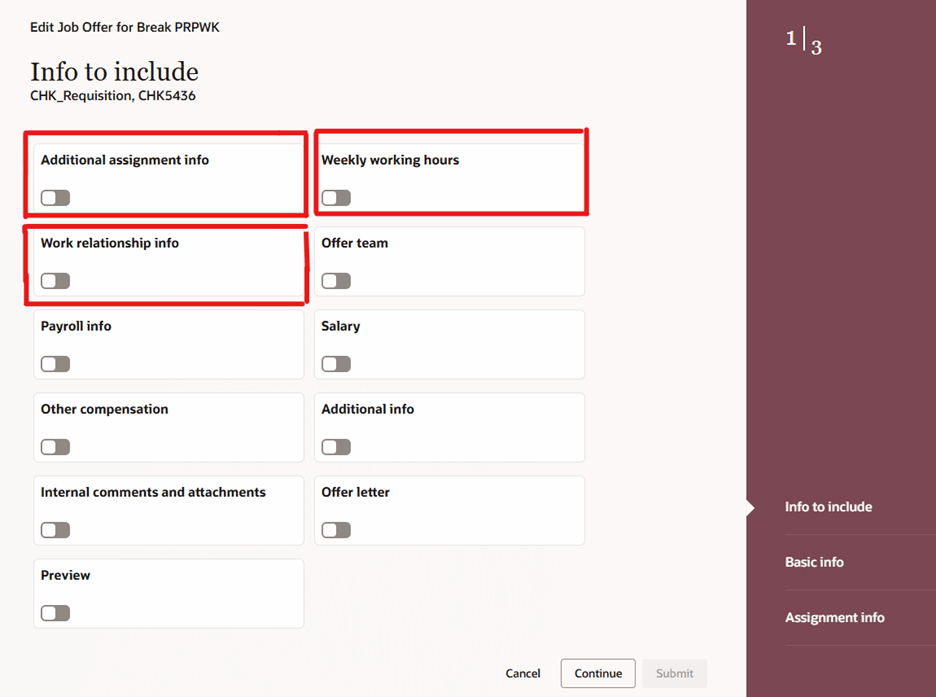
オファーの編集フローの新規セクション
この新しいフィールドは、「基本情報」セクションでも使用できます。
- 提示事由
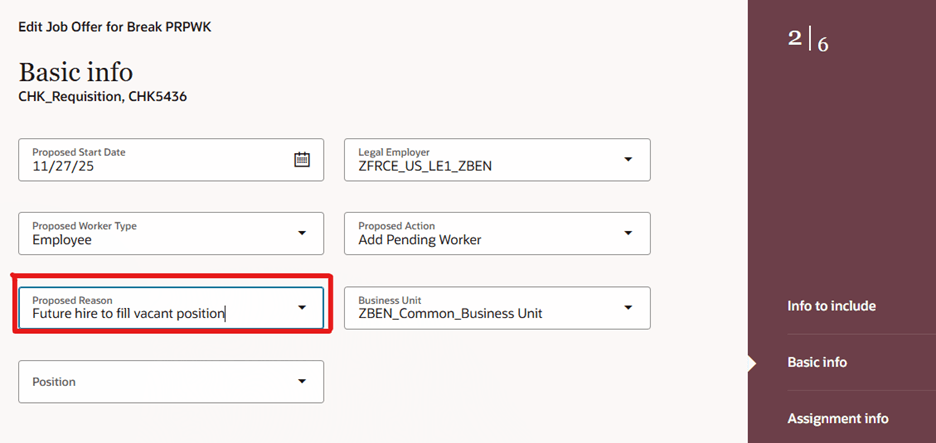
オファー基本情報セクションの新規フィールド
新しいセクションおよびフィールドは、ジョブ応募およびアクティビティ・センターで「オファー」タブのコンテンツを表示する場合にも使用できます。
デフォルトでは、提示条件を作成、編集および表示すると、新しいセクションおよびフィールドは非表示になります。 Visual Builder Studioのルールを作成して表示できます。
提示条件の作成時にこれらの新しいセクションに入力されたデータは、人材募集への応募がHRに移動されると、従業員アサイメントおよび個人レコードにシームレスに追加されます。 次のフローでデータが追加されます。
- 処理待ち就業者レコードへのジョブ・オファー。
- 処理待ち就業者から従業員または派遣就業者: 自動変換と手動変換の両方。
- ジョブ・オファーの後の重複マージ: たとえば、ジョブ応募がHRフェーズに移動され、外部候補者レコードが元従業員レコードとマージされると、潜在的重複候補者が検出されます。 ノート: このリリースでは、ジョブ・オファーからのデータが処理待ち就業者レコードにコピーされるように、ジョブ・オファーの再作成フロー中にこれらの新しいセクションにアクセスする必要があります。 セクションにアクセスしない場合、これらの新しいセクションのジョブ・オファーのデータはコピーされません。
- 異動、グローバル異動、昇格・昇進などの内部異動: 自動変換と手動変換の両方。
ビジネス上の利点:
- ジョブ・オファーの作成時に、アサイメント拡張可能フレックスフィールドの情報を取得できます。 重複フレックスフィールドを構成せずに、同じ情報が従業員アサイメントにコピーされるため、データ整合性の問題を回避できます。
- 「週次勤務時間」セクションを使用して、ジョブ・オファーの一部として候補者に情報を表示できます。 カスタム・フィールドを構成する必要はありません。
- 提示条件の作成中に新規採用の雇用関係情報をロードすることで、Form I-9の作業を開始できます。これにより、採用プロセスが迅速になります。
有効化および構成ステップ
Redwoodの「アクティビティ・センター」ページから新しいセクションおよびフィールドにアクセスするには、次のプロファイル・オプションを有効にする必要があります。
- ORA_IRC_RECRUITING_REDWOOD_ENABLED
Redwoodのジョブ応募詳細ページから新しいセクションおよびフィールドにアクセスするには、次のプロファイル・オプションを有効にする必要があります:
- ORA_IRC_RECRUITING_REDWOOD_ENABLED
- ORA_IRC_JOB_APPLICATION_REDWOOD_ENABLED
Redwoodのジョブ・オファー作成および編集ページから新しいセクションおよびフィールドにアクセスするには、次のプロファイル・オプションを有効にする必要があります:
- ORA_IRC_RECRUITING_REDWOOD_ENABLED
- ORA_IRC_JOB_APPLICATION_REDWOOD_ENABLED
- ORA_IRC_CREATE_ OFFER_REDWOOD_ENABLED
詳細は、「プロファイル・オプションを有効にするにはどのようにするのですか。」を参照してください。
Visual Builder Studioで新規セクションおよびフィールドを表示するためのルールの作成の詳細は、Redwoodでオファー・フローを作成および編集するためのデフォルト設定および検証ルールを記述するにはどうすればよいですか。を参照してください
HCMのRedwoodの有効化およびカスタマイズの詳細は、HCMのRedwoodを採用するにはどのようにするのですか。およびVisual Builder Studioを使用したHCMおよびSCMのRedwoodアプリケーションの拡張を参照してください。
ヒントと考慮事項
雇用関係情報セクションは、同じ雇用主内の内部異動に対してジョブ・オファーが作成または編集されるシナリオ(異動、昇格・昇進、マネージャ変更、ジョブ変更など)では表示されません。
シナリオの識別は、ユーザーが「基本情報」セクションの「提案済処理」フィールドで値を選択したときに行われます。 したがって、Visual Builder Studioルールを使用して「雇用関係情報」セクションが有効になっている場合でも、「提示されたアクション」フィールドで値が選択されるまで非表示のままになります。 値を選択すると、セクションは、同じ雇用主内の内部異動を含むシナリオを除くすべてのシナリオに対して表示されます。