Redwood: 新規ユーザー経験を使用したメジャー・カタログの管理
新しい「メジャー・カタログ」ページを使用して、メジャー・カタログを集中管理できます。 このページを使用すると、名前と摘要でメジャー・カタログを検索でき、メジャー・カタログをすばやく作成、複製、編集または削除できます。 この更新により、「プランニング分析の構成」という名前のクラシックUIページが、プランニング・チーム全体でのより迅速な構成と生産性の向上を目的として設計された、スタンドアロンで一貫性のあるRedwood UIに置き換えられます。
サプライ・チェーン・プランニングという名前のRedwood作業領域で、需要、需要と供給、補充、販売と工程、供給プランまたはプラン入力から「メジャー・カタログ」ページを開くことができます。
「その他のアクション」→「さらに表示」を選択してアクション・ドロワーを開き、「構成」セクションで「メジャー・カタログ」を選択します。
「メジャー・カタログ」ページが新しいブラウザ・タブに開き、メジャー・カタログのリストが表示されます。
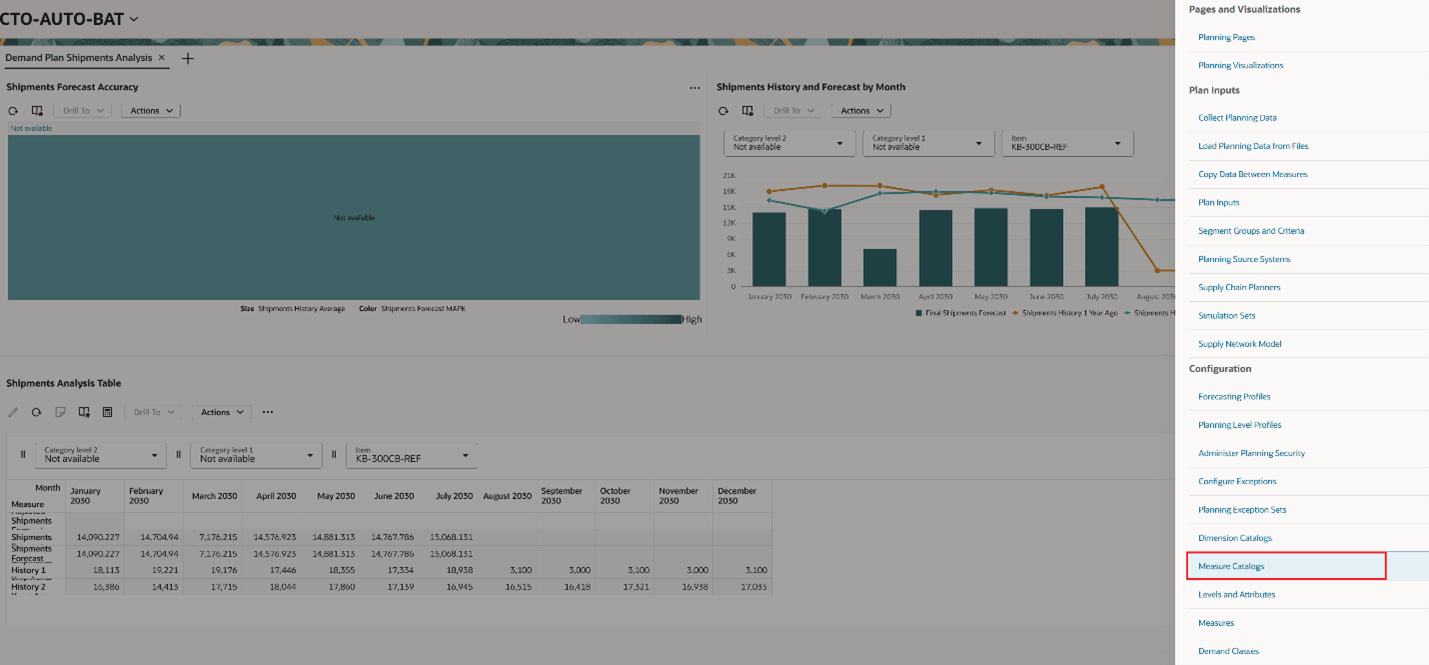
需要計画の処理ドロワー
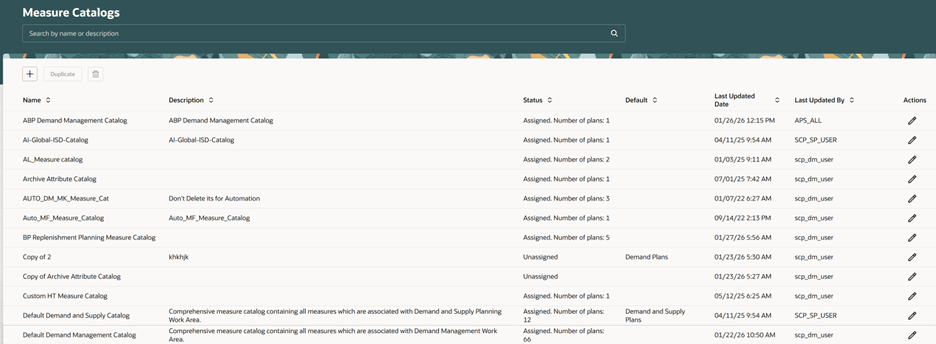
メジャー・カタログ・ページ
検索バーを使用して、名前または摘要でメジャー・カタログを検索できます。
「メジャー・カタログ」ページには、次の7つの列があります。
- 名前: メジャー・カタログの名前を指定します。
- 説明: メジャー・カタログの説明を提供します。
- ステータス: メジャー・カタログが割り当てられているプランの数、または割り当てられていないプランの数を示します。
- デフォルト: プランを作成または編集するためのガイド付きプロセスのプラン定義ステップの「一般」タブの「メジャー・カタログ」フィールドで、メジャー・カタログがプラン・タイプのデフォルトであるかどうかを示します。および 複数のプラン・タイプのデフォルトとなるメジャー・カタログを選択できます。
プラン・タイプのデフォルトとしてメジャー・カタログを選択すると、そのプラン・タイプのデフォルトとして以前に選択されていた可能性のある他のメジャー・カタログがメジャー・カタログに置き換えられます。
- 最終更新日: メジャー・カタログが最後に更新された日付が表示されます。
- 最終更新者: メジャー・カタログを作成または最後に更新したユーザーの名前が表示されます。
- アクション: 「編集」アイコンが表示されます。
メジャー・カタログの作成
メジャー・カタログを作成するには、次のステップに従います。
- 「作成」アイコンを選択して、「新規メジャー・カタログ」という名前のドロワーを開きます。
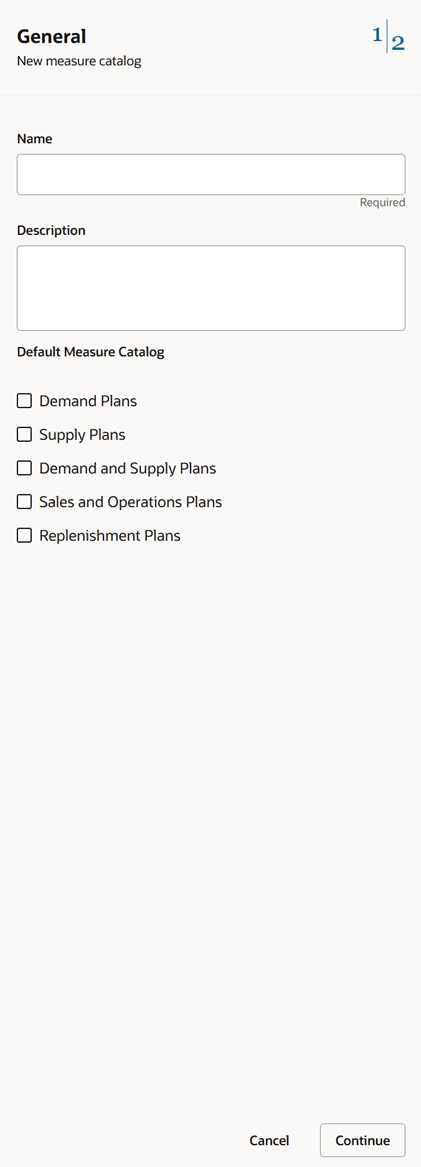
引出しの名前付き新規メジャー・カタログの「一般」タブ
- 「一般」タブで、メジャー・カタログの名前を入力します。
必要に応じて説明を入力し、メジャー・カタログがデフォルトとなる1つ以上のプラン・タイプを選択します。 - 「メジャー」タブに移動するには、下部にある「続行」を選択するか、上部にある数値を選択して「メジャー」を選択します。
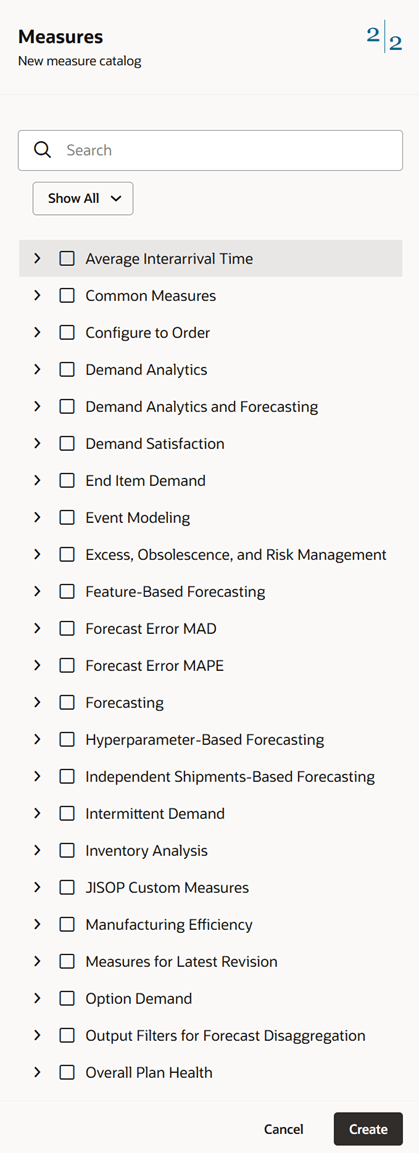
引出しの名前付き新規メジャー・カタログの「メジャー」タブ
- 「メジャー」タブで、メジャー・カタログのメジャーを選択します。
メジャー・カタログを保存するには、少なくとも1つのメジャーを選択する必要があります。
- 「作成」を選択します。
確認メッセージが「メジャー・カタログ」ページの下部に表示されます。
メジャー・カタログの編集
注意: 編集権限がある場合は、メジャー・カタログを編集できます。 表示権限がある場合は、メジャー・カタログの詳細のみを表示できます。
メジャー・カタログを編集するには、次のステップに従います。
- メジャー・カタログの「編集」アイコンを選択します。
編集中のメジャー・カタログの名前を含むドロワーが開きます。
- 「一般」タブで、必要に応じて名前と説明を変更します。
また、メジャー・カタログがデフォルトであるプラン・タイプを選択または選択解除することもできます。
- 「メジャー」タブに移動するには、下部にある「続行」を選択するか、上部にある数値を選択して「メジャー」を選択します。
- 「メジャー」タブで、メジャー・カタログのメジャーを選択または選択解除します。
メジャー・カタログを編集する場合、メニュー・ボタンのラベルは「選択済の表示」です。 選択可能なすべてのメジャーを表示するには、「すべて表示」を選択します。
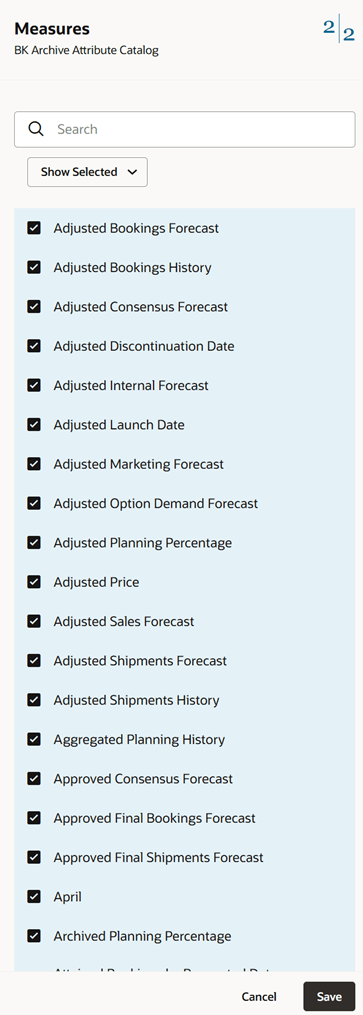
メジャー・カタログを編集するためのドロワーの「メジャー」タブ
- 「保存」を選択します。
確認メッセージが「メジャー・カタログ」ページの下部に表示されます。
メジャー・カタログの複製
メジャー・カタログを複製するには、次のステップに従います。
- メジャー・カタログを選択し、「メジャー・カタログ」ページの上部にある「複製」ボタンを選択します。
重複メジャー・カタログという名前のドロワーが開きます。
- 「一般」タブで、必要に応じて名前と説明を変更します。
また、メジャー・カタログがデフォルトであるプラン・タイプを選択または選択解除することもできます。
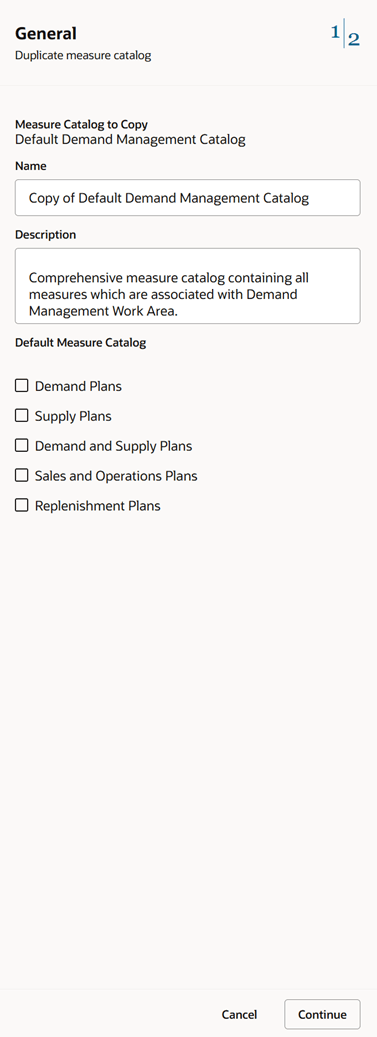
ドロワーの名前付き重複メジャー・カタログの「一般」タブ
- 「メジャー」タブに移動するには、下部にある「続行」を選択するか、上部にある数値を選択して「メジャー」を選択します。
- 「メジャー」タブで、メジャー・カタログのメジャーを選択または選択解除します。
メジャー・カタログを複製する場合、メニュー・ボタンのラベルは「選択済の表示」です。 選択可能なすべてのメジャーを表示するには、「すべて表示」を選択します。
- 「複製」を選択します。
確認メッセージが「メジャー・カタログ」ページの下部に表示されます。
メジャー・カタログの削除
メジャー・カタログを削除するには、次のステップを実行します。
- メジャー・カタログを選択し、「メジャー・カタログ」ページの上部にある「削除」アイコンを選択します。
ダイアログ・ボックスが表示されます。
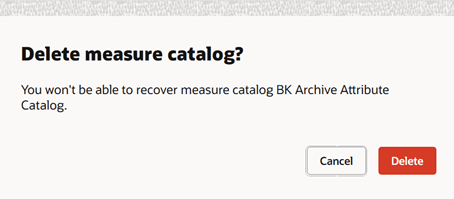
メジャー・カタログの削除に関する警告メッセージ
- 「削除」を選択します。
確認メッセージが「メジャー・カタログ」ページの下部に表示されます。
エラーまたは警告が発生した場合は、ページの上部に表示されます。
次の場合はメジャー・カタログを削除できません:
- メジャー・カタログがプランに割り当てられます。
メジャー・カタログを削除するには、まずそれをプランから削除する必要があります。
- メジャー・カタログが事前定義されています。
- メジャー・カタログは、プラン・タイプのデフォルトです。
メジャー・カタログがユーザー定義の場合は、メジャー・カタログを削除する前に、プラン・タイプのチェック・ボックスの選択を解除する必要があります。
有効化および構成ステップ
この機能を有効化するうえで必要な操作はありません。
ヒントと考慮事項
Redwood: 新規ユーザー・エクスペリエンスを使用したメジャー・カタログの管理機能を使用する場合は、その親機能である補充プランニングにオプト・インする必要があります。 この親機能をすでにオプト・インしている場合、再度オプト・インする必要はありません。
「メジャー」タブから「一般」タブに移動するには、ページ上部の番号を選択し、「一般」を選択します。
主なリソース
Redwoodエクスペリエンスの詳細は、https://redwood.oracle.com/を参照してください。
アクセス要件
次の権限を含む構成済ジョブ・ロールが割り当てられているユーザーは、この機能にアクセスできます。
- プランニング分析構成の編集(MSC_EDIT_PLANNING_ANALYTICS_CONFIGURATION_PRIV)
- プランニング分析構成の表示(MSC_VIEW_PLANNING_ANALYTICS_CONFIGURATION_PRIV)
- メジャー定義の削除(MSC_DELETE_MEASURE_DEFINITION_PRIV)
- メジャー定義の保守(MSC_MAINTAIN_MEASURE_DEFINITION_PRIV)
これらの権限は、この更新の前から使用可能でした。