 Redwood: モバイル・デバイス使用時の搬送先事業所別オープン・ピック・スリップの検索
転送オーダーを介して実行される内部資材転送により、保管場所間で商品を移動したり、要求者に直接搬送してすぐに使用できます。 以前は、モバイル・デバイスでオープン・ピック・スリップを検索する場合、搬送先保管場所情報を使用して保管場所間でのみ在庫搬送先転送オーダーを検索できました。 この更新では、モバイル・デバイスでオープン・ピック・スリップを検索するときに、オーダーの搬送先事業所を使用して費用配賦先転送オーダーを検索できるようになりました。
新しい「注文配送先場所」検索フィールドが「ピッキングの確認」ページに追加されました。 ドロップダウンをクリックすると、特定の場所を検索できます。 たとえば、転送オーダーが発生する購買依頼を作成した場合、搬送先事業所を使用してピックを検索できます。
ノート: 「オーダー宛先の場所」検索属性はデフォルトで非表示になり、Oracle Visual Builder Studioを使用して検索フィールドを表示する必要があります。
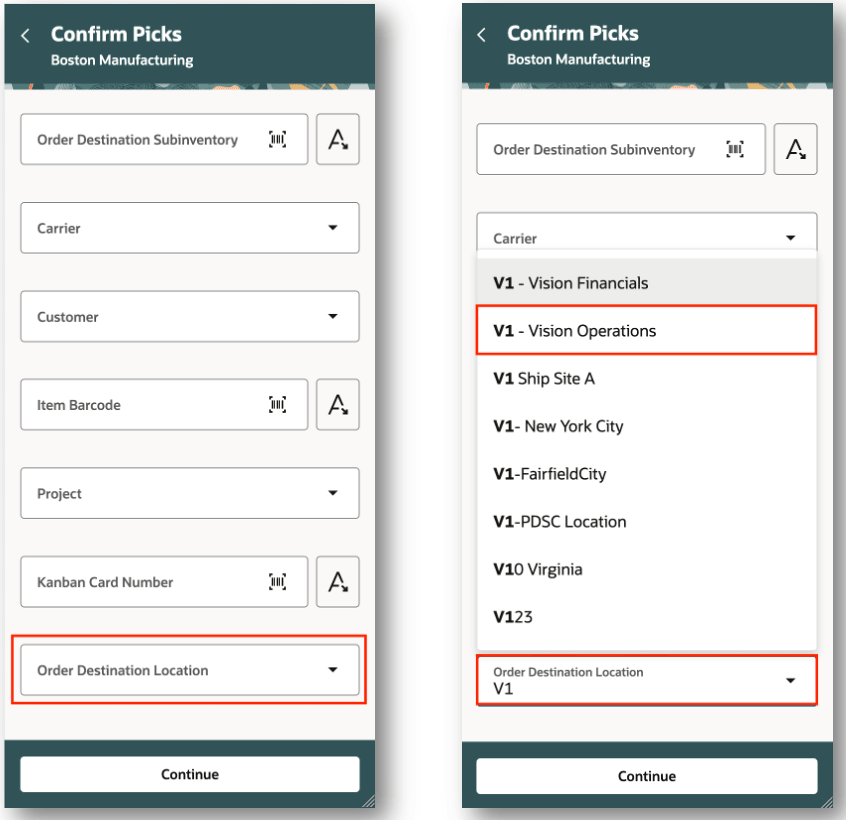
オーダー搬送先事業所で検索
オーダー搬送先事業所による検索に加えて、ピック品目カードの確認にオーダー搬送先事業所を表示できます。 ビジネス・ルールには、ピッキング・アイテムの確認カードに注文配送先場所を表示するための2つのオプションがあります。 これは、アイテム・カード・オーバーライン・テキストと、アイテム・カード・セカンダリ・テキストの2行目の両方に表示できます。
ノート: 「オーダー宛先の場所」アイテム・カード・ラベルはデフォルトで非表示になり、Oracle Visual Builder Studioを使用してラベルを表示する必要があります。
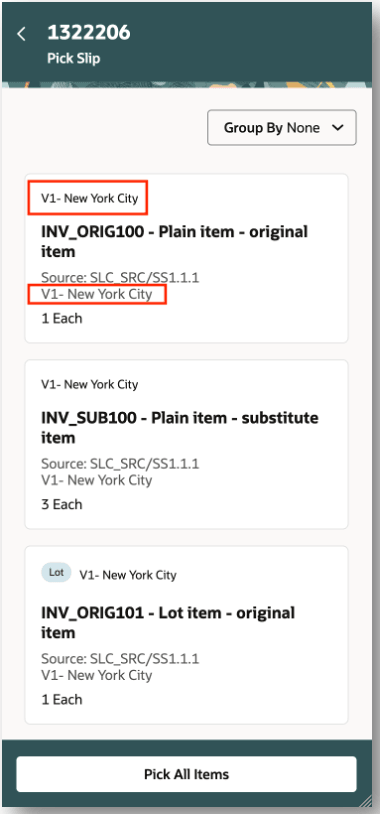
アイテム・カードを選択
この機能により、倉庫オペレーターが特定の場所にバインドされたすべての処理中のピッキング・スリップをすばやく見つけることができるようになり、業務効率が向上します。
有効化および構成ステップ
Oracle Visual Builder Studioの「ピッキングの確認」ページを編集して、「オーダー宛先の場所」検索属性を表示できます。
- 「ピック確認拡張検索」ページにナビゲートします。
- 「設定およびアクション」を選択します。
- 「Visual Builder Studioでページを編集」を選択します。
- 「フィールドおよびリージョンの構成」を選択します。
- 「ピックスリップ拡張検索」を展開します。
- openPickSlipLinesを展開します。
- DestinationLocationIdを選択します。
- 「非表示」プロパティを「表示」に更新します。
- 「プレビュー」を選択します。
- 「公開」を選択します。
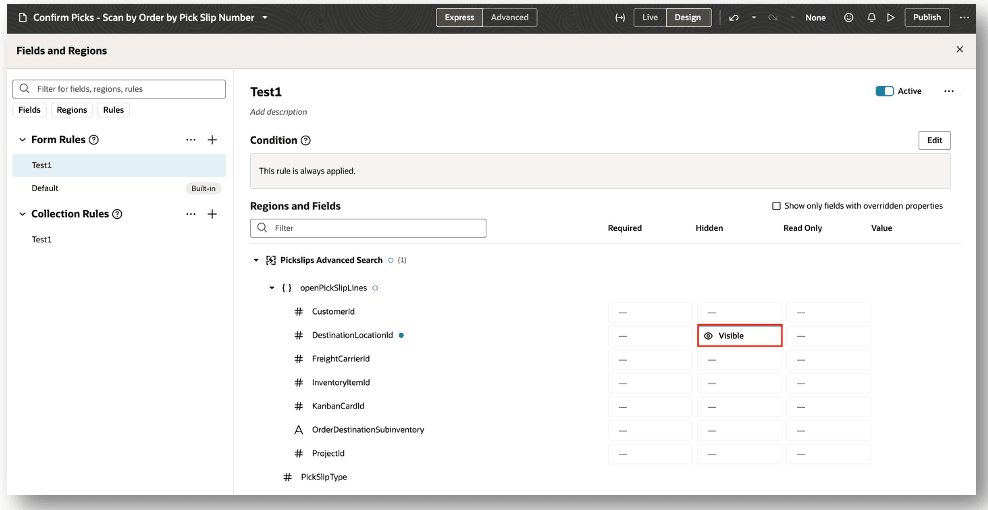
フィールドとリージョン
Oracle Visual Builder Studioの「ピッキングの確認」ページを編集して、アイテム・カードに注文配送先の場所を表示できます。
- 「ピック・スリップ・アイテム・カード」ページにナビゲートします。
- 「設定およびアクション」を選択します。
- 「Visual Builder Studioでページを編集」を選択します。
- 「ページ・プロパティ」リージョンにナビゲートします。
- 「Item card overline text」値リストをクリックします。
- 「オーダー搬送先ロケーション」を選択します。
- 「Item card second text line 2」値リストをクリックします。
- 「オーダー搬送先ロケーション」を選択します。
- 「プレビュー」を選択します。
- 「公開」を選択します。
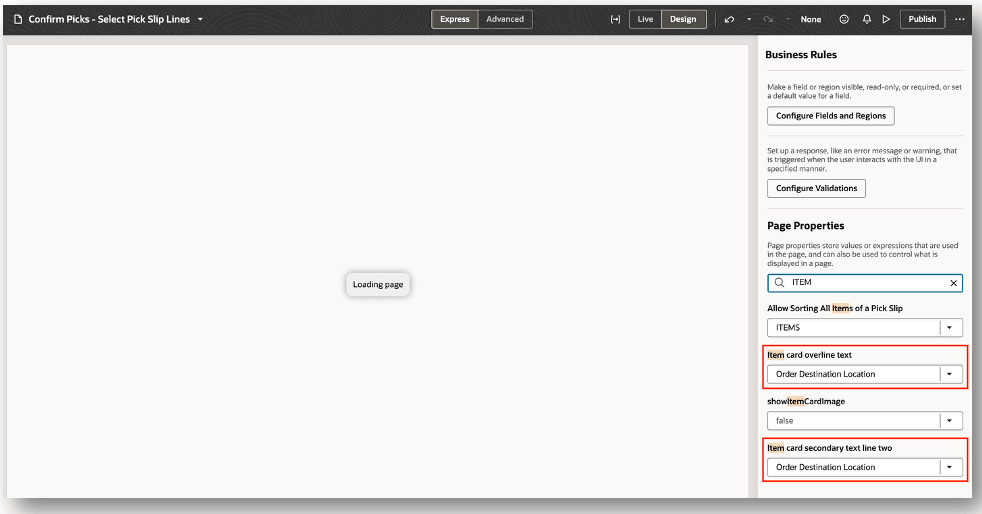
アイテム・カード・ページのプロパティ
ヒントと考慮事項
- ピック・スリップの「オーダー宛先の場所」検索属性はデフォルトで非表示になり、Oracle Visual Builder Studioを使用して表示できます。
- ピック・スリップ・アイテム・カードの「オーダー搬送先ロケーション」表示属性はデフォルトで非表示であり、Oracle Visual Builder Studioを使用して表示できます
主なリソース
- Oracle Fusion Cloud SCM: Inventory Managementの使用ガイド(Oracle Help Centerからアクセスできます)
- Oracle Fusion Cloud SCM: 製造およびサプライ・チェーン資材管理の実装ガイド(Oracle Help Centerからアクセスできます)。
- Oracle Fusion Cloud SCM: 製造およびサプライ・チェーン資材管理のセキュリティ・リファレンス・ガイド(Oracle Help Centerからアクセスできます)。
- Oracle Visual Builder Studioを使用したRedwoodアプリケーション・ページの拡張の詳細は、Oracle Fusion Cloud HCMおよびSCM: Visual Builder Studioを使用したHCMおよびSCM用のRedwoodアプリケーションの拡張を参照してください。
アクセス要件
追加アクセスは必要ありません。 この機能を使用すると、「ピッキングの確認」モバイル・ページに注文配送先場所を表示できます。