 AIエージェント: ASN作成アシスタント- EメールによるASNの作成
事前出荷通知(ASN)は、サプライヤからの予定搬送日に関する最新の更新を追跡するために重要です。 出荷時にASNを自動的に生成したり、Oracle Supplier Portalを使用してASNを作成するためにサプライヤがシステムと統合されていない場合は、手動で作成する必要があります。
これには、多くの場合、電子メールのやり取り、関連情報の抽出、および詳細のすべてを自分で入力することが含まれます。これは、毎日のワークロードに基づいて時間がかかり、困難になる可能性があります。
25DでリリースされたASN作成アシスタントのAIエージェントでは、サプライヤのEメールから必要な詳細をコピーしてAIエージェントのチャット・ボックスに貼り付けるだけで、ASNを作成できます。 この更新では、AIエージェントは、指定されたEメール・アドレスに直接送信されたEメールから添付およびテキストを読み取り、手作業なしでASNを自動的に作成できます。
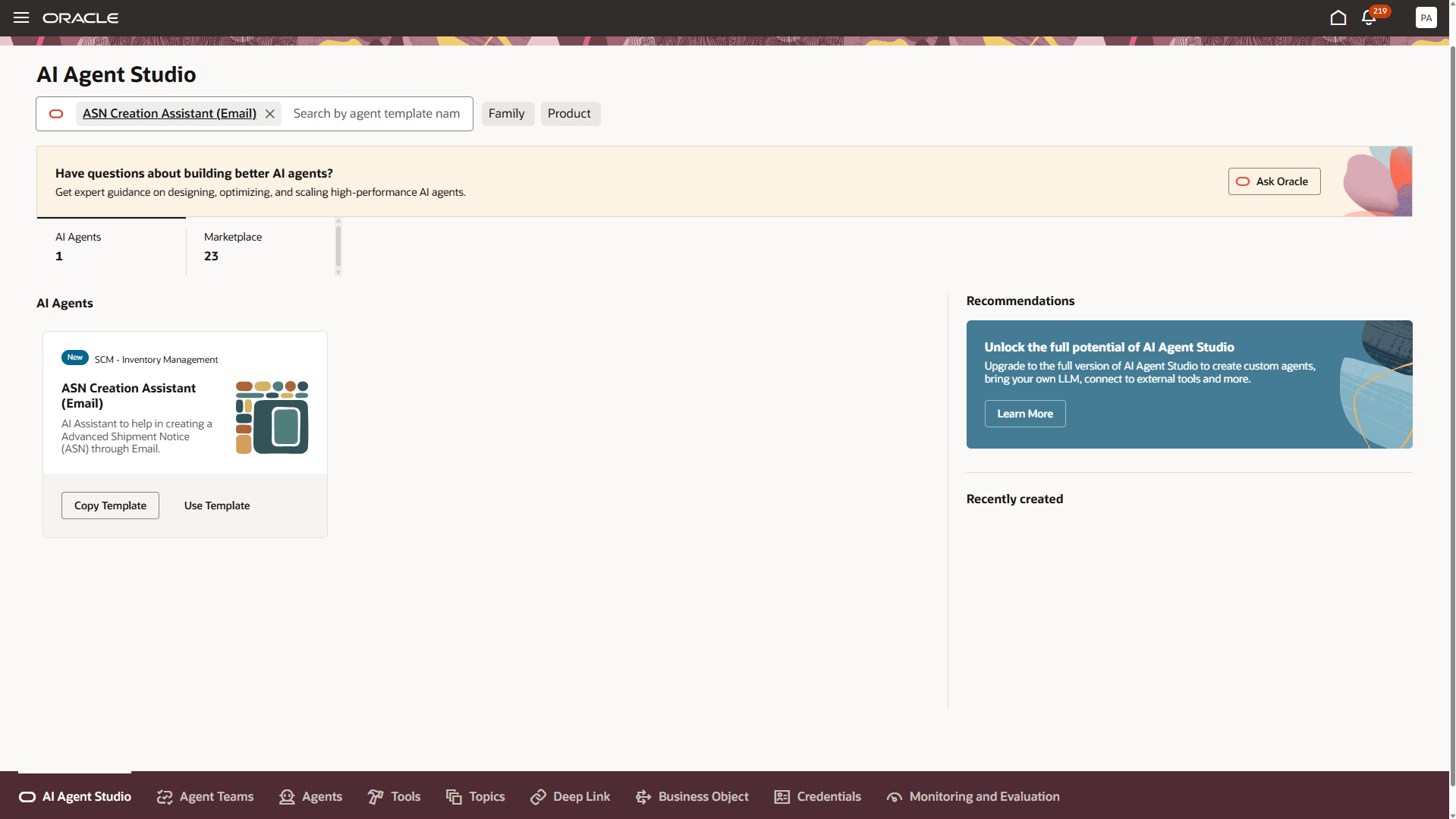
ASN作成アシスタント(Eメール) - テンプレート
AIエージェントは、Eメールで受信したコンテンツに基づいてASNを自動的に作成します。 処理後、指定されたEメール・アドレスに、ASN作成ステータスを示すEメール通知が送信されます。 Eメールには、ASN番号、オーダー番号、サプライヤ名などの主要な詳細と、品目番号、出荷数量、関連するロットまたはシリアル番号などの品目レベルの情報が含まれます。 追加の詳細が必要な場合は、EメールのASN番号リンクを選択してASNを表示できます。
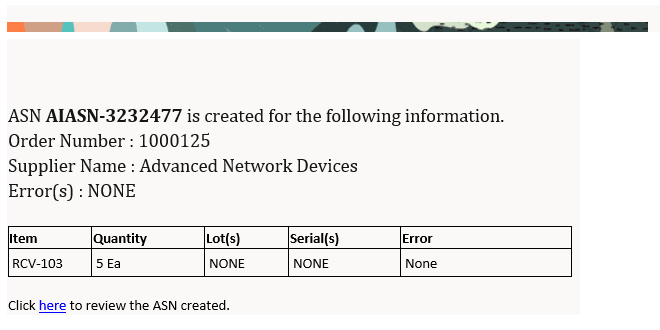
ASN作成アシスタント(Eメール) - 成功Eメール
この機能により、ASNの作成にかかる時間と労力を大幅に削減することで、時間を節約し、インバウンド供給の可視性を高めます。
有効化および構成ステップ
ASN作成アシスタントのAIエージェント(電子メール)を使用するには、最初に電子メール・アカウントを作成する必要があります。 Eメール・アカウントを作成するには、次のステップに従います。
-
「AI Agent Studio」ランディング・ページで、「資格証明」タブをクリックします。
-
「Eメール・アカウント」タブを選択します。
- 「アカウントの追加」ボタンをクリックします。
- 「作成」ドロワーで、電子メール・プロバイダを選択します(26Bでは、MicrosoftおよびGoogleアカウントがサポートされています)。
- 「インバウンド」ラジオ・ボタンを選択し、次の情報を指定します。
- アカウント名: Eメール・アカウントの名前。
- Eメール・アドレス: AIエージェントによるサプライヤASNのピッキング元のEメール・アドレス。
- Eメール・フォルダ: エージェントがサプライヤASNを選択するEメール・フォルダ。 エージェントはこのフォルダを参照し、すべての未読EメールのASNを作成します。 サプライヤASN Eメール用に個別のフォルダを作成し、「受信ボックス」をフォルダ名として使用するのではなく、このフォルダにサプライヤEメールを移動することをお薦めします。
- ポーリング間隔: AIエージェントがASNを作成するためにEメールをチェックする間隔。
- 説明: アカウントの説明。
- テナントID、クライアントID、クライアント・シークレット: 電子メール資格証明。
- 「作成」をクリックします。
Eメール・アカウントの作成後、次のステップに従ってエージェント・テンプレートをコピーします。
- AI Agent Studioナビゲーション・タブを選択し、「エージェント・チーム名」、「ファミリ」、「製品」または「作成者」で検索します。
- ASN作成アシスタント(電子メール)を選択し、「テンプレートのコピー」ボタンをクリックします。
- 有効な接尾辞を指定し、「続行」をクリックしてエージェント・チームを表示します。
- テンプレートをコピーしたら、「エージェント・チーム設定」アイコンをクリックします。
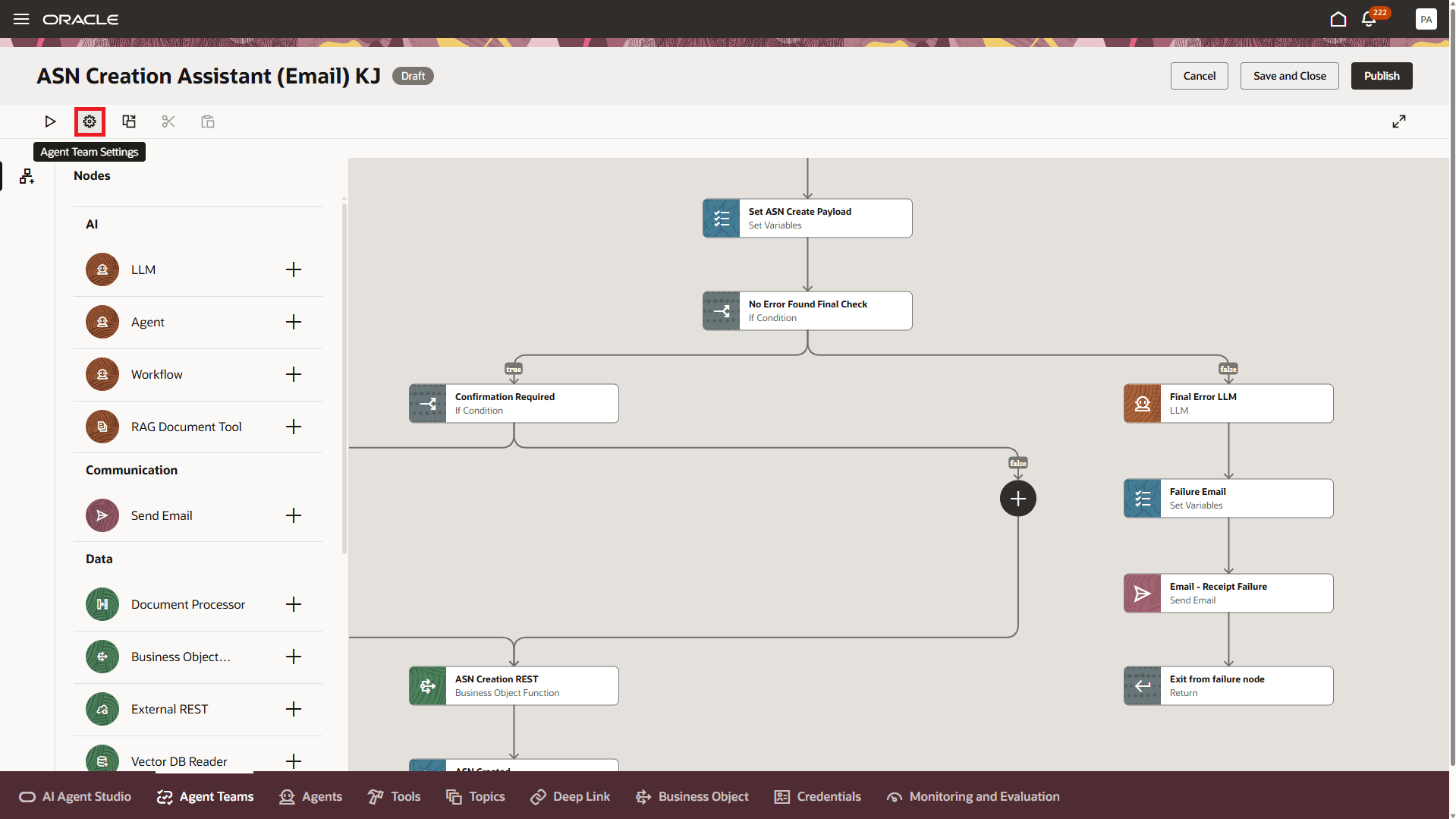
ASN作成アシスタント(Eメール) - エージェント・チーム設定
- 「トリガー」タブをクリックし、電子メール・トリガーの「追加」ボタンをクリックします。
- (以前に作成した)電子メール・アカウントを選択し、「更新」をクリックします。
- 「入力変数の設定」ノードに移動し、「詳細オプション」アイコンをクリックし、「編集」をクリックします。
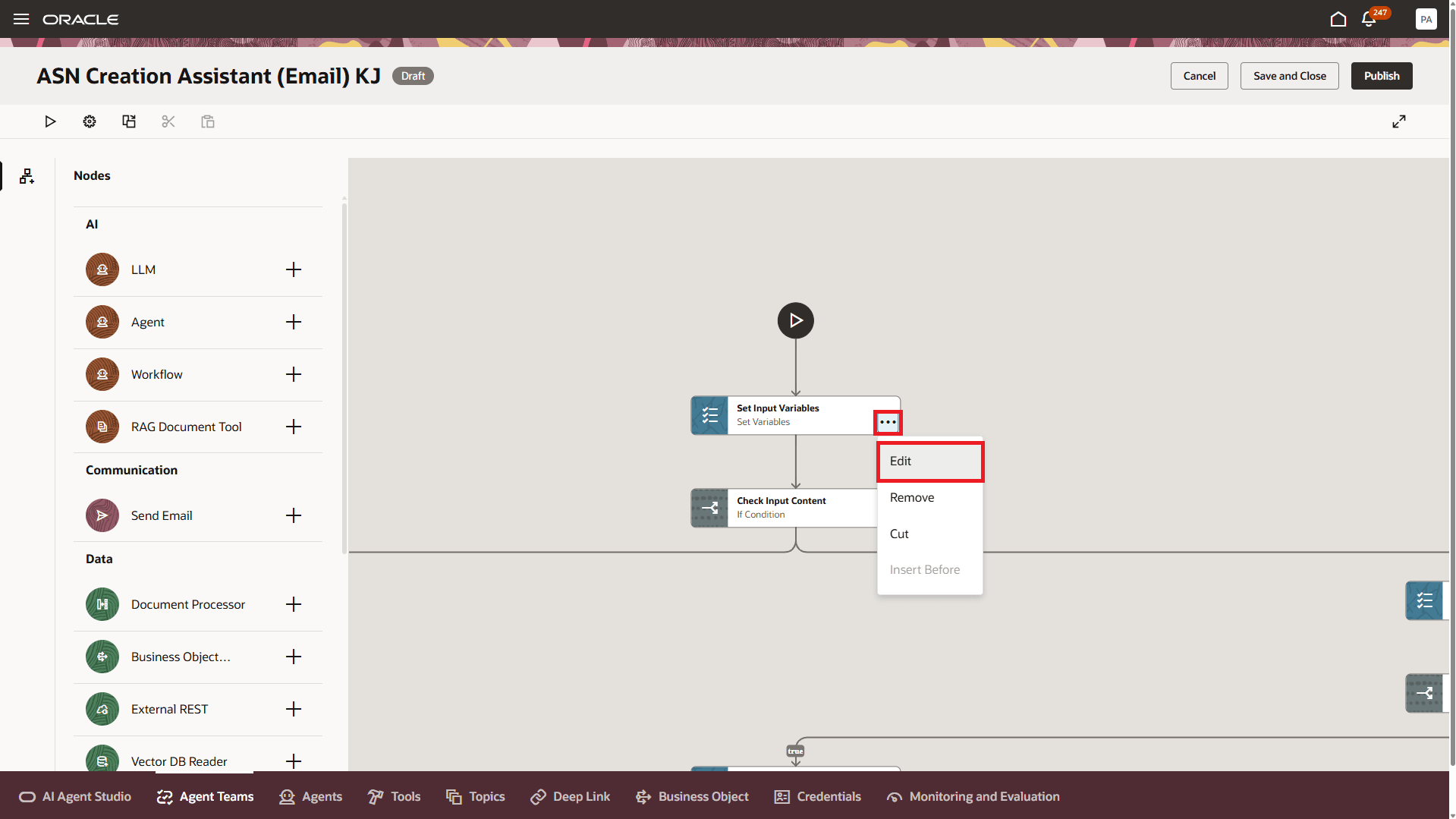
ASN作成アシスタント(Eメール) - 入力変数の設定
- recepientEmail変数の「編集」アイコンをクリックします。
- ASN作成の成功および失敗の電子メールを受信する電子メールIDを入力します。 「適用」をクリックし、「更新」をクリックします。
- 「公開」をクリックして、エージェントを公開します。
ASN作成確認(オプション)
デフォルトでは、AIエージェントはASNを作成する前に確認を求めません。 ASNが作成される前に(電子メールで)確認を受信する場合は、次のステップに従います。
- 承認者Eメール・アカウントを作成します。
- AI Agent Studioのランディング・ページで、「資格証明」タブをクリックします。
- 「アカウントの追加」をクリックします。
- 「作成」ドロワーで、電子メール・プロバイダを選択します(26Bでは、MicrosoftおよびGoogleアカウントがサポートされています)。
- 「承認者」ラジオ・ボタンを選択し、必要な情報を指定します。
- 有効な「アカウント名」を入力します。
- 「Eメール・アドレス」および「Eメール・フォルダ」に、ASNを作成する必要があるすべての承認Eメールまたは追加情報を入力します。
エージェントは、最初に、指定された受信者Eメールに確認Eメールを送信します。 受信者が承認または詳細情報を提供すると、返信はここで指定したEメール・アカウントによって受信されます。 受信箱をフォルダ名として使用するのではなく、別のフォルダを作成し、これらの承認電子メールをすべてそのフォルダに移動することをお薦めします。 専用のスケジュール済プロセスでは、未読の電子メールがチェックされ、指定された情報を使用して元のエージェントが起動されます。
- 選択したポーリング間隔を選択します。
ポーリングは間隔ごとに1回行われます。
- 「摘要」を入力します。
- 「テナントID」、「クライアントID」および「クライアント・シークレット」に電子メール資格証明を入力します。
- [作成]ボタンをクリックして、承認者アカウントを作成します。
-
「ヒューマン承認」ノードを追加します。
-
「TAKECONFIRMATION」ノードを削除します(これをチャットベースの確認から電子メールベースの確認に変更する必要があります)。
-
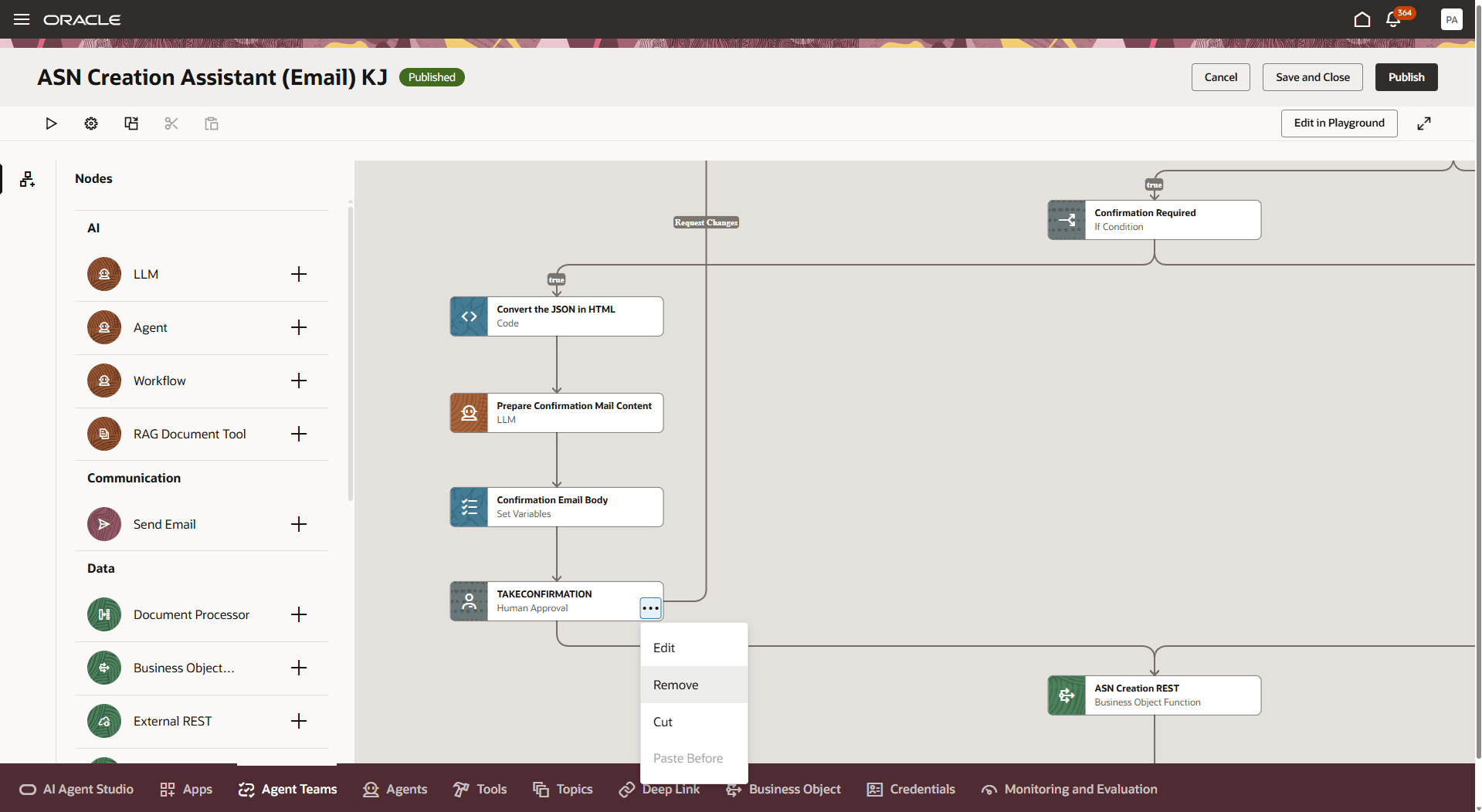
ASN作成アシスタント(Eメール) - TAKECONFIRMATIONノード
- 「確認Eメール本文」ノードの後に「ヒューマン承認」ノードを追加します。
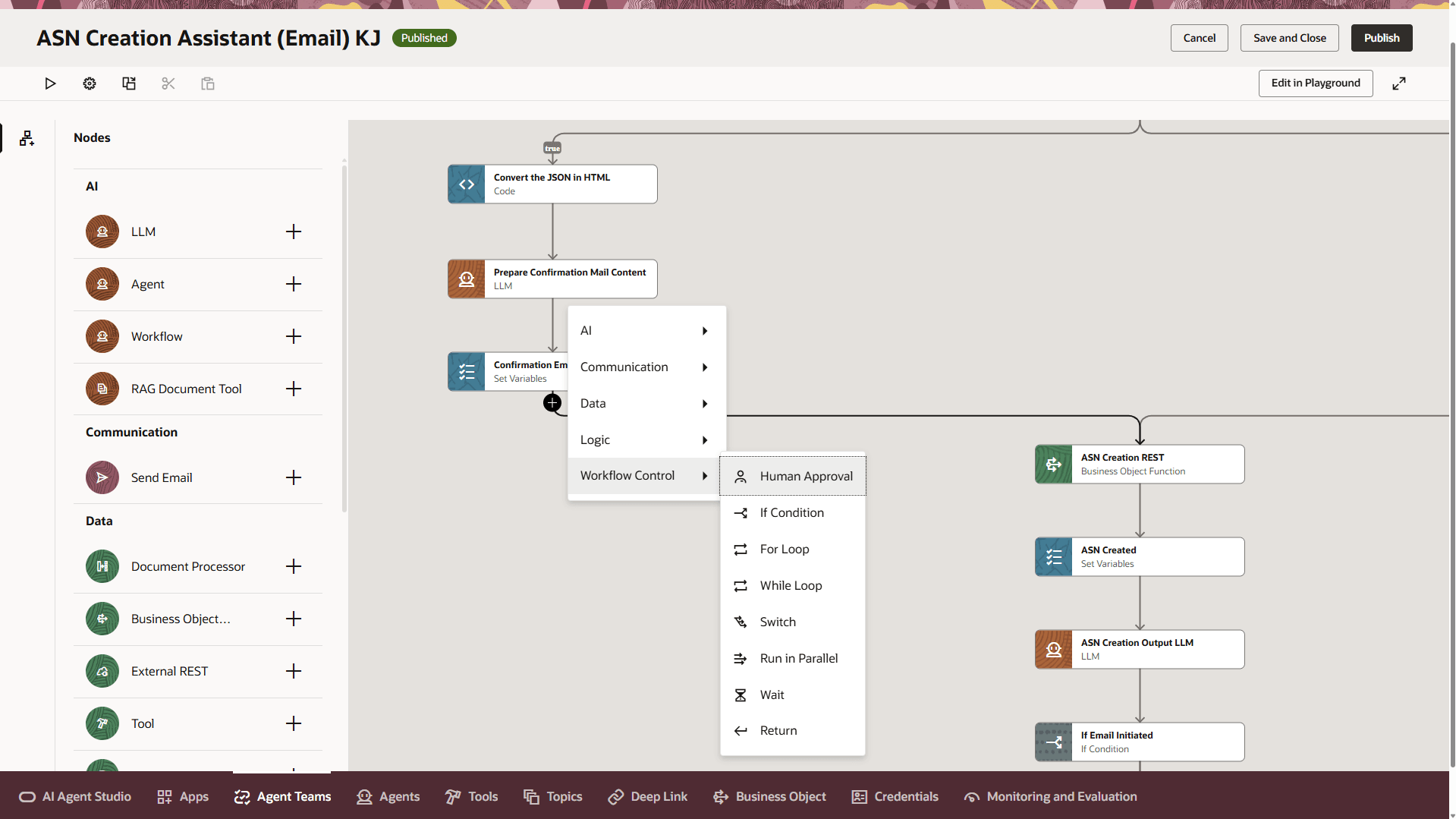
ASN作成アシスタント(Eメール) - ヒューマン承認ノードの追加
-
「Human Approval」ノードの詳細を入力します。
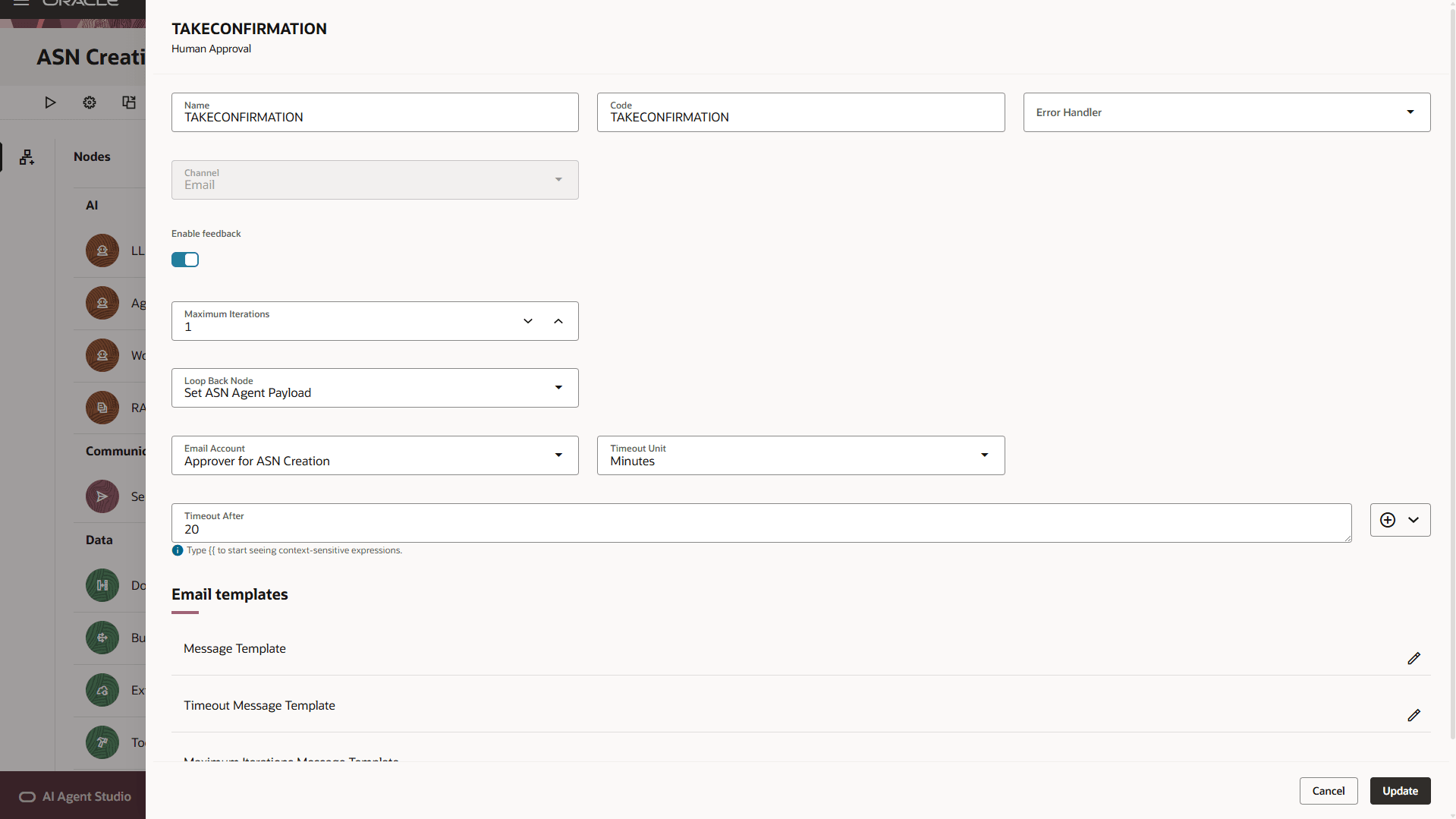
ASN作成アシスタント(Eメール) - ヒューマン承認ノード
- TAKECONFIRMATION名を入力し、チャネルを電子メールとして選択します。
- 確認を行う必要のある反復回数を選択します(1に設定)。
- 「ループ・バック」ノードを「ASNエージェント・ペイロードの設定」として選択します。
- ステップ1で作成した承認電子メール・アカウントを選択します。
- 適切な「タイムアウト」単位および値を選択します。
-
「メッセージ・テンプレート」を編集します。
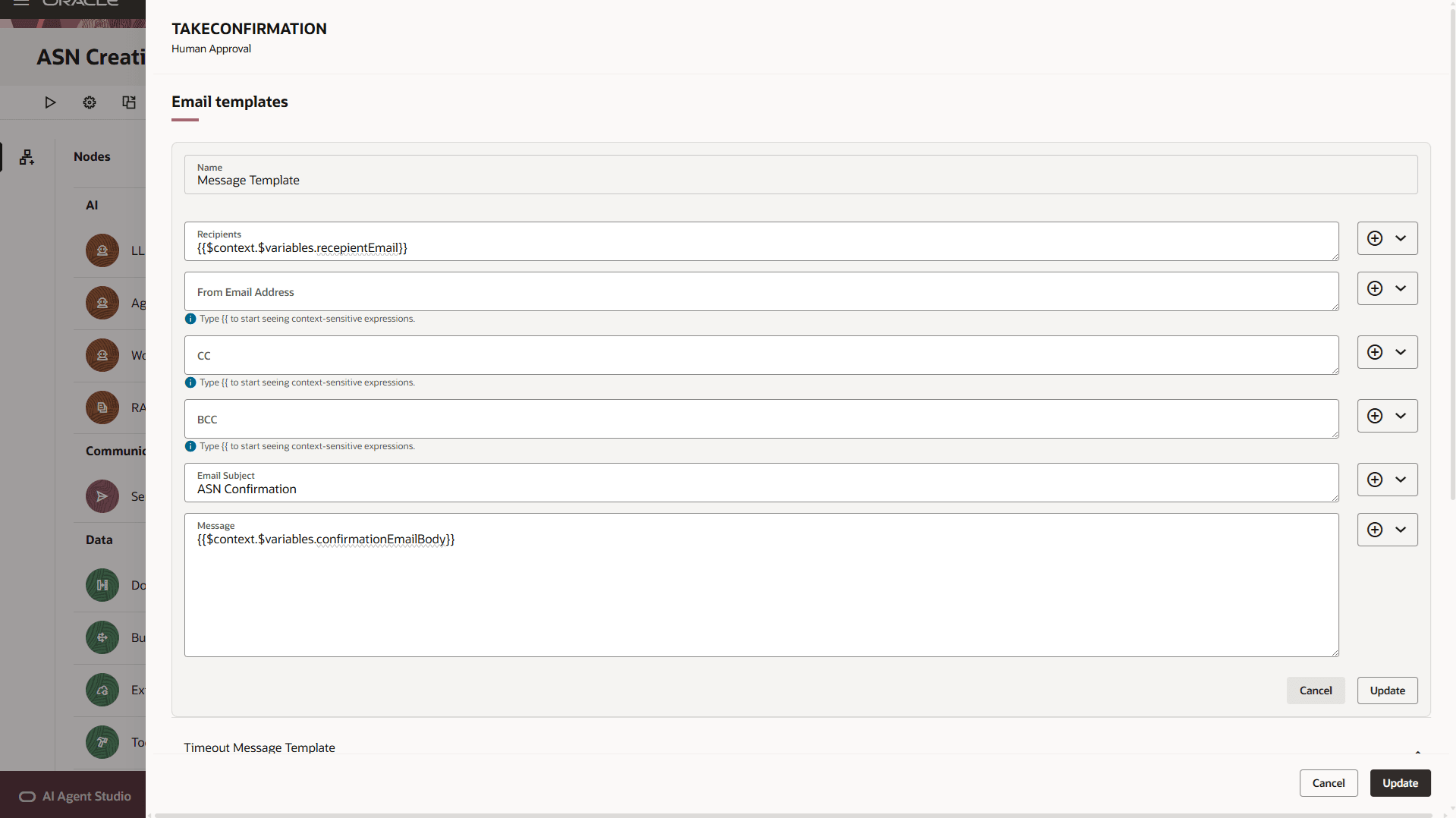
ASN作成アシスタント(Eメール) - メッセージ・テンプレート
- 「受信者電子メール」を{{$context.$variables.recepientEmail}}に設定します。
- 必要に応じて、CCおよびBCCを指定します。
- 有効な件名(ASN確認など)を指定してください。 式ビルダーを使用して、入力Eメールの件名を指定できます。
- 「メッセージ・コンテンツ」で、値を{{$context.$variables.confirmationEmailBody}}として使用します。
ノード名がTAKECONFIRMATIONと異なる場合は、「承認の設定」オプション変数を編集し、paramInputMessage変数値に従ってノード名を変更します。
- メッセージ・テンプレートを保存するには、「更新」ボタンをクリックします。
- 「更新」ボタンをクリックして、「TAKECONFIRMATION」ノードを保存します。
- 「公開」ボタンをクリックして、エージェントを公開します。
ヒントと考慮事項
- エージェントがEメールにアクセスすると、Eメールは自動的に既読として設定されます。
- Eメール・アカウントの作成に使用されるユーザー・ログインは、エージェントによってASNトランザクションの作成に使用されます。 このユーザーには、ASNの作成に必要な適切な権限が付与されている必要があります(詳細は、「アクセス要件」の項を参照してください)。
主なリソース
- Oracle Fusion Cloud SCM: Receivingの使用ガイド(Oracle Help Centerからアクセスできます)。
- Oracle Fusion Cloud SCM: 製造およびサプライ・チェーン資材管理の実装ガイド(Oracle Help Centerからアクセスできます)。
- Oracle Fusion Cloud SCM: Oracle Help Centerの製造およびサプライ・チェーン資材管理のセキュリティ・リファレンス。
- AI Agent Studioのアクセス要件
- AIエージェントへのアクセス権をユーザーに付与するにはどうすればよいですか。
- AI Agent Studioの使用方法の詳細は、「AI Agent Studioの使用方法」を参照してください
アクセス要件
Fusion ApplicationsのOracle AI Agent StudioにアクセスしてSCM AIエージェントを管理するには、次の職務ロールを含む構成済ジョブ・ロールがユーザーに割り当てられている必要があります:
- SSCMインテリジェント・エージェント管理職務 (ORA_RCS_SCM_AI_AGENT_MANAGEMENT_DUTYおよびORA_RCS_SCM_AI_AGENT_MANAGEMENT_DUTY_HCM - 両方の職務ロール・コードが必要)
- Fai GenaiエージェントSCM管理者職務(ORA_DR_FAI_GENERATIVE_AI_AGENT_SCM_ADMINISTRATOR_DUTY)
製品ページでAIエージェントと対話するには、次の職務ロールを含む構成済ジョブ・ロールがユーザーに割り当てられている必要があります:
- Fai Genaiエージェント・ランタイム職務(ORA_DR_FAI_GENERATIVE_AI_AGENT_RUNTIME_DUTY)
ユーザーがエージェントと対話できるようにするには、セキュリティ・コンソールで、Fai Genai Agentランタイム職務ロールを含むユーザーが構成したジョブ・ロールに対して権限グループを有効にする必要もあります。 構成したジョブ・ロールの基本情報を管理するときに、権限グループを有効にできます。
Eメール・アカウントの作成に使用するユーザー・ログインは、エージェントによってASNの作成に使用されます。 このユーザーには、次の権限を含む構成済ジョブ・ロールが割り当てられている必要があります。
- Webサービスによる在庫トランザクション値リストの表示(INV_VIEW_INVENTORY_TRANSACTION_LOV_WEB_SERVICE_PRIV)
また、次の権限のいずれかを含む構成済ジョブ・ロールも必要です:
- レスポンシブ受入を使用した事前出荷通知の作成(RCV_CREATE_ADVANCE_SHIPMENT_NOTICE_PWA_PRIV)
- レスポンシブ受入を使用したサプライヤとしての事前出荷通知の作成(RCV_CREATE_ADVANCE_SHIPMENT_NOTICE_AS_SUPPLIER_PWA_PRIV)
ユーザーの構成済ジョブ・ロールには、AIエージェントが有効になっているページへのアクセスを許可する権限も含まれている必要があります。