 AIエージェント: 受入作成アシスタント- Eメールによる受入の作成
状況によっては、オーダー商品の受入を作成する必要がありますが、厳密な監視は必要ありません。 このような場合、運送業者の搬送確認Eメールなど、プロキシを使用して商品受入を生成することは許容されます。 たとえば、会議のプロモーションアイテムを注文し、イベント会場に直接出荷するとします。 アイテムが会場に配送されると、配送業者から、領収書を作成するために必要なすべての情報を含む配送確認電子メールが届きます。 入金詳細を手動で入力するのではなく、搬送確認Eメールによって自動的に入金の作成がトリガーされるようにします。 これで、Receipt Creation Assistant AIエージェントは、Eメールで送信されたコンテンツに基づいて自動的に領収書を作成できます。
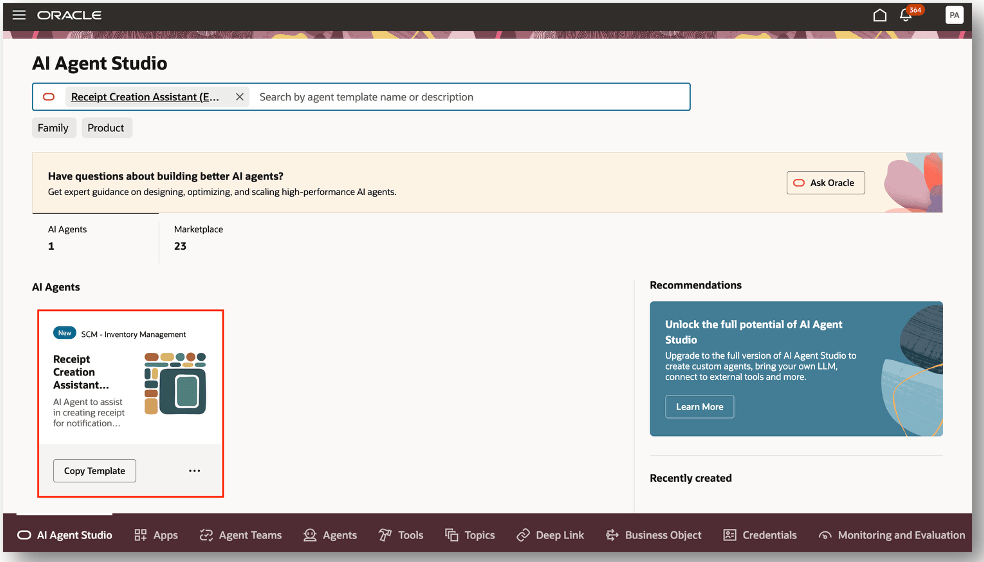
レシート作成アシスタント(Eメール)
領収書作成アシスタントのAIエージェントは、電子メールで送信された内容に基づいて領収書を自動的に作成できます。 処理後、領収書作成ステータスを示す電子メール通知が、指定された電子メール・アドレスに送信されます。 Eメールには、受入番号、オーダー・タイプ、オーダー番号などの詳細が含まれます。 さらに、アイテム番号、受領済アイテム数量、ロットおよびシリアル番号の詳細など、アイテム・レベルの詳細が表示されます。 追加の受入詳細を表示する場合は、受入番号リンクが表示され、「受入済明細」ページにアクセスできます。
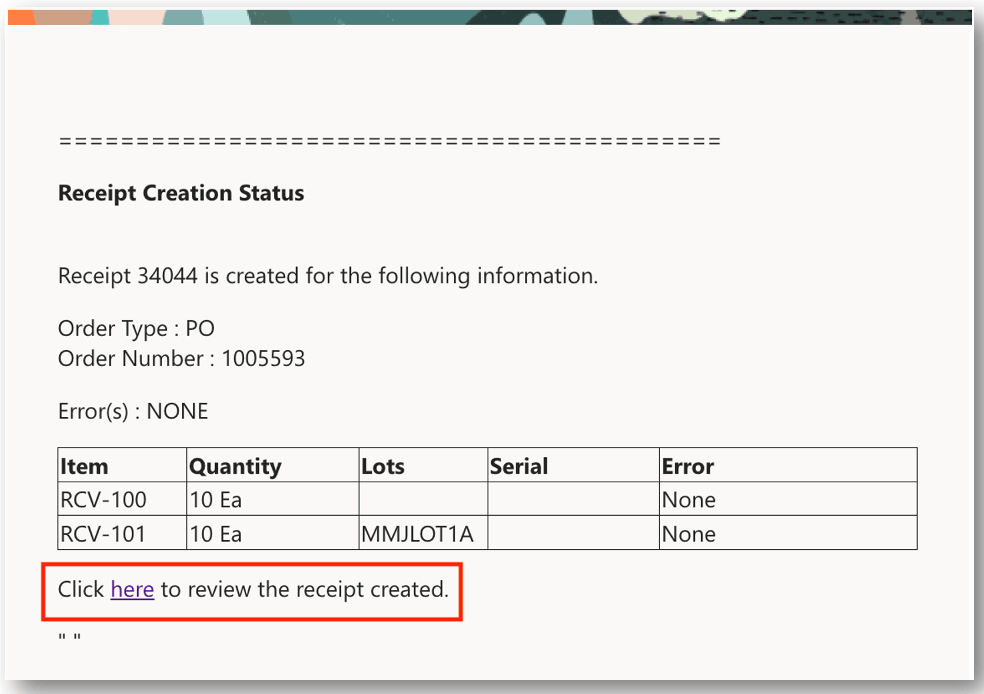
受入作成ステータス
「受入済明細」ページでは、オーダー数量、受入数量、搬送済数量などの受入詳細を表示できます。 「受入要約」ページおよび「受入トランザクション履歴」ページにアクセスすることもできます。 最後に、購買オーダーや転送オーダーなどの文書のソース文書の詳細を表示できます。
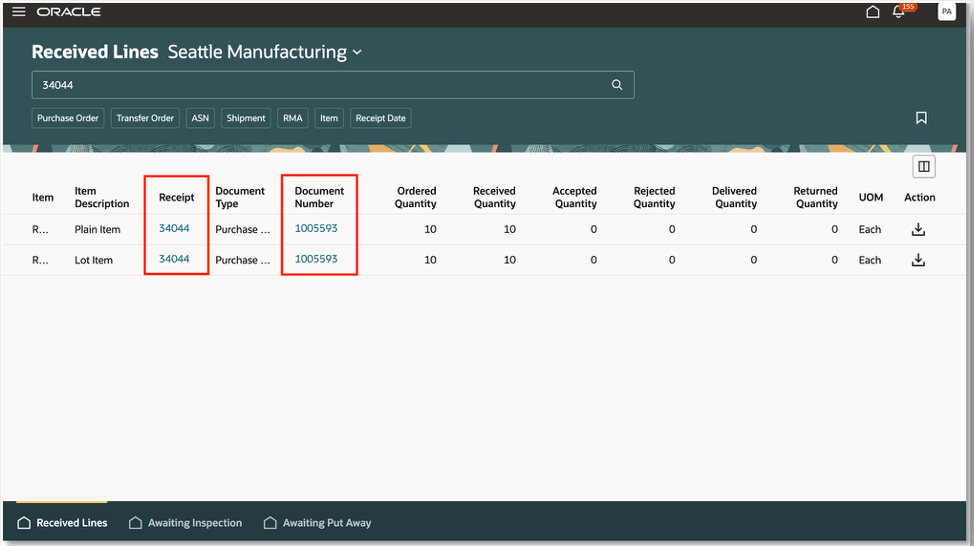
受入済明細
この機能により、厳密な監視を必要としない商品の受入の作成に手作業を最小限に抑えながら、完全なオーダー・ライフサイクルに対して受入が生成されるようにすることで、プロセスが合理化されます。
有効化および構成ステップ
レシート作成アシスタントAIエージェント(Eメール)を使用するには、Eメール・アカウントを作成する必要があります。 Eメール・アカウントを作成するには、次のステップに従います。
- AI Agent Studioのランディング・ページで、「資格証明」タブを選択します。
- 「Eメール・アカウント」タブを選択します。
- 「アカウントの追加」ボタンをクリックします。
- 「作成」ドロワーで、電子メール・プロバイダを選択します。
- 「インバウンド」ラジオ・ボタンを選択し、次の情報を指定します。
- アカウント名:電子メール・アカウントのアカウント名。
- Eメール・アドレス: エージェントによる文書の受信元のEメール・アドレス。
- 電子メール・フォルダ:エージェントがドキュメントを受信する電子メール・フォルダ。 フォルダ名として「受信ボックス」を指定するのではなく、文書Eメールを受信し、受信した文書Eメールをこのフォルダに移動するための個別のフォルダを作成することをお薦めします。
- ポーリング間隔:エージェントが領収書を作成するために電子メールを検索する間隔。
- 説明: アカウントの説明。
- テナントID、クライアントID、クライアント・シークレット: 電子メール資格証明。
- 「作成」ボタンをクリックして、インバウンド・アカウントを作成します。
注: [コミュニケーション応答の管理]スケジュールプロセスでは、電子メールフォルダがポーリングされ、新しい電子メールごとに登録されたエージェントがコールされます。 アカウントをポーリングするプロセスは、インバウンド電子メール・アカウントで選択された間隔ごとに1回実行されます。 Eメールが処理されると、「読取り」ステータスに設定されます。
レシート作成アシスタント(Eメール) - エージェント・チーム設定
AI Agent Studioにアクセスして、事前構成済エージェント・テンプレートを使用またはコピーし、ビジネス・プロセスのエージェントを作成できます。 エージェント・チームのすべてのアーティファクトに接尾辞を自動的に追加するには、「テンプレートの使用」ボタンのかわりに「テンプレートのコピー」を使用します。 テンプレートをコピーすると、エージェント・チーム・キャンバスに直接移動し、エージェント・チームの設定、エージェント、ツールおよびトピックを編集できます。 「テンプレートを使用」オプションを使用すると、エージェント・チームの各アーティファクトを構成するためのステップ・バイ・ステップのプロセスを実行できます。
- 「AI Agent Studio」タブを選択し、「エージェント・チーム名」、「ファミリ」、「製品」または「作成者」で検索します。
- 「Receipt Creation Assistant (Email)」を選択し、「Copy Template (テンプレートのコピー)」ボタンをクリックします。
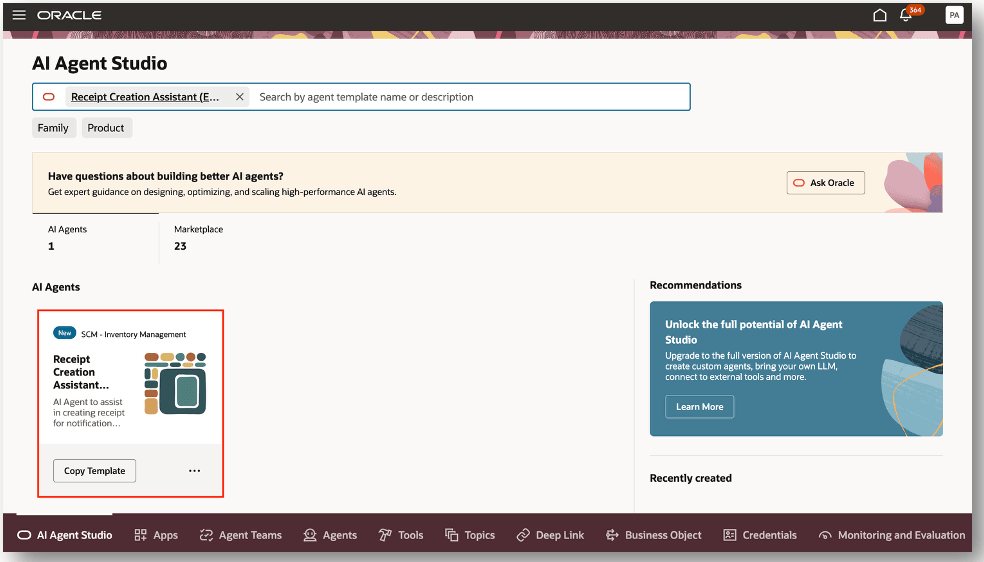
レシート作成アシスタント(Eメール)
- 「エージェント・チーム・サフィクス」を指定し、「続行」をクリックします。
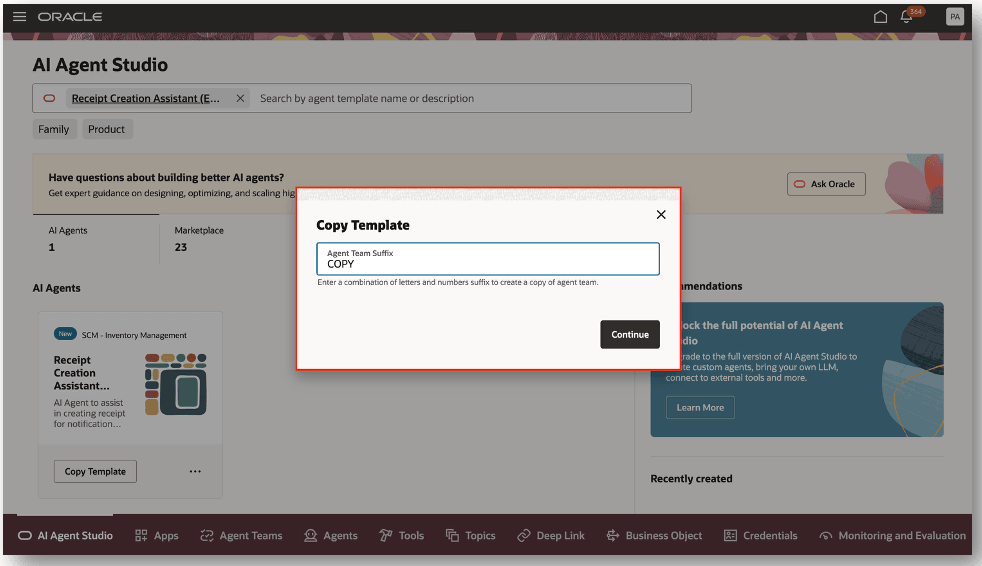
テンプレートのコピー
- これらのアクションを実行して、エージェント・チームの電子メール・トリガーを構成します。 このステップは、インバウンドEメール・アカウントに対してエージェントを登録するために実行されます。
- 「設定」アイコンを選択します。
- 「トリガー」タブを選択します。
- 「Eメール」リージョンで「追加」をクリックします。
- 「電子メール アカウント」を選択します。
- 「更新」ボタンをクリックします。
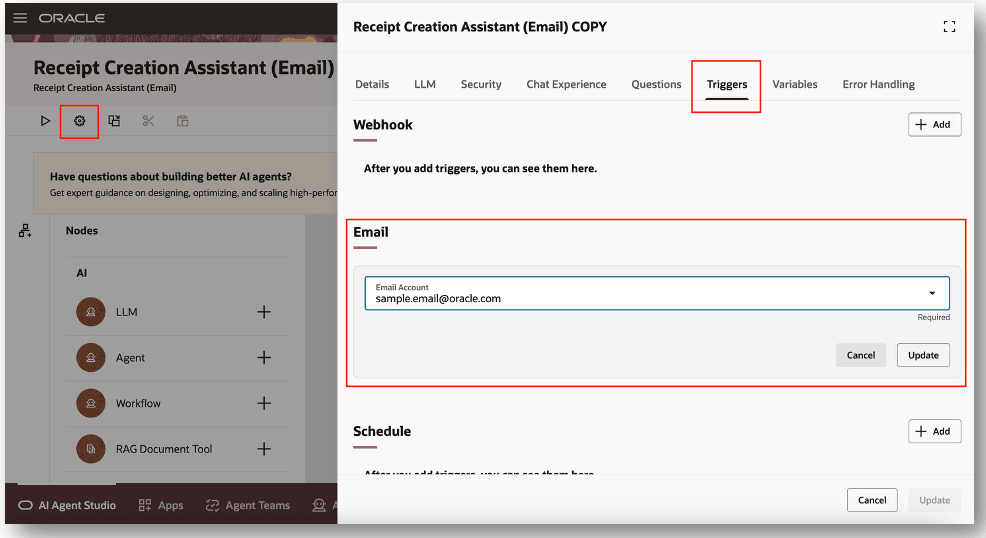
電子メール・トリガー
入力変数の構成
受入作成ステータスEメールを受信するEメール・アドレスを定義します。 受信の作成がEメールで要求されると、指定した受信者Eメールに応答が送信されます。
- 編集する「入力変数の設定」ノードを選択します。
- receipientEmail変数を編集します。
- 「値」フィールドに有効なEメール・アドレスを入力します。
- 「適用」ボタンをクリックします。
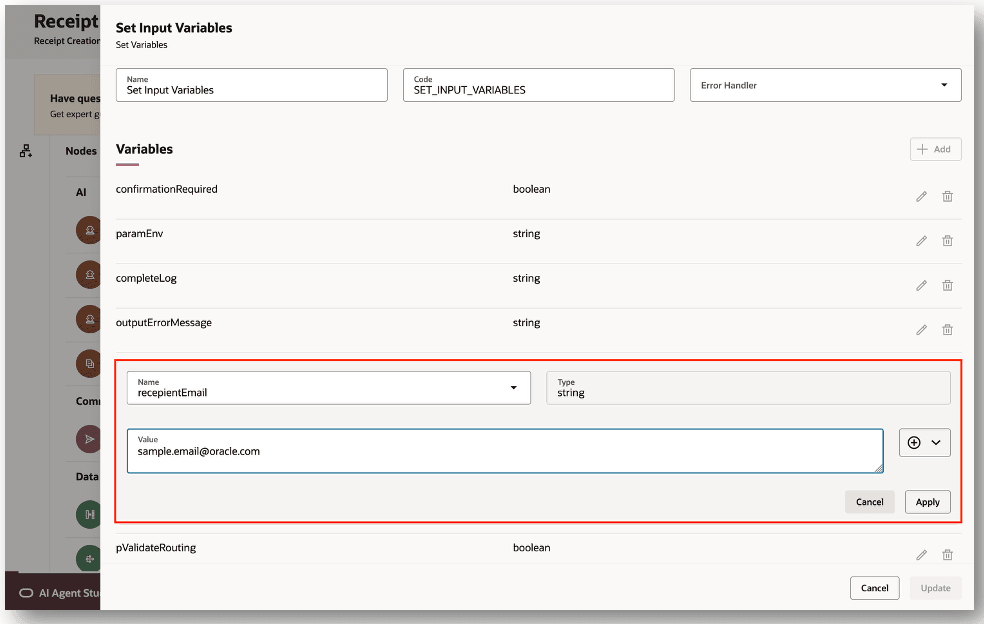
入力変数の構成
- エージェントを変更した後。 「公開」ボタンをクリックします。
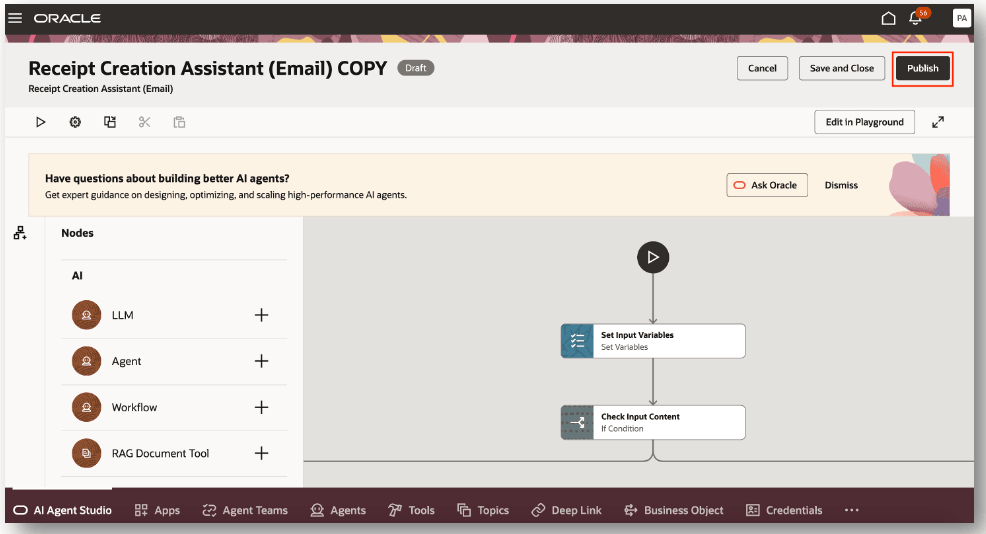
AIエージェントの公開
受入作成確認(オプション)
デフォルトでは、エージェントは入金を作成する前に確認を要求しません。 ユーザーが(Eメールで)受信を作成する前に確認を受信する場合は、エージェントで次のステップを実行します。
- 承認者Eメール・アカウントの作成
- AI Agent Studioのランディング・ページで、「資格証明」タブをクリックします。
- 「アカウントの追加」ボタンをクリックします。
- 「作成」ドロワーで、電子メール・プロバイダを選択します(26Bでは、MicrosoftおよびGoogleアカウントがサポートされています)。
- 「承認者」ラジオ・ボタンを選択し、必要な情報を指定します。
- 有効な「アカウント名」を指定します。
- 「Eメール・アドレス」および「Eメール・フォルダ」を入力します。 Eメール・フォルダには、すべての承認Eメールまたは詳細情報により、領収書が作成されるEメールが含まれます。 エージェントは、最初に、指定された受信者Eメールに確認Eメールを送信することに注意してください。 受信者が承認または詳細情報を提供すると、その返信はここで指定した電子メール・アカウントに届きます。 フォルダ名として「受信ボックス」を使用するかわりに、個別のフォルダを作成し、すべての承認Eメールをそのフォルダに移動することをお薦めします。 専用のスケジュール済プロセス・ジョブは、これらの未読電子メールを参照し、指定された情報を使用して元のエージェントを起動します。
- 任意の「ポーリング間隔」を選択します。 ポーリングは間隔ごとに1回行われます。
- 「説明」を指定します。
- 「テナントID」、「クライアントID」および「クライアント・シークレット」に電子メール資格証明を指定します。
- 「作成」をクリックして、承認者アカウントを作成します。
ヒューマン承認ノードの追加
- 「TAKECONFIRMATION」ノードを削除します(これをチャットベースの確認から電子メールベースの確認に変更する必要があります)。
- 「確認Eメール本文」ノードの後に「Human Approval」ノードを追加します。
- 「ヒューマン承認」ノードの詳細を入力します:
- 「TAKECONFIRMATION」名を入力し、「チャネル」として「Eメール」を選択します。
- 確認を行う必要のある反復回数を選択します(1に設定)。
- [承認オプション変数の設定]として [ループ バック]ノードを選択します。
- ステップ1で作成した承認電子メール・アカウントを選択します。
- 適切なタイムアウト・ユニットおよび値を選択します。
- 受入作成アシスタント(Eメール) - メッセージ・テンプレートを編集します。
- 「受信者電子メール」を{{$context.$variables.recepientEmail}}に設定します。
- 必要に応じて、CCおよびBCCを指定します。
- 有効なS件名(受入確認など)を指定してください。 式ビルダーを使用して、入力Eメールの件名を指定できます。
- 「メッセージ・コンテンツ」で、値を{{$context.$variables.confirmationEmailBody}}として使用します。
ノート: ノード名がTAKECONFIRMATIONと異なる場合は、「承認オプション変数の設定」を編集し、paramInputMessage変数の値に従ってノード名を変更します。
- 「更新」をクリックして、メッセージ・テンプレートを保存します。
- 「更新」をクリックして、「TAKECONFIRMATION」ノードを保存します。
- 「公開」をクリックして、エージェントを公開します。
ヒントと考慮事項
- エージェントを公開した後、そのページのガイド付きジャーニに含めることで、エージェントをページに追加できます。 これを行うには、エージェントのワークフロー・エージェント・タイプのエージェント・タスクを作成し、ガイド付きジャーニに追加します。 エージェントがEメールにアクセスすると、Eメールは自動的に既読に設定されます。
- Redwood: 受入の承認の使用機能が有効になっている場合、ステータスEメールには、承認のために送信された受入トランザクションの詳細が、承認要求をレビューするためのディープ・リンクとともに表示されます。
主なリソース
- Oracle Fusion Cloud SCM: Receivingの使用ガイド(Oracle Help Centerからアクセスできます)。
- Oracle Fusion Cloud SCM: 製造およびサプライ・チェーン資材管理の実装ガイド(Oracle Help Centerからアクセスできます)。
- Oracle Fusion Cloud SCM: 製造およびサプライ・チェーン資材管理のセキュリティ・リファレンス・ガイド(Oracle Help Centerからアクセスできます)。
- AI Agent Studioのアクセス要件
- AIエージェントへのアクセス権をユーザーに付与するにはどうすればよいですか。
- AI Agent Studioの使用方法の詳細は、「AI Agent Studioの使用方法」を参照してください
アクセス要件
Fusion ApplicationsのOracle AI Agent StudioにアクセスしてSCM AIエージェントを管理するには、次の職務ロールを含む構成済ジョブ・ロールがユーザーに割り当てられている必要があります:
- SCMインテリジェント・エージェント管理職務(ORA_RCS_SCM_AI_AGENT_MANAGEMENT_DUTY)
- SCMインテリジェント・エージェント管理職務(ORA_RCS_SCM_AI_AGENT_MANAGEMENT_DUTY_HCM)
- Fai GenaiエージェントSCM管理者職務(ORA_DR_FAI_GENERATIVE_AI_AGENT_SCM_ADMINISTRATOR_DUTY)
製品ページでAIエージェントと対話するには、次の職務ロールを含む構成済ジョブ・ロールがユーザーに割り当てられている必要があります:
- Fai Genaiエージェント・ランタイム職務(ORA_DR_FAI_GENERATIVE_AI_AGENT_RUNTIME_DUTY)
ユーザーがエージェントと対話できるようにするには、Fai Genaiエージェント・ランタイム職務ロールを含むユーザーの構成済ジョブ・ロールで、セキュリティ・コンソールで権限グループを有効にする必要もあります。 構成したジョブ・ロールの基本情報を管理するときに、権限グループを有効にできます。
ユーザーの構成済ジョブ・ロールには、AIエージェントが有効になっているページへのアクセスを許可する権限も含まれている必要があります。
詳細は、AI Agent Studioのアクセス要件(管理者用)およびユーザーにAIエージェントへのアクセス権を付与する方法(エンド・ユーザー用)を参照してください。
次の権限を含む構成済ジョブ・ロールが割り当てられているユーザーは、この機能にアクセスできます。
- 権限名(RCV_RECEIVE_RECEIVING_SHIPMENT_LINE_PRIV)
- 権限名(RCV_CREATE_RECEIVING_RECEIPT_WEB_SERVICE_PRIV)
- HRC_ACCESS_HCM_COMMON_COMPONENTS_PRIVまたはPER_VIEW_NOTIFICATION_DETAILS_PRIV (HCM businessProcessApprovalOptionsのPRIV)
これらの権限は、この更新の前から使用可能でした。