Redwood: 新規ユーザー経験を使用したプランニング属性の管理
Redwoodユーザー・エクスペリエンスを使用して、プランニング属性を表示、作成、編集または削除できるようになりました。 これには、表示属性、配賦属性およびネッティング属性が含まれます。
Redwoodの「プランニング属性」ページでは、次のことができます。
- プランニング属性とそのマッピングおよび配賦レベルを作成、編集、表示および削除します
「プランニング属性」ページには、Redwoodサプライ・チェーン・プランニング作業領域の「プラン入力」、「供給プラン」、「需要および供給プラン」および「バックログ管理」からアクセスできます。 「計画属性」ページには、Oracle Global Order Promisingからもアクセスできます。
「計画属性」ページにアクセスするには:
- 「その他のアクション」(...)アイコンをクリックします。
- 「詳細の表示」をクリックします。
- 「プラン入力」セクションの「プランニング属性」をクリックします。
「計画属性」ページが新しいブラウザ・タブで開きます。
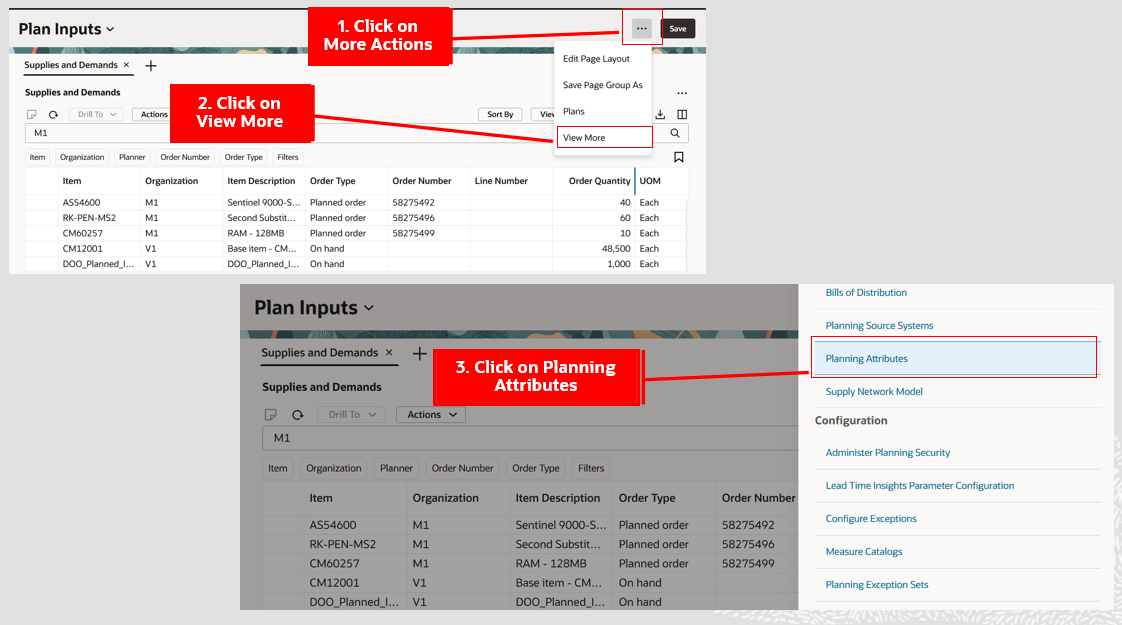
「計画属性」ページへのナビゲート
計画属性ページ
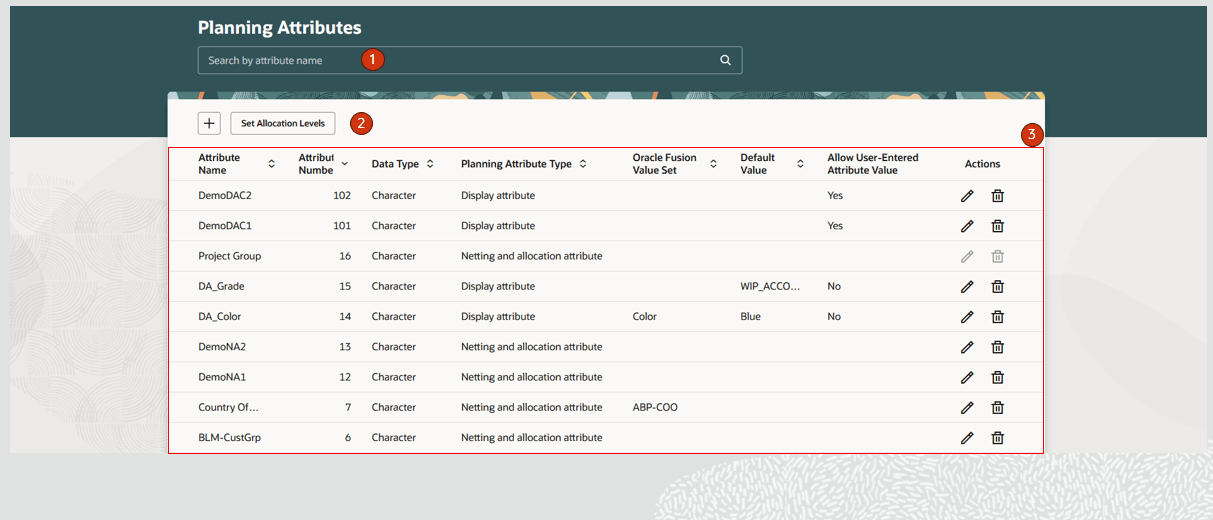
計画属性ページ
「計画属性」ページには、次の内容が含まれます。
- キーワード検索- 「プランニング属性」ページで検索できます。 属性名で検索できます。 検索では大/小文字が区別されず、contains演算子が使用されます。
- 処理ツールバー- プランニング属性を作成し、配賦レベルを設定できます。
- プランニング属性表- プランニング属性の詳細を表示します。 表示される詳細は次のとおりです。
- 属性名- プランニング属性の名前。
- 属性番号- 作成プロセス中にプランニング属性に割り当てられた属性番号です。
- データ型- プランニング属性のデータ型- 文字または数値。
- プランニング属性タイプ- ネッティングおよび配賦属性または表示属性。
- Oracle Fusion値セット- プランニング属性に関連付けられた値セットの名前。 Oracle Fusion Cloud SCMから属性値を収集するために使用されます。
- デフォルト値- 「ユーザー入力属性値の許可」が「いいえ」の表示属性のデフォルト値。
- ユーザー入力属性値の許可- 「はい」または「いいえ」表示属性に適用できます。
- 処理- プランニング属性とそのマッピングを編集します。 プランニング属性を削除します。
計画属性処理
次に、「プランニング属性」ページで実行できる処理を見てみましょう。
計画属性の作成
プランニング属性を作成するには:
- 計画属性ページで「追加」(+)ボタンをクリックします。
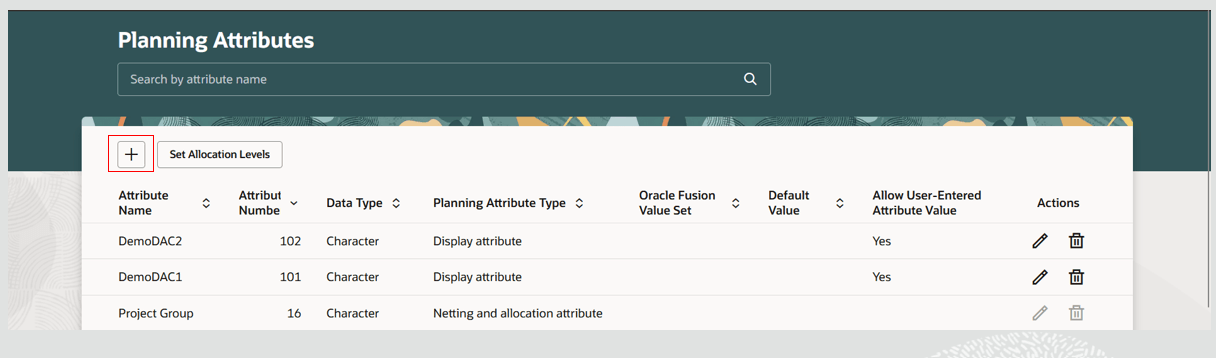
プランニング属性の作成
- 「新規プランニング属性」ページが同じタブで開きます。
- プランニング属性名を指定し、プランニング属性タイプを選択し、Oracle Fusion値セットを選択して、データ型を選択します。 一部のオプションは、選択したプランニング属性タイプによって異なります。
- ネッティングおよび配賦属性を作成するには:
a. 「プランニング属性タイプ」で、「相殺および配賦属性」を選択します。
b. 「データ型」で、「文字」または「数値」を選択します。
c. Oracle Cloud SCMからプランニング属性値を収集する場合は、値リストから適切なOracle Fusion値セット名を選択します。
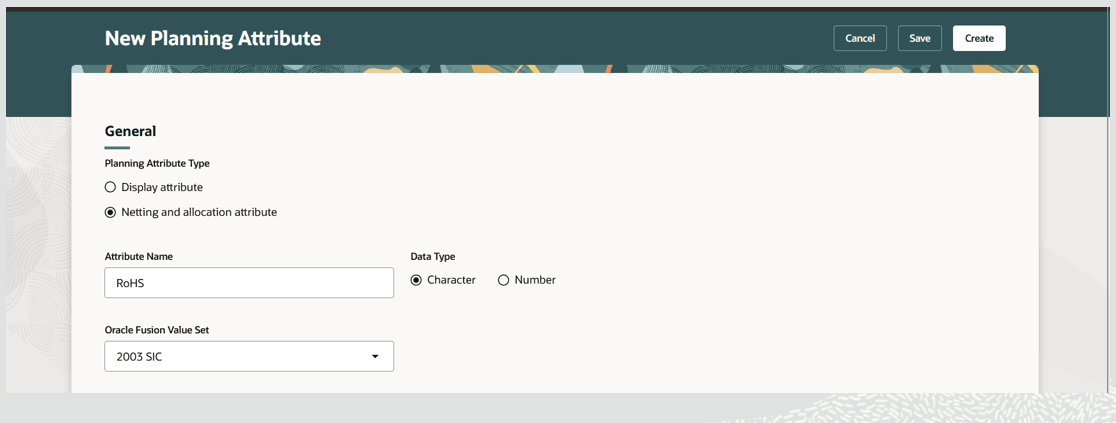
ネッティングおよび配賦プランニング属性の作成
- 値リストに基づいて表示属性を作成するには:
a. 「プランニング属性タイプ」で、「属性の表示」を選択します。
b. 「データ型」で、「文字」または「数値」を選択します。
c. Oracle Cloud SCMからプランニング属性値を収集する場合は、値リストから適切なOracle Fusion値セット名を選択します。 編集モードのプランニング属性のデフォルト値は、プランニング属性値に対してデータ収集を実行した後にのみ選択できます。
d. 「ユーザー入力属性値の許可」チェック・ボックスの選択を解除したままにします。
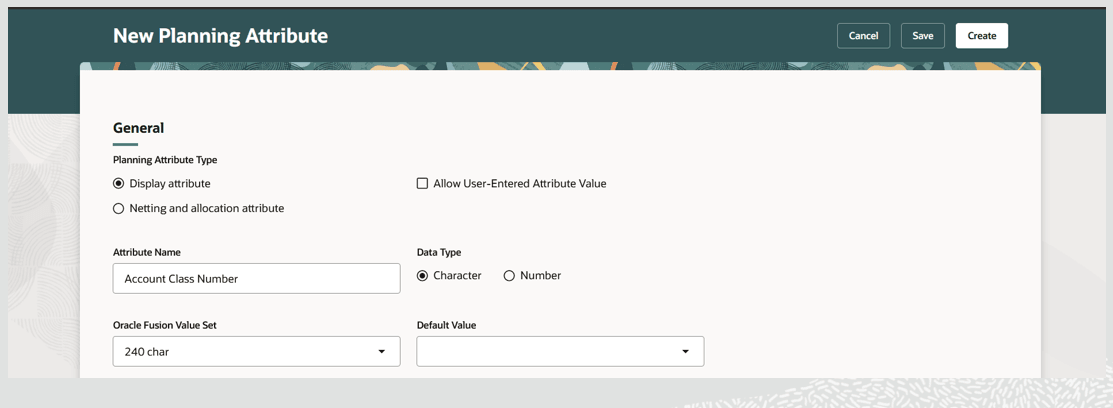
値リストに基づく表示プランニング属性の作成
- ユーザーが入力した属性値に基づいてDisplay属性を作成するには:
a. 「プランニング属性タイプ」で、「属性の表示」を選択します。
b. 「ユーザー入力属性値の許可」チェック・ボックスを選択します。 「データ型」は「文字」にデフォルト設定され、変更できません。
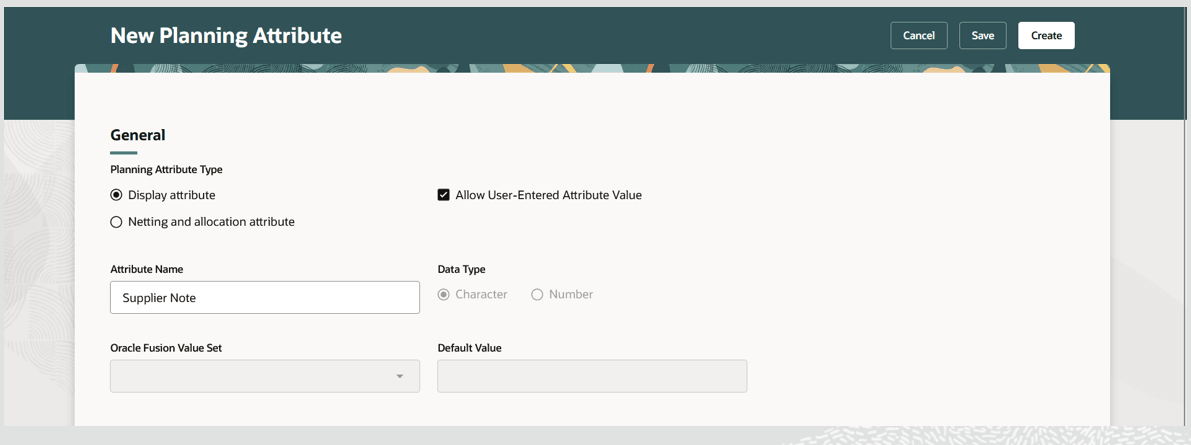
ユーザー入力属性値に基づく表示プランニング属性の作成
- 「作成」をクリックします。
プランニング属性が作成され、「プランニング属性」ページに表示されるようになりました。
計画属性の編集
プランニング属性を編集するには:
- 「アクション」列の「編集」アイコンをクリックします。
- 選択したプランニング属性は、同じタブで編集のために開きます。
- 必要な変更を表のセルで直接実行し、「保存」をクリックします。
- 変更が完了したら、「更新」をクリックしてすべての変更を保存し、「プランニング属性」ページに戻ります。
計画属性の削除
プランニング属性を削除するには:
- 「アクション」列の「削除」アイコンをクリックします。
- 確認メッセージが表示されます。 「削除」ボタンをクリックして、プランニング属性を削除することを確認します。
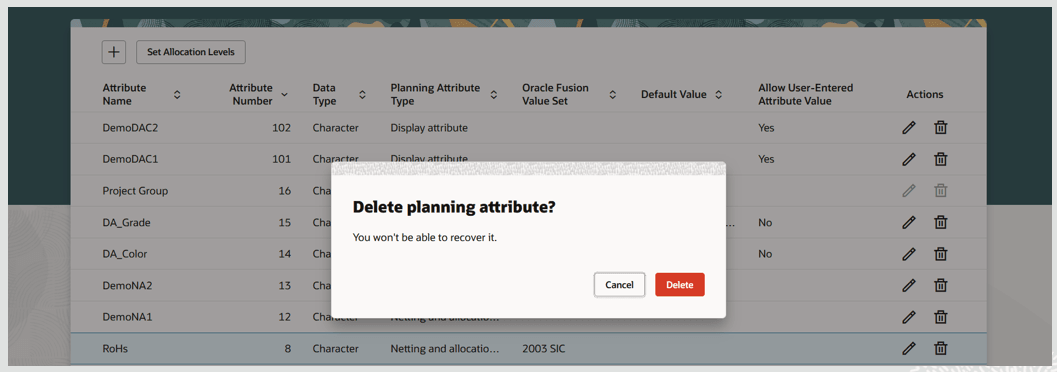
計画属性の削除
- いくつかの検証が実行されます。 検証が成功すると、プランニング属性は削除されます。 検証が成功しなかった場合は、エラー・メッセージが表示されます。 プランニング属性を正常に削除するには、エラーを解決する必要があります。 このドキュメントの後の「計画属性の削除の検証」の項を参照してください。
- 削除が成功すると、最終的な確認メッセージが表示されます。
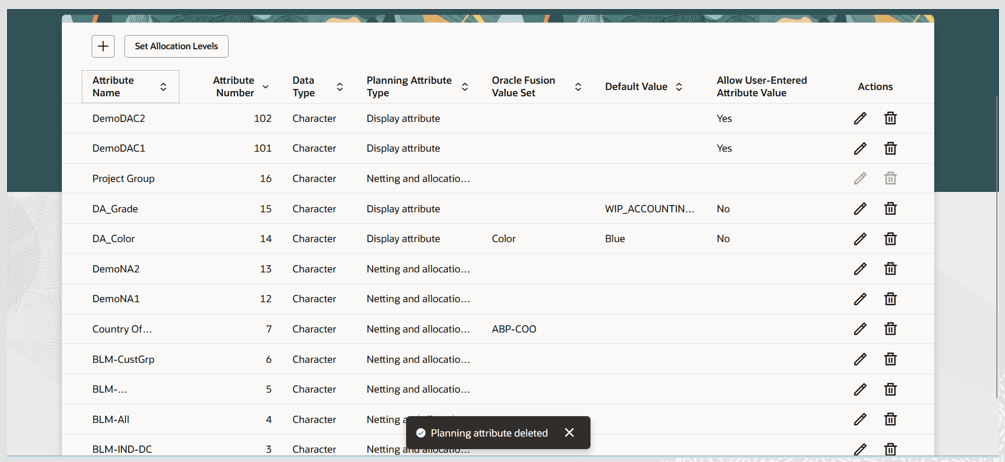
プランニング属性の削除後に表示される確認メッセージ
プランニング属性の追加詳細
プランニング属性マッピング
Oracle Cloud SCMから供給および需要の属性値を収集する場合は、プランニング属性マッピングが必要です。
プランニング属性マッピングを作成または編集するには:
- 「アクション」列の「編集」アイコンをクリックします。
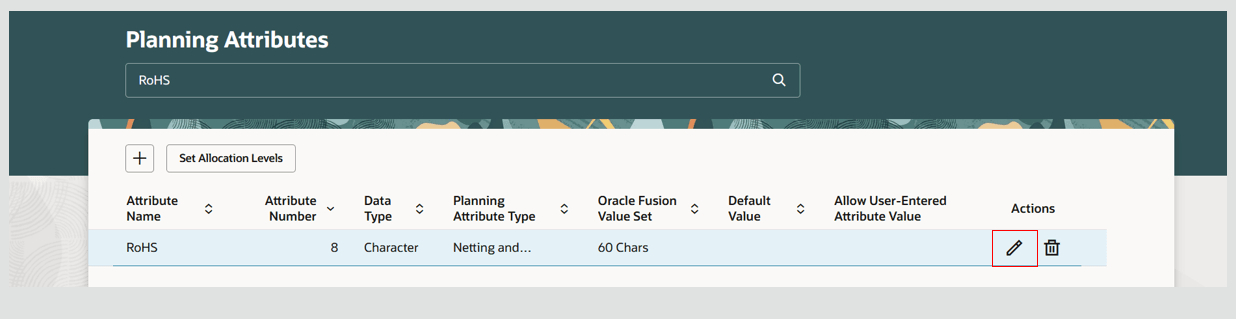
計画属性の編集
- 「Planning属性マッピング」セクションで、「+」アイコンをクリックします。
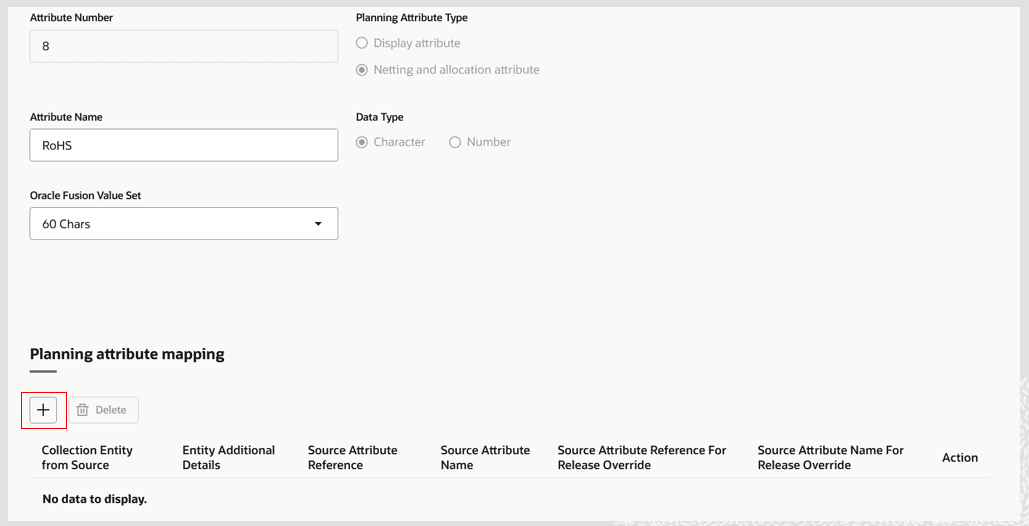
プランニング属性マッピングの作成
- 「ソースからの収集エンティティ」、「関連付けられたエンティティ追加詳細」、「ソース属性参照」および「ソース属性名」の値リストからオプションを選択します。 次に、チェック・マークをクリックします。

エンティティの属性マッピングの追加
- 「リリース上書きのソース属性参照」および「リリース上書きのソース属性名」フィールドを選択できるのは、購買依頼エンティティで、ソース属性名がNOTE_TO_BUYER、NOTE_TO_SUPPLIERまたはNOTE_TO_RECEIVERの場合のみです。
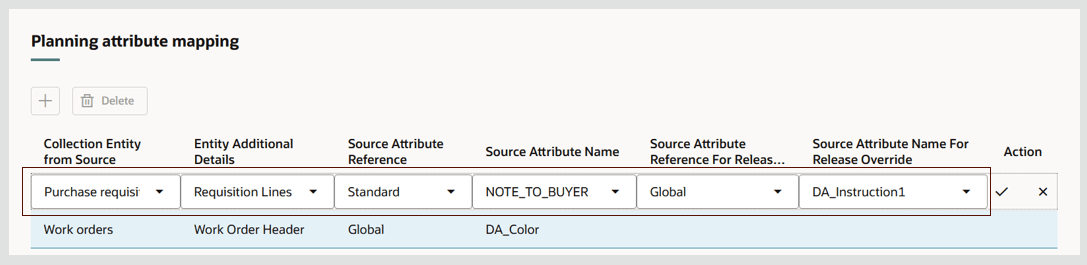
リリース上書き詳細のソース属性参照の追加
- Planning属性マッピングが追加されました。

プランニング属性マッピングが追加されました
- 表示されたメッセージを確認します。これにより、変更プランニング属性マッピングを保存した後、選択したエンティティのターゲット収集を実行して、プランニング属性値でエンティティ詳細を収集する必要があることが通知されます。
- 「保存」をクリックしてマッピングを保存します。 引き続き別のマッピングを追加したり、プランニング属性を編集できます。 完了したら、「更新」をクリックして変更を保存し、「プランニング属性」ページに戻ります。
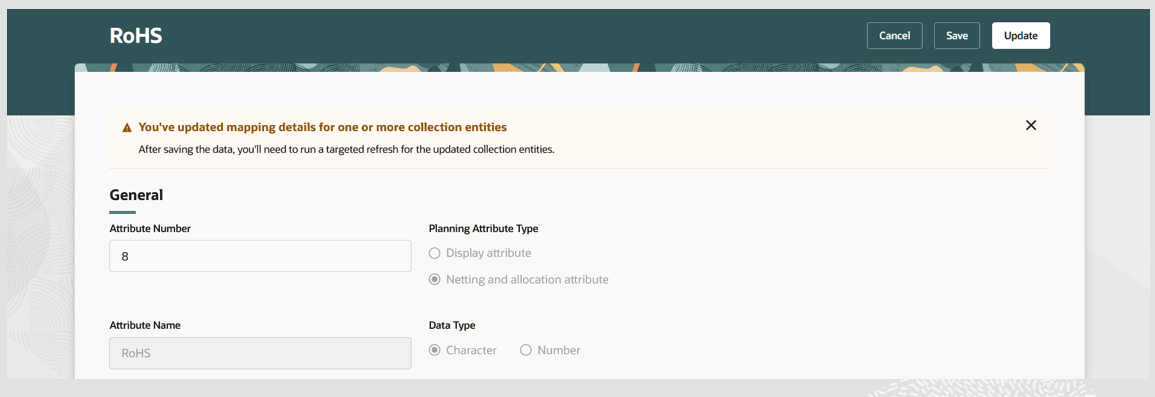
プランニング属性マッピングの保存
プランニング属性マッピングの削除
プランニング属性マッピングを削除するには:
- プランニング属性の「アクション」列で「編集」アイコンをクリックします。
- 「Planning属性マッピング」セクションで、マッピングを選択し、「削除」をクリックします。
- プランニング属性マッピングが削除されたエンティティのターゲット収集を実行するよう通知するメッセージが表示されます。
- 「保存」または「更新」をクリックします。
割当レベルの設定
Global Order Promisingおよびバックログ管理の割当レベルとしてプランニング属性を構成するには:
- 「プランニング属性」ページで「配賦レベルの設定」ボタンをクリックします。
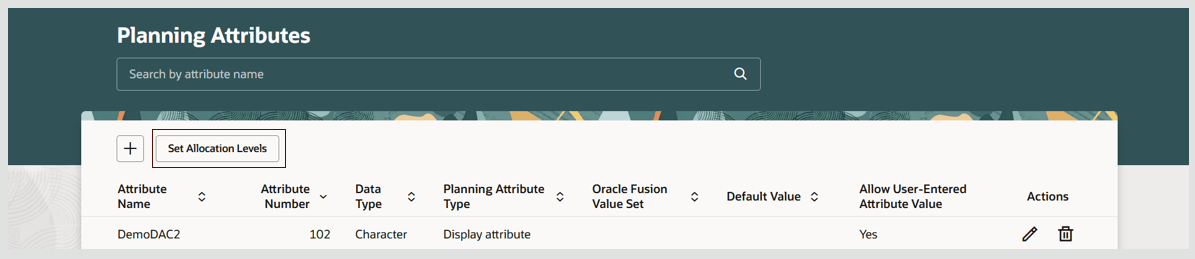
割当レベルの設定
- 「配賦レベル」ドロワーが開きます。
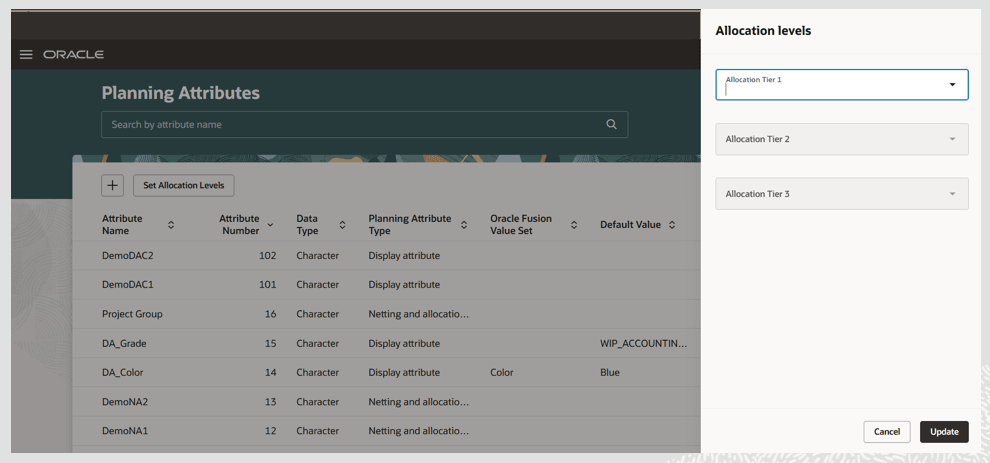
割当レベルドロワー
- 配賦階層のネッティングおよび配賦属性を選択します。 次の組合せのいずれかに対して属性を選択できます。
- 配賦階層1
- 配賦階層1および配賦階層2
- 配賦階層1、配賦階層2および配賦階層3
常に配賦層1から開始し、配賦層2、配賦層3の順に開始する必要があります。
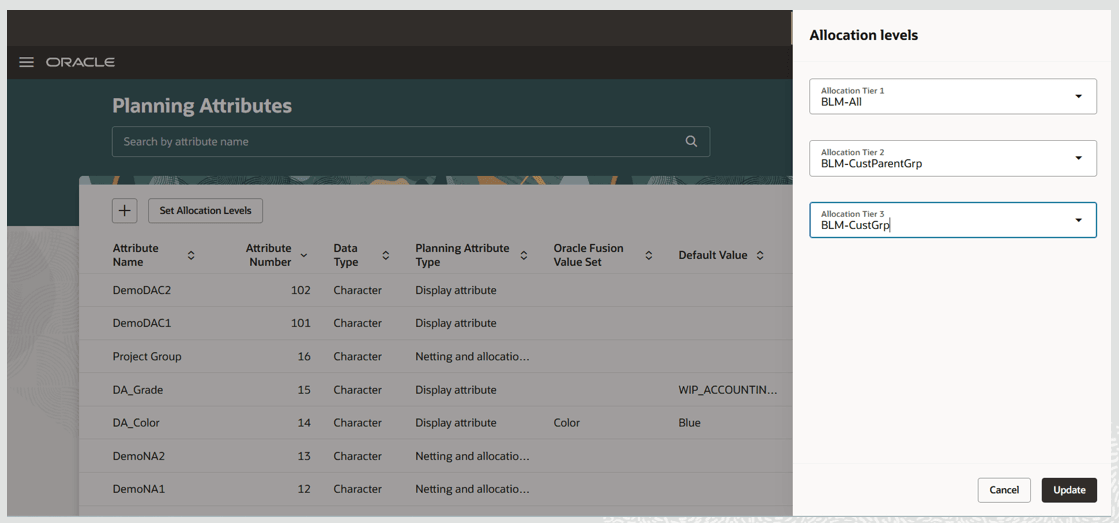
配賦レベルの計画属性の選択
- 「更新」をクリックして、配賦レベルを保存します。
計画属性を削除するための検証
プランニング属性を削除しようとすると、次の検証が実行されます。
- ネッティング・ルールにプランニング属性を割り当てることはできません。
- プランニング属性値は収集データで使用できません。
- ネッティングおよび配賦属性値をプラン・データで使用できません。
- 「配賦レベルの設定」の配賦階層にプランニング属性を割り当てることはできません。
- 需要優先度ルール内でプランニング属性を割り当てることはできません。
- プランニング属性ディメンションはメジャーで使用しないでください。
クイック処理
クイック処理から「プランニング属性」ページにナビゲートできるようになりました。 クイック処理を有効にして「計画属性」ページにナビゲートするには:
- 「ナビゲータ」→「自分の企業」→「設定および保守」に移動します。
- 「管理者プロファイル値の管理」タスクを検索して選択します。
- プロファイル表示名プランニング属性のRedwoodページを検索します。
- 「プロファイル値」を「はい」に設定して保存します。 (このプロファイルは、ユーザーまたはサイト・レベルで設定できます。)
サプライ・チェーン・プランニングおよびOrder ManagementのグローバルOrder Promisingのプランニング属性のクイック処理は、Redwoodの「プランニング属性」ページにナビゲートされるようになりました。
有効化および構成ステップ
この機能を有効にするために何もする必要はありません。
ヒントと考慮事項
- 「プランニング属性」ページでガイド付きジャーニを有効にできます。
- 「プロジェクト・グループ」、「プロジェクト」および「タスク」は、事前定義済のプランニング属性です。 事前定義済のプランニング属性は削除または編集できません。
- 値リストに基づく最大13個のプランニング属性を作成できます。 13のプランニング属性はすべて、ネッティング属性と配賦属性にすることも、値のリストに基づいて最大4つの表示属性を作成することもできます。残りの属性はネッティング属性と配賦属性です。
- ユーザーが入力した属性値に基づいて、最大3つの表示属性を作成できます。
- プランニング属性名を編集できるのは、属性値がまだ収集されておらず、プランニング属性マッピングがまだ追加されていない場合のみです。
- プランニング属性番号は作成プロセス中に割り当てられ、編集できません。
- ネッティングおよび配賦プランニング属性の作成プロセスでは、ディメンション、階層および関連するレベルも作成されます。
- 「プランニング属性」ページでネッティングおよび配賦プランニング属性を作成するには、プロジェクト駆動サプライ・チェーンまたは属性ベース・プランニングにオプトインする必要があります。
- 「プランニング属性」ページで表示プランニング属性を作成するには、属性ベース・プランニングにオプトインする必要があります。
- 「プランニング属性」ページの「配賦レベルの設定」でプランニング属性を構成するには、属性ベース・プランニングにオプトインする必要があります。
- プランニング属性はグローバル・エンティティであり、Fusionおよび外部ソース・システムでサポートされています。
主なリソース
- プロジェクト駆動サプライ・チェーンのオプトインを有効にする方法の詳細は、20Cリリース機能「プロジェクト固有の供給の計画」を参照してください。
- 属性ベース・プランニング・オプトインの有効化およびプランニング属性構成およびプランニング属性マッピングの追加の詳細は、21Cリリース機能「ユーザー定義属性による供給エンティティのマップおよび収集」を参照してください。
- 値リストに基づくプランニング属性の表示の詳細は、22Bリリース機能「オーダーのユーザー定義属性の表示」を参照してください。
- ユーザー入力属性値に基づくプランニング属性の表示の詳細は、23Aリリース機能「供給エンティティおよび需要エンティティでのユーザー定義テキスト属性の管理」を参照してください。
アクセス要件
次の権限を含む構成済ジョブ・ロールが割り当てられているユーザーは、この機能にアクセスできます。
- 「供給プランニング」作業領域のモニター(MSC_MONITOR_SUPPLY_PLANNING_WORK_AREA_PRIV)
- 「需要および供給プランニング」作業領域のモニター(MSC_MONITOR_DEMAND_AND_SUPPLY_PLANNING_WORK_AREA_PRIV)\
- 「バックログ管理」作業領域のモニター(MSC_MONITOR_BACKLOG_MANAGEMENT_WORK_AREA_PRIV)
- 「オーダー納期回答」作業領域のモニター(MSC_MONITOR_ORDER_PROMISING_WORK_AREA_PRIV)
これらの権限は、この更新の前から使用可能でした。