Redwood: 新規ユーザー経験を使用したプロジェクト・グループの管理
プロジェクト・グループを使用すると、グループ内のプロジェクト間で共有できる在庫など、プロジェクトのグループに対してプランニング・ルールを指定できます。
Redwoodユーザー・エクスペリエンスの「プロジェクト・グループ」ページを使用して、プロジェクト・グループを管理できるようになりました。 このエクスペリエンスを使用して、プロジェクト・グループを表示、作成、編集または削除できます。 プロジェクトは、デフォルトのグループ化されていないバケットから選択することも、他のグループ間で移動することもできます。また、このページでは、データの整合性を維持するために、重複または未保存の再割当てが防止されます。
プロジェクト・グループ・ページでは、次のことができます。
- プロジェクト・グループの作成、編集および削除
- プロジェクト・グループとその関連プロジェクトのレビュー
- プロジェクト・グループへのプロジェクトの追加または削除
「プロジェクト・グループ」ページには、Redwoodサプライ・チェーン・プランニング作業領域の「プラン入力」、「供給プラン」および「需要および供給プラン」からアクセスできます。
「プロジェクト・グループ」ページにアクセスするには:
- 「その他のアクション」(...)アイコンをクリックします。
- 「詳細の表示」をクリックします。
- 「プラン入力」セクションの「プロジェクト・グループ」をクリックします。
「プロジェクト・グループ」ページが新しいブラウザ・タブで開きます。
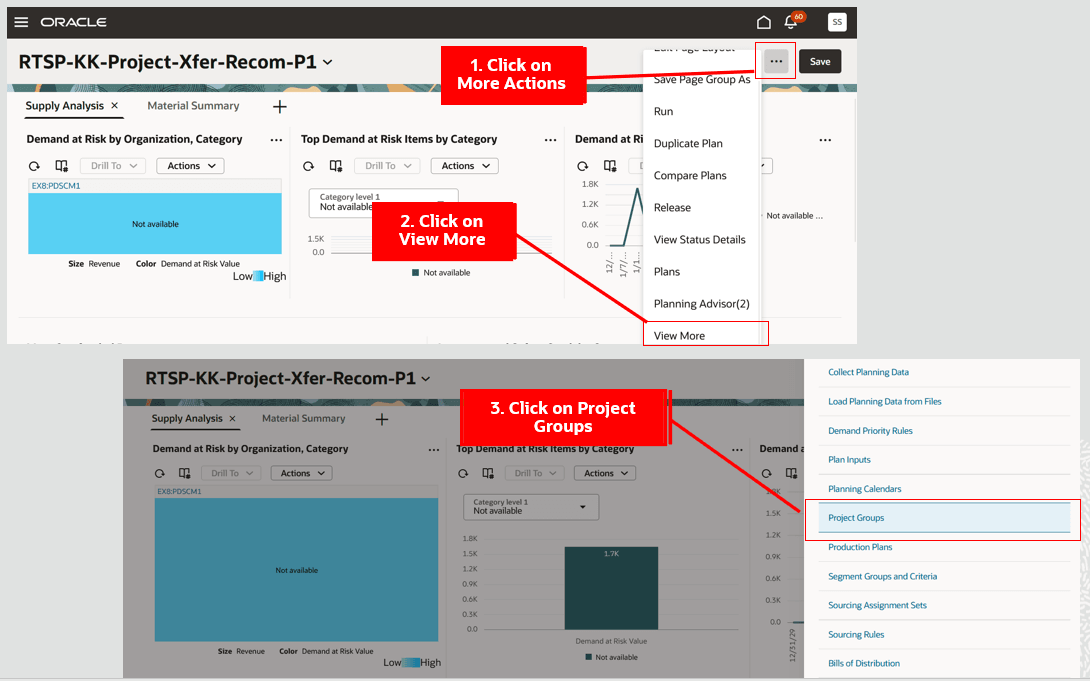
「プロジェクト・グループ」ページへのナビゲート
プロジェクト グループ ページ
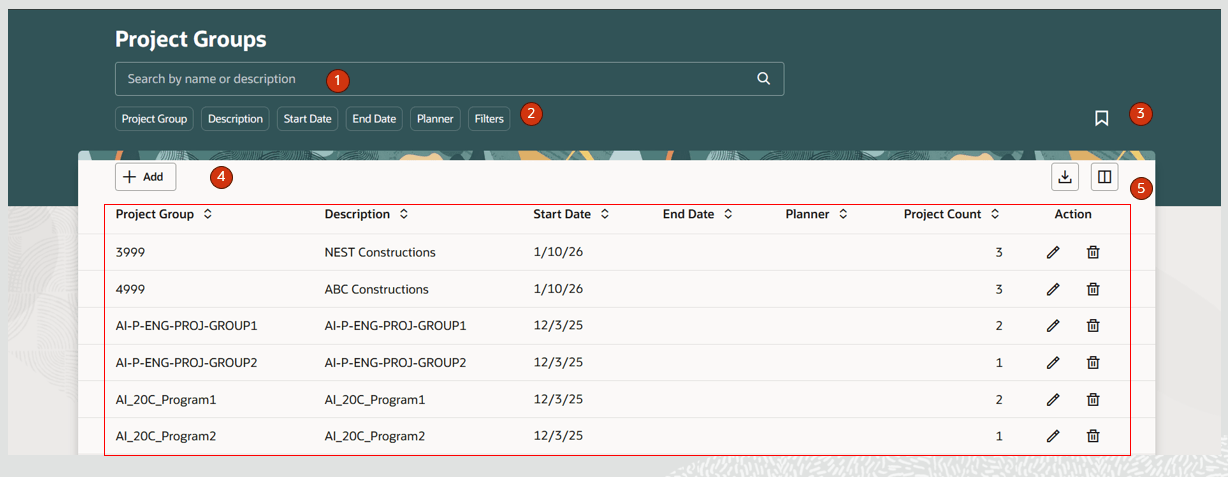
プロジェクト グループ ページ
「プロジェクト・グループ」ページには、次の内容が含まれます。
- キーワード検索- 「プロジェクト・グループ」ページをプロジェクト・グループ名または摘要で検索できます。 検索では大/小文字が区別されず、contains演算子を使用して実行されます。
- 推奨フィルタ- プロジェクト・グループ・ページをプロジェクト・グループ、摘要、開始日、終了日およびプランナ列詳細でフィルタします。
- 保存済検索- 検索基準を保存します。
- アクションツールバー- カラムを作成および管理できます。
- プロジェクト・グループ表- ファイル・ベース・データ・インポート(FBDI)を使用して、ページで作成されたプロジェクト・グループまたは収集されたプロジェクト・グループを表示します。
プロジェクト・グループ処理
次に、「プロジェクト・グループ」ページで実行できる処理を理解します。
プロジェクト・グループの作成
プロジェクト・グループを作成するには:
- プロジェクト グループ ページで [追加] (+)ボタンをクリックします。
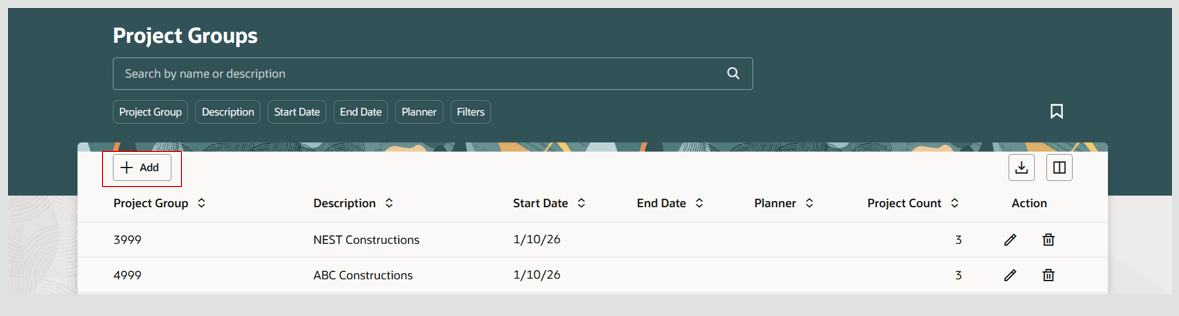
プロジェクト・グループの作成
- 「一般」タブと「プロジェクト」タブを含む「新規プロジェクト・グループ」ドロワーが開きます。
- 「一般」タブで、一意のプロジェクト・グループ名と説明を指定します。 開始日はデフォルトでシステム日付に設定され、将来の日付に編集できます。 オプションで終了日を指定します。 値リストからプランナを選択します。
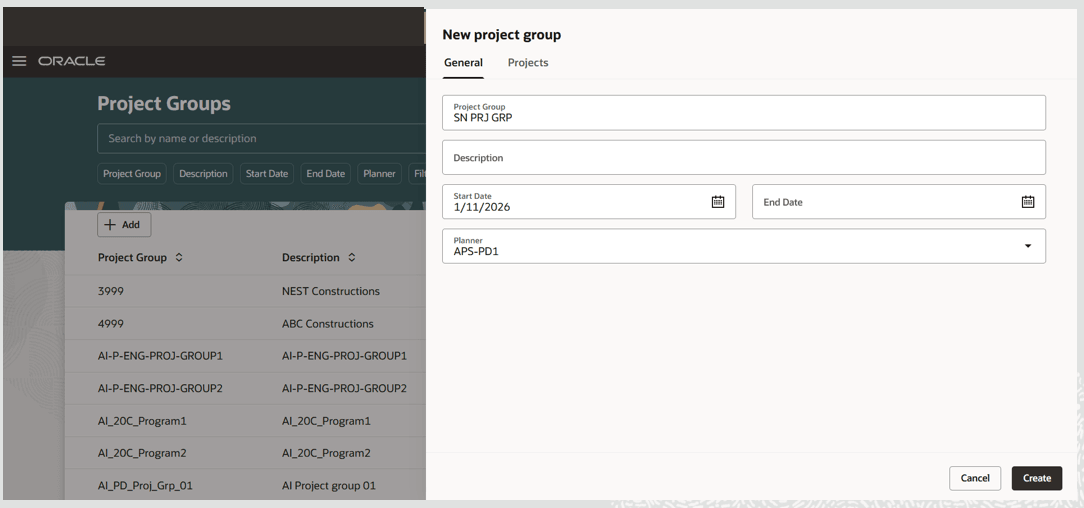
新規プロジェクト・グループ「一般」タブ
- 「プロジェクト」タブに切り替えて、プロジェクト・グループに追加するプロジェクトを選択します。 「グループ解除」および「すべて」トグル・ボタンを使用して、すべてのプロジェクトを表示することも、現在プロジェクト・グループに含まれていないプロジェクトのみを表示することもできます。 プロジェクト・グループの編集を使用して、後でプロジェクトを関連付けることもできます。
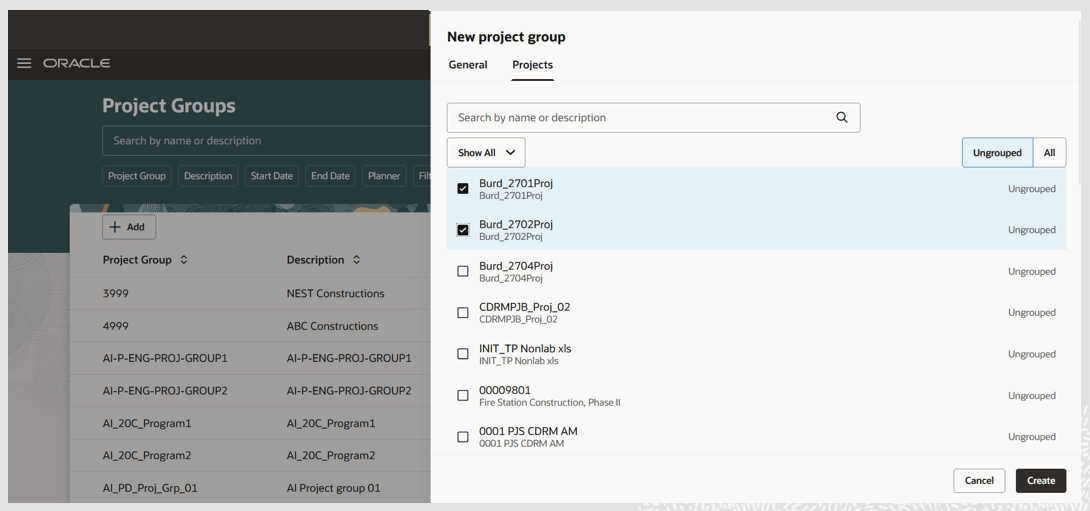
プロジェクト・グループに関連付けるプロジェクトの選択
- 「作成」をクリックします。
新しく作成したプロジェクト・グループが「プロジェクト・グループ」ページに表示されるようになりました。
プロジェクト・グループが作成されると、プロジェクト・ディメンションの「ツリー構造の作成」スケジュール・プロセスがネット・チェンジ・モードで発行されます。 これにより、「サプライ・チェーン・プランニング」作業領域のビジュアライゼーションで、プロジェクト・レベルおよびプロジェクト・グループ・レベルでメジャー値を表示できます。
プロジェクト・グループの削除
ノート: プロジェクト・グループに現在割り当てられているプロジェクトがある場合、そのプロジェクト・グループは削除できません。
プロジェクト・グループを削除するには:
- まず、次のように、プロジェクトグループに割り当てられているすべてのプロジェクトの割り当てを解除します。
a. 目的のプロジェクト・グループ行で、「アクション」列の「編集」アイコンをクリックします。
b. ドロワーが開き、選択したプロジェクト・グループの詳細が表示されます。 「プロジェクト」タブにナビゲートし、選択したプロジェクトの選択を解除します。
c. 「更新」をクリックします。
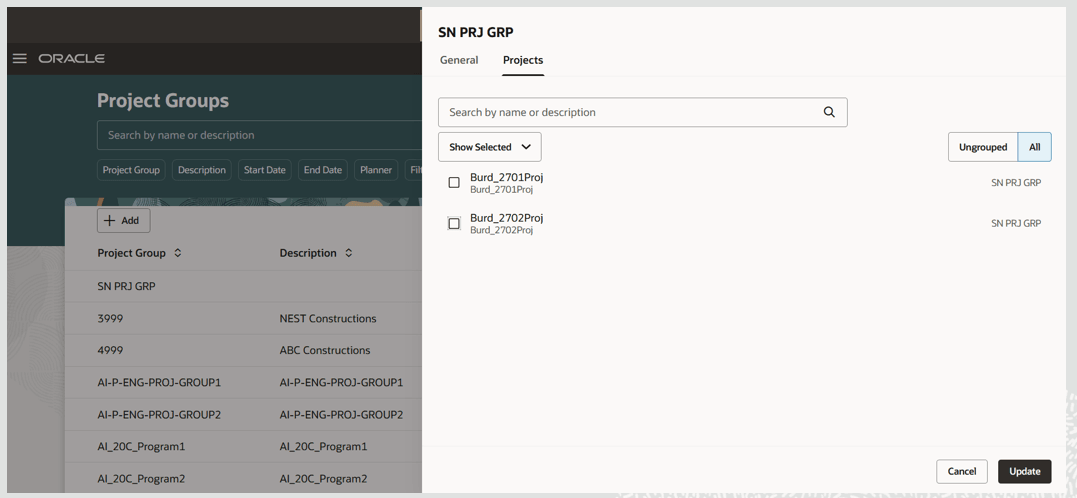
プロジェクト・グループからのプロジェクトの割当解除
- 目的のプロジェクト・グループ行で、「アクション」列の「削除」アイコンをクリックします。
- 確認メッセージが表示されます。 「削除」ボタンをクリックして、プロジェクト・グループを削除することを確認します。
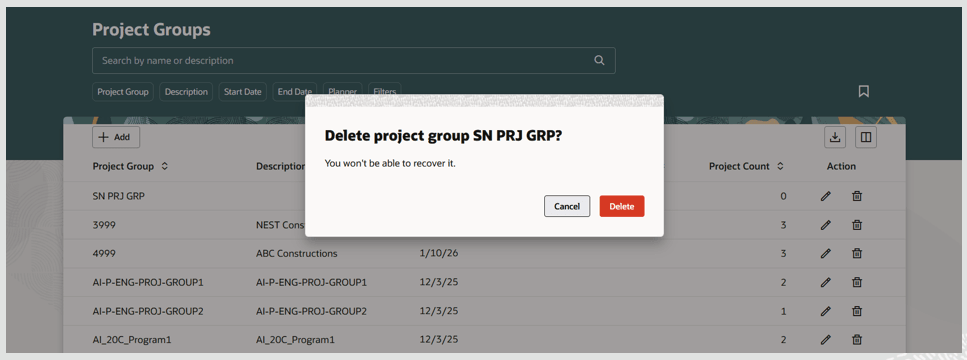
プロジェクト・グループの削除の確認
- プロジェクト・グループを削除すると、プロジェクト・ディメンションの「ツリー構造の作成」スケジュール・プロセスがネット・チェンジ・モードで発行されます。
プロジェクト・グループの編集
プロジェクト・グループを編集するには:
- 目的のプロジェクト・グループ行で、「アクション」列の「編集」アイコンをクリックします。
- 「一般」タブで、必要に応じてプロジェクト・グループ名、摘要、開始日、終了日およびプランナを編集します。
- 「プロジェクト」タブで、必要に応じてプロジェクトをプロジェクト・グループに割り当てるか、割り当て解除します。 詳細は、次の項を参照してください。
- 編集が完了したら、「更新」をクリックします。
- プロジェクト・グループが編集されると、プロジェクト・ディメンションのツリー構造の作成スケジュール・プロセスがネット・チェンジ・モードで発行されます。
プロジェクト・グループ内のプロジェクトの管理
「プロジェクト・グループ」ドロワーの「プロジェクト」タブには、次のものが含まれます。
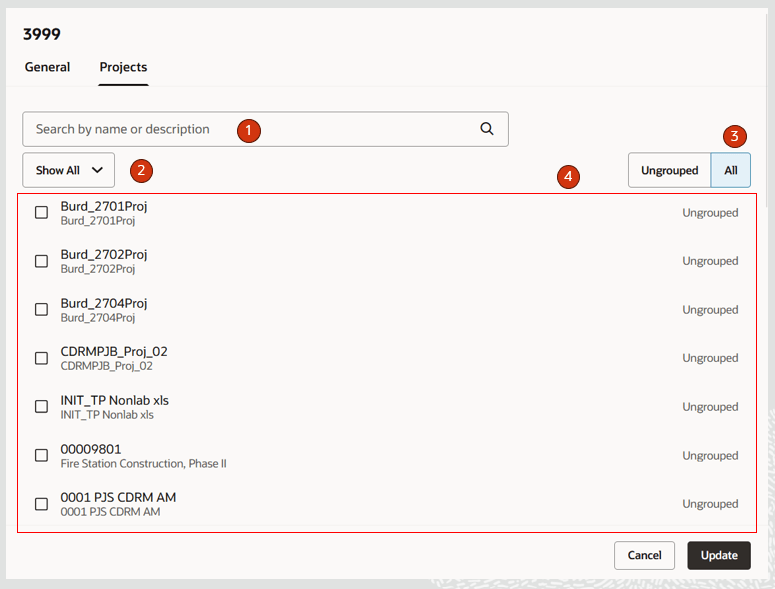
「プロジェクト・グループ」ドロワーの「プロジェクト」タブ
- キーワード検索- プロジェクト名または説明で検索できます。 検索では大/小文字が区別されず、contains演算子が使用されます。
- 「表示」オプション- 「すべて表示」または「選択項目の表示」 デフォルトは「すべて表示」です。
- 「プロジェクト」表示オプション- 「非グループ化の表示」または「すべて表示」。 デフォルトは「すべて」です。
- プロジェクト表示セクション- プロジェクト名、摘要およびプロジェクト・グループ名を表示します。
これらのオプションでは、次のシナリオが可能です。
- 表示オプション「すべて表示」および「プロジェクト表示」オプション「すべて」が選択されている場合、グループ化されていないプロジェクトおよび他のプロジェクト・グループからのプロジェクトが表示されます。
- 表示オプション「すべて表示」およびプロジェクト表示オプション「グループ化解除」が選択されている場合、「グループ化解除」プロジェクト・グループのプロジェクトのみが表示されます。
- 表示オプション「選択項目の表示」およびプロジェクト表示オプション「すべて」が選択されている場合、コンテキスト内のプロジェクト・グループに関連付けられたプロジェクトが表示されます。
- 表示オプション「選択済の表示」およびプロジェクト表示オプション「グループ化解除済」が選択されている場合、プロジェクトは表示されません。
グループ化されていないプロジェクトをプロジェクト・グループに割り当てるには:
- 表示オプションを「すべて表示」に、プロジェクト表示オプションを「グループ解除済」に選択します。
- プロジェクト・グループに割り当てられるすべてのプロジェクトの横にあるチェック・ボックスを選択し、「更新」をクリックします。 キーワード検索を使用してプロジェクトを検索することもできます。
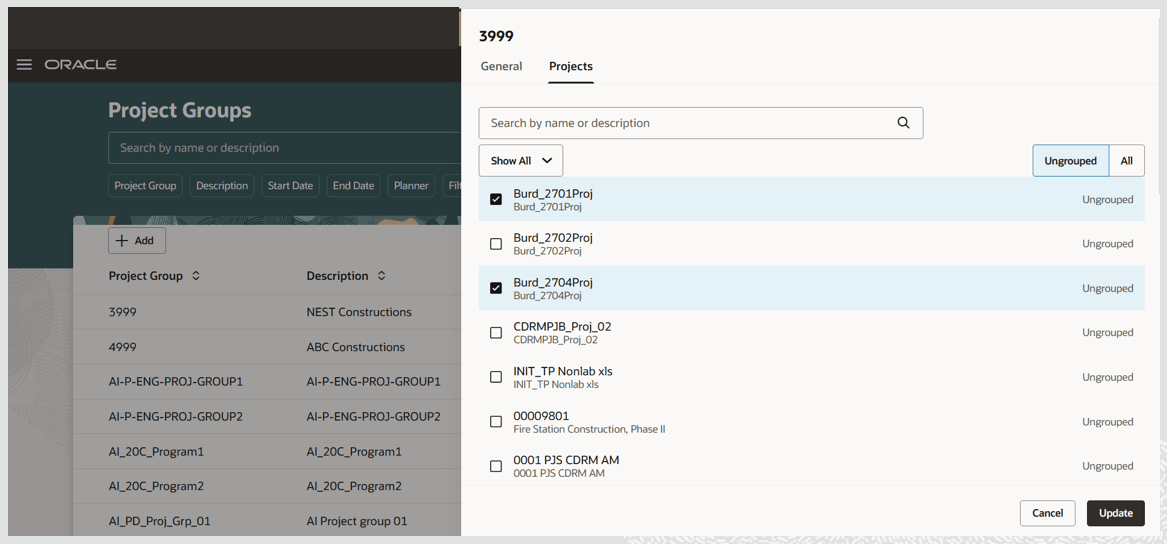
グループ化されていないプロジェクトからのプロジェクトの割当
別のプロジェクト・グループからプロジェクトを割り当てるには:
- 表示オプションを「すべて表示」に、プロジェクト表示オプションを「グループ解除済」に選択します。
- 他のプロジェクト・グループからこのプロジェクト・グループに割り当てるプロジェクトの横にあるチェック・ボックスを選択し、「更新」をクリックします。 キーワード検索を使用してプロジェクトを検索することもできます。
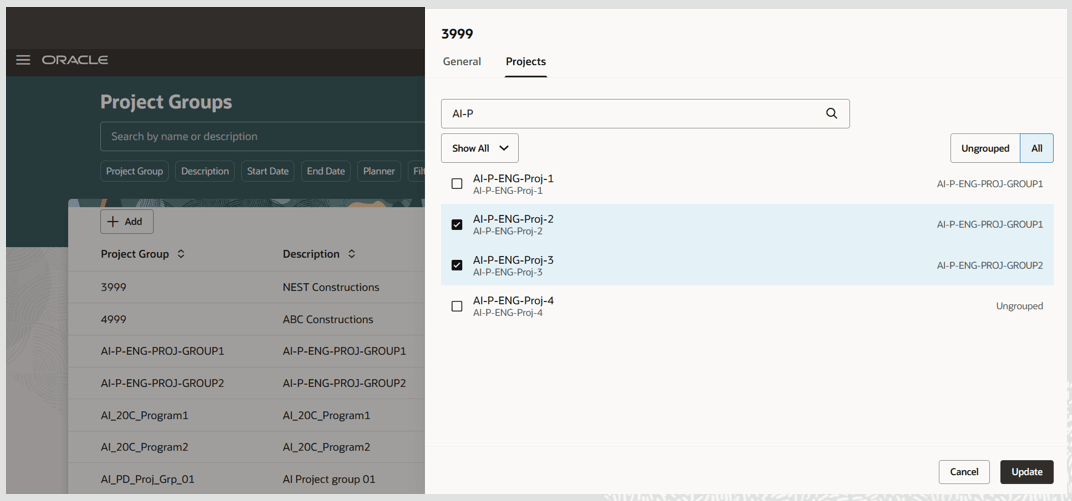
他のプロジェクト・グループからのプロジェクトの割当
クイック処理
「クイック処理」から「プロジェクト・グループ」ページにナビゲートできるようになりました。 このナビゲーションを有効にするには:
- 「ナビゲータ」→「自分の企業」→「設定および保守」に移動します。
- 「管理者プロファイル値の管理」タスクを検索して選択します。
- プロファイル表示名「プロジェクト・グループのRedwoodページ」を検索します。
- 「プロファイル値」を「はい」に設定して保存します。 (このプロファイルはユーザー・レベルまたはサイト・レベルで設定できます。)
有効化および構成ステップ
この機能を有効化するうえで必要な操作はありません。
ヒントと考慮事項
- 「プロジェクト・グループ」ページでガイド付きジャーニを有効にできます。
- 「プロジェクト・グループ」ページでプロジェクトを作成するには、プロジェクト駆動のサプライ・チェーンまたは属性ベース・プランニングにオプトインする必要があります。
- 「プロジェクト・グループ」ページでは、サプライ・チェーン・プランニングのビジュアライゼーションおよび分析で使用するためにプロジェクト階層を更新するために、プロジェクト・グループの作成または編集時に、プロジェクト・ディメンションに対して「ツリー構造の作成」スケジュール・プロセスが暗黙的に送信されます。 プロジェクト・ディメンションのツリー構造の作成の暗黙的な発行をトリガーする前に、複数のプロジェクト・グループの変更を連結し、変更をすべてまとめて保存してください。
- 「プロジェクト・グループ」ページには、プロジェクト・グループに割り当てられているプロジェクトの数が表示されます。
アクセス要件
次の権限を含む構成済ジョブ・ロールが割り当てられているユーザーは、この機能にアクセスできます。
- 「供給プランニング」作業領域のモニター(MSC_MONITOR_SUPPLY_PLANNING_WORK_AREA_PRIV)
- 「需要および供給プランニング」作業領域のモニター(MSC_MONITOR_DEMAND_AND_SUPPLY_PLANNING_WORK_AREA_PRIV)
- プロジェクトの管理(MSC_MANAGE_PROJECTS_PRIV)
これらの権限は、この更新の前から使用可能でした。