Redwood: 新規ユーザー経験を使用したサプライ・チェーン構成表の管理
Redwoodユーザー・エクスペリエンスを使用して、組立品のエンドツーエンドのサプライ・チェーン構成表を分析し、品目構成のリンクおよびソース・ルールを表示できるようになりました。 レベルの展開または縮小、アップストリーム・パスまたはダウンストリーム・パスの強調表示、代替、副産物または副産物の表示、レイアウト内のノードへのフォーカス、およびそれらが使用されている場所の表示を行うことができます。 このページには、「品目」、「品目構成」、「供給および需要」、「例外」、「資材計画」、「遅延需要分析」および「オーダー比較」の各ページとの間でアクセスでき、チームは影響を診断し、供給パスを迅速にトレースできます。
この更新では、Redwoodユーザー・エクスペリエンスを使用して、組立品または複数の組立品の複数レベルのサプライ・チェーン構成表を表示できます。 サプライ・チェーン構成表は、組立品の名前と組織を指定して独立してオープンすることも、前述のビジュアライゼーションからドリル・インすることもできます。
サプライ・チェーン構成表を使用すると、組立品のエンドツーエンドのサプライ・チェーンを分析し、品目構成のリンクとソース・ルールを表示できます。 指定されたスクリーンショットでは、レベル1 (右側)がサプライ・チェーンの最も下流の端を示しています。 たとえば、レベル2の製造施設から調達された、または異なるサプライヤから購入された物流組織の組立品を表示できます。 さらにレベル2を展開して、アセンブリの製造に必要なさまざまなレベルのアップストリームコンポーネントを表示できます。
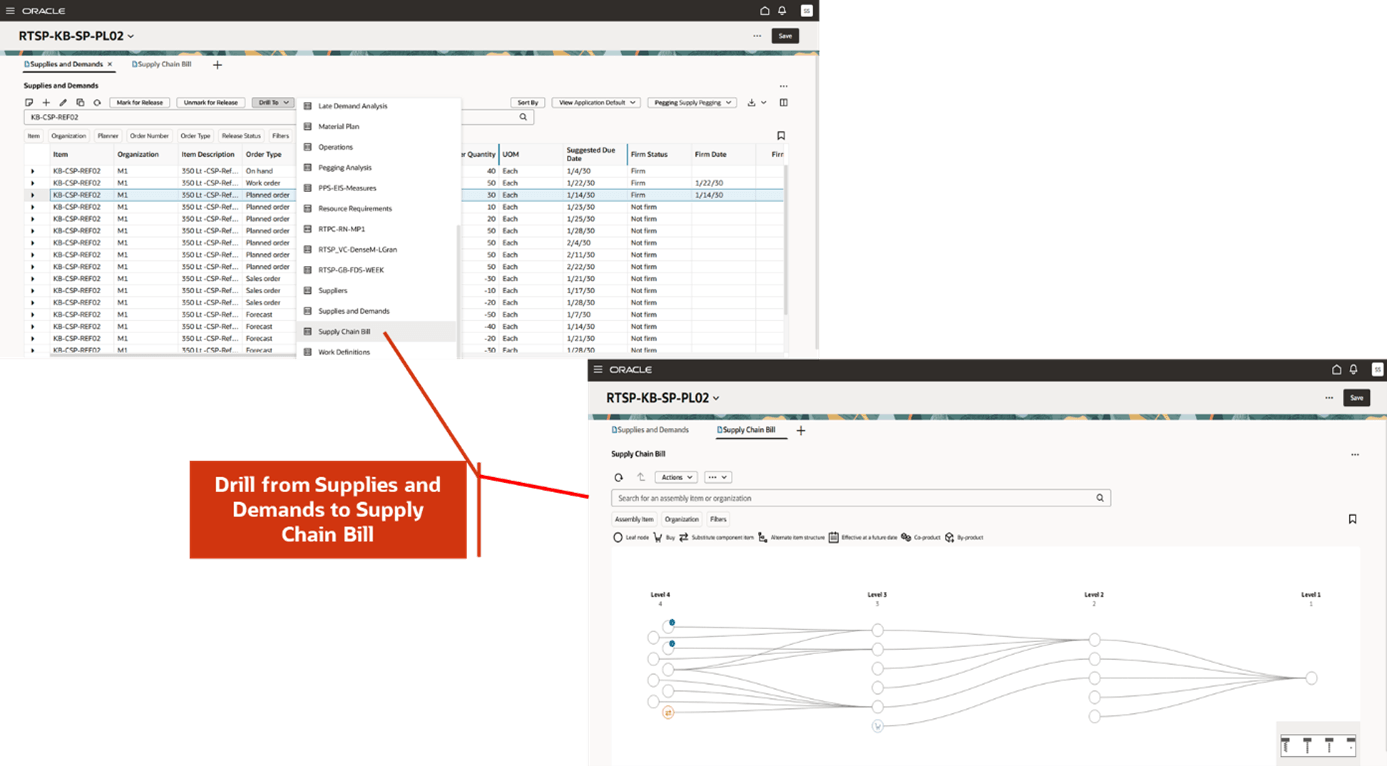
供給や需要などの他の表からのサプライ・チェーン構成表へのアクセス
「サプライ・チェーン構成表」ビューのノードは、物流または製造施設の組立品、組立品のプライマリまたは代替構成部品、副産物や副産物などの関連品目、または仕入先です。 異なるノードは、マテリアルの動きを表すリンクまたはアークによって接続されます。 たとえば、ある組織または別の組織から調達されているコンポーネントに原材料を提供するサプライヤなどです。
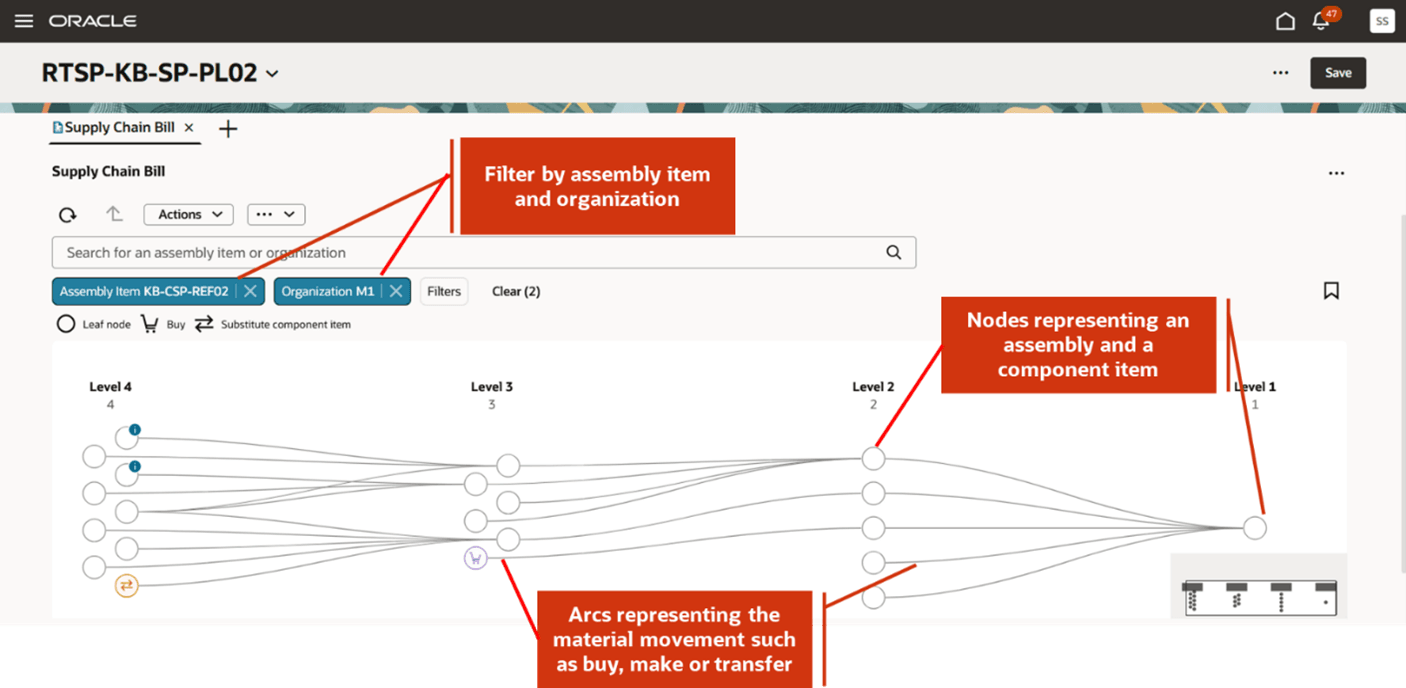
ノードおよびアーク
ノードの上にカーソルを置くと、そのノードの詳細情報が表示されます。
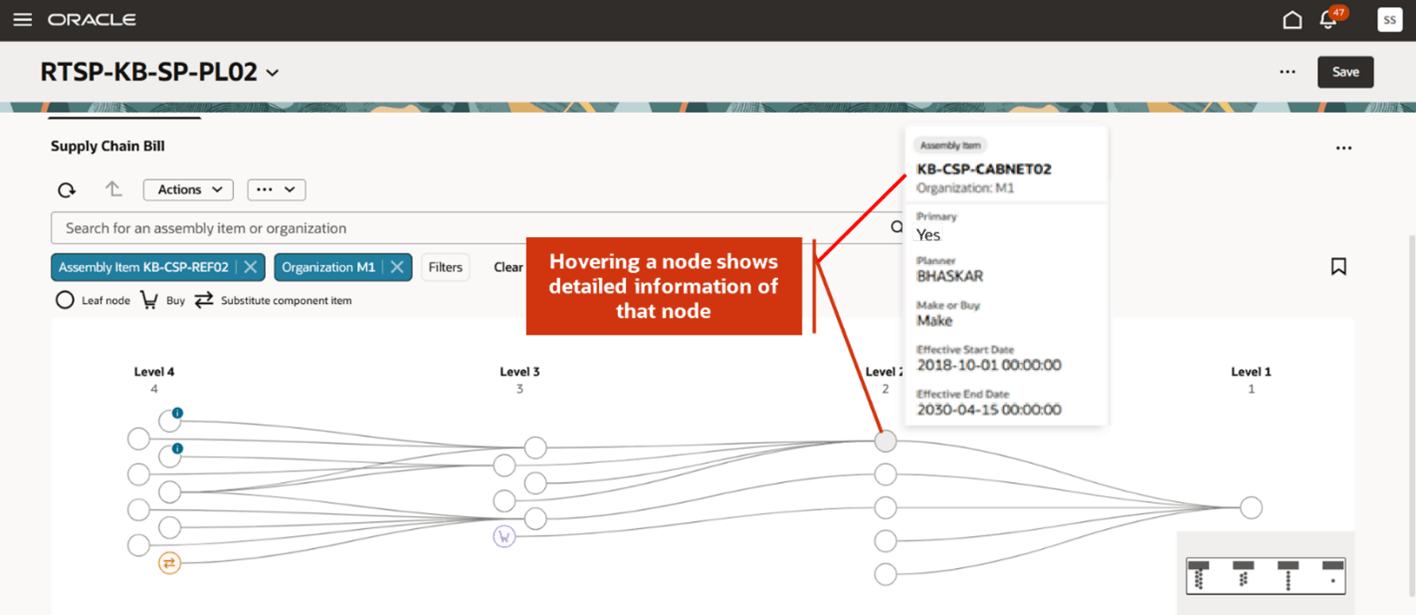
ノードの詳細
同様に、円弧の上にカーソルを置くと、関係が製造、購買、転送のいずれであるかなど、2つの接続されたノード間の資材移動の詳細が表示されます。 ジョブ・カードには、それぞれのソース・ルールとそのランクおよび配賦率が表示されます。
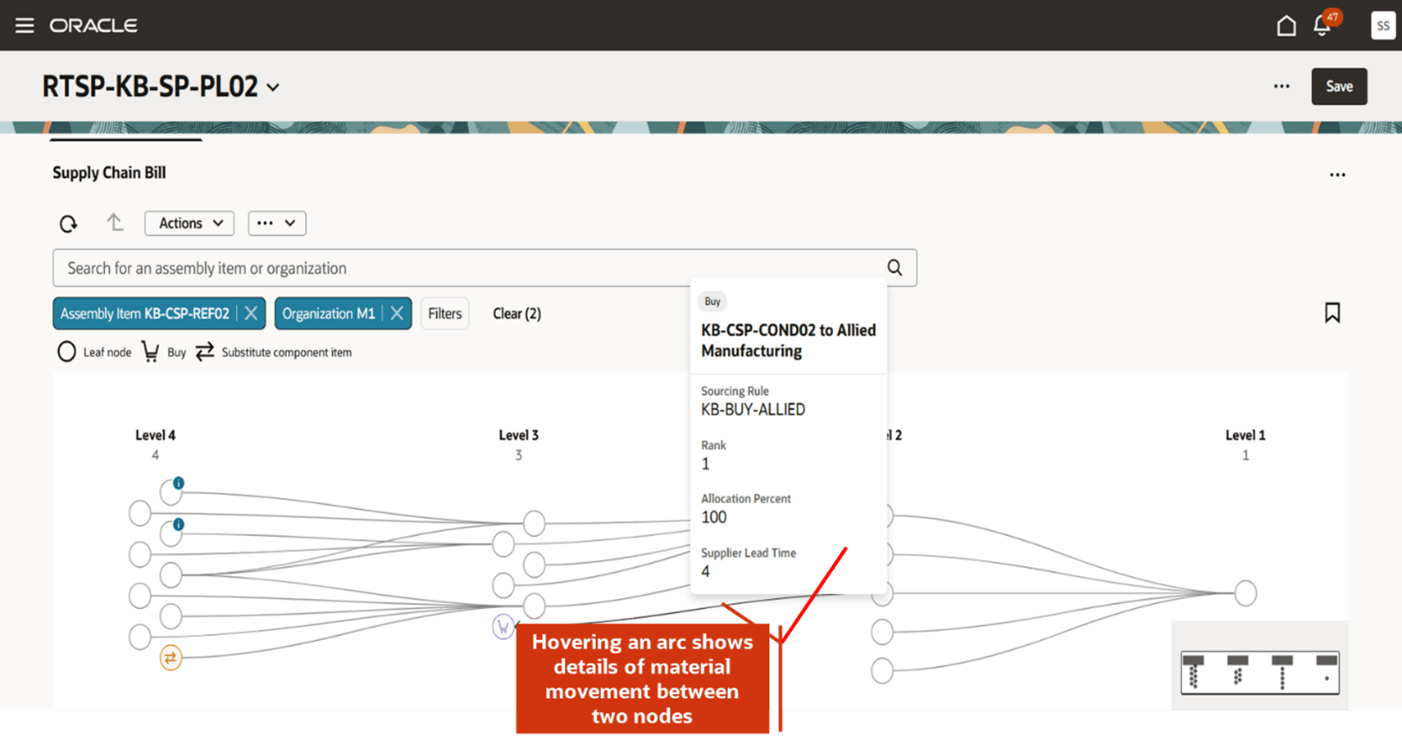
アーク詳細
サプライ・チェーン構成表ネットワーク図では、ノード・アイコンおよび関連する凡例によってノードのタイプが識別されます。たとえば、ノードが代替コンポーネントまたはサプライヤを表すかどうかを指定します。
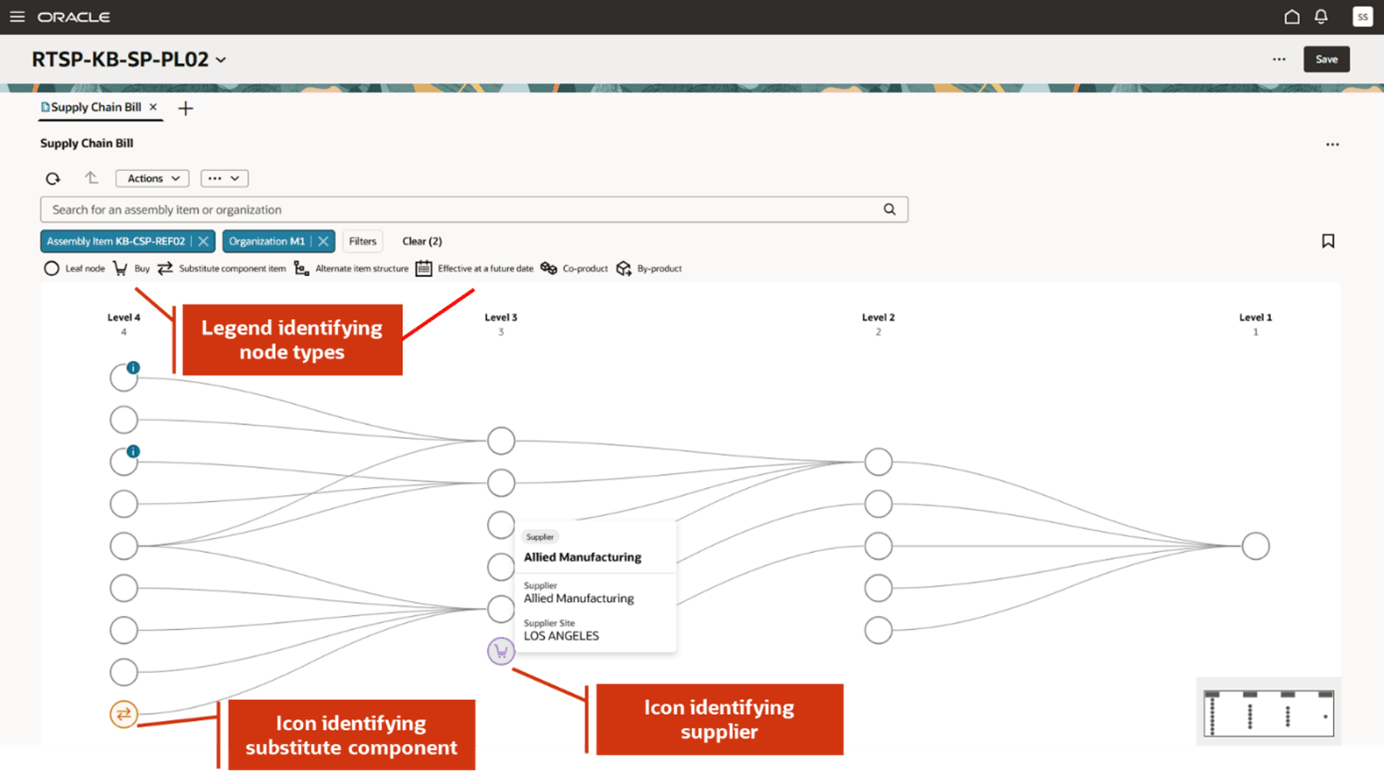
サプライ・チェーン構成表の凡例
サプライ・チェーン請求レベルを展開または縮小するには、「処理」メニューから「レベルの展開」または「縮小」を選択します。 「レベルの拡張」を選択すると、ネットワーク・ダイアグラムが展開され、サプライ・チェーン構成表の次のアップストリーム・レベルが表示されます。 そのレベルのすべてのノードが表示されます。 「Expand Level」を再度選択すると、別のレベルにさらに展開できます。 同様に、「レベルを縮小」を選択すると、最も上位レベルを縮小します。
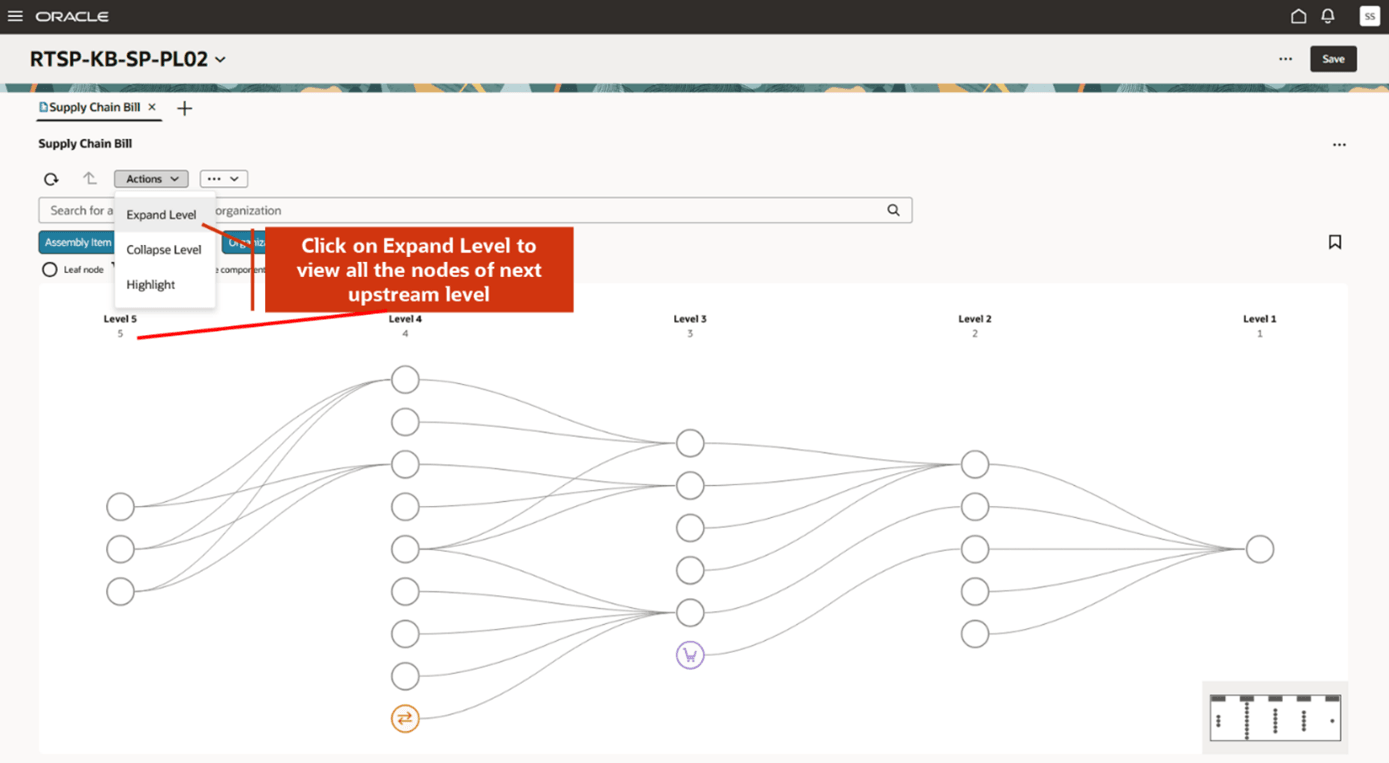
レベルの展開および縮小
ネットワーク図では、特定の品目または仕入先を強調表示できます。 「アクション」メニューから「強調表示」を選択します。 品目またはサプライヤを検索するためのドロワーが開きます。
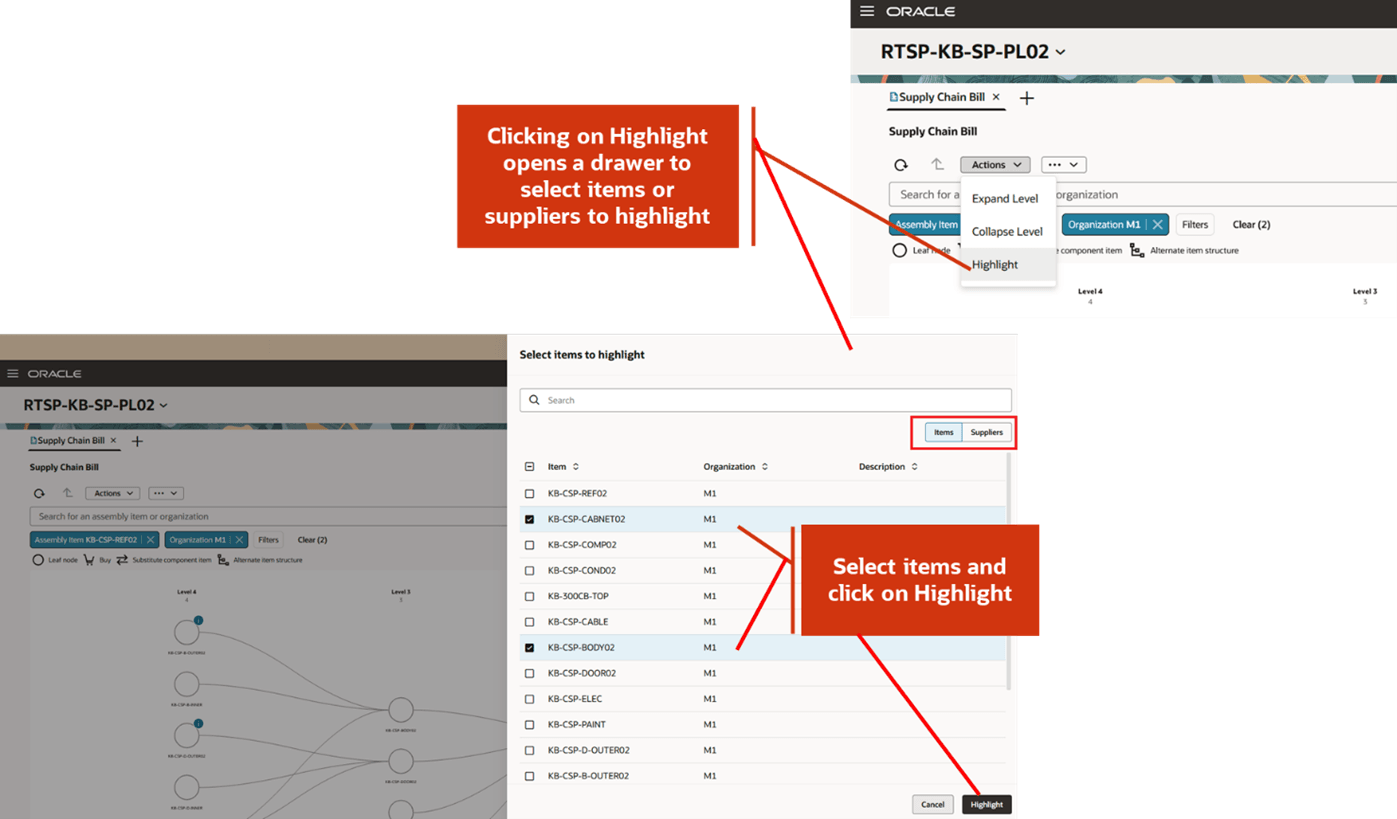
品目または仕入先の強調表示
強調表示された項目は実線で表示されます。
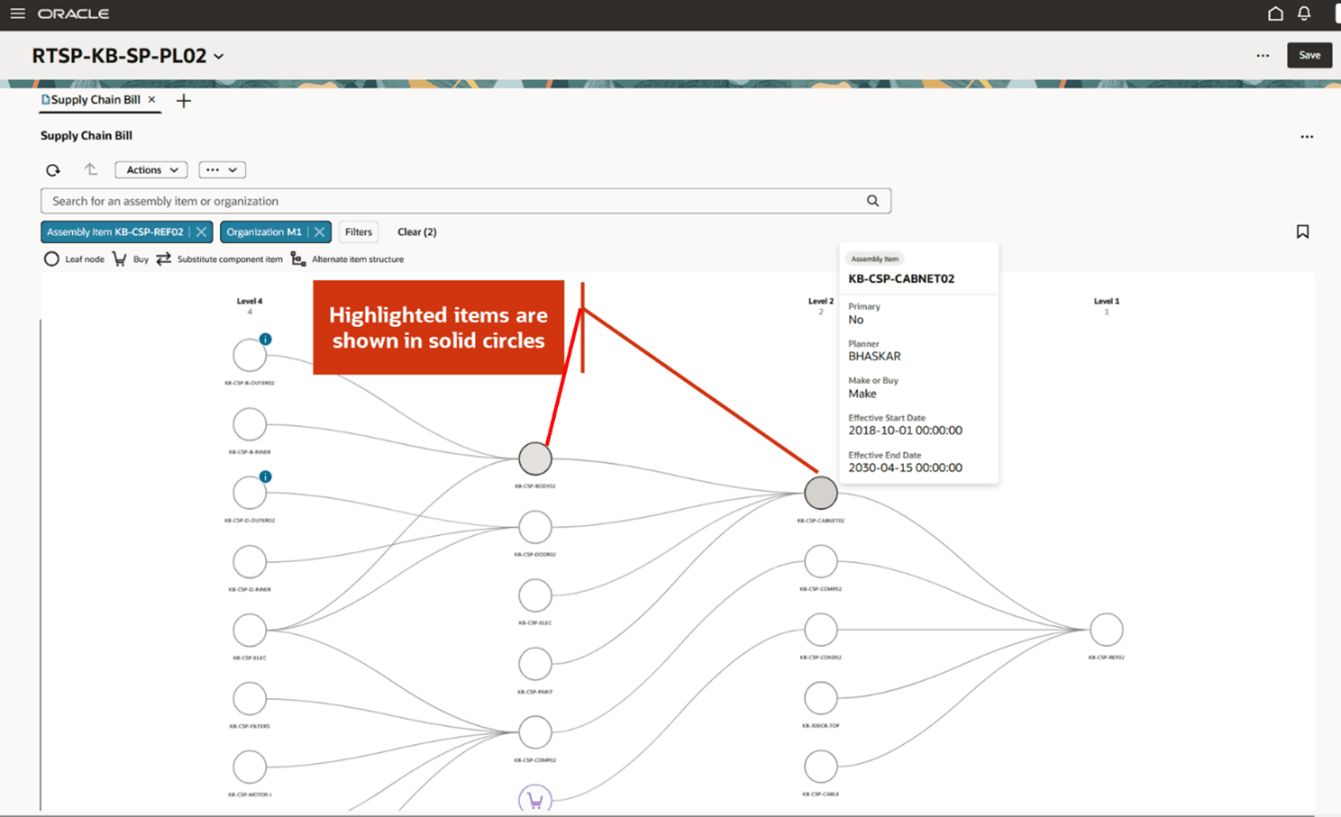
強調表示されたアイテム
サプライ・チェーン構成表に表示されるエンティティを選択できます。 たとえば、在庫移動および代替コンポーネントを表示できますが、購買、代替品目構成または関連品目は表示できません。 これらのエンティティのいずれかを選択解除すると、ノードおよび対応する円弧がネットワーク図から削除されます。
表示するエンティティを選択するには、「他のアクション」アイコンを選択します。 選択したエンティティのみが凡例に表示されます。
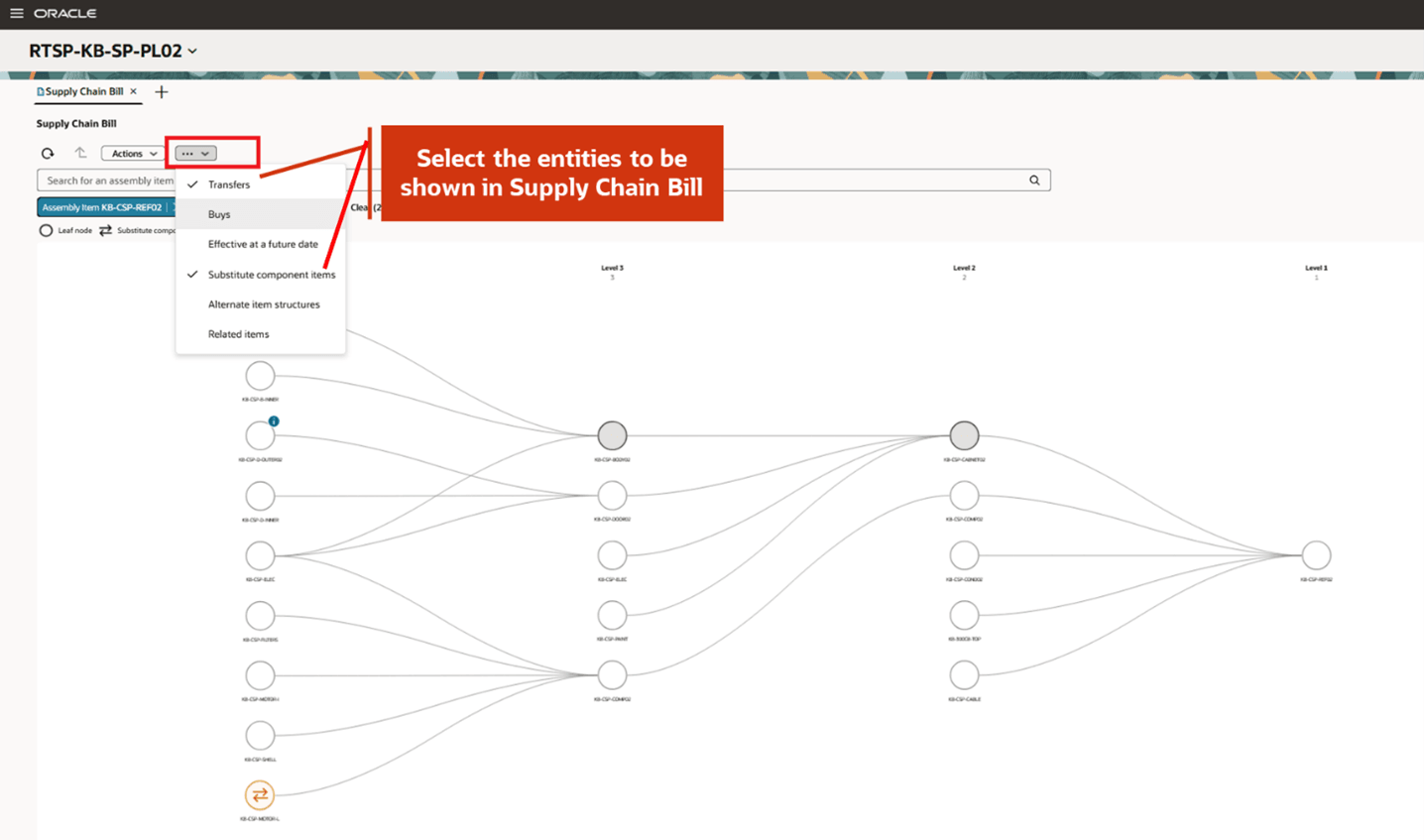
サプライ・チェーン構成表に表示するエンティティの選択
「将来の日付で有効」を選択すると、将来の日付で有効なアイテムが表示されます。 同様に、「関連品目」を選択すると、主要製品の製品および副産物が表示されます。
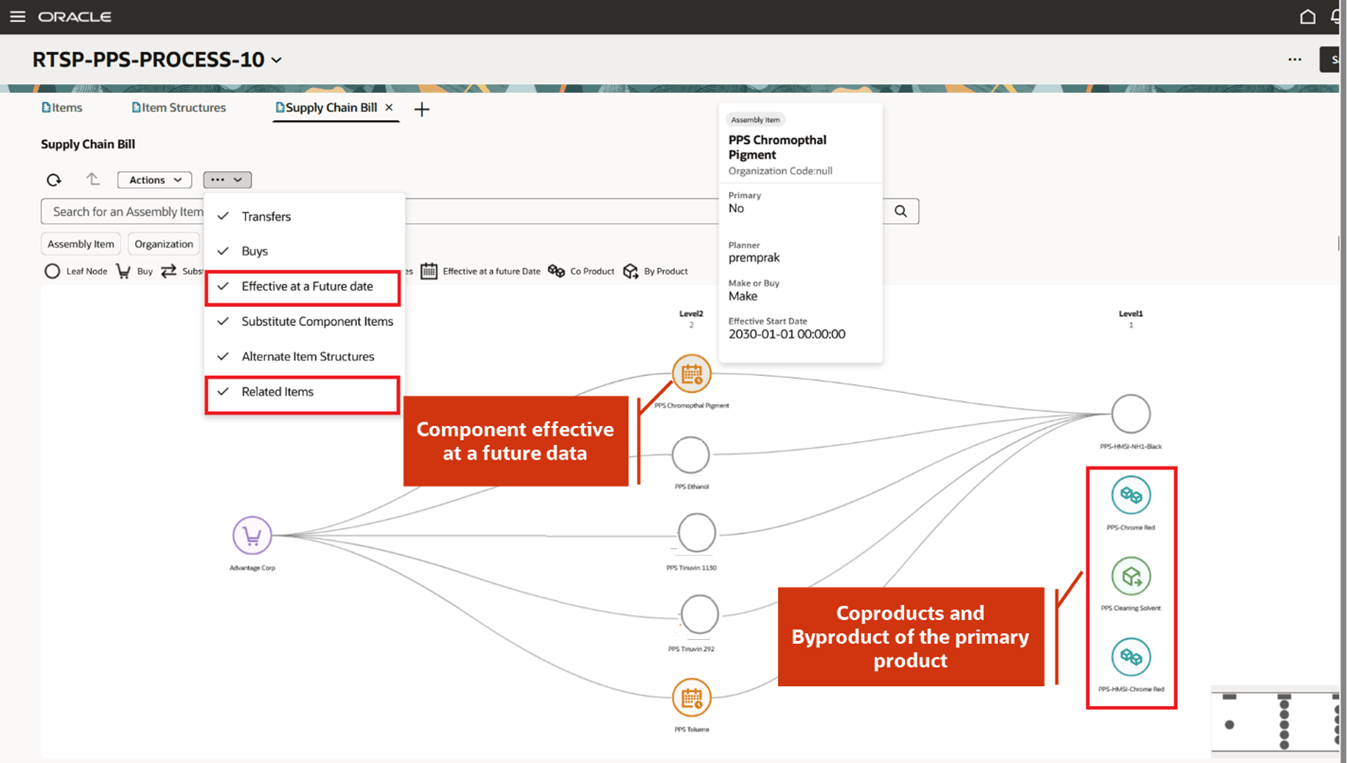
将来の日付に有効な関連アイテムおよびコンポーネント
ノード・アクション
品目、供給および需要、品目構成、例外および資材計画などの他の表にドリルすることで、ノードの追加詳細を表示できます。 たとえば、「品目」表にナビゲートして、品目の様々なリード・タイムを表示できます。
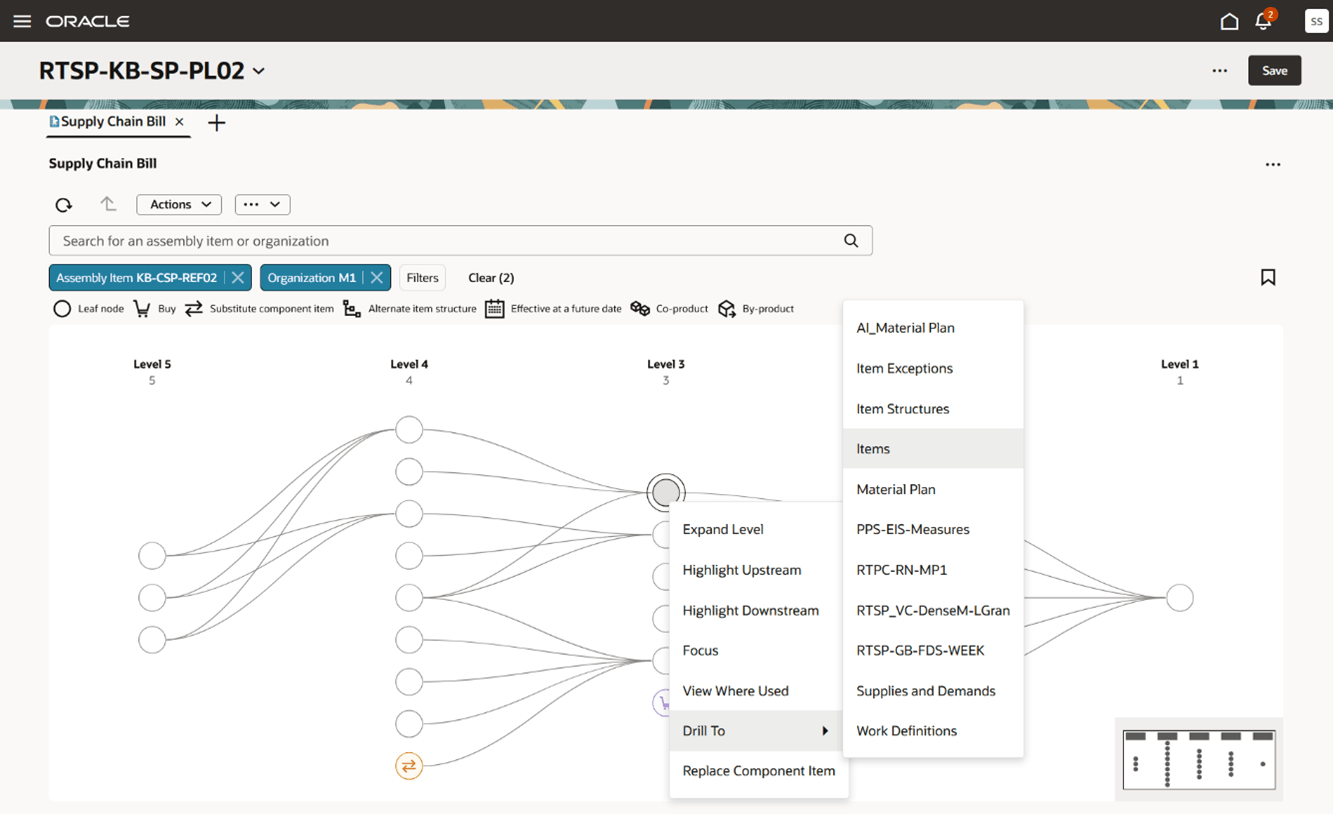
サプライ・チェーン構成表からの他の表へのドリル
特定のノードの「レベルの拡張」オプションを選択すると、ノードをアップストリーム・レベルに拡張できます。
ノードを右クリックして「アップストリームのハイライト」を選択すると、ノードのアップストリーム・サプライ・チェーンを表示および分析できます。 アップストリーム・サプライ・チェーンは、より厚い円弧で表示されます。
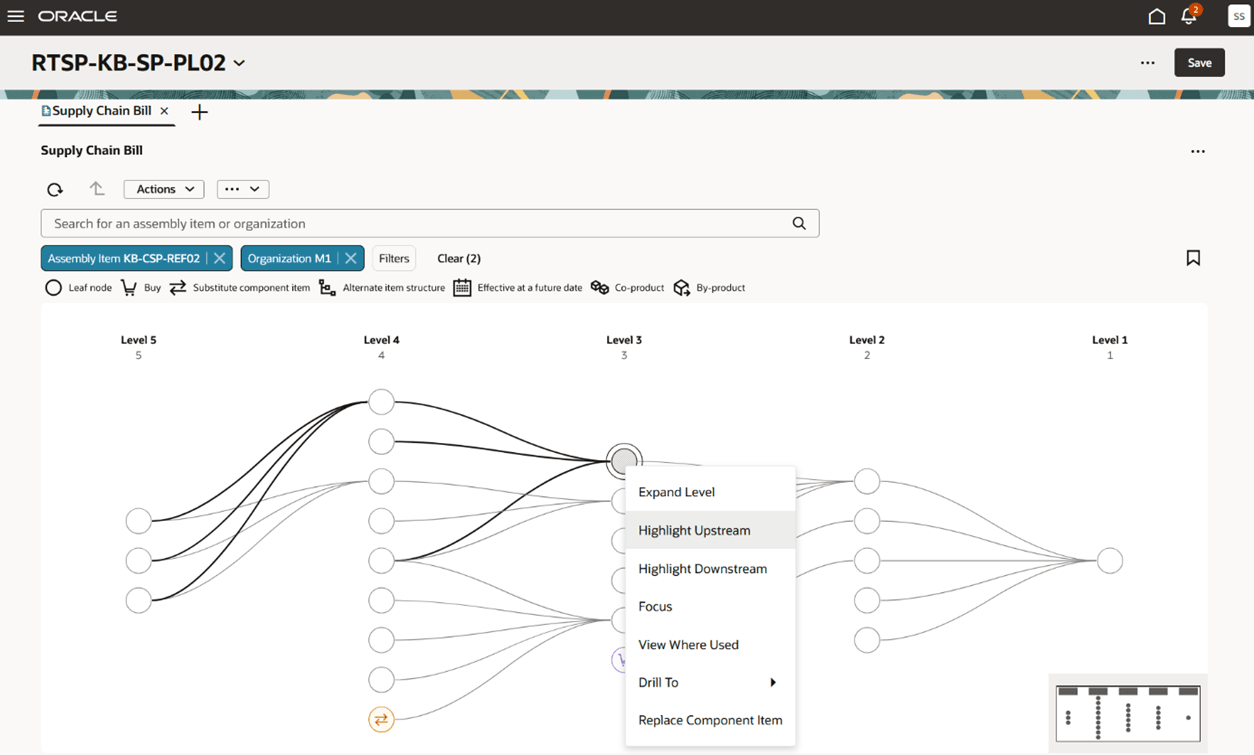
アップストリームの強調表示
同様に、ノードを右クリックして「ダウンストリームの強調表示」を選択すると、ノードのダウンストリーム・サプライ・チェーンを表示できます。
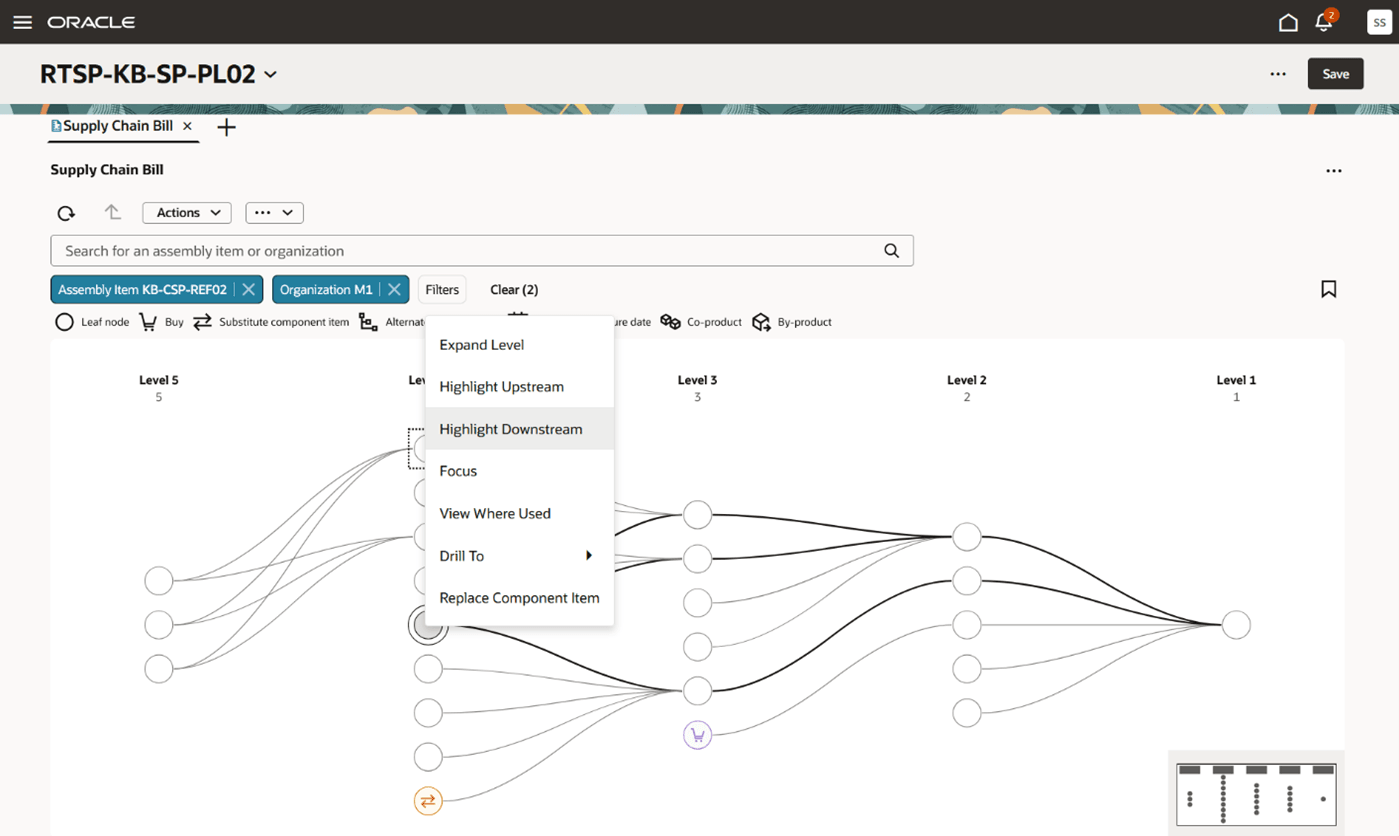
ダウンストリームのハイライト
特定のノードのサプライ・チェーンを新しいペインで個別に分析できます。 ノードを選択して右クリックします。 メニューから「フォーカス」オプションを選択します。
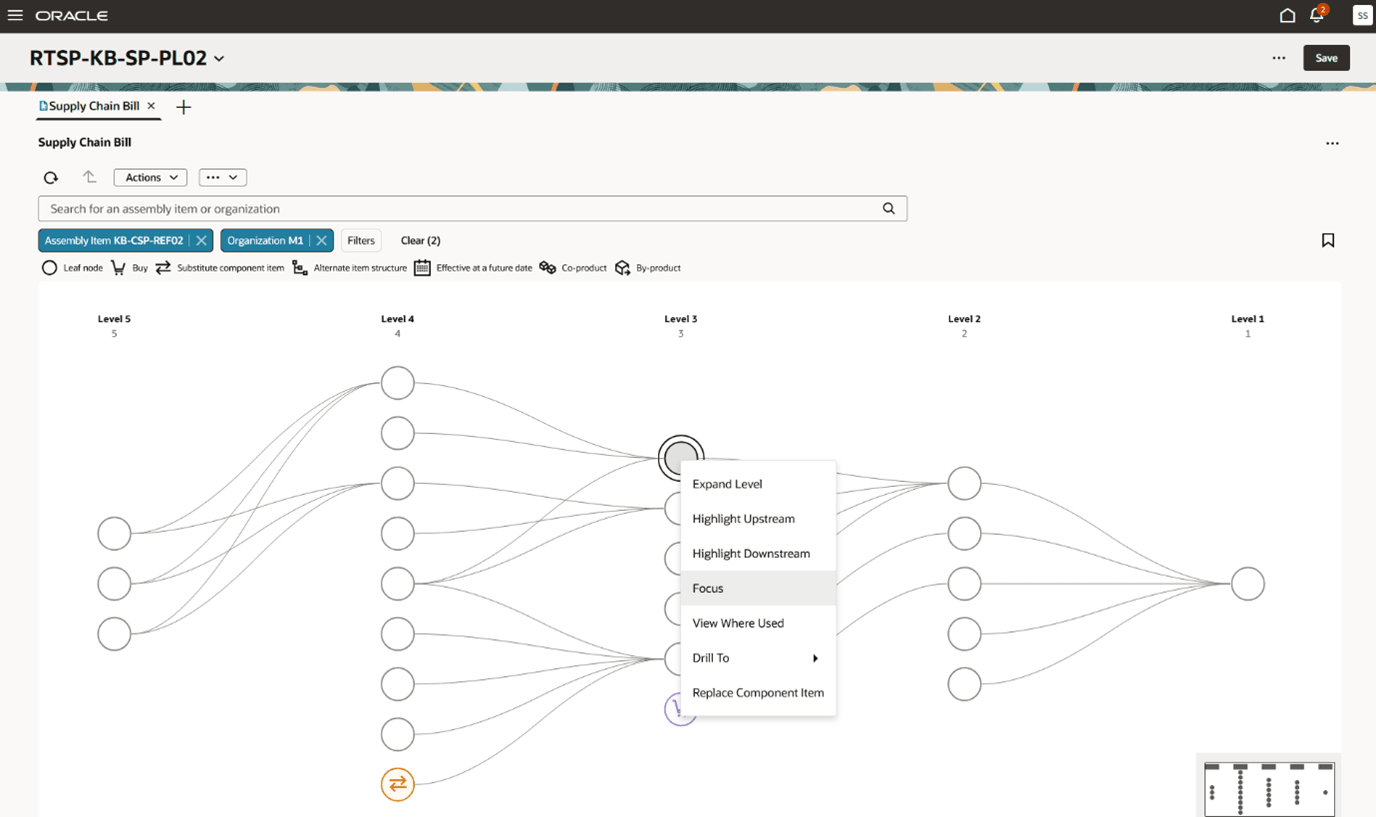
Focusを使用したサプライ・チェーン構成表の分析
「フォーカス」を選択すると、そのアップストリーム・サプライ・チェーンが既存のペインの上部に表示されます。 選択したノードは現在レベル1です。 レベルをさらに拡張して、サプライ・チェーンをさらに詳細に分析できます。 「リストア」アイコンを選択すると、元のビューに戻すことができます。
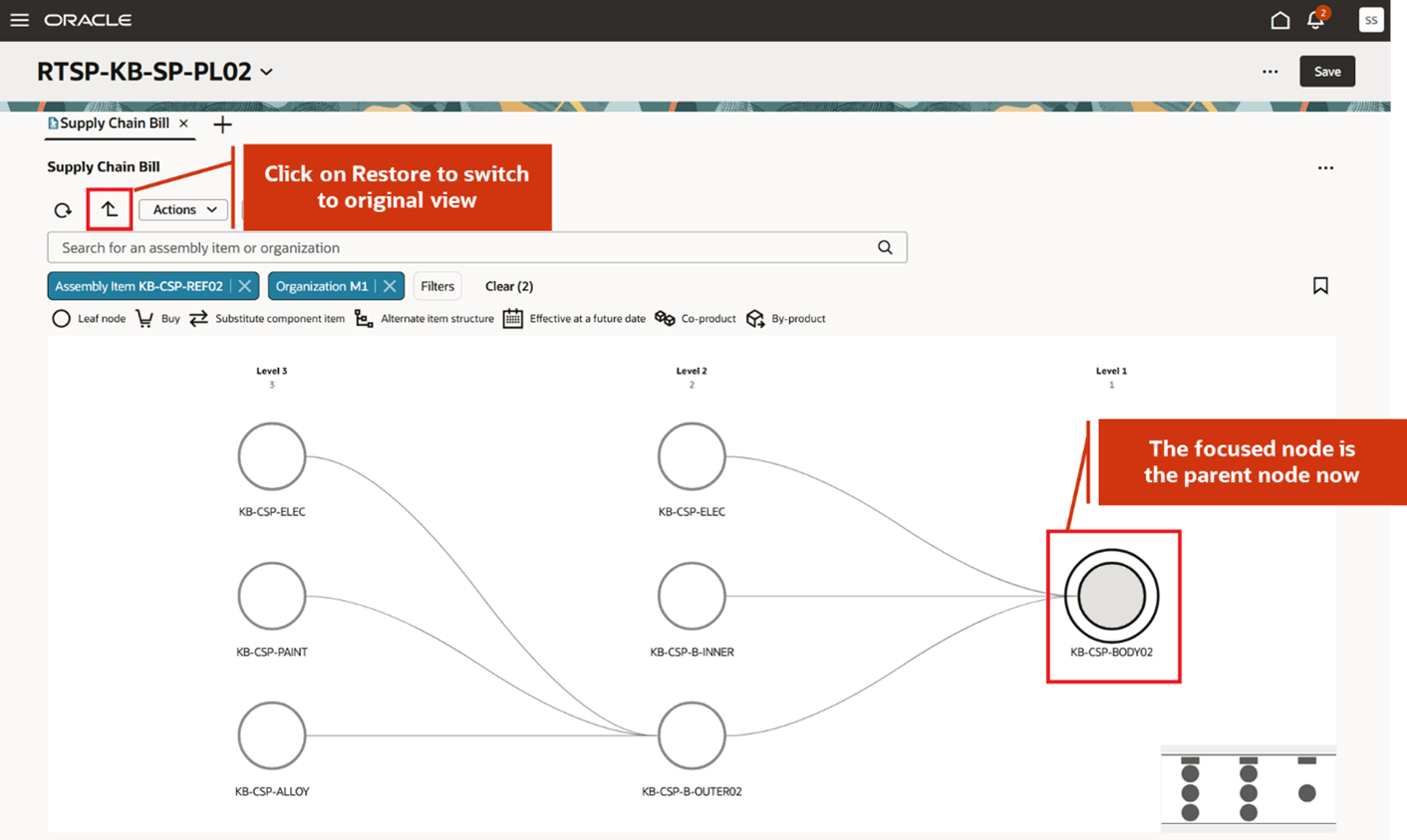
別のペインでのフォーカス項目の分析
異なるアセンブリまたはサブアセンブリで特定のコンポーネントが使用されている場所を確認できます。 特定のノードを選択して右クリックします。 メニューで、「使用箇所の表示」を選択します。
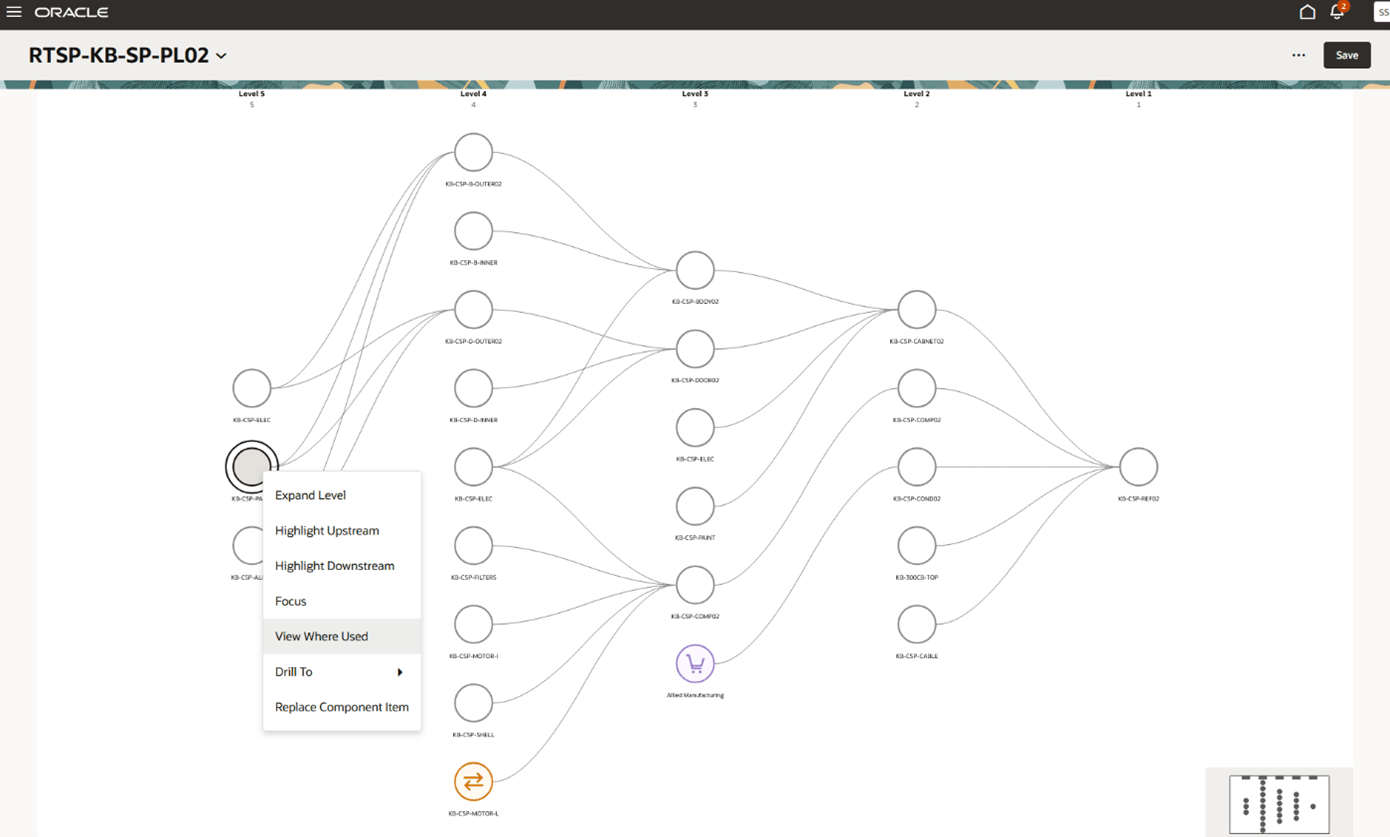
使用箇所の表示
コンポーネントKB-CSP-PAINTは、ネットワーク図に示すように、複数のアセンブリで使用されます。
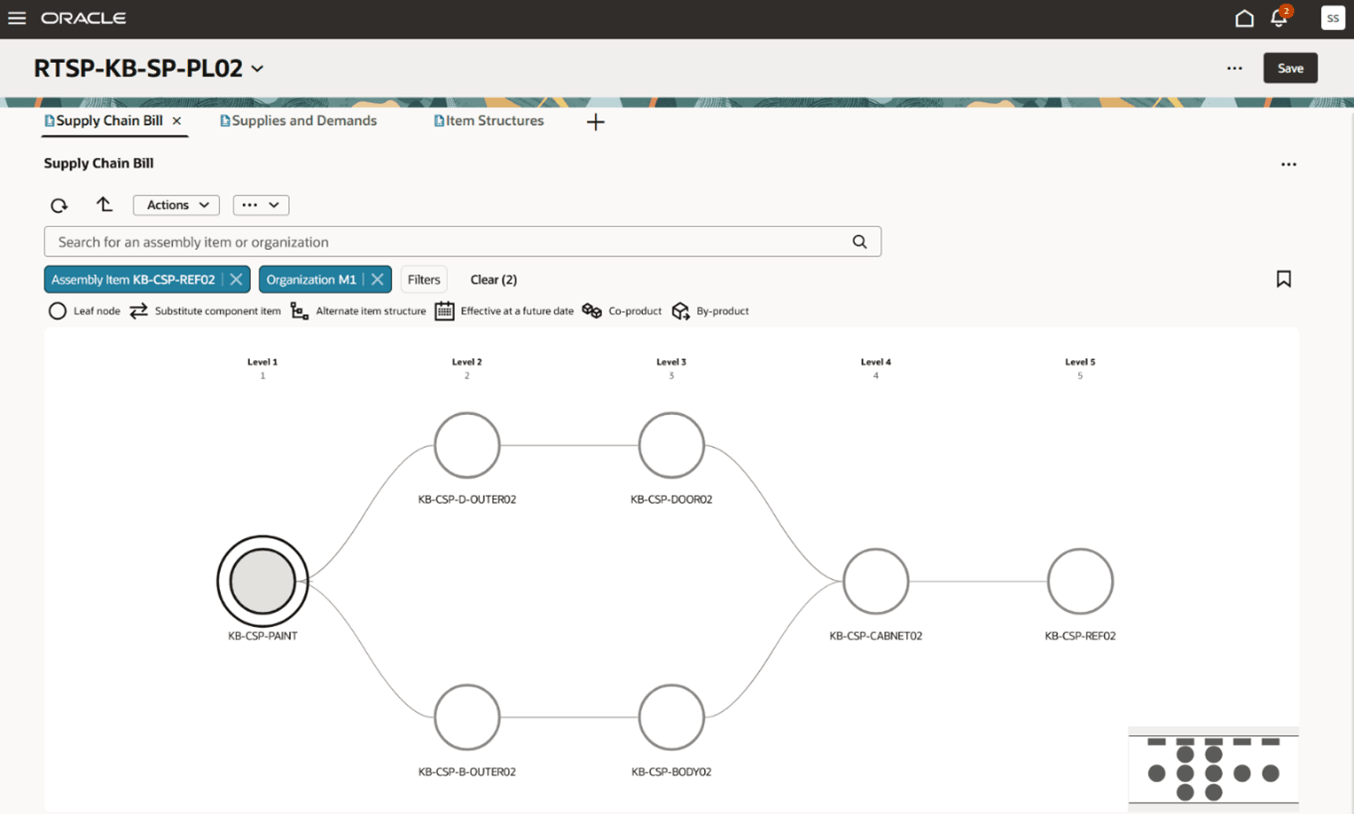
コンポーネントが使用されているアセンブリの表示
「リストア」アイコンを選択して、元のビューに戻ります。
プロパティの編集
サプライ・チェーン構成表ビューのデフォルト設定は、「プロパティの編集」を選択して構成できます。
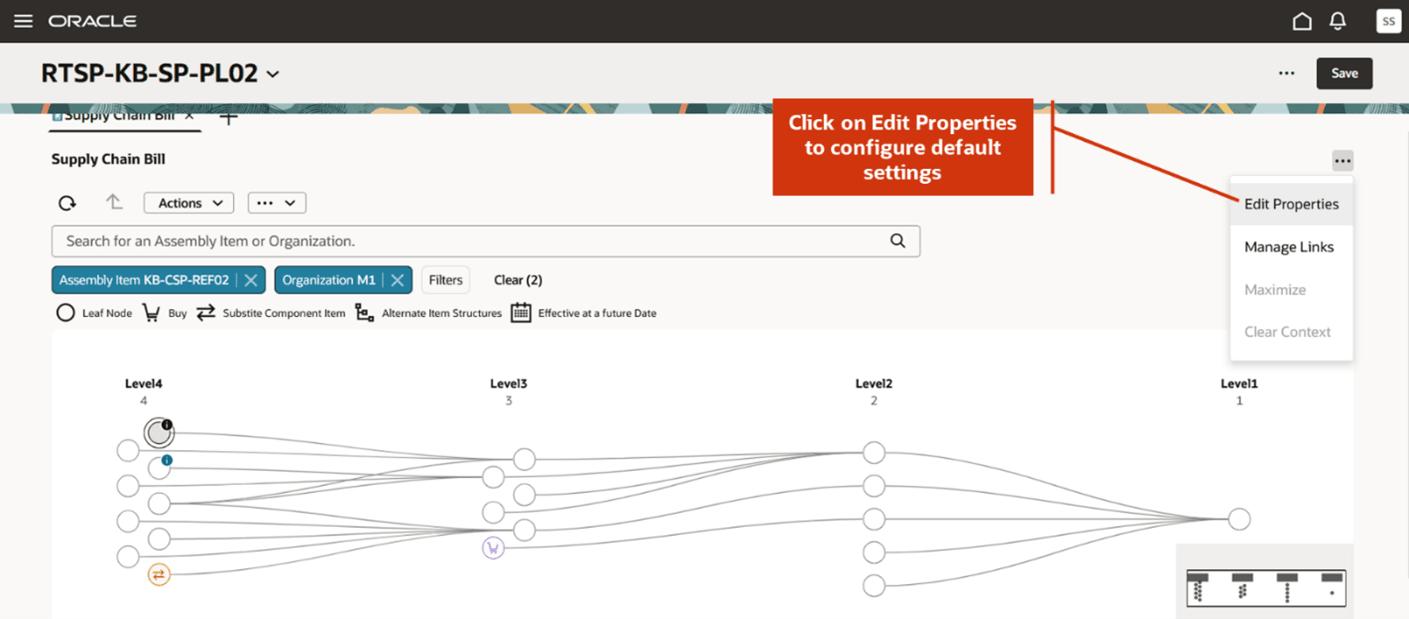
プロパティの編集
「プロパティの編集」を選択すると、ドロワーが開きます。 「デフォルト設定」フィールドで値を選択することで、ネットワーク・ダイアグラムにデフォルトで表示されるサプライ・チェーン・レベルの数を設定できます。 ネットワーク・ダイアグラムにデフォルトで表示されるアイテム・タイプを選択することもできます。 たとえば、デフォルトで常に表示される代替コンポーネントおよび購入を選択できます。 プライマリ品目構成のプライマリ・コンポーネントは、サプライ・チェーン構成表にデフォルトで表示されます。 これらのデフォルト設定は「他のアクション」で使用でき、そこでクイック分析のために特定のアイテム・タイプを選択または選択解除できます。
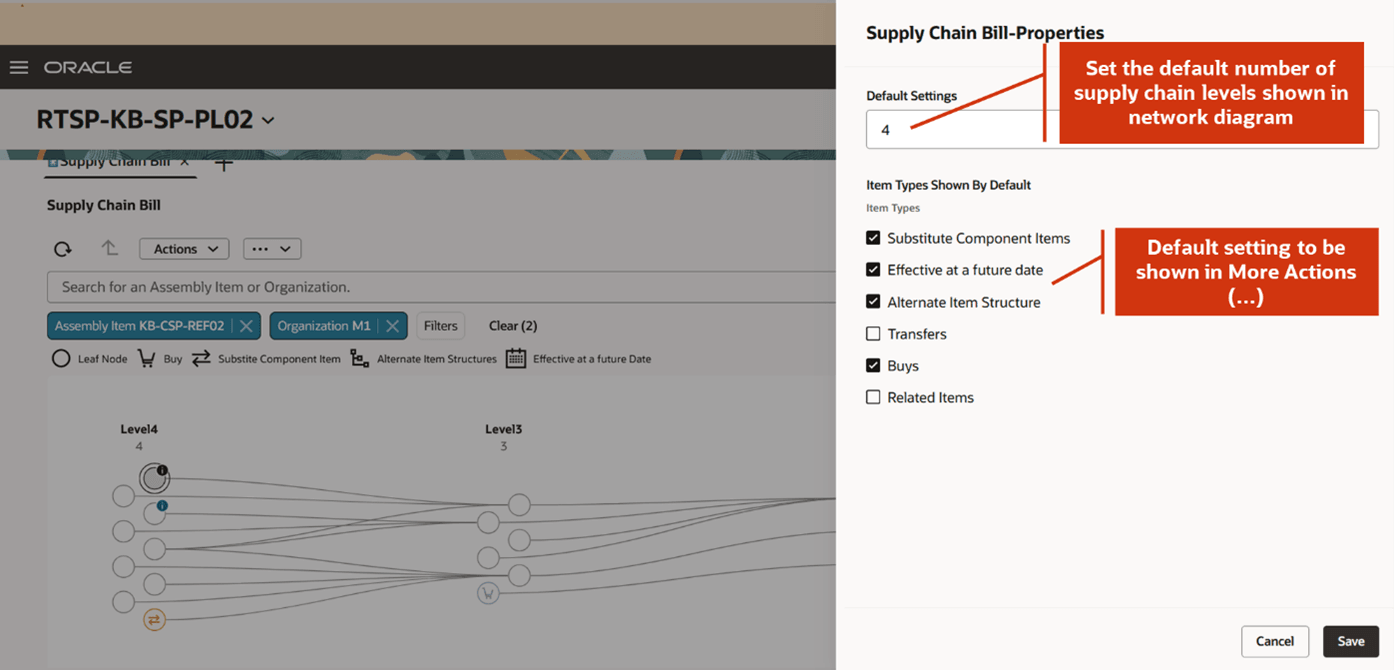
サプライ・チェーン構成表のデフォルト設定
有効化および構成ステップ
この機能を有効化するうえで必要な操作はありません。
ヒントと考慮事項
- この機能は、制約なし供給プランと制約付き供給プランの両方でサポートされています。
- この機能は、供給プランおよび需要/供給プランでサポートされています。
- ネットワーク図の最大ノード制限は3000ノードです。 この制限を超えると、エラー・メッセージが表示されます。 特定のノードでさらにアップストリームをドリルする場合は、フォーカスを使用して別のペインでさらに分析できます。
- 「アップストリームの強調表示」または「ダウンストリームの強調表示」を選択すると、ビュー・ポートにのみ存在するノードのサプライ・チェーンが表示されます。
- 共有コンポーネントは、1つのレベルに1回のみ表示されます。
- キーパッドまたはマウスを使用して、ネットワーク・ダイアグラムをズーム・インまたはズーム・アウトできます。 ズーム・インすると、各ノードに、ノードによって表される品目名と組織が表示されます。
アクセス要件
次の権限を含む構成済ジョブ・ロールが割り当てられているユーザーは、この機能にアクセスできます。
- サプライ・チェーン構成表の確認(MSC_REVIEW_SUPPLY_CHAIN_BILL_PRIV)
- サプライヤ情報の表示(MSC_VIEW_SUPPLIER_INFORMATION_PRIV)
これらの権限は、この更新の前から使用可能でした。