Redwood: 新規ユーザー経験を使用した属性ベースのネッティング・ルールの管理
Redwoodユーザー・エクスペリエンスを使用して、属性ベースのネッティング・ルールを表示、作成、編集、複製または削除できるようになりました。 ネッティング・ルール・ページには、合理化されたユーザー・エクスペリエンスと、ルール・スコープ、オプションのセグメント・グループおよび最大10のネッティング順序ステップを定義するガイド付きプロセスがあります。 このページでは、ネッティング順序を並べ替えることもできます。 このページには、キー検証が適用され、順序や加えられた変更を削除するための確認が示されます。 クラシック(Redwood以外)ユーザー・インタフェースで作成されたルールは、Redwoodページで表示および管理できます。
Redwoodの「ネッティング・ルール」ページでは、次のことができます。
- ネッティング・ルールの作成、編集、複製および削除
- ネッティング・ルールとその関連ネッティング順序ステップおよび追加詳細のレビュー
「ネッティング・ルール」ページには、Redwoodサプライ・チェーン・プランニング作業領域の「プラン入力」、「供給プラン」および「需要および供給プラン」からアクセスできます。
ネッティング・ルール・ページにアクセスするには:
- 「その他のアクション」(...)アイコンをクリックします。
- 「詳細の表示」をクリックします。
- 「プラン入力」セクションの「ネッティング・ルール」をクリックします。
「ネッティング・ルール」ページが新しいブラウザ・タブで開きます。
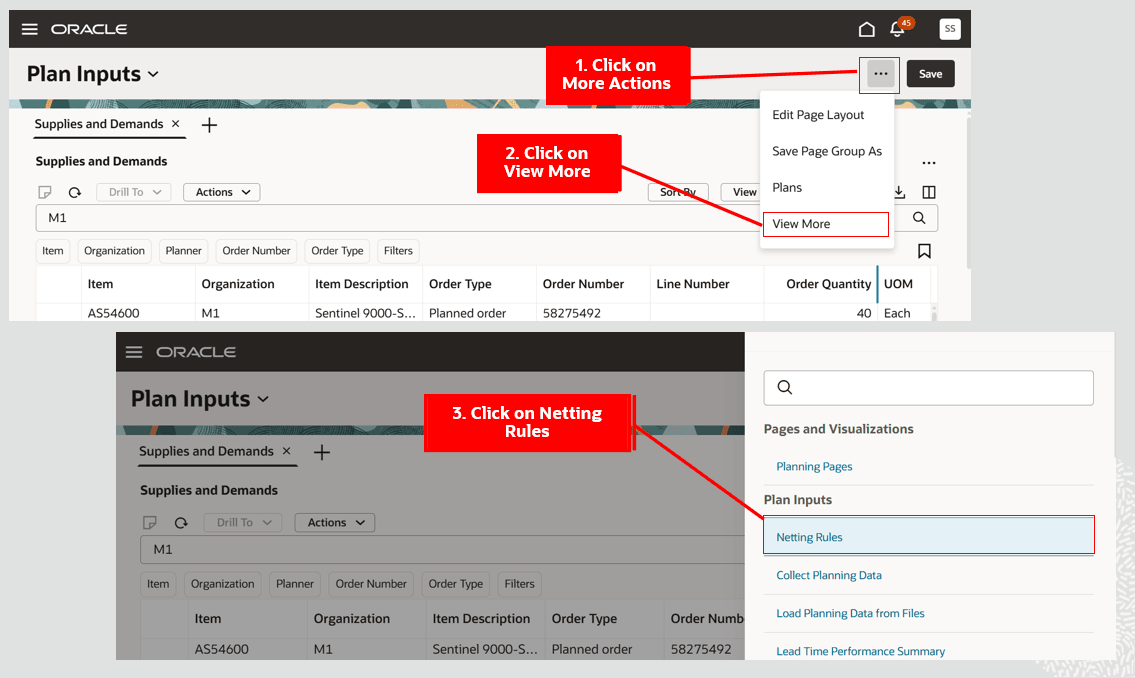
「ネッティング・ルール」ページへのナビゲート
ネッティング・ルール・ページ
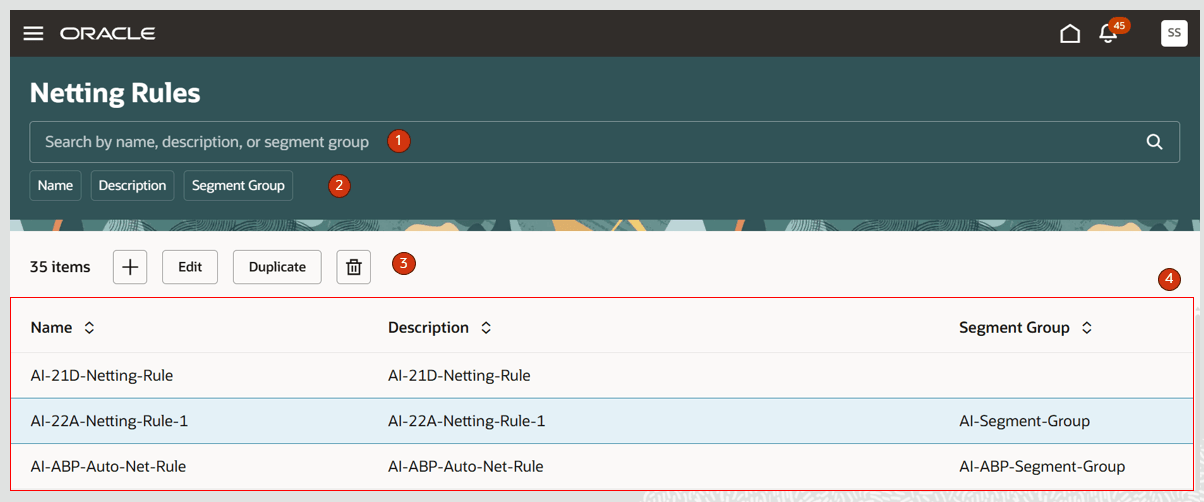
ネッティング・ルール・ページ
「ネッティング・ルール」ページには、次の項目が含まれます。
- キーワード検索- ネッティング・ルール名、摘要またはセグメント・グループ名を使用して、ネッティング・ルール・ページ全体を検索できます。 検索では大/小文字が区別されず、contains演算子が使用されます。
- 推奨フィルタ- ネッティング・ルール・ページを名前、摘要およびセグメント・グループの列詳細でフィルタします。
- 処理ツールバー- ネッティング・ルールを作成、編集、複製および削除できます。
- ネッティング・ルール表- ネッティング・ルールがページに表示されます。
ネッティング・ルール処理
「ネッティング・ルール」ページで実行できる処理を見てみましょう。
ネッティング・ルールの作成
ネッティング・ルールを作成するには:
- ネッティング ルール ページで [追加] (+)アイコンをクリックします。
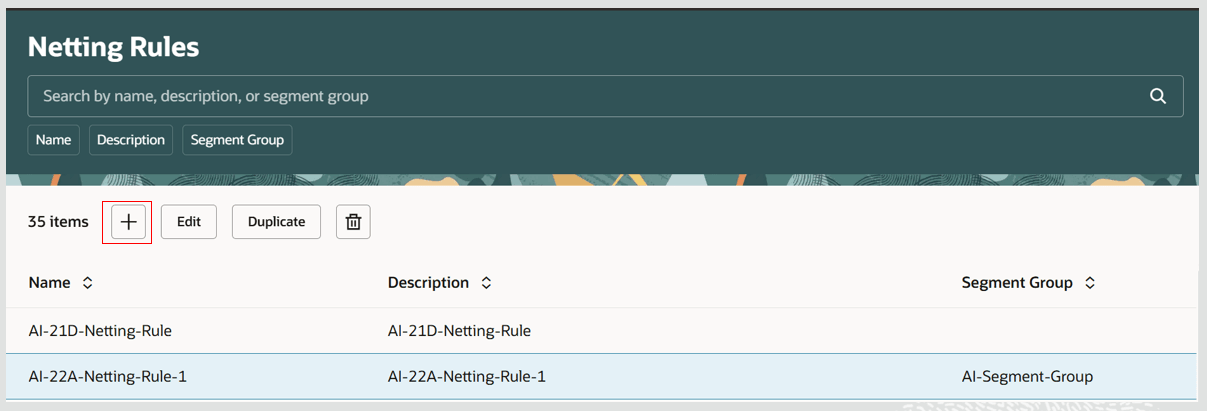
ネッティング・ルールの作成
- 「新規ネッティング・ルール」ガイド・プロセスがオープンし、「一般」および「ネッティング順序」のページと計画オーダーの属性が表示されます。
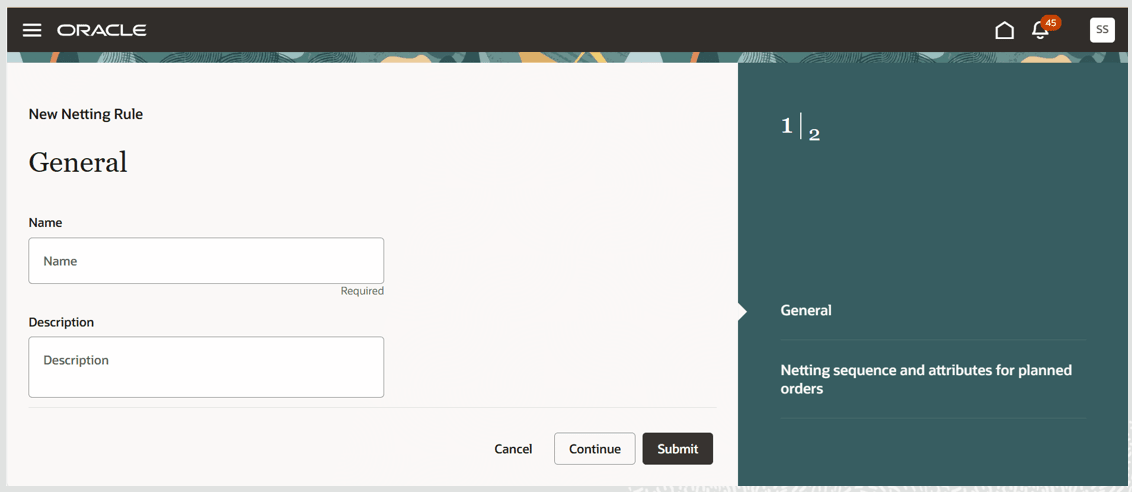
新規ネッティング・ルール・ガイド付きプロセス
- 「一般」ページで、一意のネッティング・ルール名および摘要を指定します。 次に、プランニング属性、セグメント・グループおよび関連するセグメントを選択します。 セグメント・グループおよび関連するセグメントの選択はオプションです。
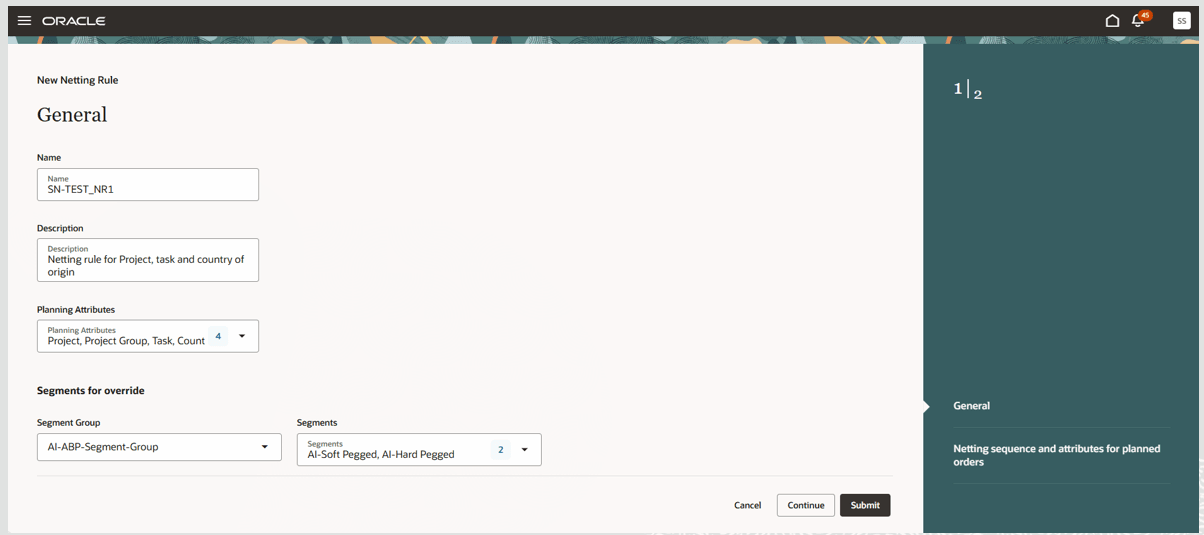
上書きの一般ネッティング・ルール情報およびオプション・セグメント
- 「続行」をクリックして、次のページに移動します。
- 「計画オーダーのネッティング順序および属性」ページには、複数のタブが表示されます。 「すべての品目」がデフォルト・タブであり、セグメントごとに追加のタブがあります。
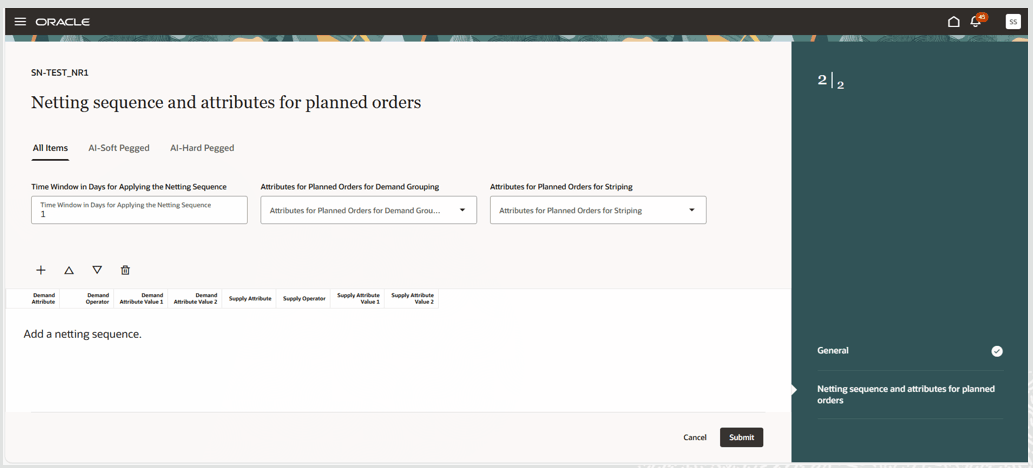
計画オーダーのネッティング順序および属性ページ
- 各タブで、次の操作を行います。
a. 「ネッティング順序を適用するための時間ウィンドウ日数」フィールドに正の整数を入力します。
b. 関連するプランニング属性を選択し、「需要グループ化の計画オーダーの属性」リストから、計画オーダー作成の未対応需要をグループ化します。
c. 関連するプランニング属性を選択して、「ストライプ化の計画オーダーの属性」リストから、プランで作成された計画オーダーの属性値をストライプ化します。
d. ネッティング順序を追加します。 ネッティング順序の追加については、このドキュメントの後半で詳しく説明します。
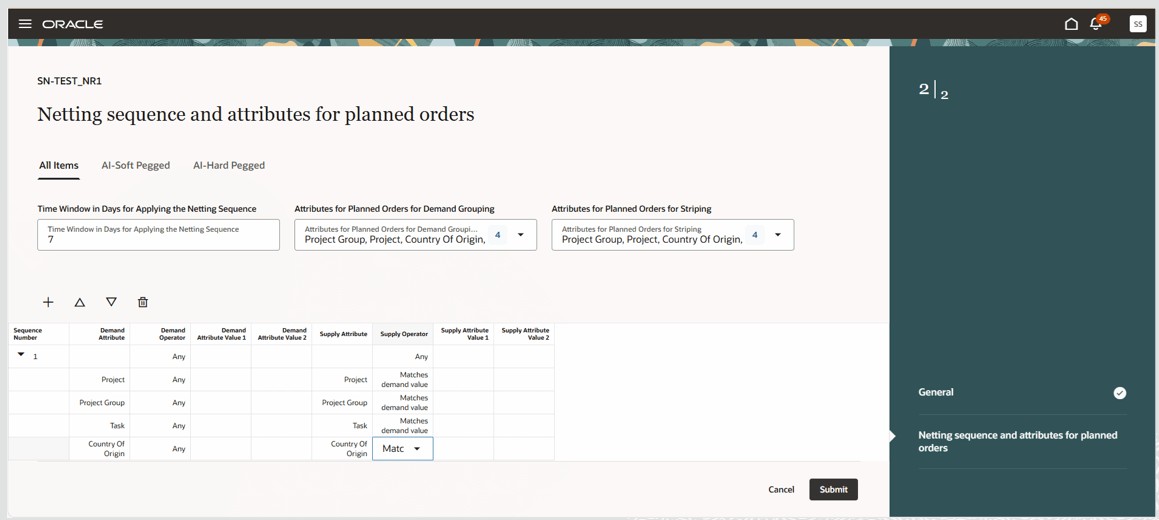
「計画オーダーのネッティング順序および属性」ページに詳細を入力します
- 「送信」をクリックします。
ネッティング・ルールが作成され、「ネッティング・ルール」ページに表示されるようになりました。
ネッティング・ルールの削除
ネッティング・ルールを削除するには:
- 削除するネッティング・ルールを選択します。
- 「削除」アイコンをクリックします。
ノート:ネッティング・ルールがプランに割り当てられている場合、ネッティング・ルールは削除できません。 ネッティング・ルールを削除する前に、すべてのプランから割当解除してください。
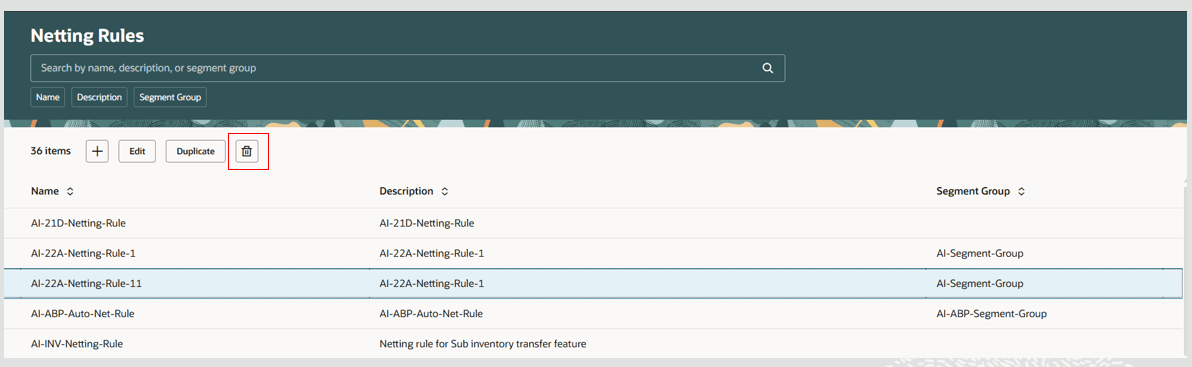
ネッティング・ルールの削除
- ネッティング・ルールが削除され、確認メッセージが簡潔に表示されます。
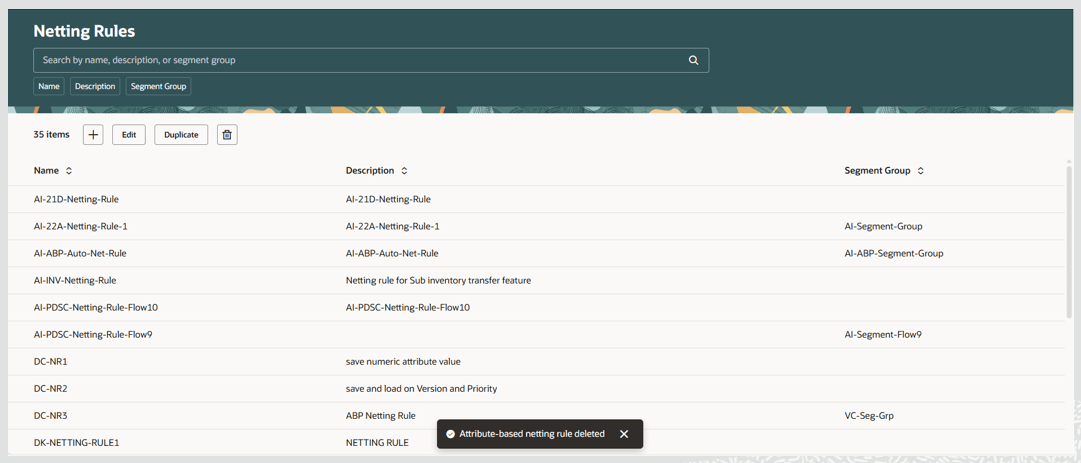
確認メッセージの削除
ネッティング・ルールの編集
ネッティング・ルールを編集するには:
- 編集するネッティング・ルールを選択します。
- 「編集」ボタンをクリックします。
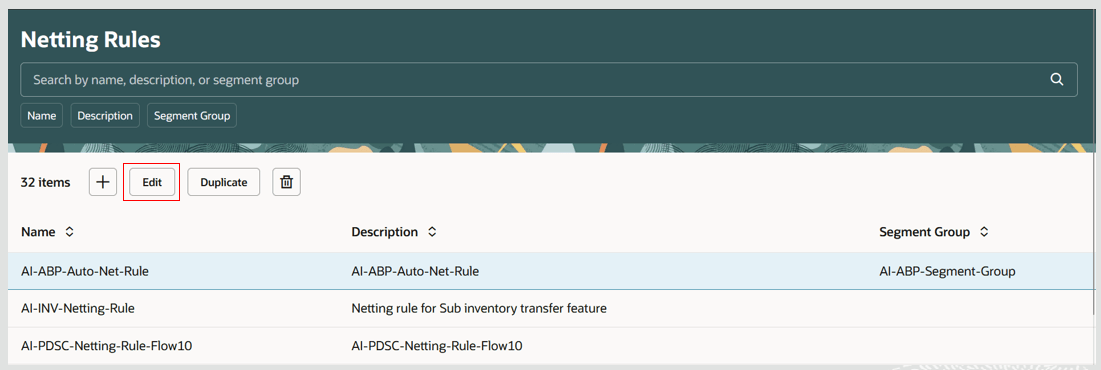
ネッティング・ルールの編集
- 「ネッティング・ルール」ガイド付きプロセス・ページが、同じブラウザ・タブで開きます。
- 一般ページで必要な編集を行います。 次に、「続行」をクリックして「ネッティング順序」ページおよび「計画オーダーの属性」ページで追加の編集を行うか、「発行」をクリックして変更を保存します。
- 「ネッティング順序」ページおよび「計画オーダーの属性」ページで必要な編集を行い、「発行」をクリックして変更を保存します。
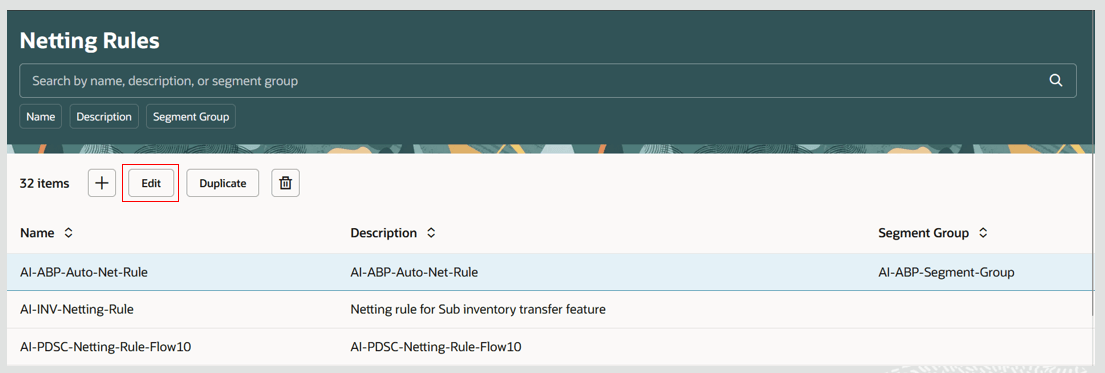
ネッティング・ルール・ページの編集
ネッティング・ルールの複製
ネッティング・ルールを複製するには:
- 複製するネッティング・ルールを選択します。
- 「複製」ボタンをクリックします。
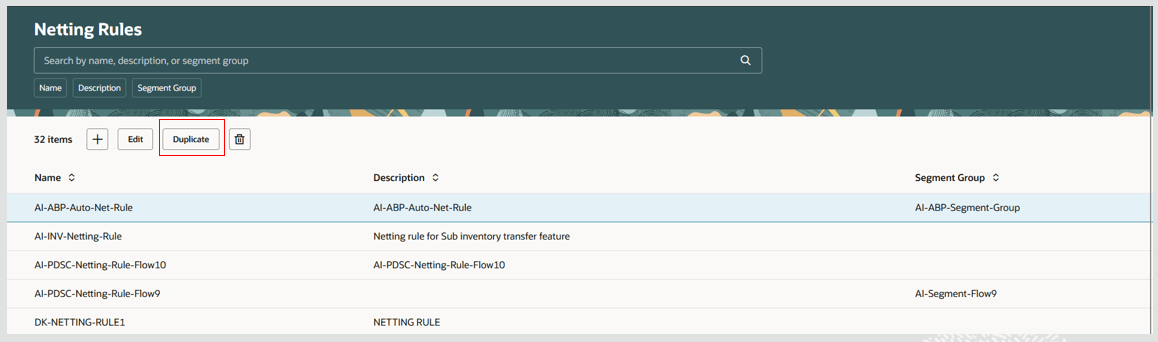
ネッティング・ルールの複製
- 「ネッティング・ルール」ページが同じタブで開き、ネッティング・ルール名がソース・ネッティング・ルールから複製されます。
- 重複するネッティング・ルールの名前を更新します。
- 「一般」ページ、および「計画オーダーのネッティング順序および属性」ページで必要な編集を行います。
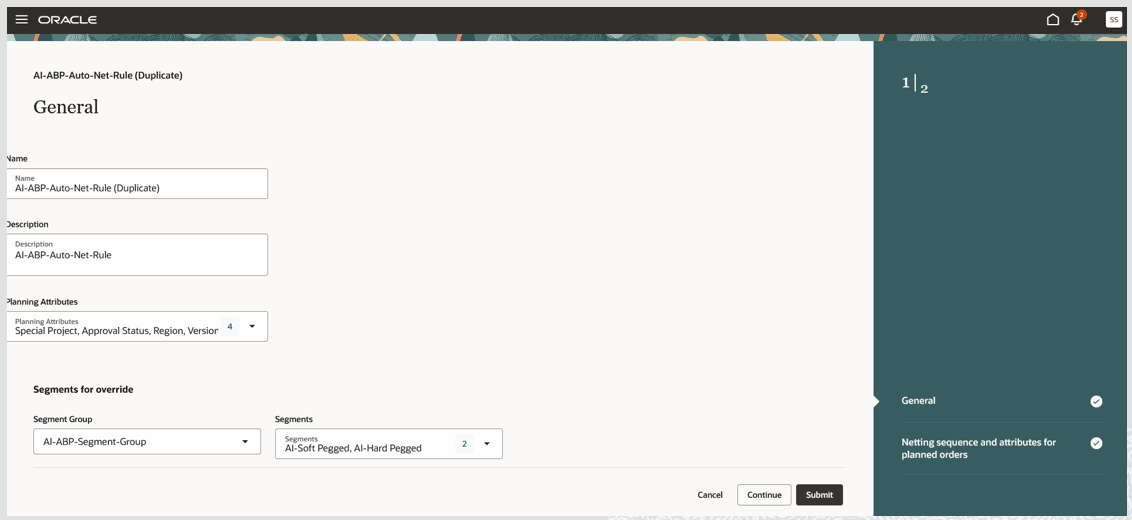
重複ネッティング・ルールの詳細
- 「発行」をクリックして、新しいネッティング・ルールを保存します。
変更を伴う重複したネッティング・ルールが「ネッティング・ルール」ページに表示されるようになりました。
ネッティング・ルールの追加詳細
作成および編集処理で使用されるガイド付きプロセス・ページの詳細を確認します。
「一般」ページ
「一般」ページでは、ネッティング・ルール名、摘要、ネッティング・ルール・プランニング属性を入力または編集し、セグメント・グループおよび関連するセグメントを選択できます。
プランニング属性を入力または編集する手順は、次のとおりです。
- 値リストから1つ以上のプランニング属性を選択します。
- 「ネッティング」および「配賦」属性タイプのプランニング属性を最大4つ選択できます。
- プロジェクト駆動サプライ・チェーン関連シナリオの場合、「プロジェクト・グループとプロジェクト」属性または「プロジェクト・グループ」、「プロジェクトとタスク」属性のいずれかを選択する必要があります。
セグメント・グループおよびセグメント選択の場合:
- セグメント・グループおよびセグメントの選択はオプションです。
- 製品ディメンションと組織ディメンションを持つセグメント・グループのみ選択できます。
- ネッティング・ルールには最大10個のセグメントを選択できます。
計画オーダーのネッティング順序および属性ページ
「計画オーダーのネッティング順序および属性」ページで、「全品目」および「一般」ページで選択した各セグメントのネッティング順序詳細を構成できます。
「一般」ページで選択した各セグメントには、デフォルトの「すべてのアイテム」タブとともにタブがあります。
各タブで次を構成できます。
- ネッティング順序を適用するための時間ウィンドウ(日数)
- 需要グループ化の計画オーダーの属性
- ストライプ化の計画オーダーの属性
- ネッティング順序
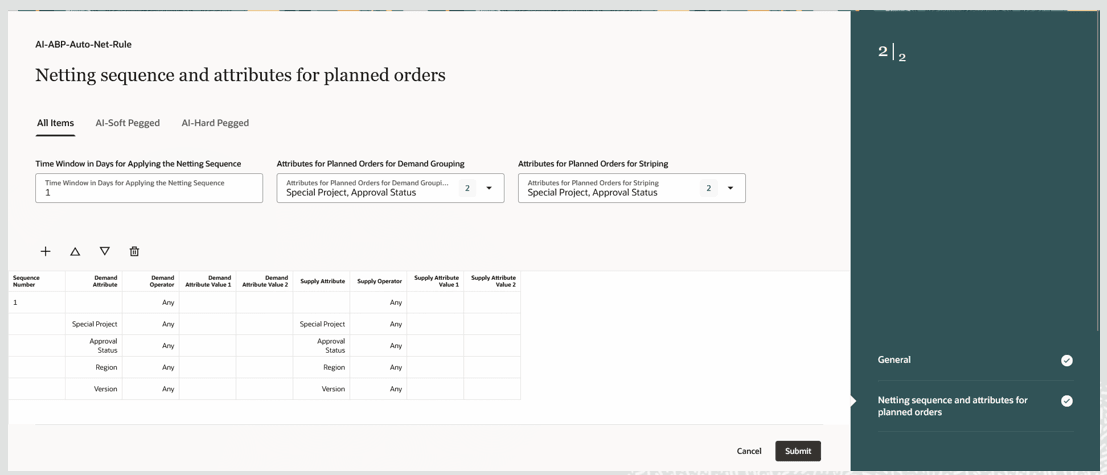
属性およびネッティング順序の指定
需要グループ化の計画オーダーの属性およびストライプ化の計画オーダーの属性の追加詳細
- 「需要グループ化の計画オーダーの属性」フィールドの「一般」ページで選択したものから、1つ以上のプランニング属性を選択できます。
- 「需要グループ化の計画オーダーの属性」フィールドで選択したすべての属性も、「ストライプ化の計画オーダーの属性」フィールドで自動的に選択され、属性ベースのプランニングが適切に機能するためには、それらの属性が選択されたままである必要があります。
- プロジェクト駆動のサプライ・チェーン・ネッティング・ルールの場合:
- 「需要グループ化の計画オーダーの属性」フィールドで、「プロジェクト・グループ」、「プロジェクト・グループおよびプロジェクト」、「プロジェクト・グループ」、「プロジェクト」および「タスク」の各プランニング属性を選択できます。
- 「ストライピングのプランニング・オーダーの属性」フィールドで、同じプロジェクト駆動サプライ・チェーン属性のセットを選択する必要があります。
- 「需要グループ化の計画オーダーの属性」および「ストライプ化の計画オーダーの属性」フィールドで、「プロジェクト・グループ」、「プロジェクト」、「タスク」およびユーザー定義プランニング属性の組合せを選択できます。
ネッティング順序
ネッティング順序の構成について説明します。
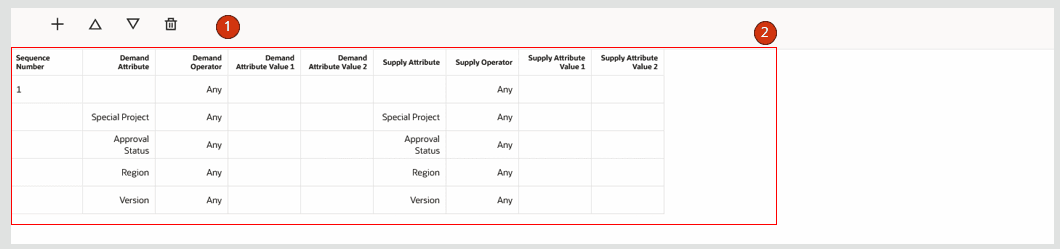
ネッティング順序詳細
ページの「ネッティング順序」セクションには、次の項目が含まれます。
- ツールバー- ネッティング順序ステップを作成、削除、上に移動または下に移動できます。
- ネッティング順序ステップ- 連番、需要属性、需要演算子、需要属性値1、需要属性値2、供給属性、供給演算子、供給属性値1、供給属性値2など、適用可能なデータを含むネッティング順序ステップを含む表。
ネッティング順序の追加詳細
- タブには、最大10個のネッティング順序を作成できます。
- ネッティング順序ステップは、1から10までの昇順で追加されます。
- 各ネッティング順序ステップには、需要属性名、需要演算子、需要属性値1、需要属性値2、供給属性、供給演算子、供給属性値1および供給属性値2の行があります。
- ネッティング順序で需要属性の需要演算子を選択できます。 選択した演算子に基づいて、需要属性値1または需要属性値1と需要属性値2の両方のいずれかが値の選択に使用可能になります。
- ネッティング順序で供給属性の供給演算子を選択できます。 選択した演算子に基づいて、供給属性値1または供給属性値1と供給属性値2の両方のいずれかが値の選択に使用可能になります。
- ネッティング順序の作成時に、すべての需要および供給属性に対して「すべて」演算子がデフォルト設定されます。
- ネッティング順序を削除すると、1から始まる残りのネッティング順序が昇順で再採番されます。
- ネッティング順序を適用するための時間ウィンドウ日数、需要グループ化の計画オーダーの属性、ストライプ化の計画オーダーの属性、および需要属性と供給属性でサポートされる演算子の詳細は、更新の21C機能「Supply Planningの属性ベースのプランニングと供給および需要の計画の概要」を参照してください。
ネッティング順序を作成するには:
- 「+」アイコンをクリックします。
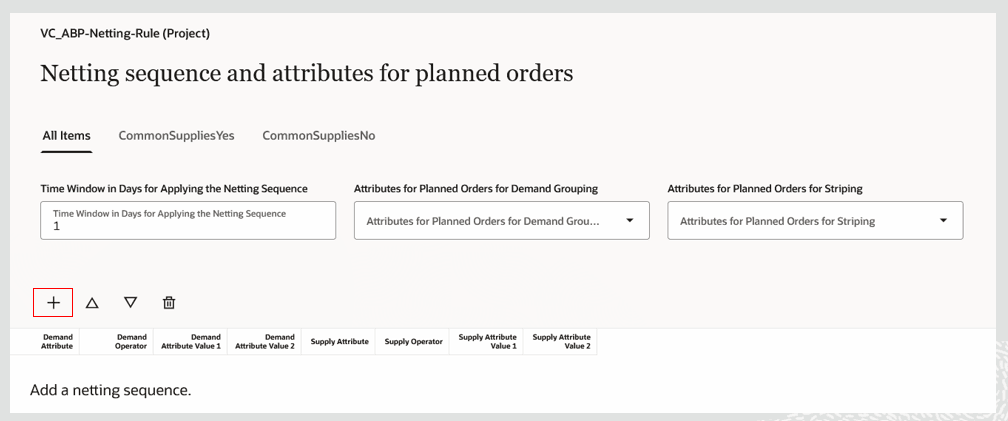
ネッティング順序の作成
- 新しいネッティング順序が作成され、需要演算子と供給演算子が「任意」にデフォルト設定されます。
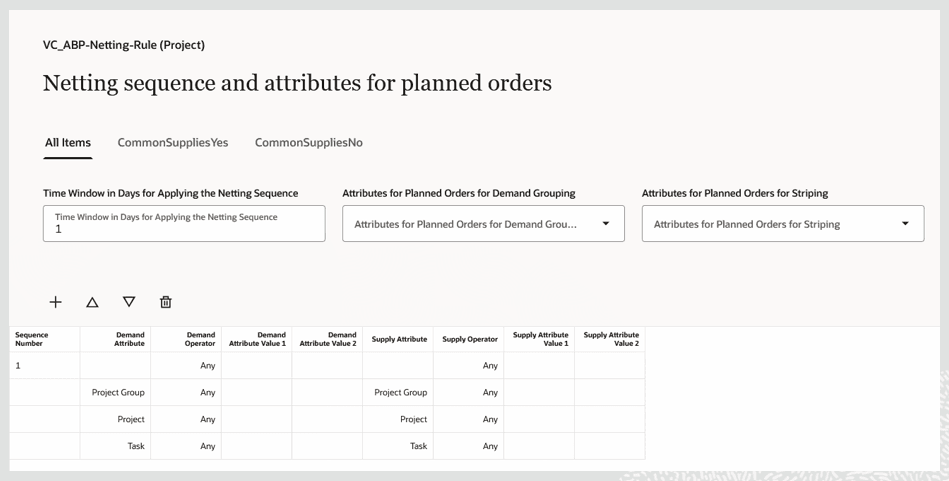
初期ネッティング順序が作成されました
- 需要属性値1、需要属性値2、供給演算子、供給属性値1および供給属性値2の関連需要演算子および値を選択します。
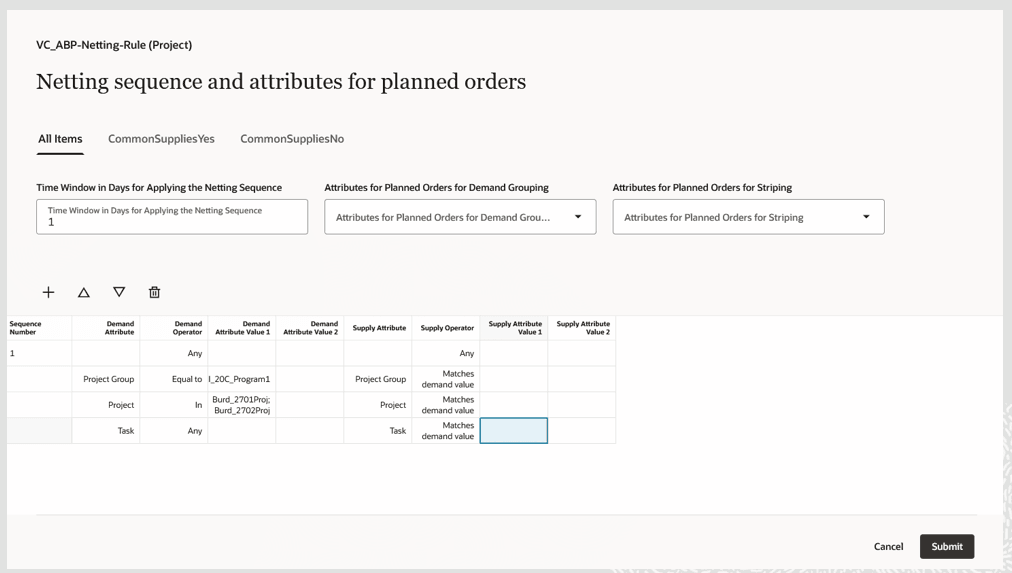
ネッティング順序の詳細の指定
- 「発行」をクリックしてネッティング順序を保存します。
ネッティング順序を削除するには:
- ネッティング順序を選択し、「削除」アイコンをクリックします。
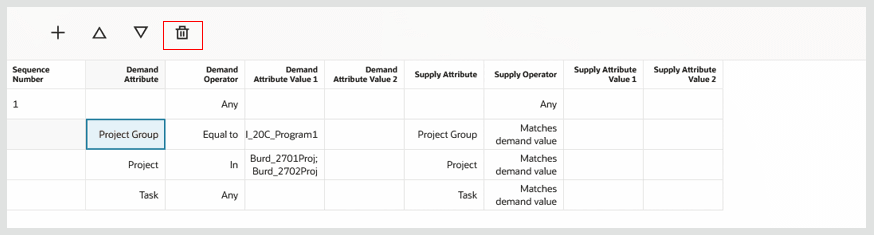
ネッティング順序の削除
- ネッティング順序がグリッドから削除されます。
- [送信]ボタンをクリックして、変更を保存します。
ネッティング順序を上下に移動
ページのリストでネッティング順序を上下に移動するには:
- ネッティング順序内の任意の行を選択します。
ネッティング順序には、ネッティング・ルールで選択されたプランニング属性の数に基づいて1つ以上の行が含まれます。
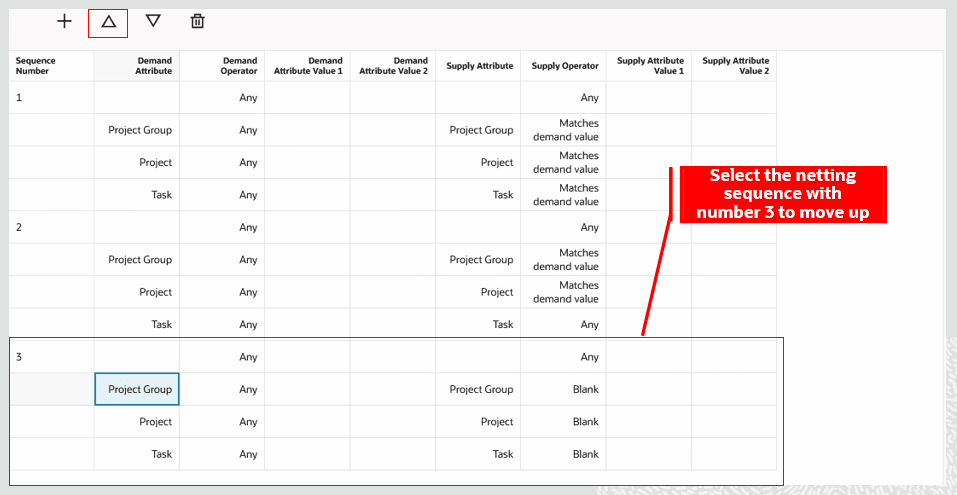
移動するネッティング順序の選択
- 上矢印または下矢印アイコンをクリックします。
- ネッティング順序は、順序番号によって上下に移動します。
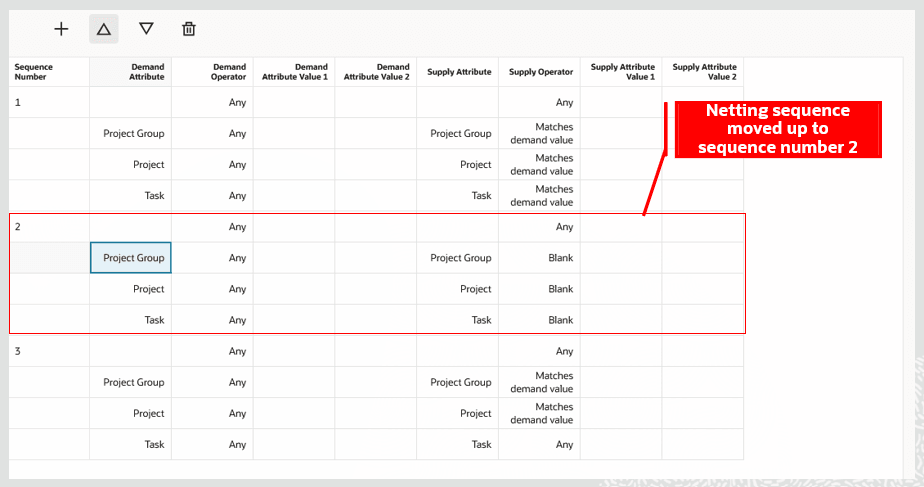
ネッティング順序が上に移動されました
クイック処理
「クイック処理」から「ネッティング・ルール」ページにナビゲートできるようになりました。 このナビゲーションを有効にするには:
- 「ナビゲータ」→「自分の企業」→「設定および保守」に移動します。
- 「管理者プロファイル値の管理」タスクを検索して選択します。
- プロファイル表示名「属性ベースのネッティング・ルールのRedwoodページ使用可能」を検索します。
- 「プロファイル値」を「はい」に設定して保存します。 (このプロファイルは、ユーザーまたはサイト・レベルで設定できます。)
有効化および構成ステップ
この機能を有効化するうえで必要な操作はありません。
ヒントと考慮事項
- 「ネッティング・ルール」ページでガイド付きジャーニを有効にできます。
- 「ネッティング・ルール」ページでネッティング・ルールを作成するには、プロジェクト駆動のサプライ・チェーンまたは属性ベース・プランニングにオプトインする必要があります。
- ネッティング・ルールに割り当てることができるのは、ネッティングおよび配賦属性のプランニング属性タイプのみです。
主なリソース
- 属性ベース・プランニング・オプトインの有効化およびプランニング属性構成の追加の詳細は、21C機能「ユーザー定義属性による供給エンティティのマップおよび収集」を参照してください。
- 属性ベースのネッティング・ルールの詳細は、21C機能「Supply Planningおよびプラン供給および需要の属性ベース・プランニングの概要」を参照してください。
- プロジェクト駆動サプライ・チェーンの属性ベース・ネッティング・ルールの構成の詳細は、22B機能「有効な関連付けによる属性ベース・ネッティング・ルールの作成」を参照してください。
アクセス要件
次の権限を含む構成済ジョブ・ロールが割り当てられているユーザーは、この機能にアクセスできます。
- 「供給プランニング」作業領域のモニター(MSC_MONITOR_SUPPLY_PLANNING_WORK_AREA_PRIV)
- 「需要および供給プランニング」作業領域のモニター(MSC_MONITOR_DEMAND_AND_SUPPLY_PLANNING_WORK_AREA_PRIV)
- プロジェクトの管理(MSC_MANAGE_PROJECTS_PRIV)
これらの権限は、この更新の前から使用可能でした。