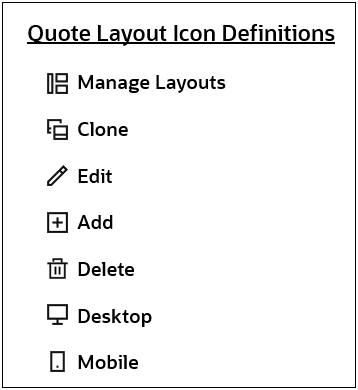
複数見積レイアウト
複雑なCPQ環境では、様々なユーザーが様々な段階で見積とやり取りし、それぞれに個別の情報およびアクションが必要です。 静的で汎用性の高いUIにより、非効率性が生じ、処理時間が長くなり、ユーザーの不満が増し、エラーのリスクが高まります。 これらの課題に対処するために、Oracle CPQ 26Bでは複数の見積レイアウトのサポートが導入され、管理者は様々なビジネス要件に合せたレイアウトを作成、カスタマイズおよび割当てできます。
この機能に投資することで、ユーザーは、最も関連性の高い情報とアクションのみを適切なタイミングで表示する、合理化されたロール固有のインタフェースと対話できます。 これにより、取引サイクルの短縮、データ精度の向上、コンプライアンスの強化、ユーザー効率の向上を実現できます。 管理者にとって、この機能により、スケーラブルで構成可能なUIフレームワークが可能になり、カスタマイズ作業が削減され、システムのメンテナンス性が向上し、将来のイノベーションがサポートされます。 顧客にとっては、ユーザー・エクスペリエンス全体を強化し、採用を促進し、最終的には販売プロセスを加速して業務のボトルネックを削減することで収益の増加に貢献します。
レイアウトを管理するには、管理者は見積りを開き、「設計」をクリックしてから、「レイアウトの管理」アイコンをクリックします。
Redwood見積UIにはデフォルト・レイアウトがあります。 管理者は、デフォルト・レイアウトをクローニングして新しいレイアウトを作成できます。
- デフォルト・レイアウトは、新しい標準プロセスの作成時に自動的に生成されます。
- Oracle CPQ 26Bにアップグレードすると、既存のレイアウトがデフォルト・レイアウトになります。
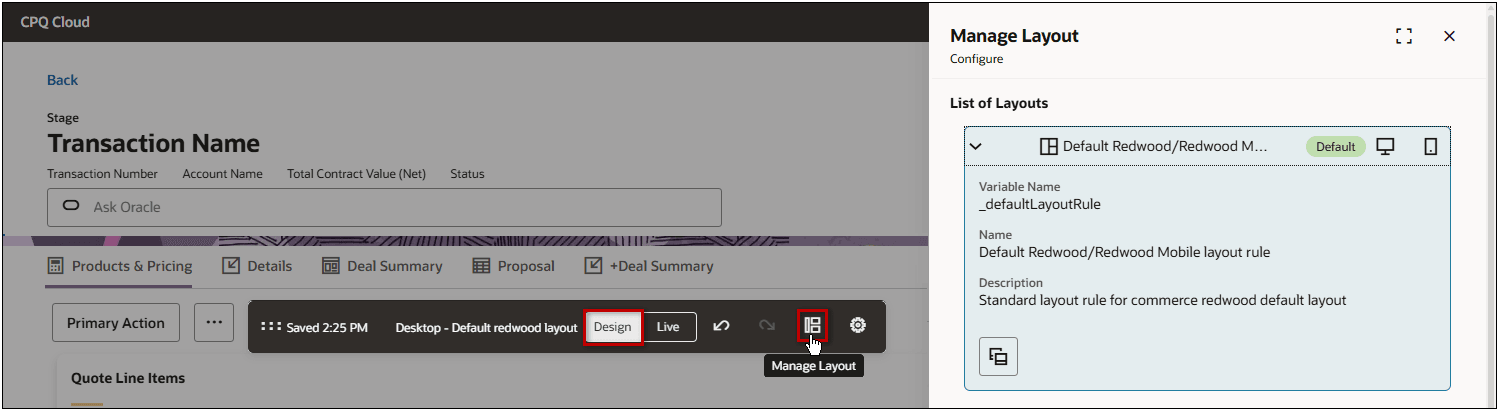
現在のデザイナ・レイアウトの名前がツールバーに表示され、レイアウトのリストでも強調表示されます。 管理者は、デスクトップ・レイアウトおよびモバイル・レイアウトに一意の設定を適用できます。 デザイナ・ツールバーには、現在のデザイナ・レイアウトがデスクトップ・レイアウト用かモバイル・レイアウト用かも表示されます。
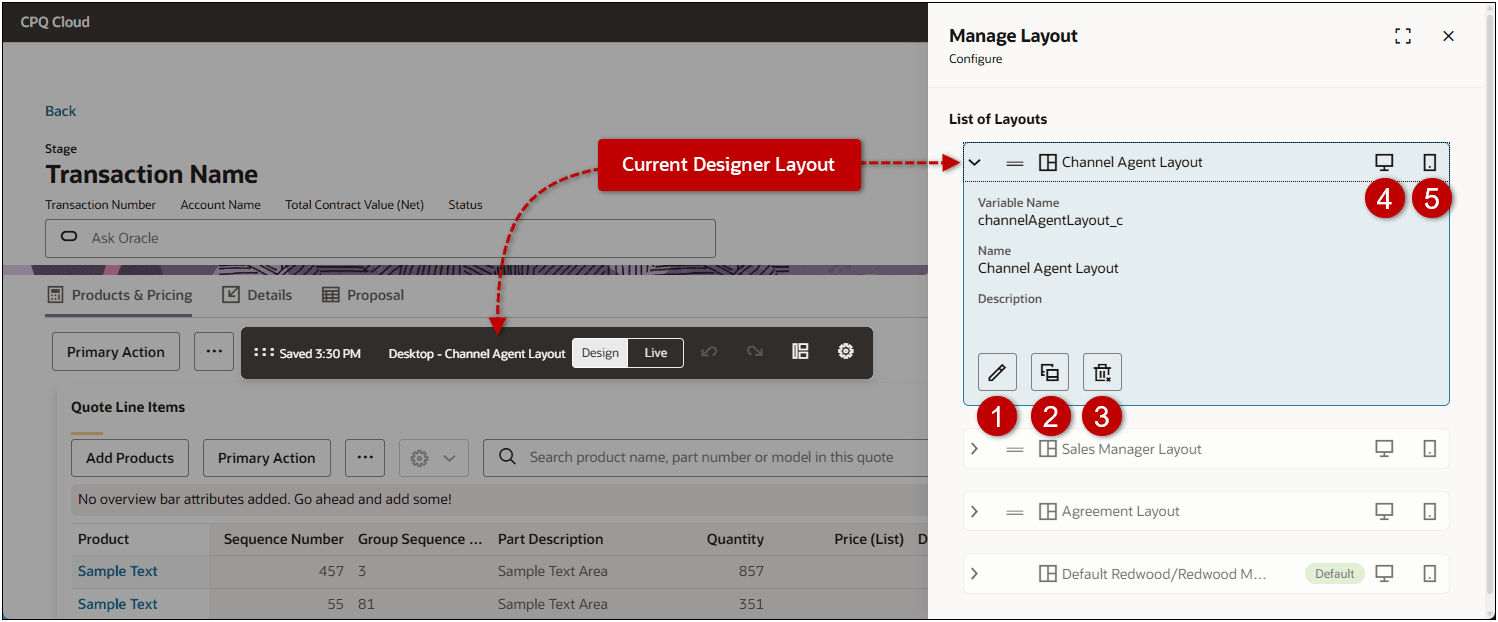
| 項目 | 説明 |
|---|---|
| 1 | レイアウトの基本詳細および条件を編集します。 |
| 2 | レイアウトを複製します。 |
| 3 | レイアウトを削除します。 削除できるのはカスタム・レイアウトのみです。デフォルト・レイアウトは削除できません。 |
| 4 | デスクトップ・レイアウト・ビューが有効であることを示し、クリックしてデスクトップ固有のレイアウトをカスタマイズします。 |
| 5 | モバイル・レイアウト・ビューが有効であることを示し、クリックしてモバイル固有のレイアウトをカスタマイズします。 |
レイアウト・ルール条件が満たされると、レイアウトは順番に適用されます。 管理者は、レイアウトをドラッグ・アンド・ドロップして、レイアウトの順序を変更できます。
- 複数のレイアウトの条件が適用可能な場合は、最も高いリスト・レイアウトが適用されます。
- 適用可能なカスタム・レイアウト条件がない場合は、デフォルト・レイアウトが適用されます。
レイアウト・ルール条件を使用して、カスタマイズしたレイアウトを提供できます。次に例を示します。
- ユーザーのタイプまたはグループに基づくロールベースのレイアウト(チャネル・エージェント、営業担当、営業マネージャ、法務、財務、パートナなど)
- 見積ライフサイクル・ステージ(契約、オーダー、見積)に基づいて動的に調整されるステージ固有のレイアウト。
- ステータス固有のレイアウト(ドラフト、承認、オーダー、更改、オーダーの見積および契約の見積)に基づく
次の例は、現在のユーザーのタイプがChannelAgentの場合にこのレイアウトを自動的に表示する単純な条件を持つロールベースのレイアウトを示しています。
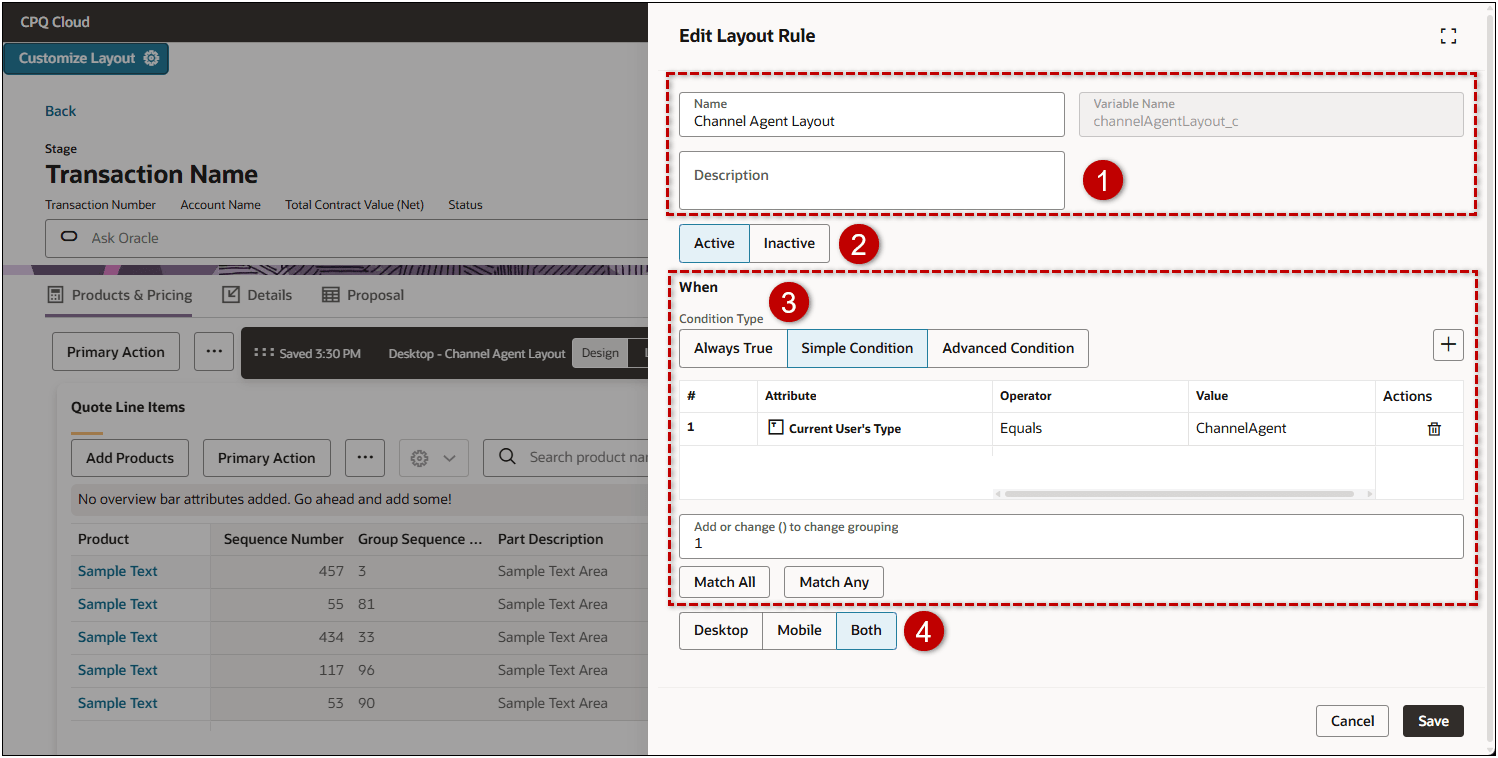
| 項目 | 説明 |
|---|---|
| 1 | レイアウトの名前または説明を編集します。 |
| 2 | レイアウトのアクティブ化または非アクティブ化 |
| 3 | レイアウトの条件を設定します。 管理者は、条件を使用して各レイアウトが表示されるタイミングを決定できます。 |
| 4 | デスクトップ・ビュー、モバイル・ビューまたは両方のレイアウト・ビューの有効化 |
ほとんどのRedwood見積デザイナ設定とは異なり、Redwood見積UIで見積レイアウト設定を営業ユーザーが使用できるようにするには、適用可能なコマース・プロセスを配置する必要があります。 これにより、管理者はレイアウトを使用可能にする前にプレビューおよびテストを行い、一貫性と正確性を確保できます。
この機能には、次のようなビジネス上の利点があります。
- 様々なロールおよびワークフローに対してパーソナライズされた見積りエクスペリエンスを実現します。
- レイアウトをユーザーのニーズにマッチングすることで、ユーザーの生産性を向上させます。
- 複数のデバイスおよびブラウザ間で一貫した正確な見積り表示を保証します。
- デプロイ前の検証を徹底することで、エラーを減らし、再処理します。
- 管理者は、カスタム・コーディングを必要とせずに、より柔軟に制御できます。
有効化および構成ステップ
見積レイアウトの作成
次のステップを実行して、新しいRedwood見積レイアウトを作成します。
- Redwood見積をオープンまたは作成し、「設計」、「レイアウトの管理」の順にクリックします。
- 既存のレイアウト・セクションを開き、「クローン」アイコンをクリックします。
- 「名前」および「変数名」を入力し、「クローン」をクリックします。
- 新しいレイアウト・セクションを開き、「編集」アイコンをクリックします。
- (オプション)レイアウトの「説明」を入力します。
- ステータスを「アクティブ」または「非アクティブ」に設定します。
- 条件タイプを選択し、条件を追加します。
- 常にTrueルールは自動的に起動します。
- 単純条件このオプションを選択し、属性を選択して単純条件を定義します。
- 条件を追加します。
- 「追加」アイコンをクリックして属性を選択します。
- 「演算子」および「値」を入力します。
- 照合基準の選択
- すべての条件を満たす必要がある場合は、「すべて一致」を選択します。
- いずれかの条件を満たす必要がある場合は、「いずれかと一致」。
- 「グループ化に追加または変更する()」フィールド内をクリックして、カスタム・グループ化を定義します。
例、(1 OR 2) AND 3
- 条件を削除するには、「削除」アイコンをクリックします。
- 拡張条件関数エディタを使用して、属性を選択し、拡張条件を定義します。
- 「BML関数の定義」をクリックします。
- 「関数スクリプト」を入力します。
- 「保存」をクリックします
- レイアウト・タイプとして、「デスクトップ」、「モバイル」または「両方」を選択します。
- 「保存」をクリックします
- レイアウトのカスタマイズ
- 「デスクトップ」アイコンをクリックして、デスクトップ固有のレイアウトをカスタマイズします。
- 「モバイル」アイコンをクリックして、モバイル固有のレイアウトをカスタマイズします。
- Redwood見積UIのカスタマイズの詳細は、Oracle CPQ管理オンライン・ヘルプ>見積> Redwood管理> 見積デザイナを参照してください。
ノート:ほとんどのRedwoodの見積デザイナ設定とは異なり、Redwoodの見積UIで見積レイアウト設定を営業ユーザーが使用できるようにするには、該当するコマース・プロセスを配置する必要があります。