コラボレーションでのメッセージ管理
26B以降、コラボレーション・エクスペリエンスの強化により、より柔軟でコンテキストに応じた方法で会話と対話できます。 個々のユーザーまたはグループに送信したメッセージを編集または削除して、共有情報をより詳細に制御できます。 また、特定のメッセージに直接返信して、会話を明確にすることもできます。
これらの機能により、メッセージの修正、削除およびコンテキスト依存の返信がサポートされます。 コミュニケーションの正確性を向上させ、誤解を低減し、1対1およびグループでの会話、特にタイムリーで正確なコラボレーションが重要なペースの速い運用環境でのより効果的なエンゲージメントを支援します。
メッセージの編集
コラボレーションでは、個々のユーザーまたはグループに送信したメッセージを編集できます。 メッセージを送信してから15分以内に編集できます。
デスクトップ
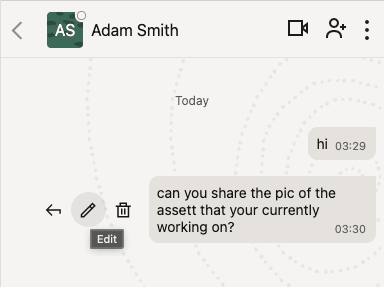
デスクトップ・デバイスで、メッセージの横にマウス・ポインタを重ねると、使用可能なアクション・アイコンが表示されます。

「編集」アイコンをクリックして、以前に送信したメッセージを変更します。
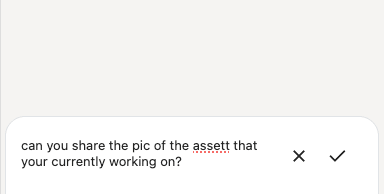
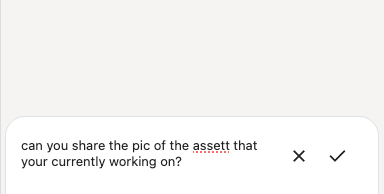
入力ボックスに元のテキストが移入されます。 必要に応じてメッセージを編集し、「選択」アイコンをクリックして、更新されたメッセージを送信します。 アクションを取り消すには、「クロス」アイコンをクリックします。
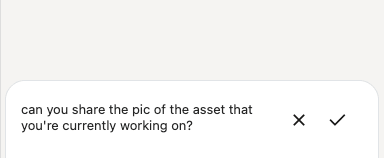
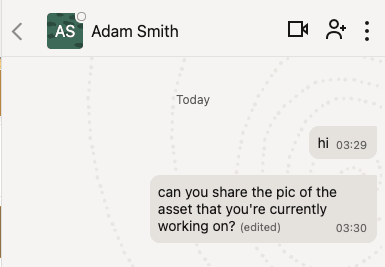
メッセージを編集すると、更新されたテキストによって元のメッセージが置き換えられます。 タイムスタンプには、最初にメッセージを送信した時刻が引き続き反映されます。 メッセージ・テキストの横に「編集済」ラベルが表示され、メッセージが変更されたことが示されます。
モバイル・デバイス
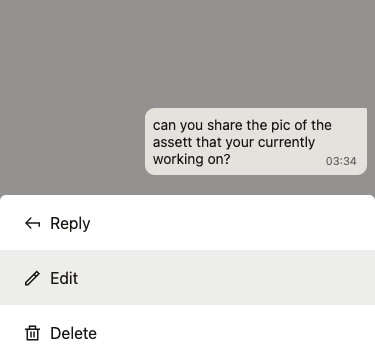
モバイル・デバイスでは、メッセージを長押しして、画面下部のドロワーに「編集」、「削除」および「返信」オプションを表示します。
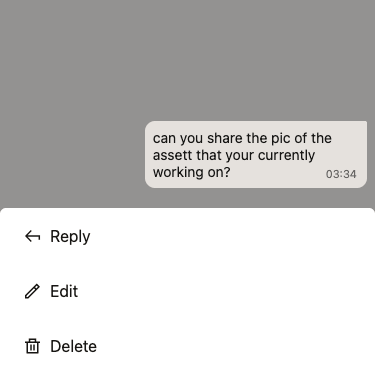
「編集」を選択してメッセージを変更します。 この動作はデスクトップ・エクスペリエンスと似ています。

メッセージへの返信
会話内の任意のメッセージ(他のユーザーが送信した自分のメッセージやメッセージなど)に返信できます。
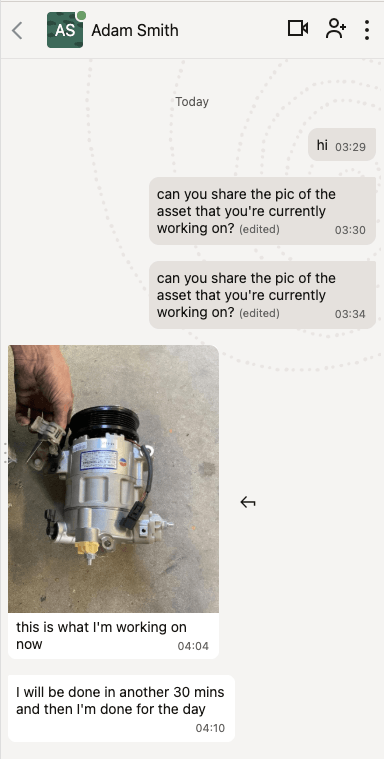
「返信」をクリックして、特定のメッセージに応答します。 元のメッセージは、返信の作成中に、入力ボックスの上の小さい形式で表示されます。
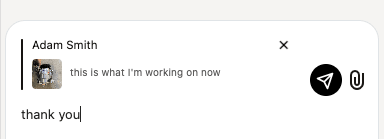
返信を送信すると、元のメッセージ・スニペットがレスポンスとともに表示されます。
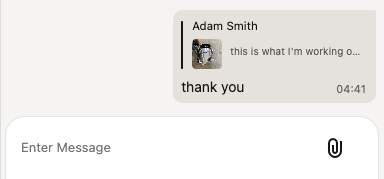
元のメッセージ・スニペットをクリックして、会話内のそのメッセージに直接移動します。
この動作はモバイル・デバイスでも同様です。
メッセージの削除
個々のユーザーまたはグループに送信したメッセージを削除できます。 削除できるのは、自分のメッセージのみで、送信から15分以内です。
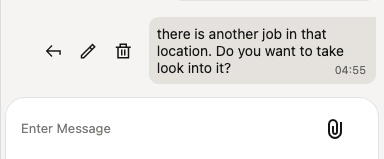
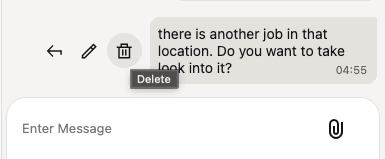
モバイル・デバイスで、下部のドロワーから「削除」オプションにアクセスします。
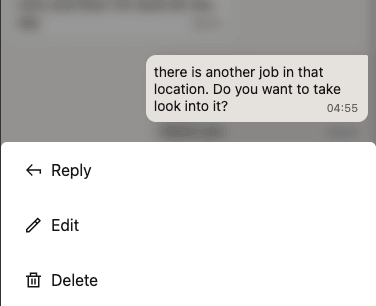
「削除」をクリックして、確認ダイアログを表示します。
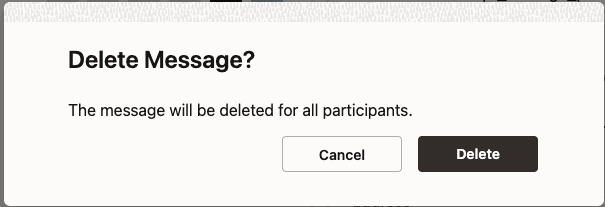
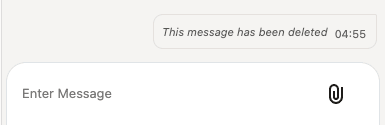
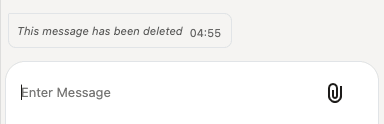
すべてのユーザーのメッセージを削除するアクションを確認します。 元のメッセージは、メッセージが削除されたことを示す通知に置き換えられます。
送信者の場合:
受信者の場合:
ビジネス上の利点
- 明確性と正確性の向上: 送信されたメッセージを編集または削除して、通信ミスのリスクを軽減し、情報が明確で最新の状態に保たれるようにすることができます。
- 効率性の向上: 送信後にメッセージを変更または削除する機能により、過剰なダブルチェックの必要性が軽減され、会話をより迅速かつ自信を持って進めることができます。
- グループ・ディスカッションの合理化: 特定のメッセージに返信すると、会話の整理に役立ちます。特に、複数のトピックを同時に議論できるグループ・チャットでは、より明確で一貫性のあるコミュニケーション・スレッドになります。
- 改善されたコンテキスト管理: 以前のメッセージに直接応答できるため、進行中のディスカッションでコンテキストを切り替えたり、以前のポイントに再度アクセスしやすくなります。
有効化および構成ステップ
この機能を有効化するうえで必要な操作はありません。
ヒントと考慮事項
メッセージは、送信後15分以内にのみ編集または削除できます。 送信後、すぐにメッセージを確認して確認します。