Redwoodエクスペリエンス: ジョブ応募AIの概要
新しいジョブ応募の「概要」タブを使用して、各ジョブ応募の包括的なAI生成サマリーを使用して、ジョブ応募をより効率的にレビューします。
ジョブへの応募中に候補者が履歴書をアップロードしたり、応募後に詳細情報を提供すると、ジョブ応募の「概要」タブの要約が生成され、3つのセクションに情報が表示されます。
- スクリーニングおよびインタビューのハイライト:このセクションには、事前スクリーニング質問リストおよびアセスメントが候補者によって完了された場合、および完了した日時が示されます。 また、フィードバックが提供された場合も表示されます。
- 候補者の要約:このセクションでは、候補者の最新の職務経歴(経験年数、肩書、雇用主など)、学歴ハイライト(学校、学位、専攻、卒業年など)、業績、スキル、勤務志向について、AIによる簡潔なハイライトを提供します。 スキルおよび作業環境が求人で定義され、候補者が提供した場合、コールアウトは、求人のスキルと作業環境が一致し、欠落していることを示します。
- 候補者添付:このセクションには、候補者が添付した文書が含まれます。 同じ文書がジョブ応募の「詳細」タブに表示されます。
ノート:サマリーは、ジョブ応募の「概要」タブに最初にアクセスしたときに生成されます。 生成したら、「概要」タブから移動するか、サマリーが表示されるようにページをリフレッシュする必要があります。
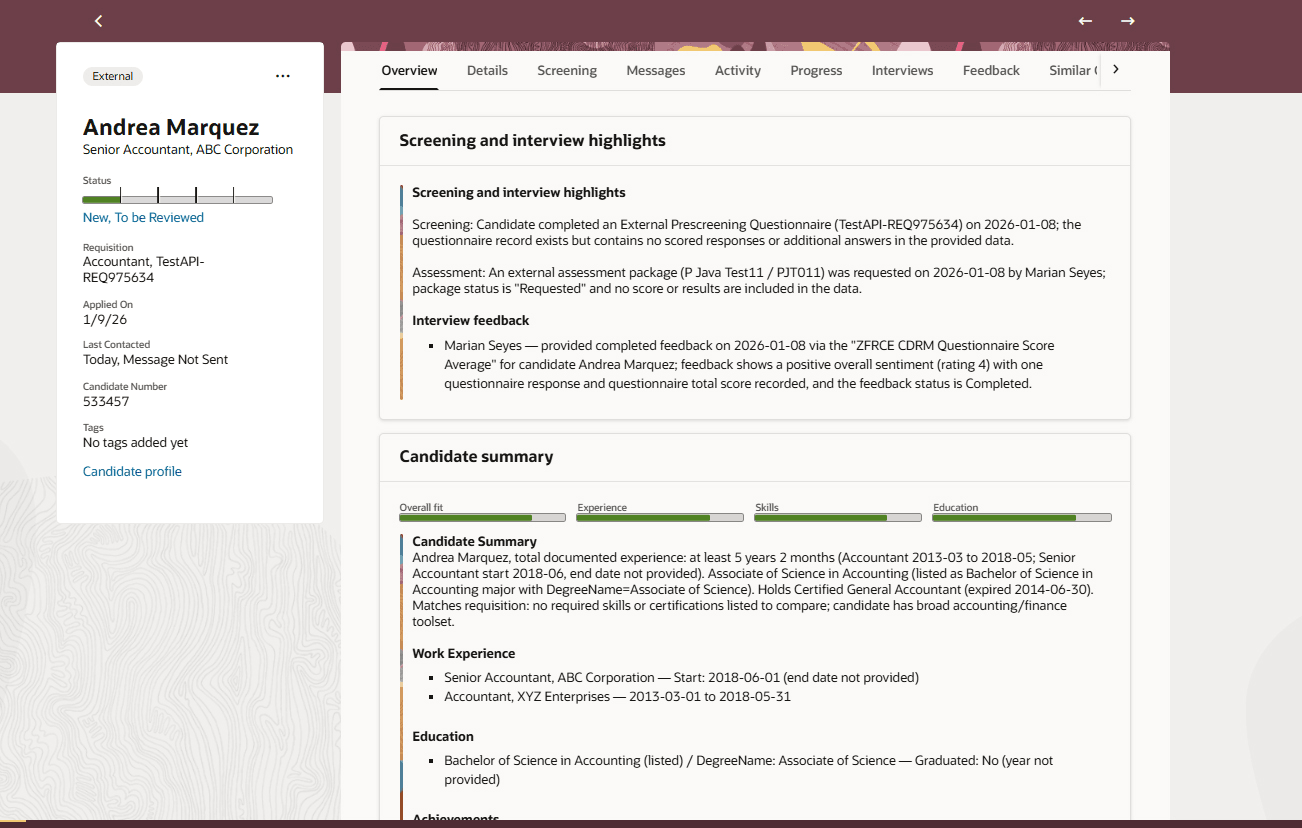
ジョブ応募の「概要」タブ
ビジネス上の利点:「概要」タブでは、採用担当者と採用マネージャの評価プロセスが合理化され、一目でわかるインサイトが提供され、手作業によるレビュー作業が削減され、一貫した評価プロセスが保証されるため、より多くの情報に基づいた採用決定が行われます。
有効化および構成ステップ
この機能を有効にして構成するステップは次のとおりです。
- ジョブ応募ハイライト設定の有効化および構成
- Application Overview Schedulerエージェントの設定
- Visual Builder StudioでのUI要素の表示の制御
ステップ1: ジョブ応募ハイライト設定の有効化および構成
詳細は、Redwoodでジョブ応募の「概要」タブを有効にするにはどうすればよいですかを参照してください
ステップ2: Application Overview Schedulerエージェントの設定
AI Agent Studioでは、ジョブ・アプリケーション概要スケジューラ・エージェントを設定し、ジョブ応募の概要を1分間隔でスケジュールする必要があります。
スケジューラを公開するには、Fai Batch Job Manager Duty (ORA_DR_FAI_BATCH_JOB_MANAGER_DUTY)ロールが必要です。
詳細は、「Job Application Overview Schedulerエージェントを設定する方法」を参照してください。
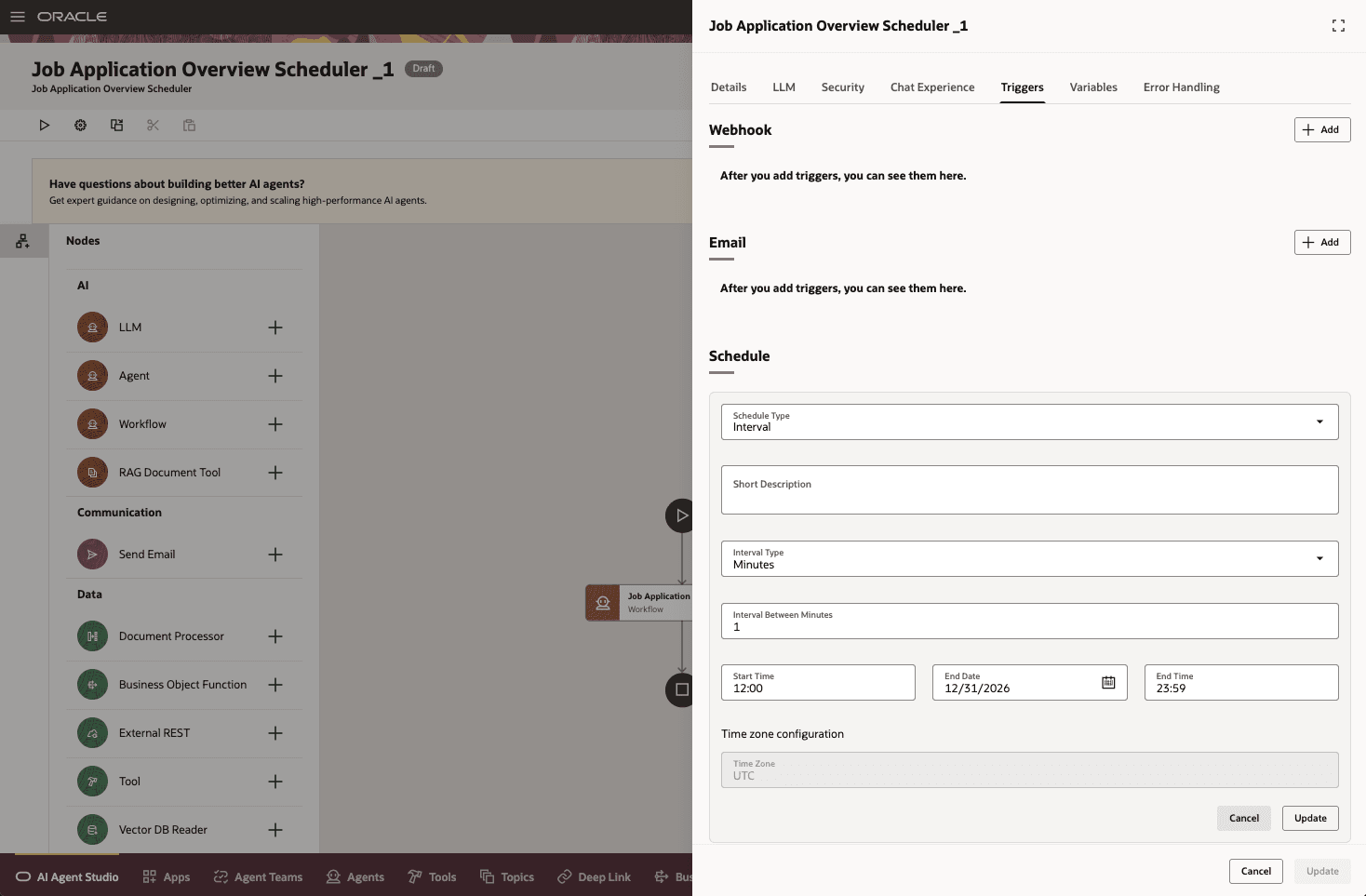
ジョブ・アプリケーション概要スケジューラ・エージェント
- 環境には、Oracle Applicationsプラットフォームに適したサービスがデプロイされている必要があります。 詳細は、My Oracle Cloud SupportのFAQ2521を参照してください。
- 「セキュリティ・コンソール外部アプリケーション統合の有効化」(ORA_ASE_SAS_INTEGRATION_ENABLED)プロファイル・オプションを「はい」に設定し、適切なロールの権限グループを有効にします。 AI Agent Studioのアクセス要件を参照してください。
AIエージェントの設定方法については、「事前構成済エージェント・チーム・テンプレートを使用したAI Agentsの作成」を参照してください。
ステップ3: Visual Builder StudioでのUI要素の表示の制御
「概要」タブは、ジョブ応募に表示される最初のタブです。 タブの順序を変更する場合は、Visual Builder Studioの採用>ジョブ応募ページで使用可能なジョブ応募プロファイルのタブ・リスト・ページ・プロパティを使用します。
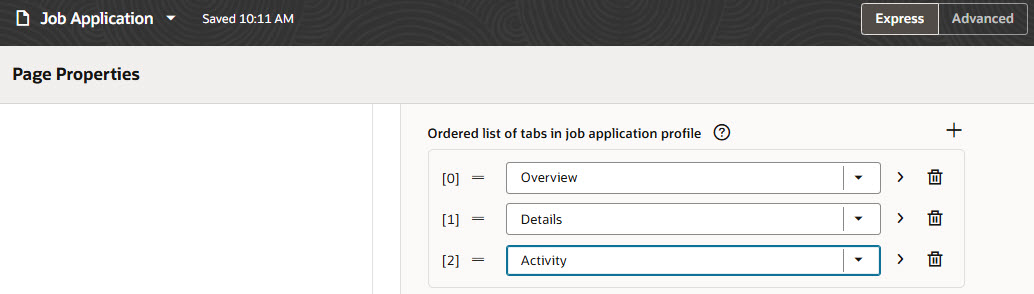
ジョブ応募タブをオーダーするページ・プロパティ
「概要」タブは、デフォルトでデフォルト・タブとして設定されています。 デフォルト・タブを変更するには、Visual Builder Studioの採用>ジョブ応募ページで使用可能な「デフォルトの選択済タブ」ページ・プロパティを使用します。

ジョブ応募デフォルト・タブを設定するためのページ・プロパティ
ノート:ジョブ応募のデフォルト・タブをすでに構成している場合、そのタブはデフォルトのタブのままになります。 タブをすでに注文している場合は、タブの順序が維持されます。
詳細は、Visual Builder StudioでのUI要素の表示を制御するにはどうすればよいですか。を参照してください。
Redwoodエクスペリエンスを使用するには、次のプロファイル・オプションを有効にする必要があります:
- ORA_IRC_RECRUITING_REDWOOD_ENABLED
- ORA_IRC_JOB_APPLICATION_REDWOOD_ENABLED
- ORA_IRC_CANDIDATE_REDWOOD_ENABLED
- ORA_IRC_REQUISITION_REDWOOD_ENABLED
詳細は、「プロファイル・オプションを有効にするにはどのようにするのですか。」を参照してください。
HCMのRedwoodの有効化およびカスタマイズの詳細は、HCMのRedwoodを採用するにはどのようにするのですか。およびVisual Builder Studioを使用したHCMおよびSCMのRedwoodアプリケーションの拡張を参照してください
主なリソース
アクセス要件
表示できるエージェントは、割り当てられたロールおよび権限によって異なります。 このエージェントにアクセスするには、AI Studio管理者がそのエージェントへのアクセス権をロールに明示的に付与する必要があります。 AIエージェントへのアクセス権をユーザーに付与する方法およびAI Agent Studioのアクセス要件を参照してください。