Redwoodエクスペリエンス: インタビュー・スケジュール・テンプレート詳細
Visual Builder StudioというRedwoodツールセットで再作成されたインタビュー・スケジュール・テンプレート詳細ページを利用します。
Redwoodプロファイル・オプションが使用可能になっており、「インタビュー・スケジュール・テンプレート」リスト・ページにナビゲートしてテンプレートを選択すると、新しいインタビュー・スケジュール・テンプレート詳細ページが表示されます。
次に、新しいRedwoodページの主なハイライトを示します。
ヘッダー
インタビュー・スケジュール・テンプレートのステータスがヘッダーに表示されます。 ステータスは、「アクティブ」、「非アクティブ」または「下書き」です。 ステータスは、採用チームと候補者スケジュールの両方で同じです。 (公開済および未公開ステータスは、Redwoodでは使用されません)。
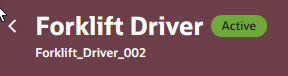
面接スケジュール テンプレート詳細ページのページ ヘッダー
基本情報
- インタビューをスケジュールするユーザー: スケジュール・タイプは、(候補者管理ではなく)採用チームおよび候補者と呼ばれるようになりました。
- タイム・スロットの決定方法: このフィールドは、候補者スケジュール・タイプおよび採用ブースターがカレンダ統合で有効になっている場合にのみ表示されます。 このフィールドには、インタビュー担当者の勤務可能状況に基づいて(カレンダ統合を使用して)時間スロットが自動的に作成されるか、ユーザーが手動で作成するかが表示されます。
- テンプレートをデフォルトとして設定: インタビュー・スケジュール・テンプレートがデフォルト・テンプレートかどうかを示します。

「インタビュー・スケジュール・テンプレート詳細」ページの「基本情報」セクション
インタビュー詳細
このセクションには、面接タイトルや面接の形式など、面接の詳細が表示されます。

「インタビュー・スケジュール・テンプレート詳細」ページの「インタビュー詳細」セクション
構成
- [設定]セクションのフィールドは、スケジュール タイプによって異なります。
- 候補者がインタビューをスケジュールできるタイミング: 「同日」を選択した場合、候補者はスケジュール・ページにアクセスするのと同じ日にインタビュー・タイム・スロットを選択できます。 「日数」を選択した場合、候補者は、スケジュール・ページにアクセスした日数後にインタビュー・タイム・スロットを選択できます。
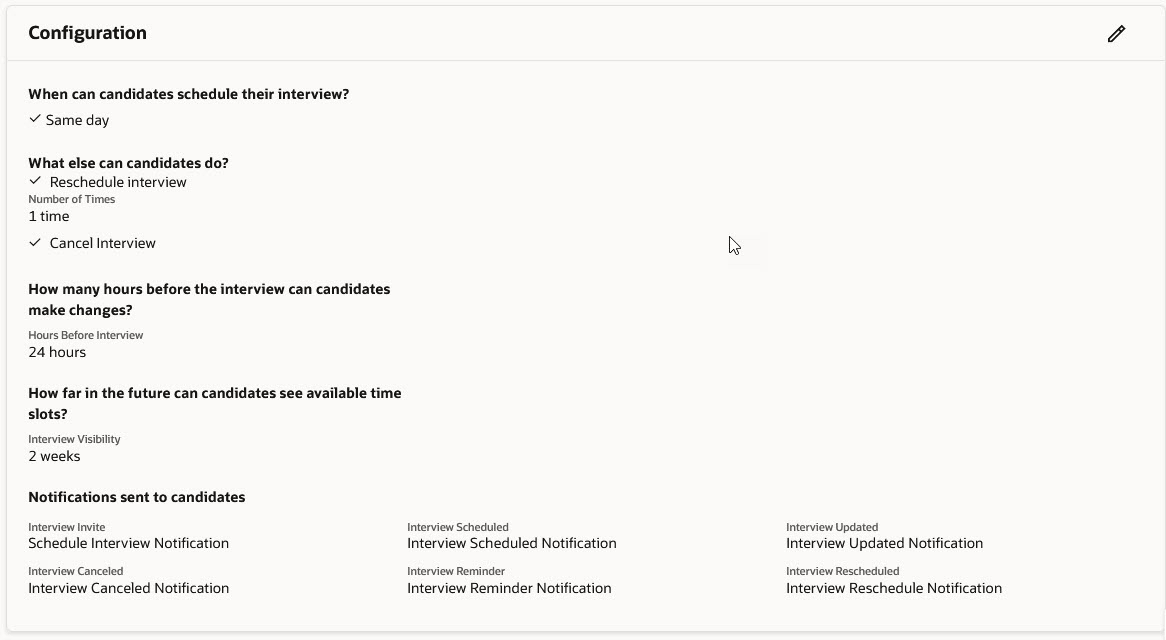
「インタビュー・スケジュール・テンプレート詳細」ページの「構成」セクション
インタビュー・リソース
- インタビュー担当者のガイドラインと文書などの新しいフィールドが追加されました。 どちらのフィールドも、インタビュー担当者に追加情報を提供するために使用されます。
- AI支援が有効な場合、これを使用して次のフィールドにテキストを生成できます: インタビューをスケジュールする前に、スケジュール済インタビューについて、追加のノート、インタビュー担当者のガイドライン。
- インタビュー招待に.ics添付を追加することにした場合、添付を候補者またはインタビュー担当者(あるいはその両方)に送信できるようになりました。
処理
インタビュー・スケジュール・テンプレートの詳細ページから次の処理を実行できます。
テンプレートの翻訳: この処理は、アクティブ、非アクティブおよびドラフトの両方のインタビュー・スケジュール・テンプレートで使用できます。 「テンプレートの翻訳」アクションを選択すると、ドロワー・パネルが開きます。 このパネルから、翻訳する項目(スケジュール詳細、インタビュー・タイトル)を表示できます。 いずれかのアイテムに対して「編集」を選択すると、「翻訳エディタ」ページが開き、翻訳済コンテンツを追加する1つ以上の言語を選択できます。 「編集」を選択して、選択した言語の翻訳済コンテンツを追加します。 次のフィールドを翻訳できます。
- テンプレート・タイトル
- インタビューをスケジュールする前に(候補者管理スケジュールの場合のみ)
- スケジュール済インタビュー用
- 面接ガイドライン
- インタビュー・ノート
重複テンプレート: この処理を使用すると、新しいインタビュー・スケジュール・テンプレート・フローが開き、選択したテンプレートの詳細が表示されます。
テンプレートの非アクティブ化: この処理を使用して、アクティブなインタビュー・スケジュール・テンプレートを非アクティブ化します。
テンプレートのアクティブ化: この処理を使用して、非アクティブなインタビュー・スケジュール・テンプレートをアクティブ化します。
編集: インタビュー・スケジュール・テンプレートのほとんどのフィールドを変更できます。 フィールド値を変更しても、既存の面接スケジュールには影響しません。 また、一部のフィールドは、わかりやすくするために再編成または名前変更されています。
ビジネス上の利点: Redwoodのインタビュー・スケジュール・テンプレート詳細ページでは、ユーザーに一貫性のあるルック・アンド・フィール・エクスペリエンスが提供されます。
有効化および構成ステップ
インタビューにRedwoodエクスペリエンスを使用するには、次のプロファイル・オプションを有効にする必要があります:
- ORA_IRC_INTERVIEW_REDWOOD_ENABLED
- ORA_IRC_JOB_APPLICATION_REDWOOD_ENABLED
- ORA_IRC_RECRUITING_REDWOOD_ENABLED
詳細は、プロファイル・オプションを有効にするにはどのようにするのですか。を参照してください。
Visual Builder Studioを使用して、セクションおよびフィールドの表示をカスタマイズできます。 HCMのRedwoodの有効化およびカスタマイズの詳細は、HCMのRedwoodを採用するにはどのようにするのですか。およびVisual Builder Studioを使用したHCMおよびSCMのRedwoodアプリケーションの拡張を参照してください。