Taleo Business Editionユーザー・ガイド16B1 : 管理 : タレント・センター : タレント・センターのコンテンツの構成

タレント・センターのコンテンツの構成
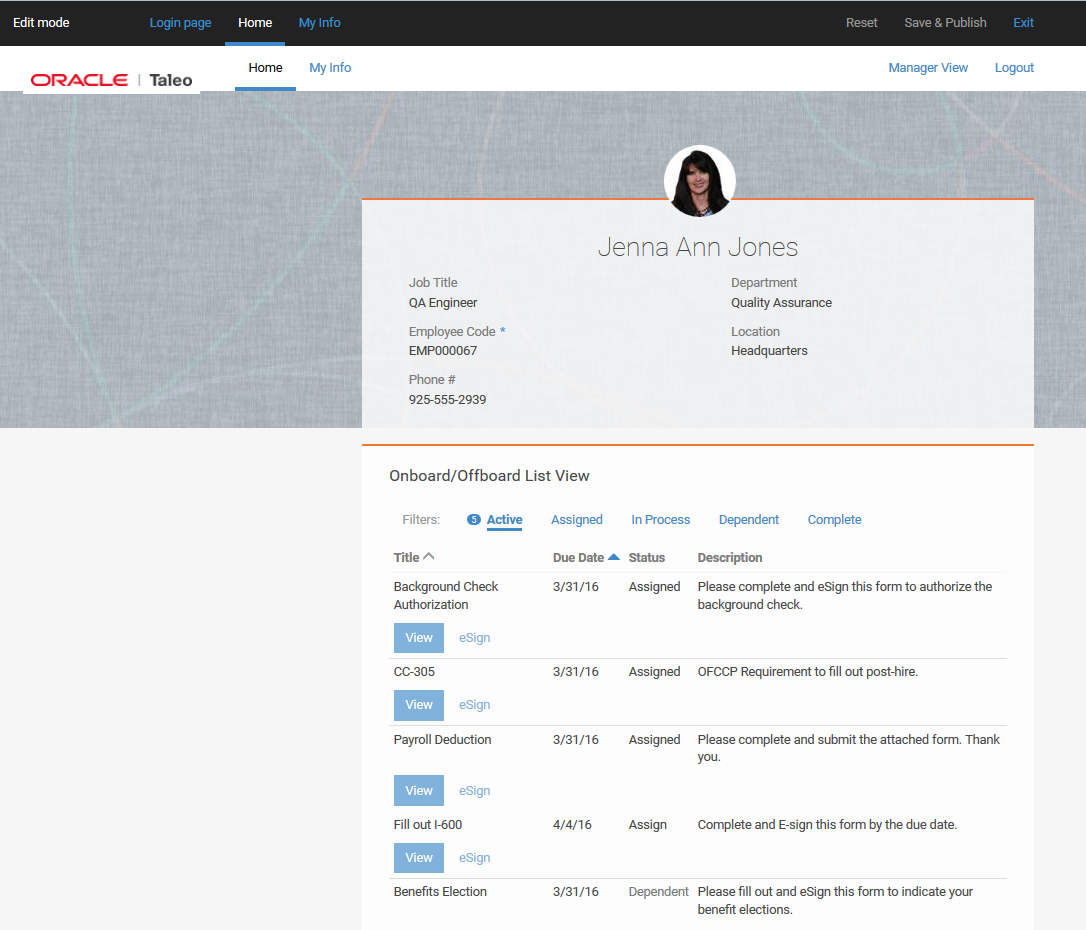
管理者は、タレント・センターですべての従業員に表示されるコンテンツを、ウィジェットを使用して簡単にカスタマイズできます。ウィジェットは、ページ上のコンテナ内に配置できる移動可能なコンテンツ・オブジェクトです。
オンボード・リスト・ビューのコンテンツをカスタマイズできるリスト・ビュー・ウィジェットがあります。静的なHTMLウィジェットを使用すると、別のアプリケーションへのiFrame、新規採用に対するインストラクション、および従業員に対する重要なリンクなど、カスタム・コンテンツを追加できます。従業員プロファイルおよび従業員情報のウィジェットを使用すると、従業員が自分の情報を簡単に更新できるように、ページ上に表示する従業員のフィールドをカスタマイズできます。
これらのウィジェットはすべて、What-You-See-Is-What-You-Get (WYSIWYG)エディタで簡単に構成できるため、変更内容が従業員にどのように表示されるかを公開前に確認できます。ウィジェットは完全にレスポンシブ対応されているため、希望の方法で情報をレイアウトして、ページの一方の側から別の側にドラッグできます。
様々な言語でテキストを追加することもでき、従業員に対しては、従業員レコードの設定どおりに、従業員の優先ロケールに基づいて正しいコンテンツが表示されます。
注意:
タレント・センターのページをカスタマイズする手順:
1
「管理」「オンボード/オフボードのカスタマイズ」の順に選択します
2
「タレント・センターの管理」セクションで、該当するタレント・センターに対する「ページの編集」をクリックします。または、「管理」リンクをクリックし、「ページの編集」ボタンをクリックします。
3
ページの上部には、「ログイン・ページ」、「ホーム」ページおよび「自分の情報」ページに対する各リンクがあります。これらのページは同様に構成されます。右上隅には、実施した変更をリセットするためのオプションがあり、これを使用すると、タレント・センターの最後に保存したバージョンに戻ります。また、変更を「保存して公開」することも、変更を保存せずに終了することもできます。
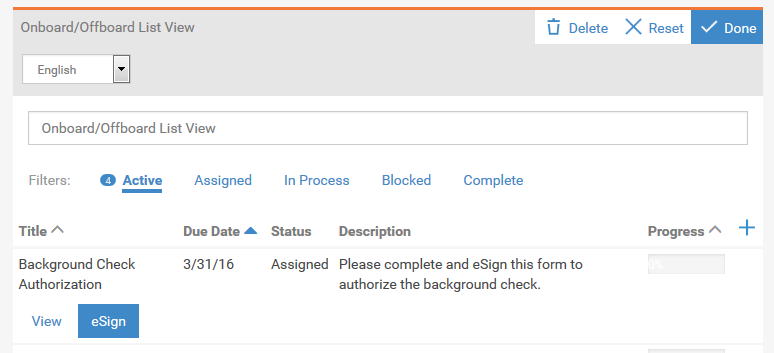
ウィジェットをクリックするとそのコンテンツを編集できます。異なるウィジェットは異なる方法で編集されます。ウィジェットを編集する場合「リセット」ボタンをクリックすると変更を削除でき、削除できるウィジェットの場合は「削除」ボタンをクリックでき、「完了」ボタンをクリックすると、その特定のウィジェットに対する変更を保存できます。また、ウィジェットの外側をクリックする方法で、そのコンテンツを保存することもできます。
「完了」または「リセット」をクリックした後、ページ内でウィジェットをドラッグして、赤い領域が表示された時点で放すと、ウィジェットを移動することもできでます。次の例では、リスト・ビュー・ウィジェットが、右側のデフォルトの位置から左側のより狭い列までドラッグされています。ウィジェットは完全にレスポンシブ対応されているため、狭い列にあわせて自動的に調整されます。
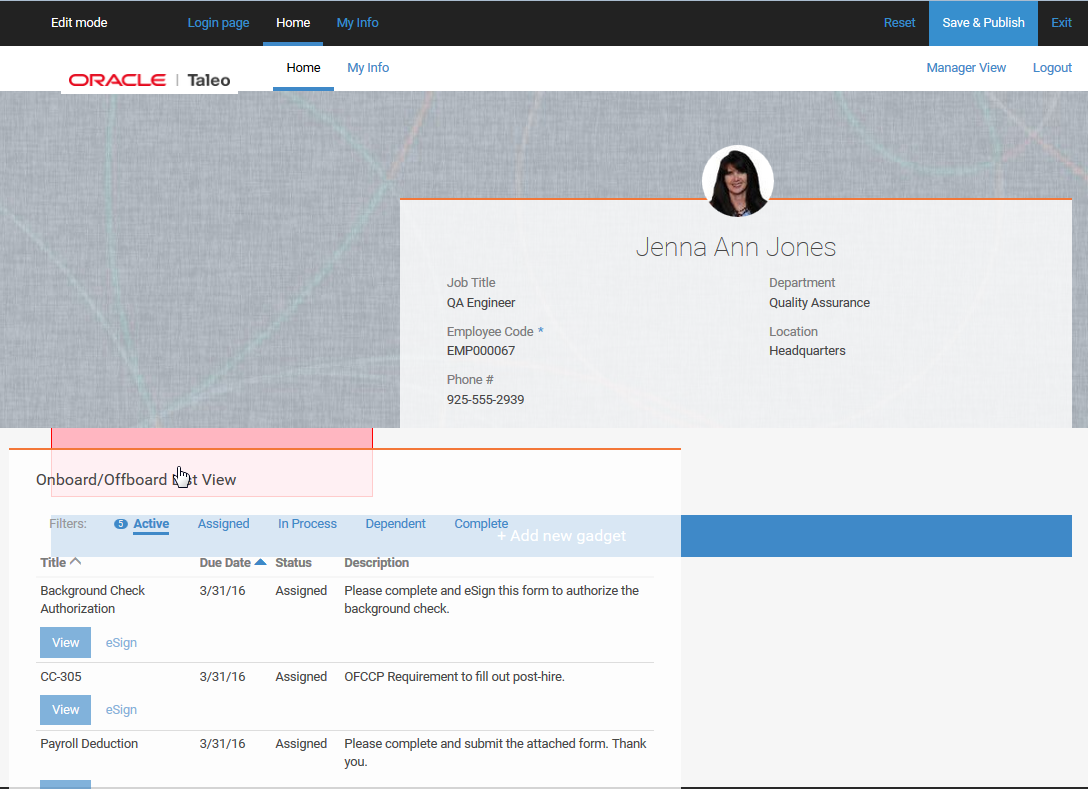
ページの編集終了後、ページ上部にある「保存して公開」ボタンをクリックします。変更は従業員に即時反映されます。