Utilisation de l'éditeur de document
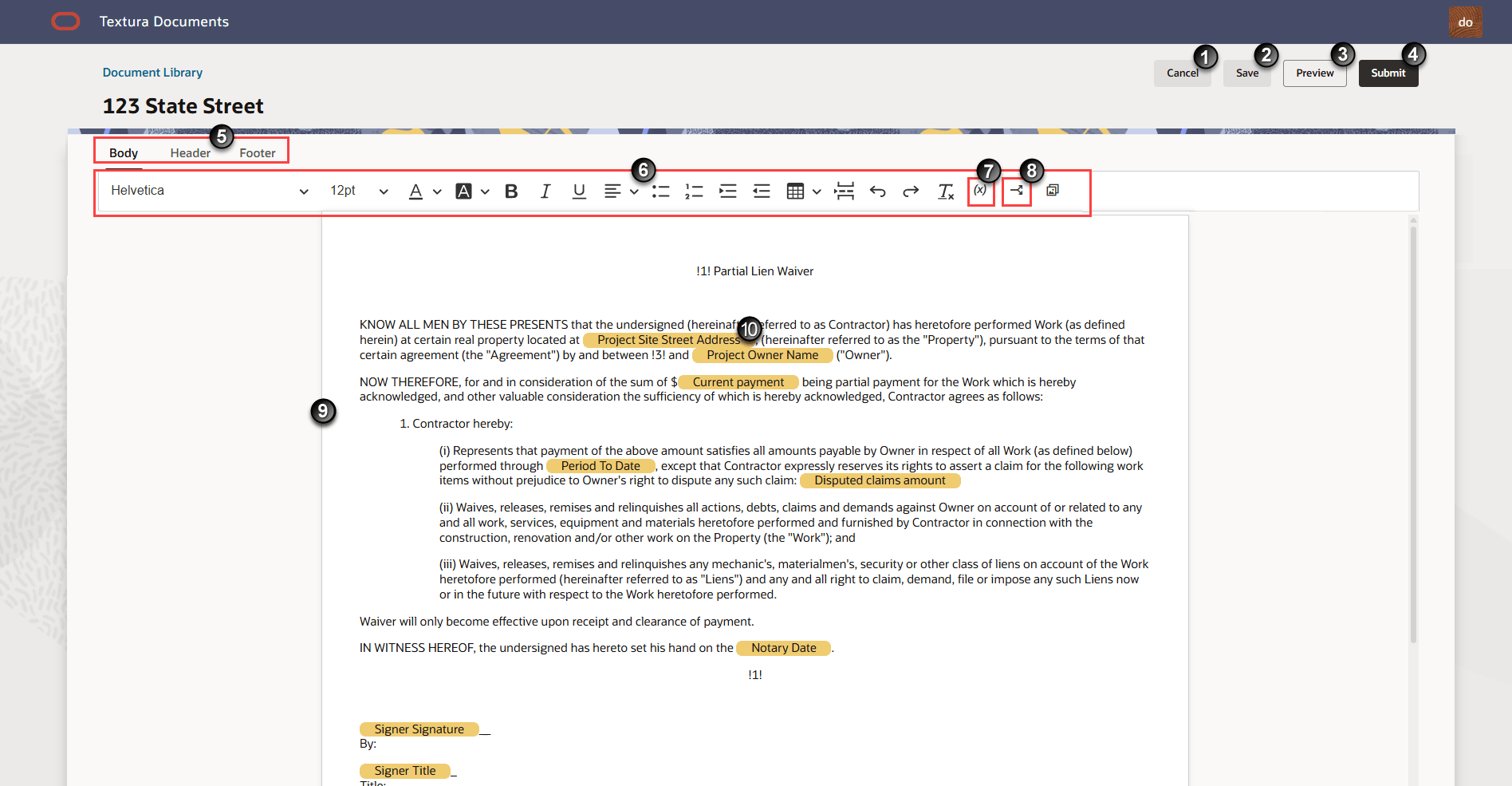
- Cancel (Annuler) : Annulez le modèle de document et retournez à la page Document Library (Bibliothèque de documents).
- Save (Enregistrer) : Enregistrez les modifications les plus récentes apportées au modèle de document. Pensez à enregistrer fréquemment votre travail pour éviter toute perte accidentelle de contenu si vous quittez la page ou rencontrez un problème de connexion.
- Preview (Aperçu) : Générez un aperçu du modèle de document. Lorsque vous affichez un aperçu d'un modèle de document, vous sélectionnez un projet, un contrat et un versement qui servent de contexte pour l'aperçu afin de visualiser à quoi ressemblera le document lorsqu'il sera présenté à un signataire.
- Submit (Soumettre) : Enregistrez et soumettez le modèle de document aux fins de publication. Le statut du modèle de document passe à In Review (En cours de révision) dans la page Document Library (Bibliothèque de documents).
- Onglets de formatage : Sélectionnez un onglet pour modifier différentes sections du modèle de document.
- Body (Corps) : Accédez à l'espace de travail pour ajouter du texte et des variables à votre modèle de document. C'est là que vous allez ajouter le contenu principal de votre modèle.
- Header (En-tête) : Ajoutez un en-tête aux pages de votre modèle de document. Les en-têtes prennent en charge jusqu'à trois colonnes.
Voir Ajout d'un en-tête ou d'un pied de page à un modèle de document pour obtenir plus d'informations.
- Footer (Pied de page) : Ajoutez un pied de page aux pages de votre modèle de document. Les pieds de page prennent en charge jusqu'à trois colonnes.
Voir Ajout d'un en-tête ou d'un pied de page à un modèle de document pour obtenir plus d'informations.
- Ruban de l'éditeur de document : Modifiez le format du texte dans l'éditeur de document ou ajoutez un plugiciel.
Les options de formatage disponibles sont, de gauche à droite :
- Famille de polices : Sélectionnez une police pour le modèle de document. Les options disponibles sont notamment Helvetica, Times New Roman et Courier New.
- Taille de police : Contrôlez la taille de la police du modèle de document. Par défaut, la taille 12 est appliquée à votre police. Vous pouvez sélectionner une taille minimale de 1 point et une taille maximale de 18 points.
- Couleur de police : Modifiez la couleur de la police de votre modèle de document. Choisissez une couleur prédéfinie ou utilisez le sélecteur de couleur pour entrer un code hexadécimal ou sélectionner une couleur dans une palette.
- Mise en surbrillance : Mettez en surbrillance une section de texte dans le modèle de document. Choisissez une couleur prédéfinie ou utilisez le sélecteur de couleur pour entrer un code hexadécimal ou sélectionner une couleur dans une palette.
- Gras : Appliquez un style gras ou en caractères épais au texte.
- Italique : Appliquez un style italique au texte.
- Soulignement : Soulignez le texte dans le modèle de document.
- Alignement de texte : Choisissez une option pour aligner le texte dans le modèle de document. Par défaut, le texte est aligné à gauche, mais vous pouvez choisir un alignement à droite, au centre ou justifié.
- Liste à puces : Ajoutez une liste à puces au modèle de document. Vous pouvez également créer des sous-listes à puces en augmentant l'indentation d'une puce.
- Liste numérotée : Ajoutez une liste numérotée au modèle de document. Vous pouvez également créer des sous-listes numériques en augmentant l'indentation d'une liste numérotée. Le premier niveau d'une liste numérique imbriquée sous une liste adoptera un style avec des lettres minuscules (lower-alpha). Une liste numérique imbriquée sous une liste utilisant un style avec des lettres minuscules (lower-alpha) adoptera un style avec des chiffres romains minuscules (lower-roman).
- Augmenter l'indentation : Augmentez l'indentation du texte sur le côté gauche du modèle de document.
- Diminuer l'indentation : Diminuez l'indentation du texte sur le côté gauche du modèle de document.
- Insérer une table : Insérez une table dans le modèle de document. Après avoir ajouté une table, vous pouvez utiliser le menu Table (Table) pour ajouter ou supprimer des rangées et des colonnes, modifier les couleurs d'arrière-plan et sélectionner des paramètres de bordure.
Voir Ajout d'une table à un modèle de document pour plus d'informations sur l'ajout et la modification de tables dans l'éditeur de document.
- Saut de page : Ajoutez un saut de page à votre modèle de document. Un saut de page vous permettra de passer à une nouvelle page du modèle de document.
- Annuler : Annulez la dernière action effectuée dans l'éditeur de document.
- Rétablir : Disponible uniquement après l'annulation d'une action. Permet de rétablir la dernière action sur le texte ou le formatage que vous avez choisie d'annuler.
- Supprimer le format : Supprimez le formatage que vous avez appliqué au texte dans l'éditeur de document.
- Plugiciels : Le ruban de texte contient des options de variable pour le modèle de document. Voir les points 6 et 7 pour plus de détails.
- Insérer une image : Ajoutez une image au modèle de document. Textura prend en charge les types de fichier JPEG et PNG. Après avoir ajouté une image, vous pouvez la déplacer et la redimensionner dans le modèle. L'image s'affichera à la fois dans le modèle de document et dans tous les aperçus du modèle que vous générez.
- Variable Plugin (Plugiciel d'extraction de variable) : Sélectionnez cette icône pour ouvrir un tiroir sur le côté gauche de la page. Dans le tiroir, vous pouvez sélectionner un plugiciel pour extraire les données d'un projet, d'un contrat ou d'un dessin et les intégrer dans le modèle de document.
Par exemple : Sélectionnez la variable standard Project Name (Nom du projet) pour insérer le nom du projet Textura dans le modèle de document au moment de la signature, ou sélectionnez la variable Signer signature (Signataire - Signature) afin d'ajouter un paramètre fictif pour la signature électronique du signataire du document.
- Plugiciel conditionnel : Sélectionnez cette icône pour ouvrir un tiroir dans la partie gauche de la page. Dans le tiroir, vous pouvez utiliser des outils pour insérer des balises Start (Début) et End (Fin) et définir une logique conditionnelle que Textura appliquera au contenu du document.
Par exemple, dans le cas d'une facture finale, indiquez une balise Start (Début) et une balise End (Fin) "If Final" pour afficher du texte propre à une renonciation complète et finale. Lorsqu'un utilisateur signe une renonciation complète et finale, le contenu entré entre la balise Start (Début) et la balise End (Fin) s'affiche dans son document. Ce contenu ne s'affiche pas dans une renonciation en cours.
Voir Utilisation de balises Start (Début) et End (Fin) conditionnelles dans les modèles de document pour savoir comment créer et utiliser un plugiciel conditionnel.
- Modèle de document : Utilisez le modèle de document comme espace de travail pour le texte et le formatage.
- Jeton de variable : Indique l'ajout d'une variable au modèle de document. Les jetons de variable vous aident à visualiser le placement des informations clés dans votre modèle de document.
Dernière publication le jeudi 6 août 2026