Utilisation de la page Manage Invoices (Gérer les factures)
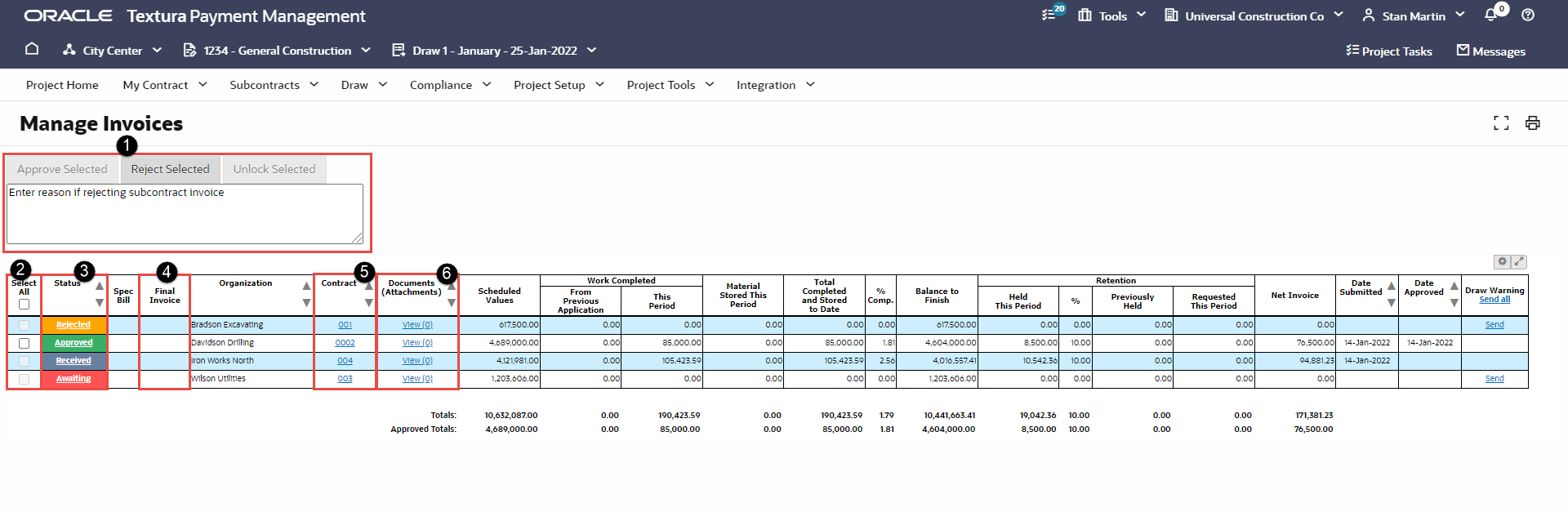
La page Manage Invoices (Gérer les factures) affiche tous les sous-traitants qui ont été invités à soumettre une facture pour un versement.
- Boutons de facture :
- Approve Invoices (Approuver les factures) : Seules les factures reçues peuvent être approuvées.
- Approve Selected (Approuver les factures sélectionnées) : Cliquez pour approuver les factures sélectionnées.
- (Facultatif) Ajouter un commentaire : Utilisez la zone de texte pour ajouter le motif du rejet des factures. Ce message est inclus dans le courriel de rejet envoyé au sous-traitant. Si plusieurs factures sont sélectionnées pour rejet, toutes les organisations sélectionnées reçoivent ce commentaire.
- Reject Selected (Rejeter les factures sélectionnées) : Cliquez pour rejeter les factures sélectionnées.
- (Facultatif) Unlock Selected (Déverrouiller les factures sélectionnées) : Permet à un sous-traitant de modifier une facture précédemment verrouillée et rejetée. Ce bouton n'est disponible que lorsqu'il existe des factures verrouillées. Les factures sont verrouillées dans la page Modify Contractor Invoice (Modifier la facture de sous-traitant). Le statut de la facture passe à Rejected (Rejetée) dans la page Manage Invoices (Gérer les factures).
- Cases à cocher Select (Sélectionner) et Select All (Tout sélectionner) : Cochez la case Select (Sélectionner) pour sélectionner une facture ou la case Select All (Tout sélectionner) pour sélectionner toutes les factures reçues (approbation standard).
- Colonne Status (Statut) : Statut de la facture.
- Awaiting (En attente) : La facture n'a pas été reçue.
- Received (Reçue) : La facture a été reçue et peut être approuvée ou rejetée.
- Modified (Modifiée) : La facture a été reçue et modifiée mais n'a pas encore été rejetée vers le sous-traitant.
- Rejected (Rejetée) : La facture a été rejetée et le sous-traitant ne l'a pas resoumise.
- Approved (Approuvée) : La facture a été approuvée.
- Rejected (Locked) (Rejetée (Verrouillée)) : La facture a été rejetée, modifiée et verrouillée.
Pointez le curseur sur la colonne Status (Statut) et sélectionnez le lien View Draw Request (Voir la demande de versement) dans la boîte de dialogue pour accéder à la page View Draw Request (Voir la demande de versement) pour une facture. Utilisez le lien Edit Invoice Details (Modifier les détails de la facture) pour modifier la facture d'un sous-traitant.
- Colonne Final Invoice (Facture finale) : Indique si le sous-traitant a soumis la demande de paiement finale pour un projet. En cas de rejet, le système supprime la coche de la cellule Final Invoice (Facture finale) de la facture.
- Voir le contrat : Sélectionnez un numéro du contrat dans la colonne Contract (Contrat) pour afficher la page Contract Status (Statut du contrat). Consultez les commentaires associés au contrat dans la colonne Contract Comments (Commentaires sur le contrat).
- Voir les documents de versement
Pointez le curseur sur le lien View (Voir) dans la colonne Documents (Documents) pour afficher les documents de versement d'une facture. Les liens vers les documents s'affichent dans une boîte de dialogue.
- Les liens Invoice (Facture), Sworn Statement (Déclaration sous serment), Lien Waiver (Renonciation), Cond. LW (Renonciation conditionnelle) et Approval Coversheets (Pages de couverture d'approbation) ouvrent une autre boîte de dialogue permettant de télécharger les versions PDF des documents.
- Le lien Attachments (Fichiers joints) ouvre la page View Uploaded Files (Voir les fichiers chargés).
- Le lien Invoice Control Log (Journal de contrôle des factures) ouvre la page Invoice Control Log (Journal de contrôle des factures).
Autres actions
- Tri
Triez les factures selon les colonnes Status (Statut), Organization (Organisation), Contract (Contrat), Documents (Attachments) (Documents (Fichiers joints)) ou Date Submitted (Date de soumission). Dans l'en-tête de colonne, cliquez sur ∇(flèche vers le bas) pour trier les factures par ordre décroissant ou sur Δ (flèche vers le haut) pour trier les factures par ordre croissant. Dans la colonne Documents (Attachments) (Documents (fichiers joints)), vous pouvez effectuer un tri sur le nombre de fichiers joints.
- Projets avec programme Textura Payment Accelerator™
Lorsqu'un projet est inclus dans un programme Textura Payment Accelerator (TPA), la page Manage Invoices (Gérer les factures) indique quand les factures utilisent le type de paiement TPA.
Communiquez avec l'équipe de mise en oeuvre de Textura pour en savoir plus sur les programmes Textura Payment Accelerator de paiement anticipé.
- Colonne Specified Invoice (Facture spécifiée) : Indique si le flux de travail de facturation spécifiée est activé pour le contrat.
- Renvoyer une invitation
Vous pouvez renvoyer le courriel invitant un sous-traitant à soumettre une facture. Les rangées des sous-traitants ayant le statut Rejected (Rejetée) ou Awaiting (En attente) comprennent le lien Send (Envoyer) dans la colonne Draw Warning (Avertissement de versement).
- Sélectionnez Send (Envoyer) dans la rangée du sous-traitant pour renvoyer une invitation.
- Dans l'en-tête de colonne, sélectionnez Send All (Tout envoyer) pour renvoyer toutes les invitations des sous-traitants ayant le statut Rejected (Rejeté) ou Awaiting (En attente).e