Utilisation de la page My Document Status (Statut de mes documents)
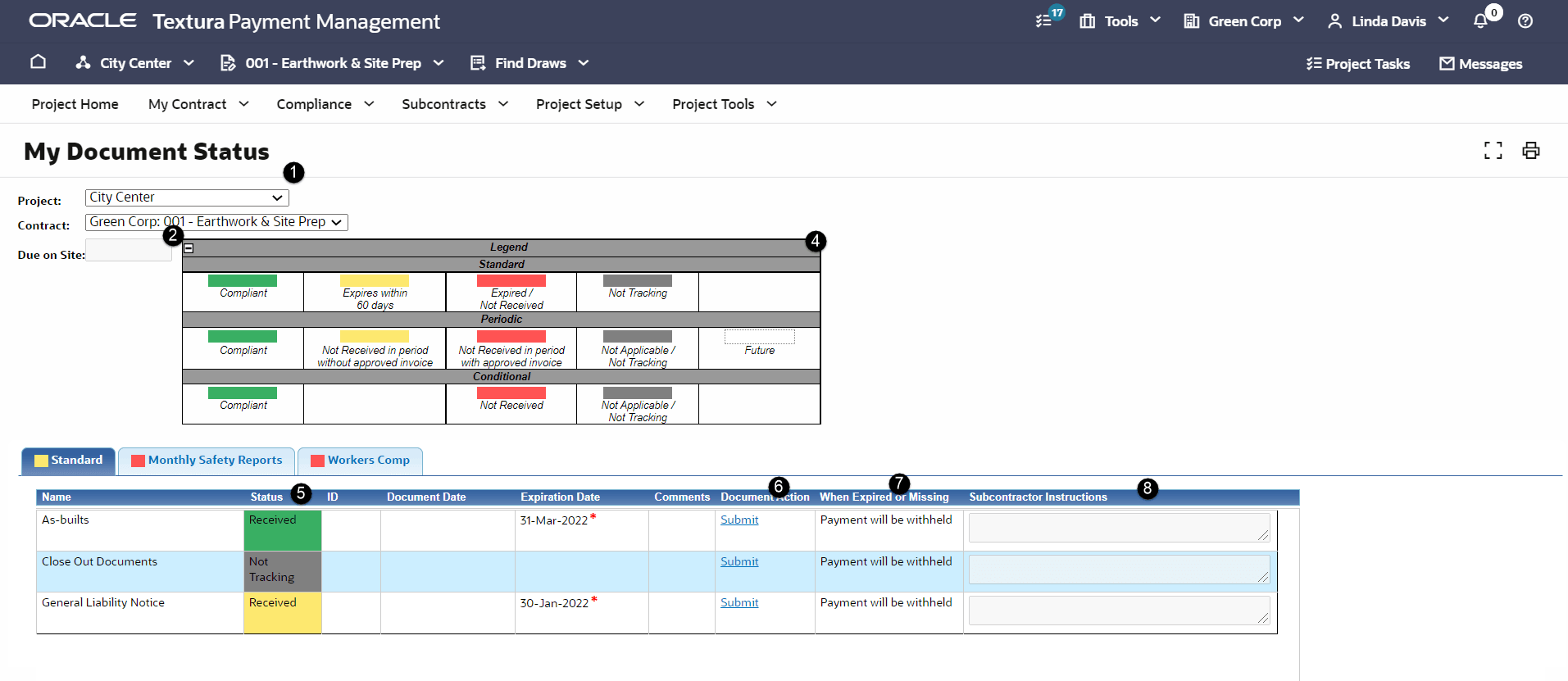
- Project (Projet) : Nom de votre projet. Utilisez le menu déroulant Project (Projet) pour sélectionner un autre projet ou contrat. Le projet sélectionné est indiqué par défaut si vous naviguez jusqu'à l'écran My Document Status (Statut de mes documents) à partir de la page Legal Document Update (Mise à jour de document juridique).
- Due on Site (Échéance sur site) : Date à laquelle les documents sont dus.
- Status (Statut) : Statut d'une exigence de document. Utilisez cette colonne pour déterminer quels documents doivent être soumis ou mis à jour. La légende définit chaque statut.
Consultez la colonne Status (Statut) pour voir le statut d'une exigence de document.- La couleur verte signifie qu'une exigence est conforme.
Un document est affiché commeReceived (Reçu) lorsque le gestionnaire de la conformité met à jour le statut du document.
- La couleur jaune indique :
- Une exigence standard expire sous 60 jours.
- Une exigence périodique n'a pas été reçue dans une période sans facture approuvée.
- La couleur rouge indique :
- Une exigence standard a expiré ou n'a pas été reçue.
- Une exigence périodique n'a pas été reçue dans une période avec une facture approuvée.
- Une exigence conditionnelle n'a pas été reçue dans une période dans laquelle un contrat de sous-traitance remplit une condition prédéfinie.
- La couleur grise indique :
- Une exigence standard ne fait pas l'objet d'un suivi.
- Une exigence périodique ne fait pas l'objet d'un suivi et aucun autre document n'est attendu.
- Une exigence périodique ne s'applique pas pour le versement ou la période programmée.
- Une exigence conditionnelle ne s'applique pas.
- La couleur verte signifie qu'une exigence est conforme.
- Document Date (Date du document) : Date associée au document de conformité que vous soumettez ou que votre entrepreneur général enregistre pour l'exigence. Cette date sert à identifier et déclarer le document; elle est distincte de la date de chargement du fichier et de la date d'expiration.
- Submit (Soumettre) et View (Voir) : Utilisez le lien Submit (Soumettre) pour soumettre des documents et le lien View (Voir) pour voir les documents chargés. Pour plus d'informations, voir les rubriques Soumission de documents et Consultation des documents chargés.
- When Expired or Missing (En cas d'expiration ou d'absence) : Décrit les conditions et les conséquences applicables en cas de documents manquants.
- Withhold Payments (Retenir les paiements)
- Un avis est envoyé par le système lorsque le document n'est pas conforme.
- Les paiements sont retenus jusqu'à ce que le document soit conforme à l'exigence.
- Advise Only (Aviser uniquement) : Un avis est envoyé par le système lorsque le document n'est pas conforme.
- Withhold Payments (Retenir les paiements)
- Subcontractor Instructions (Instructions pour le sous-traitant) : Affiche les indications spécifiques ajoutées par l'entrepreneur général.