Utilisation de la page Subcontract List (Liste des contrats de sous-traitance) pour les sous-traitants
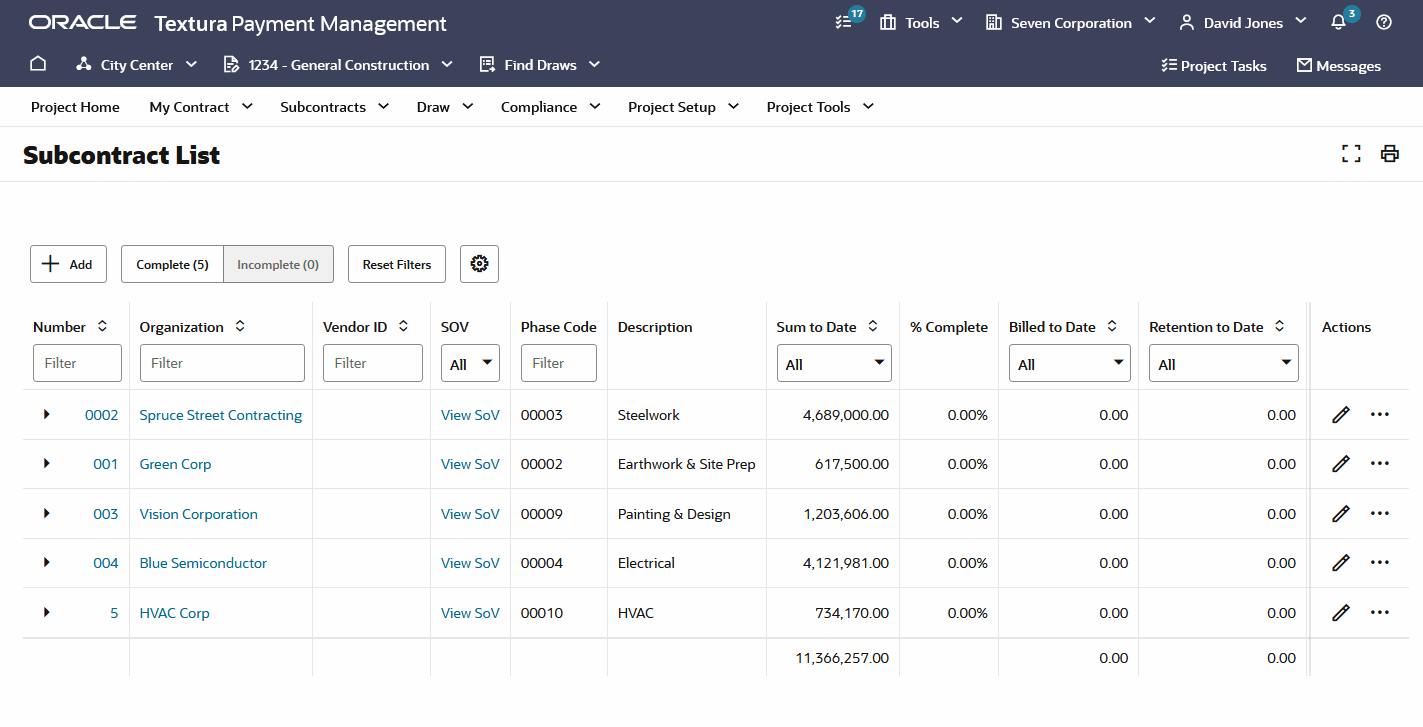
- Bouton +Add (Ajouter) : Permet de créer un nouveau contrat de sous-traitance manuellement. Voir Création de contrats de sous-traitance indirecte/de fournisseurs.
- Onglet Complete (Terminés) : Sélectionnez cet onglet pour voir les contrats de sous-traitance envoyés à des sous-traitants indirects enregistrés dans le système.
Note : Un contrat est considéré comme terminé lorsqu'il a été affecté à un sous-traitant indirect. Il est possible que le sous-traitant indirect ne l'ait pas encore accepté.
- Onglet Incomplete (Non terminés) : Sélectionnez cet onglet pour voir les contrats de sous-traitance qui n'ont pas encore été envoyés à des sous-traitants indirects enregistrés dans le système. Un contrat de sous-traitance est considéré comme non terminé s'il n'a pas été affecté à une organisation de sous-traitant indirect, ou s'il n'a pas été associé à une ligne d'article dans votre décompte de travaux. Les gestionnaires de projet voient une tâche pour chaque contrat non terminé dans la section Budget (Budget) de la page Project Tasks (Tâches de projet).
- Reset Filters (Réinitialiser les filtres) : Réinitialise les valeurs des filtres.
 Icône de paramètres de colonne : Sélectionnez les colonnes à afficher/masquer dans la table. Vous pouvez filtrer, déplacer et supprimer les colonnes de la table.
 Icône d'action : S'affiche pour chaque ligne de la table. Cliquez sur cette icône pour afficher une liste déroulante de liens. Les options disponibles sont les suivantes :
- Edit Settings (Modifier les paramètres) : Sélectionnez cette option pour modifier les paramètres du contrat de sous-traitance.
- Edit Budget (Modifier le budget) : Sélectionnez cette option pour modifier le contrat ou les composants dans la page Contract Maintenance (Maintenance de contrat).
- View SoV (Voir le décompte de travaux) : Afficher le décompte de travaux du contrat de sous-traitance.
- Subcontracts by Organization (Contrats de sous-traitance par organisation) : Afficher une liste des contrats partagés entre votre organisation parent et l'organisation indiquée. Ces contrats de sous-traitance incluent tous les projets pour lesquels votre organisation a invité l'organisation indiquée en tant que sous-traitant.
 (Maintenance de contrat) : Sélectionnez cette option pour naviguer jusqu'à la page Contract Maintenance (Maintenance de contrat).
- Colonnes de la table :
Colonne Number (Numéro) : Sélectionnez un numéro de contrat pour afficher la page Contract Status (Statut de contrat). Sélectionnez la flèche dans la colonne pour développer celle-ci. La colonne développée affiche des informations supplémentaires sur la ligne du contrat de sous-traitance, notamment les composants du contrat et la façon dont ils sont affectés à votre décompte de travaux.
- Colonne Organization (Organisation) : Sélectionnez l'en-tête Organization (Organisation) pour trier la liste des contrats de sous-traitance par ordre alphabétique de sous-traitant. Sélectionnez le nom d'une organisation pour afficher la page View Organization (Voir l'organisation) du sous-traitant concerné.
- Colonne Vendor ID (ID fournisseur) : Un ID fournisseur est un numéro d'identification affecté dans un progiciel comptable pour identifier le sous-traitant.
- Colonne SoV (Décompte de travaux) : Le décompte de travaux correspond au budget d'un sous-traitant indirect dans TPM. Les options disponibles dans cette colonne dépendent des paramètres de décompte de travaux que vous avez sélectionnés lors de la création ou de la mise à jour du contrat de sous-traitant indirect. Le lien Edit SoV (Modifier le décompte de travaux) s'affiche lorsque le sous-traitant indirect possède un décompte de travaux spécifié. Si la valeur de décompte de travaux du sous-traitant indirect est réglée à None (Aucun) ou à Review (Réviser), le lien View SoV (Voir le décompte de travaux) s'affiche.
- Colonne Phase Code (Code de phase) : Un code de phase est une ligne de budget connectée à votre décompte de travaux. Si l'organisation est liée à plusieurs codes de phase, la cellule indique Multiple (Plusieurs).
- Colonne Description (Description) : Description du contrat de sous-traitance.
- Colonne Sum to Date (Somme à ce jour) : Valeur totale du contrat.
- % Complete (% terminé) : Pourcentage total du travail terminé.
- Colonne Billed to Date (Facturé à ce jour) : Valeur totale facturée par le sous-traitant.
- Colonne Retention to Date (Retenue de garantie à ce jour) : Montant des fonds bloqués à titre de retenue de garantie.
- Colonne Balance Due (Solde dû) : Solde restant à facturer, plus la retenue de garantie à débloquer dans le contrat.
- Colonne Accepted (Accepté) : Date à laquelle le contrat a été accepté par l'organisation. Sélectionnez l'en-tête Contract Date (Date du contrat) pour trier la liste des contrats de sous-traitance par date. Un bouton Resend (Renvoyer) est disponible lorsqu'une organisation n'a pas encore accepté le contrat.