Utilisation de la page Project User Roles (Rôles d'utilisateur de projet) pour les entrepreneurs généraux
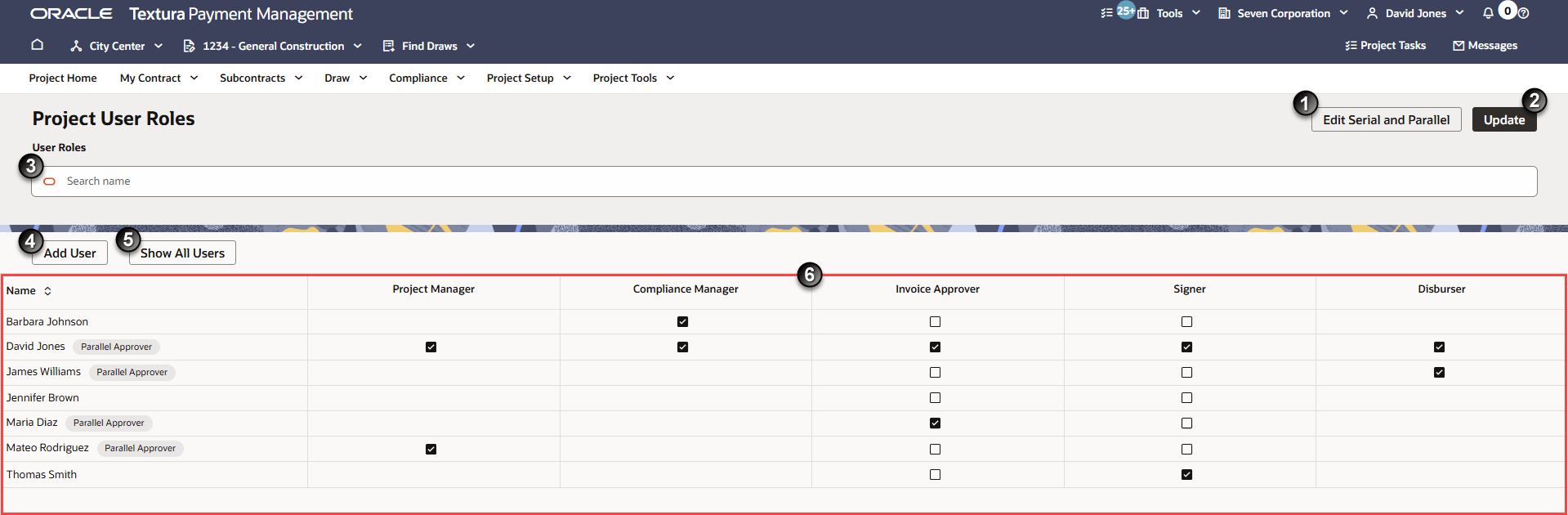
- Edit Serial and Parallel (Modifier les approbations en série et en parallèle) : Ne s'affiche que si un projet prend en charge l'approbation en série ou en parallèle. Désignez plusieurs utilisateurs pour approuver les factures soumises. L'approbation en série nécessite l'approbation d'une facture par plusieurs approbateurs dans un ordre prédéterminé tandis que l'approbation en parallèle nécessite l'approbation par plusieurs approbateurs sans ordre spécifique. Vous pouvez également définir différents groupes d'approbation et différentes règles d'approbation pour préciser davantage l'ordre d'approbation des approbateurs en série en fonction de certaines conditions.
Pour plus d'informations, voir Approbation en série, Approbation en parallèle et Règles d'approbation de projet.
- Update (Mettre à jour) : Enregistrez l'affectation de rôle d'utilisateur de projet.
- Search (Rechercher) : Entrez le nom de l'utilisateur à rechercher.
- Add User (Ajouter un utilisateur) : Ouvre un tiroir qui affiche tous les utilisateurs de votre organisation. Dans le tiroir, sélectionnez un ou plusieurs utilisateurs à ajouter à la table de la page Project User Roles (Rôles d'utilisateur de projet). Après avoir ajouté un utilisateur, vous pouvez sélectionner des rôles de projet à lui affecter. Les rôles d'utilisateur disponibles sont déterminés par les autorisations d'utilisateur sélectionnées dans le profil d'un utilisateur.
- Show All Users (Afficher tous les utilisateurs) : Affiche tous les utilisateurs de l'organisation, quelle que soit l'affectation de rôle d'utilisateur de projet courante. Si vous tentez de quitter la page sans affecter de rôle d'utilisateur de projet à un utilisateur répertorié dans la table, la boîte de dialogue Remove users without assigned roles? (Supprimer les utilisateurs sans rôle affecté?) s'affiche. Textura supprime les utilisateurs sans rôle affecté de la table des utilisateurs de projet.
- Table des utilisateurs de projet : Affiche tous les utilisateurs ajoutés au projet ainsi que leurs rôles d'utilisateur de projet disponibles et sélectionnés.