アーカイブおよび移行の戦略
この章では、Oracle WebCenter Content Serverのアーカイブおよび移行の一般的な戦略について説明します。
ノート:
この項で説明するシナリオはすべて、手動でも(レプリケーションによる)自動でも実行できます。
この章の構成は、次のとおりです。
エクスポート
この項では、エクスポートの戦略について説明します。
サマリー
簡単なエクスポートの一般的な用途は、次のとおりです。
-
コンテンツをファイル・システムに格納し、後から古くなったコンテンツを削除します。
-
コンテンツを後で取得するためにファイル・システムに格納します。
-
特定日時におけるコンテンツ・サーバー・インスタンスのスナップショットを保持します。
構成
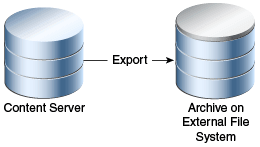
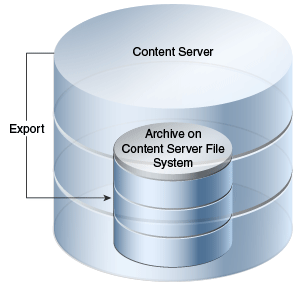
以降に、可能なエクスポートのみ構成を一般的なものから順に示します。
- 外部ファイル・システムのコレクションにエクスポートします。
- コンテンツ・サーバー・インスタンス独自のコレクションの1つにエクスポートします。
インポート
この項では、インポートについて説明します。
サマリー
簡単なインポートの一般的な用途は、次のとおりです。
-
誤って削除したコンテンツをストレージから取得します。
-
コンテンツ・サーバー・インスタンスのアーカイブ済スナップショットからコンテンツをリストアします。
構成
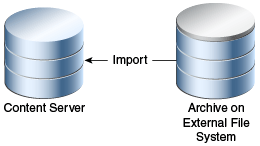
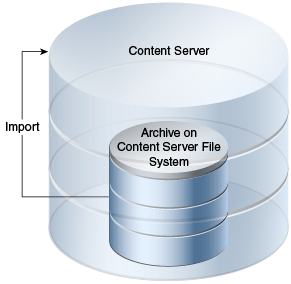
以降に、可能なインポートのみ構成を一般的なものから順に示します。
- 外部ファイル・システムのコレクションからインポートします。
- コンテンツ・サーバー・インスタンス独自のコレクションの1つからインポートします。
自己エクスポート/インポート
この項では、自己エクスポートについて説明します。
サマリー
一般的に自己エクスポート/インポートは、コンテンツ・メタデータを新しい値に変更するために使用します。
構成
以降に、可能な自己エクスポート/インポート構成を一般的なものから順に示します。
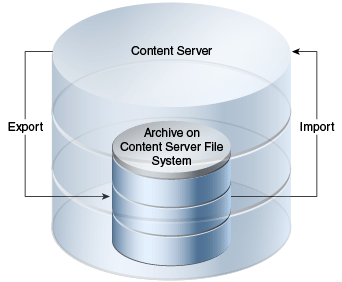
- コンテンツ・サーバー・インスタンス独自のコレクションの1つにエクスポートし、そのコレクションからインポートします。
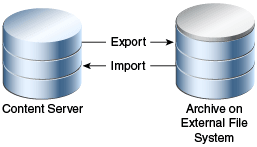
- 外部ファイル・システムのコレクションにエクスポートし、そのコレクションからインポートします。
1対1のアーカイブ
この項では、1対1のアーカイブについて説明します。
サマリー
1対1のアーカイブは、異なるコンテンツ・サーバー・インスタンス間でコンテンツをコピーまたは移動するために使用します。
構成
以降に、可能な1対1のアーカイブ構成を一般的なものから順に示します。
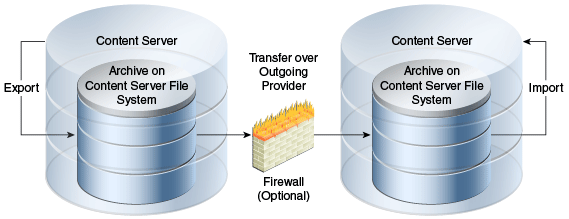
- ソケット経由でエクスポート、転送およびインポートを行います。
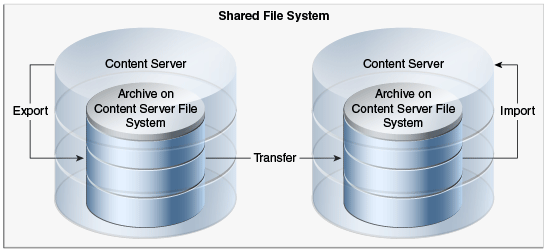
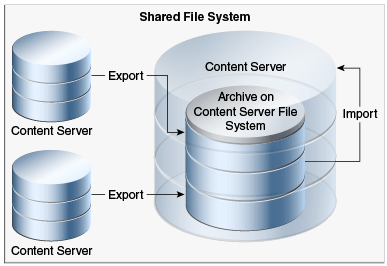
- 共有ファイル・システムでエクスポート、転送およびインポートを行います。
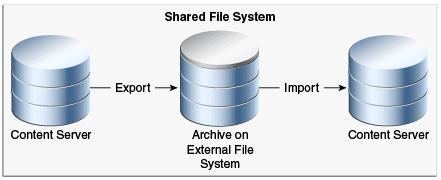
- 共有外部ファイル・システムのコレクションにエクスポートし、そのコレクションからインポートします。
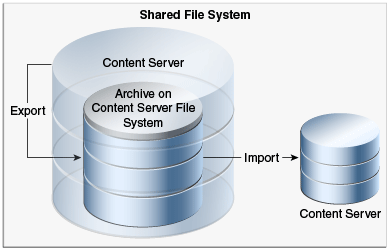
- ソース・コンテンツ・サーバー・コレクションにエクスポートし、共有ファイル・システムでそのコレクションから直接インポートします。
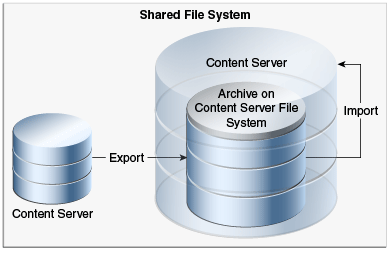
- ソース・コンテンツ・サーバー・インスタンスから直接ターゲット・コンテンツ・サーバー・インスタンス上のコレクションにエクスポートし、共有ファイル・システムでそのコレクションからインポートします。
1対多のアーカイブ
この項では、1対多のアーカイブについて説明します。
サマリー
1対多のアーカイブは通常、コントリビューション・サーバーからコンサンプション・サーバーにコンテンツをコピーまたは移動する場合に使用します。
構成
以降に、可能な1対多のアーカイブ構成を一般的なものから順に示します。
-
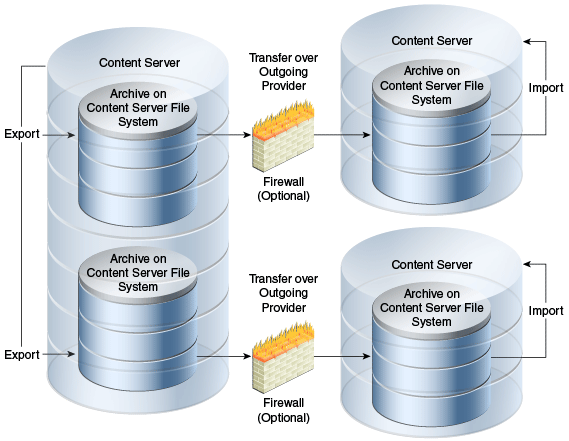
ソケット経由でエクスポート、転送およびインポートを行います。
レプリケーションを使用してこの構成を自動化した場合は、転送時にソース・ファイルが削除されるため、ターゲット・サーバーごとに個別のエクスポート・アーカイブが必要です。ただし、手動で転送する場合は、1つのアーカイブを複数のターゲットに転送できます。
-
共有ファイル・システムでエクスポート、転送およびインポートを行います。
レプリケーションを使用してこの構成を自動化した場合は、転送時にソース・ファイルが削除されるため、ターゲット・サーバーごとに個別のエクスポート・アーカイブが必要です。ただし、手動で転送する場合は、1つのアーカイブを複数のターゲットに転送できます。
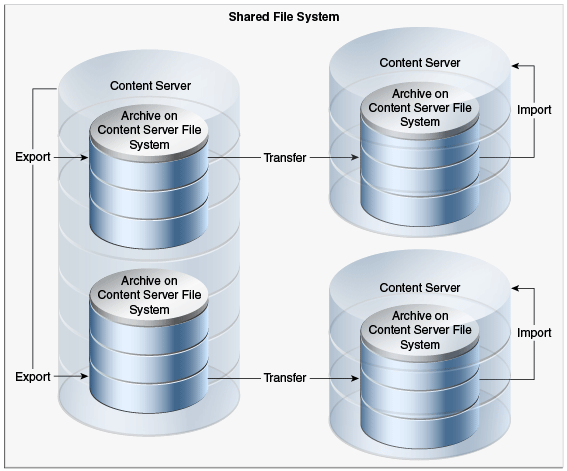
-
共有外部ファイル・システムのコレクションにエクスポートし、そのコレクションからインポートします。
レプリケーションを使用してこの構成を自動化した場合は、インポート時にソース・ファイルが削除されるため、ターゲット・サーバーごとに個別のエクスポート・アーカイブが必要です。ただし、手動で転送する場合は、複数のターゲットから1つのアーカイブをインポートできます。
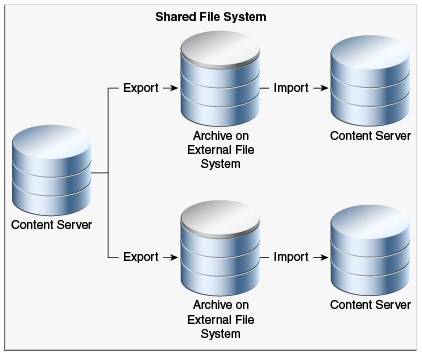
-
ソース・コンテンツ・サーバー・コレクションにエクスポートし、共有ファイル・システムでそのコレクションから直接インポートします。
レプリケーションを使用してこの構成を自動化した場合は、インポート時にソース・ファイルが削除されるため、ターゲット・サーバーごとに個別のエクスポート・アーカイブが必要です。ただし、手動で転送する場合は、複数のターゲットから1つのアーカイブをインポートできます。
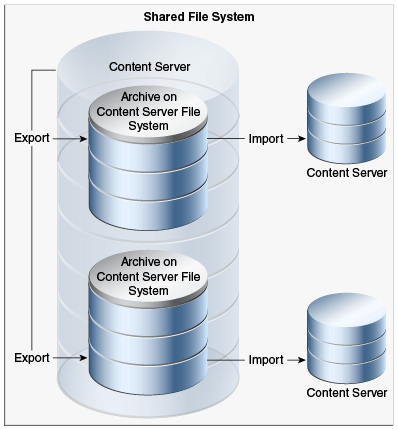
- ソース・コンテンツ・サーバー・インスタンスからターゲット・コンテンツ・サーバー・インスタンスの複数のコレクションに直接エクスポートし、共有ファイル・システムでそれらのコレクションからインポートします。
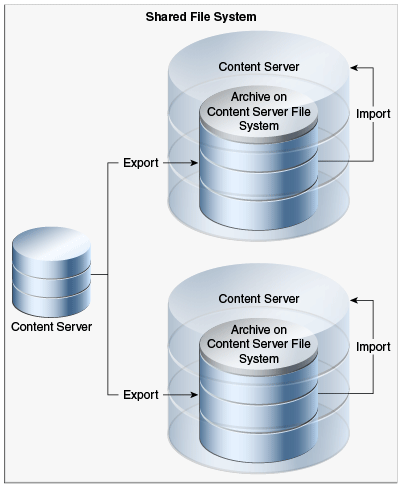
多対1のアーカイブ
この項では、多対1のアーカイブについて説明します。
サマリー
多対1のアーカイブの一般的な用途は、次のとおりです。
-
複数のコントリビューション・サーバーから1つのコンサンプション・サーバーにコンテンツをコピーまたは移動します。
-
複数のコントリビューション・サーバーからよりセキュアな1つのコントリビューション・サーバーに機密的なコンテンツを移動します。
構成
以降に、可能な多対1のアーカイブ構成を一般的なものから順に示します。
- ソケット経由でエクスポート、転送およびインポートを行います。
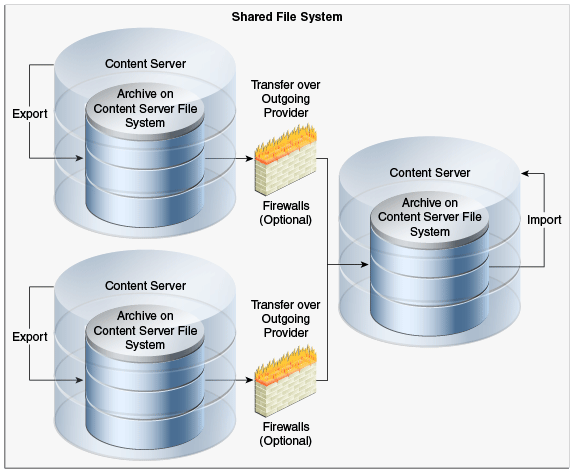
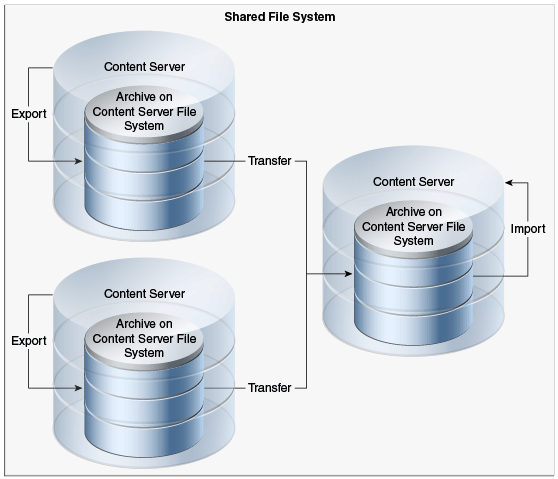
- 共有ファイル・システムでエクスポート、転送およびインポートを行います。
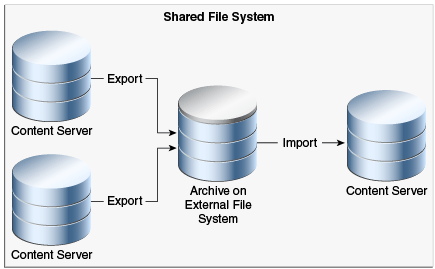
- 共有外部ファイル・システムのコレクションにエクスポートし、そのコレクションからインポートします。
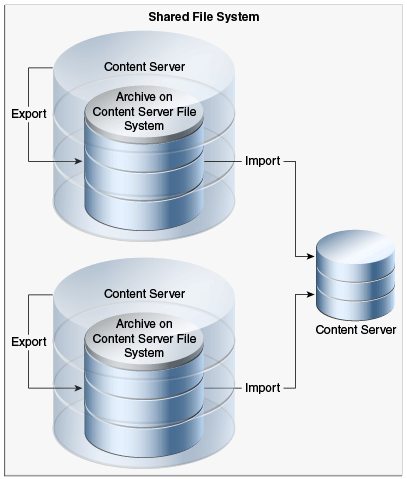
- ソース・コンテンツ・サーバー・インスタンスの複数のコレクションにエクスポートし、共有ファイル・システムでそれらのコレクションから直接インポートします。
- ソース・コンテンツ・サーバー・インスタンスから直接ターゲット・コンテンツ・サーバー・インスタンス上のコレクションにエクスポートし、共有ファイル・システムでそのコレクションからインポートします。
アーカイバの例
この項では例をあげ、アーカイバを使用して一般的なビジネス問題を解決する方法について説明します。
ラップトップへのコンテンツ・サーバー・インスタンスのコピー
この例では、出張する同僚のために、コンテンツ・サーバー・インスタンスのコピーを使用してラップトップ・コンピュータを設定する必要があります。
この手順では、ソース・コンテンツ・サーバー・インスタンスとラップトップ・コンピュータが同じファイル・システムにアクセスできること、さらにラップトップ・コンピュータにコンテンツ・サーバー・ソフトウェアがインストールされていることを前提としています。
-
ソース・コンテンツ・サーバー・インスタンスでアーカイバを開きます。
-
新しいアーカイブを作成します。
-
すべてのコンテンツをエクスポートするので、エクスポート問合せを作成する必要はありません。
-
アーカイブのファイル・サイズを制限するには、「エクスポート問合せの編集」ページで「最新リビジョン」オプションを選択します。
-
コンテンツ・タイプとユーザー属性をラップトップ・システムにコピーする必要がある場合は、「データのエクスポート」タブで「コンテンツ構成情報」および「ユーザー構成情報」を選択します。
-
「一般」タブからエクスポート・オプションを設定します。
-
ローカル・システムの領域を節約するには、「既存のエクスポート・ファイルを置換」を選択します。
-
同僚にWeb表示可能ファイルが必要であれば、「Webコンテンツをコピー」を選択します。
-
-
手動でエクスポートを開始します。
-
ラップトップのコンテンツ・サーバー・インスタンスでアーカイバを開きます。
-
ソース・コレクションを開いて、インポートするアーカイブを選択します。
-
コンテンツ・タイプとユーザー属性がエクスポートされた場合、「アーカイブのインポート」ページでこれらのオプションを選択します。
-
手動でインポートを開始します。
「コンテンツ・タイプ」および「作成者」による転送
この例では、ユーザーがコンテンツを送信する宛先はコントリビューション・コンテンツ・サーバー・インスタンスです。JChangによりコントリビュートされたアーカイブHRコンテンツを、人事ポータルとして機能する別の建物にあるコンテンツ・サーバー・インスタンスに自動的にアーカイブします。
この手順では、2つのコンテンツ・サーバー・インスタンスが共有ファイル・システムにアクセスできないこと、さらに人事ポータル・サーバーに各コンテンツ・アイテムの最新リビジョンのみが含まれる必要があることを前提としています。
自動エクスポートの設定
コントリビューション・コンテンツ・サーバー・インスタンスの自動エクスポートを設定するには:
-
アーカイブを作成します。
-
アーカイブに次のエクスポート問合せを設定します。
フィールド 演算子 値 コンテンツ・タイプ 次の値に等しい HR 作成者 次の値に等しい JChang -
「エクスポート問合せの編集」ページで、次を実行します。
-
「リリース日が最終エクスポートの日付よりも新しいリビジョンをエクスポートする。」を選択します。
-
「最新リビジョン」オプションを選択します。
-
-
「一般」タブからエクスポート・オプションを設定します。
-
ローカル・システムの領域を節約するには、「既存のエクスポート・ファイルを置換」を選択します。
-
Web表示可能ファイルをアーカイブに含めるには、「Webコンテンツをコピー」を選択します。
-
-
手動でアーカイブをエクスポートします。
-
「レプリケーション」タブで、アーカイブを自動エクスポータとして登録します。
自動インポートの設定
HRポータルのコンテンツ・サーバー・インスタンスの自動インポートを設定するには:
-
ターゲット・アーカイブを作成します。
-
ターゲット・アーカイブを選択し、「一般」タブで「アクションのオーバーライド」として「更新」が設定されていることを確認します。
-
手動でターゲット・アーカイブをインポートします。
-
「レプリケーション」タブで、アーカイブを自動インポータとして登録します。
自動プル転送の設定
コントリビューション・サーバーからHRポータル・サーバーへの自動プル転送を設定するには:
-
コントリビューション・コンテンツ・サーバー・インスタンスで、HRポータルのコンテンツ・サーバー・インスタンスへの送信プロバイダを作成します。
-
HRポータルのコンテンツ・サーバー・インスタンスでアーカイバを開きます。
-
ターゲット・コレクションを開いて、ターゲット・アーカイブを転送先になれるように設定します。
-
ソース・コレクションを開いて、ソース・アーカイブを選択します。
-
「転送先」タブで、ターゲット・アーカイブをターゲットの宛先として選択します。
-
手動転送を実行します。
-
転送を自動に設定します。
メタデータ・フィールドの変更
この例では、あるコンテンツ・サーバー・インスタンスで使用されたApprovedByというカスタム・メタデータ・フィールドを、他のコンテンツ・サーバー・インスタンスとの整合性を保つためにSponsorという名前に変更する必要があります。
-
新規のSponsorメタデータ・フィールドを作成します。
-
アーカイブを作成します。
-
手動ですべてのコンテンツをアーカイブにエクスポートします。(エクスポート問合せを作成する必要はありません。)
-
アーカイブに次のインポート・フィールドの変更を設定します。
エクスポート・フィールド ターゲット・フィールド xApprovedBy Sponsor -
「一般」タブから、「アクションのオーバーライド」として「更新」を選択します。
-
手動でインポートを開始します。
-
コンテンツ・サーバー・インスタンスからApprovedByフィールドを削除します。
コンテンツIDの接頭辞の追加
この例では、コントリビューション・サーバーとして使用される2つのコンテンツ・サーバー・インスタンスがあるが、両方のサーバーからすべてのコンテンツを消費できるようにします。両方の方向に自動転送を設定できます。しかし、どちらのコンテンツ・サーバー・インスタンスでも同じような採番スキームを持つ自動コンテンツID生成が使用されるため、ターゲット・コンテンツ・サーバー・インスタンスにすでに存在するコンテンツIDを持つファイルをインポートすると、エラーが発生したり、リビジョンが上書きされることがあります。
-
競合を回避するには、両方のコンテンツ・サーバー・インスタンスで「自動採番接頭辞」システム・プロパティに一意の接頭辞を追加する方法があります。
-
また、インポート・プロセス中に一意の接頭辞を追加しても同じことを達成できます。
コンテンツIDの接頭辞を追加するには:
-
最初のコンテンツ・サーバー・インスタンスのインポート・アーカイブで、次の値の変更を設定します。
入力値 フィールド 出力値 「すべて」チェック・ボックス コンテンツID server2_<$dDocName$> -
2つ目のコンテンツ・サーバー・インスタンスのインポート・アーカイブで、次の値の変更を設定します。
入力値 フィールド 出力値 「すべて」チェック・ボックス コンテンツID server1_<$dDocName$>
リリース日の変更
この例では、レプリケーションまたは転送を使用してアーカイブを他のコンテンツ・サーバー・インスタンスにコピーしますが、ターゲット・コンテンツ・サーバー・インスタンスのリリース日を、コンテンツ・アイテムがコピーされた日付にするとします。
-
エクスポートおよびインポートをレプリケーションまたは転送のために設定します。
-
ターゲット・コンテンツ・サーバー・インスタンスにインポートするアーカイブを選択します。
-
アーカイブに次のインポート値の変更を設定します。
入力値 フィールド 出力値 「すべて」チェック・ボックス リリース日 <$dateCurrent()$>
リリース日は、ターゲット・コンテンツ・サーバー・インスタンスのローカルな日時を反映します。
構成移行のヒント
構成移行ユーティリティを使用する際には、注意が必要な点があります。
-
ターゲット・システムで標準のコンテンツ・サーバー・インストール・ディレクトリとは異なるディレクトリ場所を使用する場合は、構成移行を使用できないため、関連するディレクトリを手動でコピーする必要があります。
たとえば、パーティション化されたファイル・システムを使用している場合に、コンテンツ・サーバー・ストレージを複数のパーティションに分割するには、
DomainHome/ucm/cs/bin/intradoc.cfgファイルに構成変数を追加して、他の場所に格納されているディレクトリの正しい場所を指すように指定する必要があります。 -
ソース・システムとターゲット・システムに異なるWebサーバーを使用している場合は、構成移行を使用してエクスポートを準備する際に、必ずWebサーバー情報を除外してください。
-
構成移行ユーティリティを使用してすべてのコンポーネントをエクスポートできるわけではありません。たとえば、インタラクティブ・インストールが必要なコンポーネントはエクスポートできません。これらはターゲット・システムに個別にインストールする必要があります。
-
構成移行ユーティリティでは、Dynamic Converterルールは転送されません。これらは、ソース・システムの
/data/conversion/cvtemplates.hdaファイルをターゲット・システムにコピーすることにより、手動でターゲット・システムに追加する必要があります。さらに、Dynamic Converterテンプレートのアーカイブを作成して、他のコンテンツより先にターゲット・システムに転送する必要があります。そうしない場合、動的変換が可能なドキュメントをインポートすると、エラーが発生します。 -
構成移行ユーティリティは、インスタンスの一部を別のインスタンスに伝播する場合に特に有用です。たとえば、一部のカスタマイズ(ワークフローやコンテンツ・プロファイルなど)は、開発インスタンスで設計してテストするのが最も適しています。テスト後は、これらを本番システムに移行できます。他の開発作業(コンポーネント開発など)のテストおよびデプロイには、コンポーネント・ウィザードやコンポーネント・マネージャを使用するのが最も適しています。
-
必須フィールドおよび検証済オプション・リストが考慮されない場合、アーカイブのインポート時に問題が発生することがあります。メタデータ・フィールドが必須フィールドに変更された場合や、ある移行から次の移行でオプション・リストが変更された場合、これらの同じメタデータ・フィールド定義を持つ別のシステムにコンテンツをインポートすることが困難になります。この問題を回避するには、ターゲット・システムにデータをインポートする前に、一時的に必須フィールドを必須でないフィールドに変更し、オプション・リストを未検証リストに変更します。
-
アーカイバとともに構成移行ユーティリティを使用して、インスタンスの通常の'スナップショット'を作成できます。システム全体の同期を維持するために、データベースの適切なバックアップも同時に行ってください。
-
インポート側のコンテンツ・サーバー・インスタンスで適切なメタデータ情報を使用できるように、アーカイブ・パッケージの作成前に構成移行パッケージを作成する必要があります。
-
移行は追加的なプロセスであることに注意してください。メタデータ情報のエクスポート側の構成バンドルが、インポート側のコンテンツ・サーバー・インスタンスに存在するメタデータに追加されます。インポート中に「上書きの強制」ルールを選択した場合は、インポートされるメタデータと一致するメタデータ情報が存在すると、インポート側のコンテンツ・サーバー・インスタンス上のメタデータは、エクスポートされたバンドルからのメタデータで上書きされます。