アーカイブ、コレクションおよびバッチ・ファイルの管理
この章では、アーカイバ・アプリケーションを使用して、Oracle WebCenter Content Serverコンテンツのアーカイブ、コレクション、およびバッチ・ファイルを管理する方法について説明します。
この章の構成は、次のとおりです。
アーカイバの動作の理解
コンテンツ・サーバーのコンテンツのアーカイブは、3つの要素(アーカイブ自体、コレクションおよびバッチ・ファイル)で構成されます。この項では、アーカイバ・アプリケーションの構造と、このアプリケーションでコレクションおよびターゲットがどのように使用されるかについて説明します。アーカイバの概要および他のアーカイブ・ツールとの比較については、「移行ツールおよびコンポーネントの概要」を参照してください。
アーカイブの構造
アーカイブとは、エクスポートされたコンテンツ・ファイルおよびそれに関連付けられたバッチ・ファイルのセットです。アーカイブが属するコレクションには、そのアーカイブ独自のサブディレクトリがあります。
注意:
アーカイバにより作成されたファイルは編集しないでください。
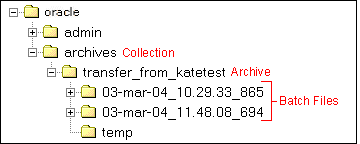
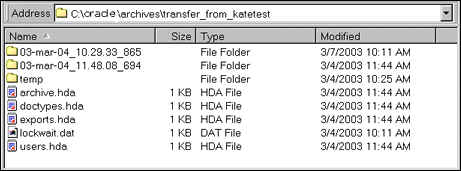
アーカイブ・サブディレクトリには次のものが含まれます。
| ファイルまたはディレクトリ | 説明 |
|---|---|
| バッチ・ファイル・ディレクトリ | アーカイブ内に、各バッチ・ファイルのサブディレクトリがあります。サブディレクトリ名はエクスポートの日時を反映しており、デフォルトの書式はyy-MMM-dd_HH.mm.ss_SSSです。たとえば、03-feb-04_15.04.14_174です。 |
| tempディレクトリ | 転送されたZipファイルが含まれます。 |
| archive.hdaファイル | アーカイブに関する情報(エクスポートとインポートの設定、エクスポート問合せ、フィールドと値のインポート時の変更設定、アーカイブ履歴など)が指定されています。 |
| doctypes.hdaファイル | ソース・コンテンツ・サーバー・インスタンス内のコンテンツ・タイプ(DocTypesデータベース表)がリストされています。このファイルは、コンテンツ・タイプがエクスポートされた場合にのみ存在します。 |
| exports.hdaファイル | アーカイブに含められるバッチ・ファイルが指定されています。 |
| users.hdaファイル | ソース・コンテンツ・サーバー・インスタンス内のユーザー属性(Usersデータベース表)がリストされています。このファイルは、ユーザー属性がエクスポートされた場合にのみ存在します。 |
コレクション
この項では、コレクションについて説明します。
サマリー
コレクションとは、特定のコンテンツ・サーバー・インスタンスに対する一連のアーカイブのことです。
-
各インスタンスには、
IntradocDir/archives/ディレクトリ内にデフォルトのコレクションがあります。追加のコレクションを作成することもできますが、ほとんどの場合、その必要はありません。たとえば、コンテンツ・サーバーがインストールされていない別のシステムにアーカイブしてディスク領域を節約する場合などは、新しいコレクションを作成します。 -
コレクションは、スタンドアロンのアーカイバ・アプリケーションでのみ作成できます。スタンドアロン・アーカイバの使用の詳細は、「スタンドアロン・アプリケーションとしてのアーカイバの実行」を参照してください。
-
コレクションはコンテンツ・サーバー・インスタンスから削除できますが、これは、そのコレクションをアーカイバから使用できなくしているだけです。アーカイブ・ファイルおよびバッチ・ファイルは、ファイル・システムから削除するまで維持されます。
ノート:
アーカイバのコレクションは通常、異なるバージョンのコンテンツ・サーバー・インスタンス間でも互換性があります。ただし、バージョン3.0より前のコンテンツ・サーバー・インスタンスからアーカイブされたユーザー構成情報は例外になることがあります。Usersデータベース表のフォーマットはバージョン3.0で変更されたため、バージョン3.0より前のコンテンツ・サーバー・インスタンスとバージョン3.0以降のコンテンツ・サーバー・インスタンスの間ではこの情報に互換性がないことがあります。
構造
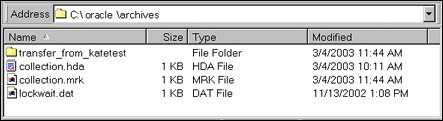
アーカイブ・コレクションには次のものが含まれます。
| ファイルまたはディレクトリ | 説明 |
|---|---|
collection.hdaファイル |
コレクションに含められるアーカイブが指定されています。 |
collection.mrkファイル |
アーカイバにより使用される内部ファイルです。 |
| アーカイブ・ディレクトリ | コレクション内に、各アーカイブのサブディレクトリがあります。 |
バッチ・ファイル
この項では、バッチ・ファイルについて説明します。
サマリー
バッチ・ファイルとは、アーカイブされたコンテンツ・アイテムのファイル・レコードを含むテキスト・ファイルのことです。バッチ・ファイルには、エクスポートされた各リビジョンのメタデータが記述されています。
-
アーカイブがエクスポートされるたびに、新しいバッチ・ファイル・サブディレクトリが作成されます。
-
各バッチ・ファイルには最大1000件のファイル・レコードが含まれます。エクスポートに含まれるリビジョンが1000個を超えると、新しいバッチ・ファイルが作成されます。
ノート:
アーカイバのバッチ・ファイルは、バッチ・ローダー・アプリケーションで使用されるバッチ・ファイルとは異なります。
構造
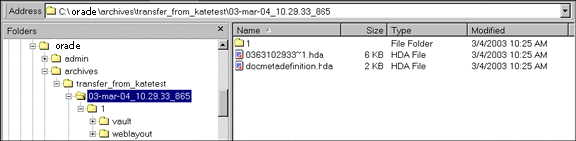
バッチ・ファイル・サブディレクトリには次のものが含まれます。
| ファイルまたはディレクトリ | 説明 |
|---|---|
| コンテンツ・ファイル | バッチ・ファイル・ディレクトリ内の1というサブディレクトリには、ソース・コンテンツ・サーバー・インスタンスからコピーされたボールト構造が含まれます。Web表示可能ファイルをアーカイブする場合、このサブディレクトリにはWebレイアウト構造も含まれます。 |
| バッチ・ファイル | エクスポートされた各リビジョンのメタデータが指定されています。バッチ・ファイルはHDAファイルであり、アーカイバにより生成された一意の番号を含む名前が付けられています。たとえば、0335150414~1.hdaです。 |
docmetadefinition.hdaファイル |
ソース・コンテンツ・サーバー・インスタンス(DocMetaDefinitionデータベース表)内のカスタム・メタデータ・フィールドがリストされています。このファイルは、アーカイバによりインポート・マップが作成されるときに使用されます。 |
アーカイブのターゲット
アーカイバを使用すると、次の内容をアーカイブできます。
-
ネイティブ・ファイルおよび関連付けられた標準のメタデータ値
-
Web表示可能ファイル(
.pdf、.htmlなど) -
メタデータ・フィールドおよび変更
-
ユーザー情報フィールド
-
セキュリティ・グループ(ユーザー属性および設定)
-
ユーザー更新
-
サブスクリプション・タイプ
-
ファイル・フォーマット
-
ドキュメント・タイプ
-
コンテンツ・タイプ
-
ユーザー属性(ユーザー・ログイン、フル・ネーム、パスワード、電子メール・アドレスなど)
ノート:
コンテンツ・タイプとユーザー属性は手動でエクスポートおよびインポートできますが、レプリケーションにより自動的に転送またはアーカイブすることはできません。ただし、ユーザー情報のレプリケートには表レプリケーションを使用できます。
注意:
アーカイバを使用して、同じコンテンツ・サーバー・インスタンス名(
IDC_Name)を共有する2つのインスタンス間でデータを移動またはコピーすることはできません。これを行うと、ターゲット・システムのデータが破損します。
アーカイブ・ログの使用
アーカイバの問題が発生する場合は、アーカイバ・ログを参照して詳細情報を確認します。
サマリー
アーカイバ・ログは、日時別にリストされます。これらは、アーカイバの最初の情報ステータス、リカバリ不能なエラー、またはエラーが発生すると、1日に1回生成されます。
「管理」ページの「アーカイバ・ログ」リンクをクリックすると、インポート、エクスポートおよびレプリケーションの情報が表示されます。
対象のログ・ファイルに対して表示されているリンクをクリックします。各アクションのタイプ、日時および説明を示している表が表示されます。これには、アーカイブを作成したコンテンツ・サーバー・インスタンスの名前も含まれます。
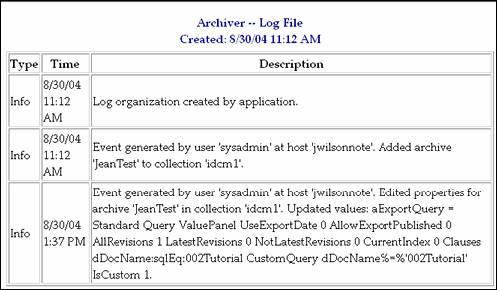
ログ・エントリ
次のアーカイバ・ログ・エントリのタイプが生成されます。
-
情報: 基本的なステータス情報を表示します。たとえば、エクスポートおよびインポートが開始および終了する際に、ステータス情報が記録されます。
-
エラー: 発生してもソフトウェアの機能が停止しないユーザー/管理エラーを表示します。たとえば、エクスポートしようとするコンテンツ・アイテムのファイル情報がない場合、エラーが記録されます。
-
致命的: 発生するとソフトウェアの機能が停止するエラーを表示します。たとえば、コンテンツ・サーバー・インスタンスがデータベースにアクセスできない場合、リカバリ不能なエラーがログに記録されます。接続文字列、ユーザー名およびパスワードを確認します。
アーカイブの管理
作成したアーカイブは、コレクションに追加し、グループとして操作できるようになります。
新規アーカイブの作成
新規の未定義のアーカイブを作成する手順は、次のとおりです。
-
スタンドアロン・モードまたはブラウザ・モードでアーカイバのメイン画面を表示します。
スタンドアロン・モードの使用については、「スタンドアロン・アプリケーションとしてのアーカイバの実行」を参照してください。
-
必要に応じて、新規アーカイブの作成先のコレクションを開きます。詳細は、「コレクションを開く」を参照してください。
-
「編集」から「追加」を選択します。
-
「アーカイブの追加」ウィンドウで、アーカイブ名および説明を入力します。アーカイブ名には空白を使用できません。
-
「OK」をクリックします。
既存のアーカイブのコピー
既存のアーカイブを別のディレクトリ場所にコピーするには:
ノート:
この手順により、アーカイブ内のファイルがコピーされます。アーカイブのコピー先がコレクション・ディレクトリの場合に、新しいコレクションが作成されたりcollection.hdaファイルが更新されることはありません。
-
スタンドアロン・モードでアーカイバを表示します。
手順については、「スタンドアロン・アプリケーションとしてのアーカイバの実行」を参照してください。
-
必要に応じて、コピーするアーカイブが含まれるコレクションを開きます。詳細は、「コレクションを開く」を参照してください。
-
コピーするアーカイブを選択します。
-
「編集」から「コピー先」を選択します。
-
「アーカイブのコピー」ウィンドウで、元のアーカイブ名を受け入れるか、必要に応じて名前を変更します。
-
「次のディレクトリにアーカイブをコピー」フィールドに、アーカイブをコピーするディレクトリのパスを入力します。
-
「OK」をクリックします。
アーカイブ・ファイルが、指定したディレクトリにコピーされます。
コピーによる新規アーカイブの作成
スタンドアロン・バージョンのアーカイバを使用している場合は、システムからアーカイブを保存のためにコピーしたり、別のアーカイブからシステムにコピーすることができます。
既存のアーカイブをコピーして現在のコレクション内に新規アーカイブを作成するには:
-
スタンドアロン・モードでアーカイバを表示します。
手順については、「スタンドアロン・アプリケーションとしてのアーカイバの実行」を参照してください。
-
必要に応じて、新規アーカイブの作成先のコレクションを開きます。「コレクションを開く」を参照してください。
-
「編集」から「追加」を選択します。
-
「アーカイブの追加」ウィンドウで、アーカイブ名および説明を入力します。アーカイブ名には空白を使用できません。
-
「コピー元」を選択します。
-
「参照」をクリックします。
-
対象のアーカイブ・ファイル(archive.hda)に移動して選択します。
-
「開く」をクリックします。
-
「OK」をクリックします。
アーカイブ・ファイルが、ローカル・コンテンツ・サーバー・インスタンス内のデフォルト・アーカイブ・ディレクトリにコピーされます。
アーカイブの削除
アーカイブをコレクションから削除するには:
-
アーカイブ・コレクションを開きます。
-
現在のアーカイブ・リストで、削除するアーカイブを選択します。
-
「編集」から「削除」を選択します。アクションを確認するプロンプトが表示されます。
-
「OK」をクリックします。
アーカイブがコレクションから削除されます。
スタンドアロン・アプリケーションとしてのアーカイバの実行
ここでは、スタンドアロン・アプリケーションとしてアーカイバを実行する方法について説明します。これは、コレクションの作成に必要になります。
Windowsでのアーカイバの実行
アーカイバは、WindowsとUNIXのどちらでも実行できます。
Windowsオペレーティング・システムでアーカイバを実行するには:
-
「スタート」メニューからアプリケーションを選択し、「プログラム」→「Content Server」→instance→「Analyzer」を選択します。ログイン・ウィンドウまたはアプリケーション・ウィンドウが開きます。
ノート:
ログイン・ウィンドウまたはアプリケーション・ウィンドウが表示されるまでに数秒かかることがあります。また、ウィンドウが他のウィンドウの下に隠れることがあります。
-
必要に応じて、管理者のログイン名とパスワードを入力し、「OK」をクリックします。アーカイバのメイン・ウィンドウが開きます。
UNIXでのアーカイバの実行
アーカイバは、UNIXとWindowsのどちらでも実行できます。
UNIXオペレーティング・システムでアーカイバを実行するには:
-
DomainHome/ucm/cs/bin/ディレクトリにナビゲートします。 -
./archiveを入力します
-
必要に応じて、管理者のログイン名とパスワードを入力します。
アーカイバのメイン・ウィンドウが開きます。
コレクションの管理
コレクションは一連のアーカイブであり、各種のアーカイブ機能に対してアーカイブをグループ化するために使用されます。
ノート:
新規コレクションを作成する場合や、新規コレクションに接続するローカル・ファイル・システムを参照する場合は、スタンドアロン・モードのアーカイバ・アプリケーションが必要です。
コレクションを開く
既存のアーカイブ・コレクションを開くには:
-
スタンドアロン・モードでアーカイバを実行します。
手順については、「スタンドアロン・アプリケーションとしてのアーカイバの実行」を参照してください。
-
「オプション」から「アーカイブ・コレクションを開く」を選択します。
-
「アーカイブ・コレクションを開く」ウィンドウ(デフォルトのコレクションおよび接続されているその他のコレクションが表示されます)の既存のコレクションのリストからコレクションを選択します。
-
新しいコレクションを参照するには、次のいずれかの方法を使用します。
共有ファイル・システムの場所からコレクションを選択するには (スタンドアロンのアーカイバのみ):
-
「ローカルに参照」をクリックします。
-
「アーカイブ・コレクション定義ファイルの参照」ウィンドウで、コレクションHDAファイルに移動して選択します。
-
「開く」をクリックします。
「アーカイバ・コレクションの参照」ウィンドウが開きます。
リモート・コンテンツ・サーバー・インスタンスからコレクションを選択するには:
-
「プロキシの参照」をクリックします。
「プロキシ・コレクションの参照」ウィンドウが開き、送信プロバイダが設定されているすべてのコンテンツ・サーバー・インスタンスを含むリストが表示されます。
-
「プロキシ・サーバー」リストからコンテンツ・サーバー・インスタンスを選択します。
-
「コレクション」リストからコレクションを選択します。
-
「OK」をクリックします。
-
コレクションの作成
新規のアーカイブ・コレクションを作成するには:
ノート:
新規のコレクションは、スタンドアロンのアーカイバを使用してローカル・コンテンツ・サーバー・インスタンスにのみ作成できます。
-
スタンドアロン・モードでアーカイバを実行します。
手順については、「スタンドアロン・アプリケーションとしてのアーカイバの実行」を参照してください。
-
「オプション」から「アーカイブ・コレクションを開く」を選択します。
-
「アーカイブ・コレクションを開く」ウィンドウで、「ローカルに参照」をクリックします。
-
「アーカイブ・コレクション定義ファイルの参照」ウィンドウで、新規コレクションの作成先のディレクトリに移動して選択します。
-
新規コレクションのファイル名を入力します(
collection.hdaがデフォルトです)。 -
「開く」をクリックします。
コレクション定義(HDA)ファイルを作成するよう要求されます。
-
「はい」をクリックします。
-
「アーカイバ・コレクションの参照」ウィンドウで、「名前」フィールドにコレクション名を入力します。
-
コレクション名には空白を使用できません。
-
ナビゲートしやすいように、コレクションとそのディレクトリは同じ名前にしてください。
-
-
「Webディレクトリ」フィールドにWebレイアウト・ディレクトリのディレクトリ・パスを入力し、「ボールト・ディレクトリ」フィールドにボールト・ディレクトリのディレクトリ・パスを入力します。
-
「場所」フィールドに表示されているパス・スタイルを使用してください。
-
ディレクトリ・パスを調べるには、「構成情報」ページを表示します。
-
-
「OK」をクリックします。
「アーカイブ・コレクションを開く」ページに新規のコレクションが表示されます。
-
「開く」をクリックして、新規コレクションを開きます。
コレクションの削除
アーカイブ・コレクションを削除するには:
ノート:
デフォルトのコレクションは削除できません。
-
「オプション」から「アーカイブ・コレクションを開く」を選択します。
-
「アーカイブ・コレクションを開く」ウィンドウで、削除するコレクションを選択します。
-
「削除」をクリックします。
アクションを確認するプロンプトが表示されます。
-
「OK」をクリックします。
コレクションがコンテンツ・サーバー・インスタンスから削除されます。(コレクション・ファイルおよびアーカイブ・ファイルはファイル・システムに残るため、手動で削除する必要があります)。
デフォルトのアーカイブ・コレクションの移動
デフォルトのアーカイブ・コレクションのファイル・システムの場所を変更するには、コレクションを移動し、コンテンツ・サーバー・インスタンスに新しい場所を指定します。たとえば、すべてのアーカイブ・データをプログラム・ファイルとは別のドライブに保管すると、バックアップや拡張が容易になります。
ノート:
デフォルトのコレクションは、archives/ディレクトリにあります。
デフォルトのアーカイブ・コレクションを移動するには:
-
データの安全を確保するため、スタンドアロン・アーカイバ・アプリケーションをすべて閉じて、コンテンツ・サーバー・インスタンスを停止します。
-
次に示すように、
CollectionLocation構成変数に新しい場所へのパスを指定して、DomainHome/ucm/cs/bin/intradoc.cfgファイルに追加します:CollectionLocation=*path* -
デフォルトのコレクションに対して以前に作成したアーカイブを保持するには、
archives/ディレクトリのコンテンツをCollectionLocation設定で指定した新しい場所に移動します。コンテンツを移動しない場合、システムにより空のコレクションが作成されます。 -
コンテンツ・サーバー・インスタンスを起動します。
ノート:
コンテンツ・サーバー・インスタンスは、再起動時にデフォルトの
Domain_home/ucm/cs/archives/ディレクトリを再作成しますが、アーカイバはデフォルトで新しい場所のコレクションを使用します。
バッチ・ファイルの管理
バッチ・ファイルには、エクスポートされたリビジョンのメタデータが記述されています。アーカイバによりエクスポートが実行されるたびに、バッチ・ファイルが作成されます。
バッチ・ファイルからのリビジョンの削除
バッチ・ファイルから個々のリビジョンを削除するには:
-
アーカイブ・コレクションを開きます。
手順については、「コレクションを開く」を参照してください。
-
現在のアーカイブ・リストからアーカイブを選択します。
-
アーカイバのメイン画面で、「バッチ・ファイルの表示」をクリックします。
-
「バッチ・ファイルの表示」ウィンドウで、バッチ・ファイルを選択します。
-
「編集」をクリックします。
-
「エクスポート済コンテンツ・アイテムの表示」ウィンドウで、「フィルタ」要素およびナビゲーション・ボタンを使用して、削除するリビジョンを表示します。
-
削除するリビジョンを選択します。
-
「削除」をクリックします。
選択したリビジョンの「ステータス」が
「削除済」に変わります。 -
最後の削除を元に戻すには、「元に戻す」をクリックします。すべての削除済リビジョンを
「アーカイブ済」ステータスに戻すには、「リフレッシュ」をクリックします。 -
「適用」をクリックして、指定したリビジョンを削除します。
-
「閉じる」をクリックします。
バッチ・ファイルの削除
バッチ・ファイルをアーカイブから削除するには:
-
アーカイブ・コレクションを開きます。
手順については、「コレクションを開く」を参照してください。
-
現在のアーカイブ・リストからアーカイブを選択します。
-
「アーカイバ」ウィンドウの「一般」タブで、「バッチ・ファイルの表示」をクリックします。
-
「バッチ・ファイルの表示」ウィンドウで、削除するバッチ・ファイルを選択します。
-
「削除」をクリックします。
アクションを確認するプロンプトが表示されます。
-
「OK」をクリックします。
バッチ・ファイルがアーカイブから削除されます。
-
エクスポート時に既存のバッチ・ファイルを置き換えるかどうかを指定します。
-
次のエクスポートの開始時に既存のバッチ・ファイルをすべて削除するには、「既存のエクスポート・ファイルを置換」を選択します。
-
次のエクスポートの開始時に既存のバッチ・ファイルを残すには、「既存のエクスポート・ファイルを置換」の選択を解除します。
-
-
エクスポートするファイルを指定します。
-
ネイティブ・ファイル(vault)およびWeb表示可能ファイル(weblayout)をエクスポートするには、「Webコンテンツをコピー」を選択します。
-
ネイティブ(vault)ファイルのみをエクスポートするには、「Webコンテンツをコピー」の選択を解除します。
-
-
「OK」をクリックします。
「一般」タブの「エクスポート・オプション」セクションに、エクスポート・オプションが表示されます。