10gリリース2(10.1.2)for Microsoft Windows
B15831-04
 目次 |
 索引 |
| Oracle Application Server インストレーション・ガイド 10gリリース2(10.1.2)for Microsoft Windows B15831-04 |
|


内容は次のとおりです。
Oracle Application Serverは次のものから構成されています。
アプリケーションはOracle Application Serverの中間層に配置して実行します。インフラストラクチャは、中間層が使用するサービスを提供します。1つ以上の中間層でインフラストラクチャ・サービスを共用できます。
インストーラを実行するとき、中間層またはインフラストラクチャのどちらをインストールするかを選択します。通常は両方必要なので、インストーラを2回実行することになります。
図5-1に、簡単なOracle Application Serverのインストールを示します。コンピュータ1で実行されているJ2EE and Web Cache中間層は、コンピュータ2で実行されているOracleAS Infrastructureを使用します。この図は、OracleAS Metadata Repositoryと2つのID管理サービス(OracleAS Single Sign-OnおよびOracle Internet Directory)を示しています。
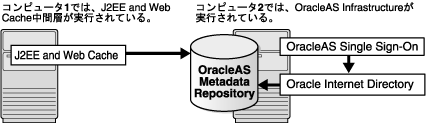
中間層がOracleAS Infrastructureのサービスを必要とするため、ほとんどの場合、最初にOracleAS Infrastructureをインストールします。インフラストラクチャがオプションとなるのは、J2EE and Web Cache中間層タイプのみです。(第7.4項「J2EE and Web Cache中間層用の構成オプション」を参照)
中間層とインフラストラクチャは、同じコンピュータ上にインストールすることも、別のコンピュータにインストールすることもできます。インフラストラクチャを独自のコンピュータにインストールし、中間層を他のコンピュータにインストールすると、パフォーマンスが向上します。
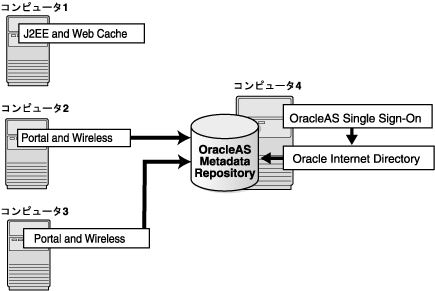
たとえば、図5-2に、4台のコンピュータからなるトポロジを示します。
各種トポロジ例については、第15章「推奨されるトポロジ」を参照してください。
Oracle Application ServerをインストールするディレクトリをOracleホームと呼びます。インストール中に、このディレクトリのフルパスとOracleホームの名前を指定します。
たとえば、OracleAS InfrastructureをC:¥oracle¥OraHome_Infraにインストールして、「Infra」という名前を付けることができます。
|
注意
|
名前の使用方法については、第5.5項「Oracleホームの名前」も参照してください。
中間層とインフラストラクチャを同じコンピュータにインストールする場合、それらを異なるOracleホーム・ディレクトリにインストールする必要があります。インストーラでは、中間層とインフラストラクチャを同じOracleホームにインストールすることはできません。中間層とインフラストラクチャを同じコンピュータにインストールする場合の構成については、第15.2項「Portal and Wireless開発者トポロジ」で説明します。
通常、既存のOracleホームにOracle Application Serverをインストールすることはできません。インストールができない組合せは、「Oracleホーム・ディレクトリ」のリストを参照してください。次の2つの例外があります。
ORACLE_HOME¥j2ee¥home¥config¥default-web-site.xmlファイルで、プロトコルがhttpではなくajp13に設定されていることと、ポートが0(ゼロ)に設定されていることを確認してください。
Oracle Application Serverは、いくつかのファイルがすでに含まれているディレクトリにはインストールできません。ただし、第5.4.1項「既存のOracleホームへのインストール」に説明した場合は例外です。たとえば、インストールを取り消した場合やインストールに失敗した場合は、ディレクトリをクリーンアップしてから、そのディレクトリにOracle Application Serverを再インストールする必要があります。また、インストーラはインストールを修復することもできません。ディレクトリのクリーンアップ方法の手順は、付録H.3.2「空でないディレクトリへのインストールに関するメッセージ」を参照してください。
インストーラの画面の1つで、Oracleホーム・ディレクトリ(インストール先のディレクトリ)およびOracleホームの名前を入力するように求められます。このOracleホームの名前は、ディレクトリ名と同じでなくてもかまいません。
Oracleホームの名前には英数字およびアンダースコア(_)を使用でき、最大128文字です。
Oracleホームの名前は、次のように使用されます。
Oracle<OracleHomeName><ComponentName>
たとえば、Oracleホームに「Infra」という名前を付ける場合、プロセス管理サービスの名前はOracleInfraProcessManagerになります。
中間層はOracleAS Infrastructureのサービスを必要とするため、OracleAS Infrastructureのサービスを開始した後に中間層のサービスを開始する必要があります。これは、次の方法で行うことができます。
デフォルトでは、インストーラによって、英語およびオペレーティング・システムの言語のテキストでOracle Application Serverがインストールされます。追加の言語が必要な場合は、「インストールする製品の選択」画面の「製品の言語」をクリックします。
インストールする追加の言語を選択すると、選択した言語でテキストがインストールされます。また、その言語の表示に必要なフォントもインストールされます。
一部のコンポーネントでは、インストール時に選択した場合にのみ、その言語がインストールされます。この場合、使用できない言語でアプリケーションにアクセスすると、サーバーのロケール言語に戻されます。
その他のコンポーネントでは、インストール時に選択した言語に関係なく使用可能な言語がインストールされます。ただし、この場合、フォントは明示的に選択した言語用のみがインストールされます。アプリケーションにアクセスすると、言語はインストールされているため、ご使用の言語でテキストが使用されます。ただし、テキストをレンダリングするための適切なフォントがない場合は、テキストは四角いボックスで表示されます。通常、これは中国語、日本語および韓国語に適用されます。
フォントはインストール後にインストールできます。詳細は、付録H.3.7「ユーザー・インタフェースが希望の言語で表示されない、または正しく表示されない」を参照してください。
インストール後に追加の言語をインストールできないことに注意してください。すべての必要な言語はイントール中にインストールする必要があります。インストールしていない言語を使用する環境でOracle Application Serverを実行すると、ユーザー・インタフェースはその言語または英語で表示されます。または、(フォントがないために)テキストのかわりに四角いボックスが表示される場合もあります。
インフラストラクチャまたは中間層をインストールすると、Oracle Application Serverインスタンスができます。インストーラにより、インストールするOracle Application Serverインスタンスの名前を入力するように求められます。たとえば、「infra」や「J2EE」のような名前を付けることができます。この名前は、Oracleホームの名前と同じでなくてもかまいません。
インストール後に、この名前を変更することはできません。
Oracle Application Serverでは、指定されたインスタンス名にホスト名とドメイン名を追加し、完全なインスタンス名にします。たとえば、c1という名前のコンピュータにインスタンスをインストールする場合、インスタンスの名前をinfra1にすると、ドメイン名がmydomain.comであれば、インスタンスのフルネームはinfra1.c1.mydomain.comになります。
インスタンス名には、英数字(A-Z、a-z、0-9)および_(アンダースコア)文字のみを使用できます。
インスタンス名の最大長は64文字です。
Oracle Application Serverインスタンスの名前には、コンピュータのホスト名を使用しないでください。
Oracle Application ServerインスタンスをOracleAS Clusterに配置する計画がある場合は、インスタンス名には次のものを含めないでください。
インスタンス名が重要なのは、Oracle Application Serverでインスタンスを一意に識別するのに使用されるためです。つまり、同じコンピュータ上に複数のOracle Application Serverインスタンスをインストールした場合(OracleAS InfrastructureインスタンスとJ2EE and Web Cacheインスタンスなど)、それぞれに異なる名前を付ける必要があります。
Oracle Enterprise Manager 10g Application Server Control(または略してApplication Server Control)を使用してOracle Application Serverを管理する場合、画面にインスタンス名が表示されます。インスタンス名をクリックして、そのインスタンスにインストールされているコンポーネント、コンポーネントの稼働/停止状態、コンポーネントのログ・ファイルなどのインスタンスの詳細を表示できます。Application Server Controlは、Oracle Application Serverのためのブラウザベースの管理ツールです。管理ツールの詳細は、『Oracle Application Server管理者ガイド』を参照してください。
インスタンス名は「スタート」メニューのメニュー項目にも表示され、関連付けられたインスタンスのコンポーネントを次のように起動および停止できます。
また、一部のdcmctlコマンドには、パラメータとしてインスタンス名が必要なものもあります。dcmctlは、Oracle Application Serverインスタンスを管理するためのコマンドライン・ツールです。dcmctlの詳細は、『Distributed Configuration Management管理者ガイド』を参照してください。
インストーラにより、ias_adminユーザーのパスワードを指定するように求められます。ias_adminユーザーは、Oracle Application Serverインスタンスの管理ユーザーです。Application Server Controlを使用してOracle Application Serverインスタンスを管理するには、ias_adminとしてログインします。
コンピュータ上に、それぞれが一意のインスタンス名を持つ複数のOracle Application Serverインスタンスをインストールできますが、管理ユーザーの名前はどのインスタンスでもias_adminです。ias_adminユーザーのパスワードは、インスタンスごとに別にすることができます。
ias_adminユーザーのパスワードは、Oracle Internet Directoryのパスワード・ポリシーに準拠している必要があります。
ias_adminユーザーのパスワードは、既存のOracle Internet Directoryのパスワード・ポリシーに準拠している必要があります。
Oracle Internet Directoryに定義されたパスワード・ポリシーに加え、ias_adminユーザーのパスワードには次の制限もあります。
_)、ドル記号($)およびシャープ記号(#)のみを使用できます。
_)、ドル記号($)またはシャープ記号(#)から始めることはできません。
パスワードは、次の作業を実行するときに入力する必要があるため、覚えておく必要があります。
ias_adminユーザーとしてログインします。
パスワードを忘れた場合は、リセットできます。詳細は、『Oracle Application Server管理者ガイド』を参照してください。
「構成オプションの選択」画面でコンポーネントを選択すると、インストーラにより、選択したコンポーネントがインストールされ、構成されます。選択していないコンポーネントもインストールされますが、構成されません。
ほとんどの場合、「構成オプションの選択」画面で選択しなかったコンポーネントは、インストール後にApplication Server Controlを使用して構成できます。詳細は、『Oracle Application Server管理者ガイド』を参照してください。
同じコンピュータにOracle Application Serverの最新のリリースとOracle9i Application Server リリース2(9.0.2)をインストールする場合は、最初にリリース2(9.0.2)をインストールします。
Oracle Application Server Infrastructureの最新リリースをインストールした後にOracle9i Application Server リリース2(9.0.2) Infrastructureをインストールした場合、9.0.2 InfrastructureでインストールされたNetリスナーを無効にする必要があります。Netリスナーの最新バージョンは、現在および以前のリリースのデータベースをリスニングできます。Netリスナーの起動と停止については、『Oracle Application Server管理者ガイド』を参照してください。
以前のリリースとの互換性に関する詳細は、『Oracle Application Serverアップグレードおよび互換性ガイド』を参照してください。
インストーラは、次のディレクトリにファイルを書き込みます。
| ディレクトリ | 説明 |
|---|---|
|
Oracleホーム・ディレクトリ |
このディレクトリにはOracle Application Serverのファイルが入っています。このディレクトリは、Oracle Application Serverのインストール時に指定します。 |
|
(system_drive |
インストーラは、インベントリ・ディレクトリを使用して、コンピュータにインストールされたOracle製品の履歴を取ります。インベントリ・ディレクトリは、コンピュータにOracle製品を初めてインストールするときに作成されます。それ以降のインストールでも、インストーラは同じインベントリ・ディレクトリを使用します。 |
|
TEMPディレクトリ |
インストーラは、インストール時のみに必要なファイルを一時ディレクトリに書き込みます。一時ディレクトリは、環境変数TEMPによって指定されます。詳細は、第4.6.5項「TEMP」を参照してください。 |
また、インストーラはWindowsレジストリにエントリを作成します。
Oracle Application Serverインスタンスのインストール時に、使用している環境の他のインストールの構成やパスワードを変更しないでください。たとえば、使用している環境にOracleAS Infrastructureがインストールされている場合、中間層のインストール時にこれを修正しないでください。
OracleAS Infrastructureまたは中間層をインストールするとき、Oracle Application ServerコンポーネントがSSL接続のみを介してOracle Internet Directoryに接続するように指定できます。Oracle Internet Directoryのホスト名とポートを指定する画面で、「Oracle Internet DirectoryにはSSL接続のみ使用」チェック・ボックスを選択できます。
インストール中はOracle HTTP ServerはSSL接続を行うように設定されないことに注意してください。Oracle HTTP ServerでSSLを使用する必要がある場合は、インストール後に設定を行います。詳細は、『Oracle HTTP Server管理者ガイド』を参照してください。
ORACLE_HOSTNAMEを作成します。Oracle Application Serverをインストールするコンピュータのホスト名を指すようにこの変数を設定します。 CD-ROMユーザーの場合: Oracle Application ServerのDisk 1をCD-ROMドライブに挿入します。
DVD-ROMユーザーの場合: Oracle Application ServerのDVD-ROMをDVD-ROMドライブに挿入します。
ハード・ドライブからインストールする場合、またはコンピュータで自動実行機能がサポートされていない場合は、次のようにインストーラを手動で起動する必要があります。
CD-ROMユーザーの場合: CDのメイン・ディレクトリにあるsetup.exeファイルをダブルクリックします。
DVD-ROMユーザーの場合: application_serverディレクトリのsetup.exeファイルをダブルクリックします。
ハード・ドライブ・ユーザーの場合: Disk 1のファイルを解凍したディレクトリにあるsetup.exeをダブルクリックします。
Oracle Universal Installerが起動します。これを使用してOracle Application Serverをインストールします。
|
 Copyright © 2005, Oracle. All Rights Reserved. |
|