2 Oracle Essbaseの上位タスク
Essbaseの最も一般的な管理タスクを確認します。サンプル・アプリケーション・ワークブックをダウンロードし、それらを使用してキューブの構築、ユーザーのプロビジョニング、およびデータ分析のためのSmart Viewへの接続を行います。メンバーを追加することでキューブ・アウトラインを編集します。計算を実行し、データをエクスポートし、キューブ・デザイナを探索します。
これらのタスクの操作を開始する前に、Essbaseにログインできることと、Smart Viewおよびキューブ・デザイナがクライアント・コンピュータにインストールされていることを確認してください。「キューブ・デザイナの設定」を参照してください。
サンプル動的アプリケーション・ワークブックのダウンロードとその構造の調査
ブロック・ストレージ・サンプル(動的)アプリケーション・ワークブックで、キューブ内のすべての非リーフ・レベル・メンバーは動的に計算されます。動的に計算された値はキューブに保管されず、値は取得するたびに再計算されてレンダリングされます。
サンプル動的アプリケーション・ワークブックのダウンロード
ブロック・ストレージ・サンプル動的アプリケーション・ワークブックをダウンロードするには:
-
ホーム・ページで、「ファイル」をクリックし、
「ギャラリ」→「アプリケーション」→デモ・サンプル→「ブロック・ストレージ」をクリックします。 -
「ブロック・ストレージ」タブで、Sample_Dynamic_Basic.xlsxの横にある「アクション」メニューをクリックします。
-
アプリケーション・ワークブック・ファイル
Sample_Dynamic_Basic.xlsxをローカル・ドライブに保存します。
サンプル動的アプリケーション・ワークブックの構造の調査
アプリケーション・ワークブックには、キューブのメタデータを定義する多数のワークシートが含まれています。これには、キューブのすべてのディメンションに名前を付け、それらに関するその他の情報を定義するEssbase.Cubeワークシート、各ディメンション用の個別のワークシート、およびデータ・ワークシートが含まれます。
-
Microsoft Excelで、
Sample_Basic_Dynamic.xlsxを開きます。 -
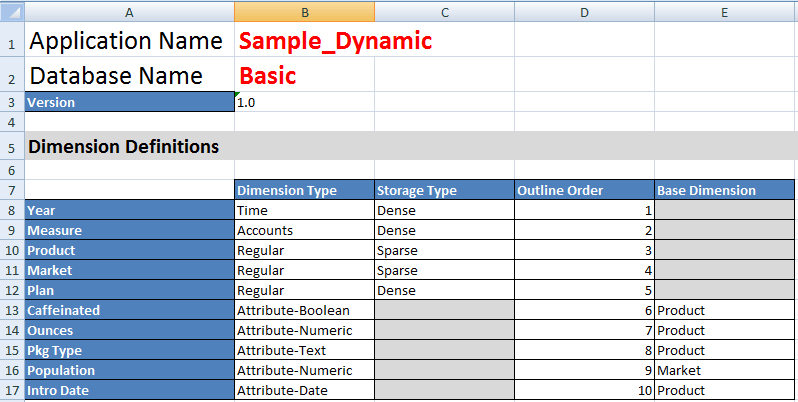
Essbase.Cubeワークシートには、アプリケーション名(Sample_Dynamic)、キューブ名(Basic)、10個のディメンションの名前およびディメンションに関するその他の情報が定義されています。
-
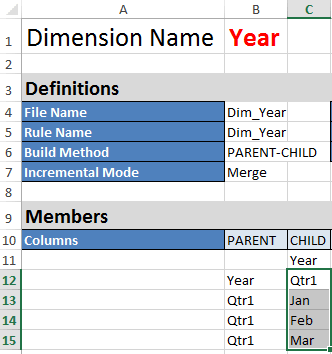
ディメンションごとに別々のワークシートDim.dimnameがあり、ここでディメンションが構築方法や増分モードなどの情報でさらに定義されています。このサンプル・アプリケーション・ワークブック内の各ディメンションの構築方法は「親子」であるため、メンバーはPARENT列とCHILD列で定義されます。
Dim.Yearワークシートでは、月は四半期にロールアップされ、四半期は年にロールアップされます。たとえば、子メンバーJan、Feb、Marは親メンバーQtr1にロールアップされます。子メンバーQtr1は親メンバーYearにロールアップされます。
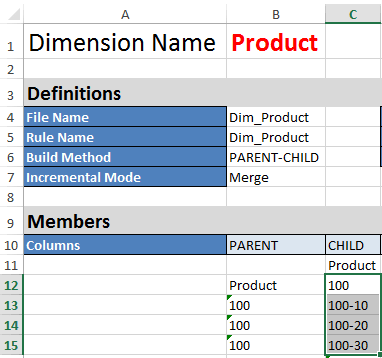
Dim.ProductおよびDim.Marketワークシートも構造は同様です。Dim.Productでは、SKUが製品ファミリにロールアップされ、製品ファミリは製品にロールアップされます。たとえば、子メンバー100-10、100-20および100-30 (SKU)は親メンバー100 (製品ファミリ)にロールアップされます。子メンバー100は親メンバーProductにロールアップされます。
-
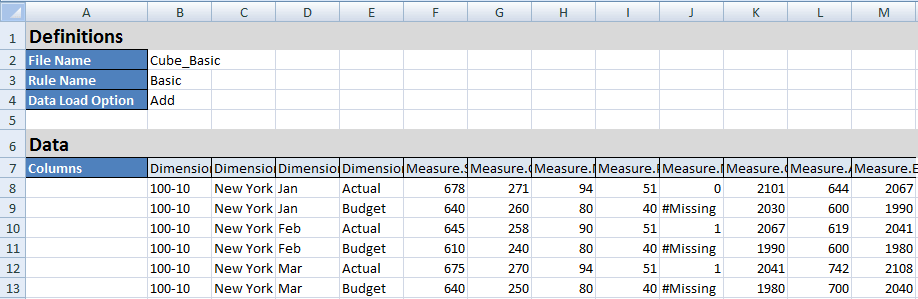
このサンプル・アプリケーション・ワークブックにはデータが含まれています。最後のワークシートData.Basicにスクロールして、列およびデータの構造を確認します。
このトピックでは、アプリケーション・ワークブックをダウンロードしてその構造を調べる方法を確認しました。次に、ファイル・カタログの「ギャラリ」セクションを使用してその他のテンプレートにアクセスする方法について学習します。
Essbase Webインタフェースでのアプリケーションの作成、およびキューブのアクセスおよび問合せのためのユーザーのプロビジョニング
「サンプル動的アプリケーション・ワークブックのダウンロードとその構造の調査」では、Sample_Basic_Dynamic.xlsxを使用して、アプリケーション・ワークブックの構造について学習しました。
Essbase Webインタフェースでのアプリケーションの作成
- Essbase Webインタフェースのホーム・ページで、「インポート」をクリックします。
- 「インポート」ダイアログ・ボックスで、「ファイル・ブラウザ」をクリックします(ワークブックがローカル・ファイル・システムにダウンロードされているため)。「サンプル動的アプリケーション・ワークブックのダウンロードとその構造の調査」で保存したブロック・ストレージ・サンプル(動的)アプリケーション・ワークブック
Sample_Basic_Dynamic.xlsxを開きます。 - 「構築オプション」で、「データベースの作成」を選択してから、データをロードするためのチェック・ボックスを選択します。キューブ内の階層構造のメジャーおよび集約は問合せ時にすべて動的に計算されるため、「スクリプトの実行」を選択する必要はありません。
ノート:
クラシックWebインタフェースで、「詳細オプション」、「構築オプション」の順に展開し、データベースを作成してデータをロードすることを選択します。 - 「OK」をクリックします。ただちにSample_DynamicアプリケーションおよびBasicキューブが作成されます。
- アウトラインを開きます:
Redwoodインタフェースで、次を実行します
- ホーム・ページで、Sample_Dynamicアプリケーションに移動し、「アクション」メニュー
 を選択します。
- 「データベース」→「基本」→「アウトラインの起動」を選択します。
アウトラインは、アプリケーション・ワークブックで定義された、Basicキューブのディメンションを表現したものです。アプリケーション・ウィンドウの別のタブでアウトラインが開き、アウトラインと他のWebインタフェース・アクションの間を移動できます。
クラシックWebインタフェースで、次を実行します- ホーム・ページで、Sample_Dynamicアプリケーションを展開して、Basicというキューブを選択します。
- キューブの「アクション」リストで、「アウトライン」を選択します。
アウトラインは、アプリケーション・ワークブックで定義された、Basicキューブのディメンションを表現したものです。別のブラウザ・タブでアウトラインが開き、アウトラインと他のWebインタフェース・アクションの間を移動できます。
- ホーム・ページで、Sample_Dynamicアプリケーションに移動し、「アクション」メニュー
- キューブ・ディメンションを表示してから、そのディメンションの子にドリルダウンします。
- Yearディメンションを展開し、四半期を表示します。
- 個々の四半期を展開し、月を表示します。
アプリケーション・ワークブックのすべての情報が新しいキューブに表示されます。
キューブにアクセスして問合せを実行するためのユーザーのプロビジョニング
- パワー・ユーザーとしてログインします。これにより、作成したアプリケーションに対して他のユーザーをプロビジョニングできるようになります。
- 「権限」に移動します。
Redwoodインタフェースの場合:
- ホーム・ページで、Sample_Dynamicアプリケーションを選択します。
- 「権限」をクリックし、「追加」をクリックします。
ノート:
このダイアログで「追加」をクリックしても、新規ユーザーを追加することはできません。かわりに、アイデンティティ・プロバイダを使用してすでにプロビジョニングされているユーザーを追加できます。このトピックでは、ユーザーがプロビジョニングされていることを前提としています。Essbaseユーザーをプロビジョニングするには、いくつかの方法があります。独立したデプロイメントの場合はEssbaseユーザー・ロールおよびアプリケーション権限の管理を、スタック・デプロイメントの場合はユーザーおよびロールの管理を参照してください。 - 各ユーザーの横にある
 をクリックして、アクセス権を割り当てます。
- 「閉じる」をクリックして、右側のパネルでユーザーのリストを閉じます。
クラシックWebインタフェースの場合:- Essbase Webインタフェースのブラウザ・タブに戻り、「アプリケーション」に移動します。
- ユーザーをプロビジョニングするアプリケーションを選択します。この例では、Sample_Dynamicを選択します。アプリケーションのかわりにキューブを選択した場合、ユーザー・ロールをプロビジョニングすることはできません。
- 「アクション」メニューを使用してアプリケーション・インスペクタを開きます。
- アプリケーション・インスペクタ内で「権限」タブを選択します。
- をクリックしてシステム上のユーザーをリストし、各ユーザーの横にあるをクリックしてアクセス権を割り当てます。
- 各ユーザーの横のオプション・コントロールを使用してアクセス権を割り当てます。追加した各ユーザーに対して「データベース・マネージャ」を選択します。データベース・マネージャはキューブを完全に制御できますが、アプリケーションは制御できません。
「Smart Viewでのアプリケーションの分析」では、Smart Viewに移動して、プロビジョニングしたユーザーとしてログインし、キューブに対する問合せを実行します。
Smart Viewでのアプリケーションの分析
「Essbase Webインタフェースでのアプリケーションの作成、およびキューブのアクセスおよび問合せのためのユーザーのプロビジョニング」では、アプリケーション、およびデータが含まれているキューブを作成し、ユーザーをプロビジョニングしました。
このタスクは、Smart Viewをインストールしていることを想定しています。Smart Viewインストーラのダウンロードおよび実行を参照してください
Smart Viewからのキューブへの接続
-
Microsoft Excelを開きます。
Smart Viewがインストールされていると、Smart ViewリボンがExcelに表示されます。
-
Smart Viewリボンで、「パネル」.をクリックします
-
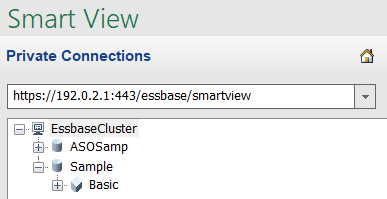
「Smart Viewホーム」ダイアログ・ボックスで、「ホーム」ボタンの横にある矢印をクリックして、「プライベート接続」を選択します。
-
Essbaseへの接続に使用したものと同じURLを使用してプライベート接続が確立され、そのURLの末尾に
/essbase/smartviewが追加されます。たとえば、https://192.0.2.1:443/essbase/smartviewです。 -
作成したユーザーとしてログインします。
-
EssbaseClusterを展開します。
-
Basicキューブを強調表示して、「接続」をクリックします。
アドホック分析の実行
-
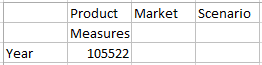
Sample_Dynamic,の下にあるEssbaseClusterツリーでBasicキューブを選択してから、「アドホック分析」をクリックします。
-
結果として表示されたグリッドで、この動的キューブの5つのすべてのディメンションの集約済データ値が1つ表示されます。
-
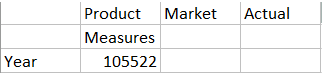
メンバーのScenarioに移動し、特定のシナリオ・タイプのActualデータに絞り込みます。
- Scenarioを含むセルをクリックします。
- Essbaseリボンで「メンバー選択」をクリックします。
- 「メンバー選択」ダイアログ・ボックスで、Actualメンバーの横にあるボックスを選択します。

- 「追加」
 をクリックして、Actualを右側のペインに移動します。
- Scenarioがすでに右ペインに含まれている場合は、それを強調表示し、左矢印を使用して削除し、「OK」をクリックします。
Essbaseリボンで「リフレッシュ」をクリックします。これで、グリッドのScenarioがActualに絞り込まれます。
-
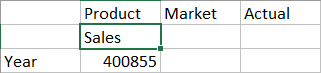
Measuresに移動し、Salesメンバーに絞り込んで販売データを分析します。
- Measuresを含むセルを強調表示します。
- Essbaseリボンで「ズーム・イン」をクリックします。
- Profitを含むセルを強調表示して「ズーム・イン」をクリックします。
- Marginを含むセルを強調表示して「ズーム・イン」をクリックします。
- Salesを含むセルを強調表示して「選択項目のみ保持」をクリックします。
グリッドは次のようになります。
-
Yearを含むセルをダブルクリックして、Yearにズーム・インします。
グリッドは次のようになります。
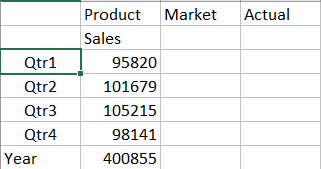
-
Productを含むセルをダブルクリックして、Productにズーム・インします。
グリッドは次のようになります。
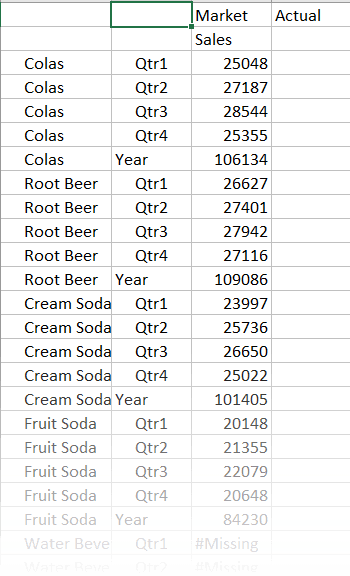
-
製品当たりの期間が表示されるようにデータの表示を拡張します。ColasのQtr1を強調表示し、右クリックしたままB3からC3にドラッグしてピボットします。
グリッドは次のようになります。
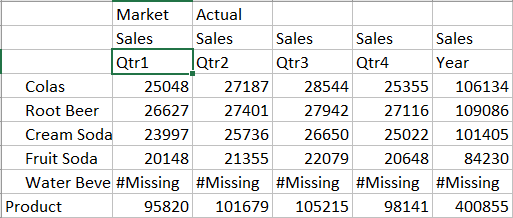
-
各製品を地域別に分析します。B1のMarketをダブルクリックします。
グリッドは次のようになります。
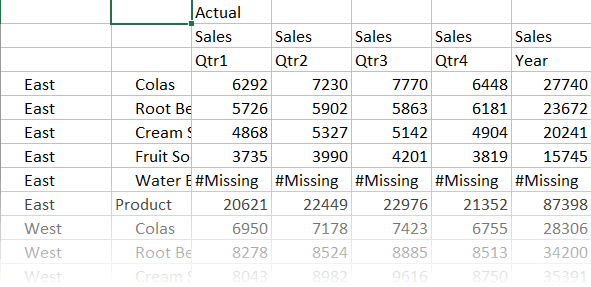
-
地域にドリルダウンして州別の製品の売上げを表示します。A4のEastをダブルクリックします。
すべての製品がすべての州で販売されているわけではないので、一部のセルにはデータ値のかわりに#Missingラベルが表示されます。
Smart Viewの「オプション」ダイアログの「メンバー・オプション」タブで、階層の祖先の位置を最上位または最下位に指定できます。SSANCESTORONTOPは、Essbase Webインタフェースのアプリケーション構成で、管理者が最初に有効にする必要があります。ズーム・イン操作を実行すると、グリッドの形状が変わります。
このタスクでは、グリッド自体をクリックしてズーム・インやピボットを行ってデータ・グリッドを容易にナビゲートしました。Essbaseリボンのツールを使用して、同様の処理を実行することもできます。Smart Viewの使用のヘルプの詳細は、「Smart View」タブをクリックしてから「ヘルプ」をクリックします。
「Essbaseアウトラインの変更」では、Webインタフェースに戻り、アウトラインを変更します。
Essbaseアウトラインの変更
「Smart Viewでのアプリケーションの分析」では、Smart Viewでアプリケーションを分析しました。
新規メンバーの作成
新規メンバーの作成から開始します。
- ホーム・ページで、Sample_Dynamicアプリケーションに移動し、「アクション」メニューを選択します。
- 「データベース」→「基本」→「アウトラインの起動」を選択します。
- アウトラインがロックされており、自分が管理者である場合は、「ロック解除」
 をクリックします。
ロックされたアウトラインを強制的にロック解除する前に、他の誰も操作していないことを確認してください。
- 「編集」
 をクリックします。
- Scenarioディメンションを展開します。
- Budgetメンバーを選択します。
- アウトライン・ツールバーの「メンバーの追加」アイコン
 で、「下に兄弟メンバーを追加」を選択します。
- メンバー名Forecastを入力し、「追加」を押してメンバーの追加スライダを閉じます。
- 新しいForecastメンバーを選択し、アウトライン・ツールバーの「集計」リストからチルダ(~)集計演算子を選択します。
- 「検証」
 をクリックします。
- 「保存」
 をクリックします。
- 「データベース再構築オプション」を選択し、「保存」をクリックします。
-
Essbase Webインタフェースの「アプリケーション」ページで、Sample_DynamicアプリケーションのBasicキューブを選択します。
-
「アクション」メニューをクリックして、「アウトライン」を選択します。
-
「編集」をクリックします。
-
「シナリオ」の横にある矢印をクリックして、Scenarioディメンションを開きます。
-
メンバーを挿入します:
-
「編集」をクリックして、アウトラインを編集モードにします。
-
Scenarioディメンションを展開します。
-
Budgetメンバーを選択します。
-
アウトライン・ツールバーの「アクション」で、「選択したメンバーの下に兄弟を追加します」を選択します。
-
-
メンバー名Forecastを入力し、[Tab]を押します。
-
リストからチルダ(~)集計演算子を選択します。
Forecastメンバーはこのディメンションの他のメンバーとは集計されません。
-
ユーザーによる予測データの入力を可能にする必要があるので、データ・ストレージ・タイプを「データの保管」のままにします。
-
「保存」をクリックします。
Forecastメンバーへのデータのシード
Forecastメンバーにデータをシードするには、計算スクリプトを作成して予測データを計算します。
- Essbase Webインタフェースのホーム・ページでSample_Dynamicアプリケーションを開き、Basicデータベース(キューブ)を開きます。
- 「スクリプト」をクリックし、「計算スクリプト」をクリックして「作成」をクリックします。
- 新規計算スクリプト・フィールドに、
salesfcstと入力します。 -
「スクリプトの内容」ボックスに、単純な式を入力します:
Forecast(Sales=Sales->Actual*1.03;)売上げの予測は売上げ実績に1.03をかけたものであり、これによりSalesのForecastメンバーに売上げ実績より3%高い値がシードされます。
- スクリプトを検証します。
- スクリプトを保存し、閉じます。
-
Essbase Webインタフェースの「アプリケーション」ページで、Sample_DynamicアプリケーションのBasicキューブを選択し、「アクション」メニューをクリックして「検査」を選択します。
-
「基本」ダイアログ・ボックスで「スクリプト」タブを選択し、「計算スクリプト」が選択されている状態で
をクリックし、計算スクリプトを追加します。
-
「スクリプト名」フィールドに
salesfcstと入力します。 -
「スクリプトの内容」ボックスで、単純な式を入力します:
Forecast(Sales=Sales->Actual*1.03;)売上げの予測は売上げ実績に1.03をかけたものであり、これによりSalesのForecastメンバーに売上げ実績より3%高い値がシードされます。
-
「保存」と「閉じる」をクリックします。
-
すべてのタブが閉じるまで「閉じる」をクリックし、データベース・インスペクタを閉じます。
スクリプトの実行
計算スクリプトは、ジョブとして実行されます。
- Essbase Webインタフェースのホーム・ページで、「ジョブ」をクリックします。
-
「新規ジョブ」ドロップダウン・メニューから、「計算の実行」を選択します。
-
「計算の実行」ダイアログ・ボックスの「アプリケーション」フィールドで、Sample_Dynamicアプリケーションを選択します。
「データベース」フィールドにBasicキューブが自動的に移入されることに注意してください。
-
「スクリプト」メニューで、作成したsalesfcst計算スクリプトを選択します。
-
「送信」をクリックします。
-
「リフレッシュ」をクリックして、ジョブの完了を表示します。
「Smart Viewでの予測データの分析」では、この新規予測データをExcelで分析します。ただし、最初にジョブの管理について詳細を確認します。
Smart Viewでの予測データの分析
「Smart Viewでのアプリケーションの分析」では、Smart Viewでのデータの分析を学習しました。「Essbaseアウトラインの変更」では、アウトラインに予測メンバーを追加し、これにデータをシードしました。
この項では、Smart Viewのキューブに再接続して、データをさらに分析します。
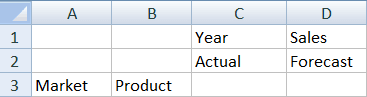
- Excelを開き、次のようなワークシートを作成します。A3=Market、B3=Product、C1=Year、C2=Actual、D1=Sales、D2=Forecastのように、セルにメンバーの名前を入力します。
-
Smart Viewリボンで、Sample_DynamicアプリケーションのBasicキューブに再接続します。
「プライベート接続」のリストには以前の接続URLが表示されます。
- ログインするように求められたら、プロビジョニングされたユーザーとして接続します。
- セルにデータ値を移入するには、「アドホック分析」.をクリックします
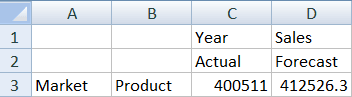
表示されたグリッドに計算の結果が表示されます。ActualとForecastの両方に対して年次売上げデータがリフレッシュされ、予測の値は実績より3%高くなっています:
- 計算が正しいことをテストするには、セルE3にExcel式=D3/C3を作成します。この式で予測データを実績データで割り、D3がC3より3%より高いことを確認します。
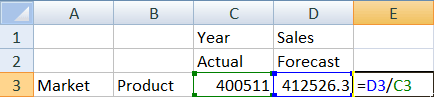
テスト結果では、Actualが400511で、Forecastが412526.3で、E3が1.0となり、3%高いことが確認されます
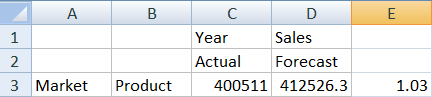
- ProductとMarketにズーム・インします。すべての製品と市場について、予測データが存在し、実績より3%高いことが示されています。
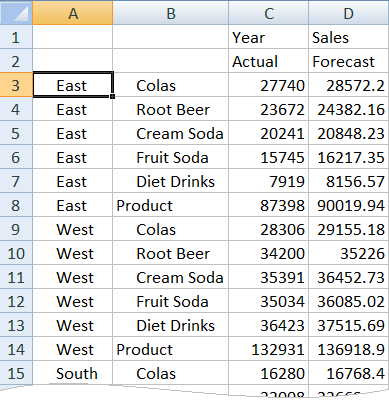
- 次に、予測に関するデータ分析で使用するワークシートを構築し、いくつかの変更を加えます。
- Forecastを含むセルをクリックしてから、「選択項目のみ保持」をクリックします。
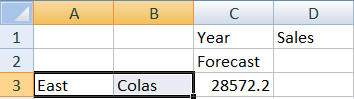
- EastとColasを含むセルA3とB3を選択してから、「選択項目のみ保持」をクリックします。
グリッドは次のようになります。
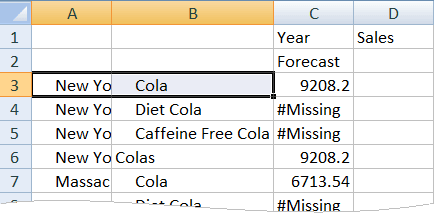
- セルA3とB3を選択したままにして、「ズーム・イン」をクリックし、詳細な製品SKUに関する州ごとの情報を表示します。
グリッドは次のようになります。
- Yearディメンションを列にピボットします。Yearメンバーを強調表示し、Essbaseリボンの「ズーム・イン」の横にある矢印を選択します。最下位にズームを選択して、月の最下位レベルを表示します。
グリッドは次のようになります。
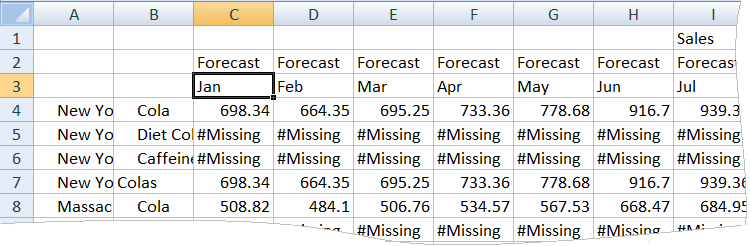
- 一部の月ごとの値を入力してDiet Colaの予測を作成します。たとえば、C5からH5の範囲の各セルに500を入力します。
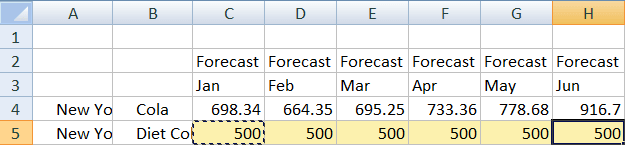
- 「データの送信」をクリックして、セルO5内の年全体の予測が3000に変更され、6か月の各月の値500の合計であることを確認します。
このタスクでは、適切にプロビジョニングを行うと、Smart Viewでのキューブの分析および編集がいかに容易であるかについて学習しました。
「キューブ・デザイナでのアプリケーションとキューブの作成」では、キューブ・デザイナをよく理解できます。
キューブ・デザイナでのアプリケーションとキューブの作成
「Smart Viewでの予測データの分析」では、Excelでデータを分析しました。Excelで作業しているユーザーは、キューブ・デザイナを使用してアプリケーションを設計し、デプロイできます。
キューブ・デザイナでアプリケーション・ワークブックを開く
パワー・ユーザーとしてログインし、ギャラリからSample_Basic.xlsxアプリケーション・ワークブックをダウンロードします。
-
Excelのキューブ・デザイナ・リボンで、「カタログ」
 をクリックします。
ログインするようにプロンプトが表示されたら、パワー・ユーザーとしてログインします。
-
「ギャラリ」をクリックして、
「アプリケーション」→デモ・サンプル→「ブロック・ストレージ」に移動し、Sample_Basic.xlsxをダブルクリックします。
Sample Basicアプリケーションのワークブックは、ProductディメンションとMarketディメンションに動的に計算したメンバーがないという点で、Sample Basic Dynamicアプリケーションのワークブックと異なっています。
たとえば、Sample_Basic.xlsxのDim.Marketワークシートに移動します。Storage列を参照してください。メンバーが保管されていることを示す文字Xがありません。Storage列の文字Xは、動的に計算されたメンバーを示します。
したがって、ディメンションを作成してデータをロードした後は、キューブを計算する必要もあります。
キューブの作成、ロードおよび計算は、「キューブの構築」ダイアログ・ボックスで1ステップですべて実行できます。
キューブの作成、ロードおよび計算
キューブ・デザイナを使用して、Sample_Basic.xlsxワークブックからキューブを作成、ロードおよび計算します。
-
キューブ・デザイナ・リボンで、Sample Basicアプリケーションのワークブック(
Sample_Basic.xlsx)を開いたままにして、キューブの構築 をクリックします。
-
「ビルド・オプション」メニューで「キューブの作成」を選択します。
-
「実行」をクリックします。
同じ名前のアプリケーションがすでに存在する場合は、アプリケーションおよびキューブを上書きすることを確認するプロンプトが表示されます。「はい」をクリックして元のアプリケーションを削除し、この新しいアプリケーションを作成します。
-
選択内容を確認するには、「はい」をクリックします。
ジョブが進行中の間は、「ジョブの表示」アイコンに砂時計が表示されます。ジョブはバックグラウンドで実行され、ジョブが完了するとキューブ・デザイナから通知が送信され、「成功」と表示されます。
-
「はい」をクリックしてジョブ・ビューアを起動し、ジョブのステータスを表示します。
Webインタフェースでのアプリケーションの表示
Essbase Webインタフェースで新規アプリケーションを表示して調べ、レベル・ゼロと上位レベルの両方のブロックが存在することをチェックして、キューブが完全に計算されていることを確認します。
Redwoodインタフェースの場合:
- Essbase Webインタフェースにログインします。
- ホーム・ページで、Sampleアプリケーションに移動し、「アクション」メニューを選択します。
- 「データベース」→「基本」→「アウトラインの起動」を選択します。
アウトラインを表示して、必要なディメンションが存在することを確認します。
- Basicキューブのタブに移動します。

- 「一般」ページの「統計」の下にレベル0と上位レベルの両方のブロックが存在していることが表示されます。これはキューブが完全に計算されていることを示します。
クラシックWebインタフェースの場合:
-
Essbase Webインタフェースにログインします。
-
「アプリケーション」ページで、Sampleアプリケーションを展開して、Basicという名前のキューブを選択します。
-
Basicキューブの右にある「アクション」メニューをクリックして、「アウトライン」を選択します。
アウトラインを表示して、必要なディメンションが存在することを確認します。
-
「アプリケーション」ページに戻り、Sampleアプリケーションを展開して、Basicという名前のキューブを選択します。
-
Basicキューブの右にある「アクション」メニューをクリックして、「検査」を選択します。
-
インスペクタで「統計」を選択します。
-
「一般」タブの「ストレージ」列にレベル0と上位レベルの両方のブロックが存在していることが表示されます。これはキューブが完全に計算されていることを示します。
「キューブ・デザイナでのデータ分析および増分更新の実行」では、このキューブでデータを分析し、Excelから増分更新を実行します。
キューブ・デザイナでのデータ分析および増分更新の実行
「キューブ・デザイナでのアプリケーションとキューブの作成」では、キューブの構築を実行し、データをロードし、ワークブックで定義した計算スクリプトを実行しました。
Sample Basicキューブ内のデータの分析
キューブの構築が正常に終了したことを検証し、データの分析方法を確認します。
-
Excelのキューブ・デザイナ・リボンで、「分析」
 をクリックします。
-
「分析」メニューで問合せシートの接続を選択します。
ログインするようにプロンプトが表示されたら、Essbaseのユーザー名およびパスワードを入力します。
-
サンプル・アプリケーションのBasicキューブに接続されています。
-
これで、データを分析できるようになりました。
-
Essbaseリボンを使用してCream Sodaにズーム・インし、Cream Sodaファミリに含まれている下位レベルの製品をすべて表示します。
-
New Yorkにズーム・アウトしてEast地域をすべて表示し、再度ズーム・アウトしてすべてのMarketを表示します。
-
Sample Basicキューブでの増分更新の実行
productディメンションに階層を追加し、その結果をSmart Viewで確認します。
-
Dim.Productワークシートに移動し、その他のいくつかの製品があるproductディメンションを更新します。
-
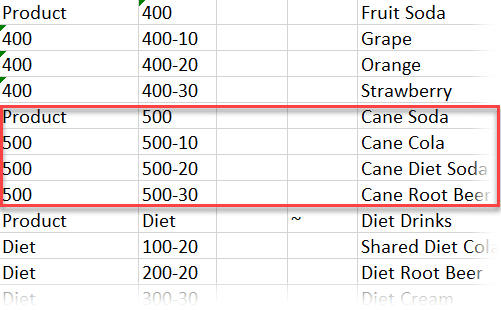
ワークブックに、400製品ファミリに続く新しいメンバーを挿入します。
-
子が500の新しい親のProductを作成し、デフォルトの別名Cane Sodaを指定します。
-
親が500の、500-10、500-20および500-30という3つの新規SKUを作成します。
-
新規SKUに別名を指定します。これらにCane Cola、Cane Diet Cola、Cane Root Beerという名前を付けます。
-
-
更新したワークブックを保存します。
-
キューブ・デザイナ・リボンで、「キューブの構築」
をクリックします。
このアプリケーションはすでにサーバーに存在し、ユーザーがそのアプリケーションの所有者(作成者)であるため、構築オプションは「キューブの更新 - すべてのデータの保持」にデフォルト設定されます。
-
「実行」をクリックします。
-
ジョブの完了通知が表示されたら、「はい」をクリックしてジョブ・ビューアを起動します。
-
「成功」が表示されていることを確認します。ジョブで「エラー」が返される場合は、ジョブをダブルクリックして詳細を確認できます。
-
ジョブ・ビューアを閉じます。
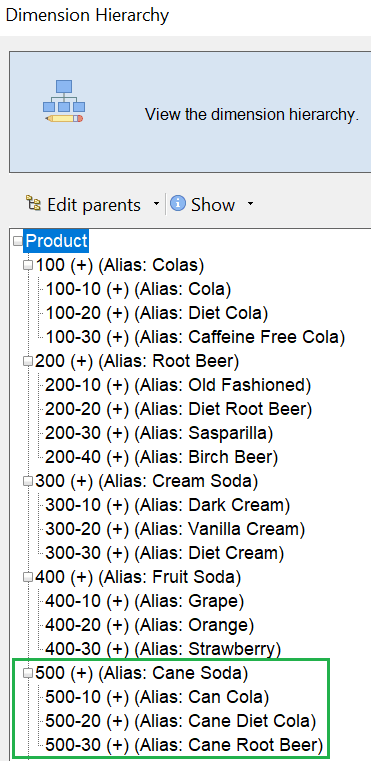
- Dim.Productシートがアクティブな状態で、キューブ・デザイナ・リボンにある「階層ビューア」をクリックします。
- 「ディメンション階層」ダイアログ・ボックスで、Cane Soda製品グループが作成されたことを確認します。
-
問合せワークシート(Query.Sample)に移動します。
-
Dark Creamを強調表示し、Essbaseリボンを使用してズーム・アウトすることによって、Productディメンションの上部に移動します。次に、Cream Sodaでズーム・アウトします。
-
再度Productを選択して、「ズーム・イン」をクリックします。
-
Cane Sodaを選択して、「選択項目のみ保持」をクリックします。
-
Cane Sodaおよび「ズーム・イン」を選択して、子メンバーを表示します。
Productディメンションにメンバーを追加しても、それらのメンバーにデータは移入されません。データを送信するには、Smart Viewを使用するか、データ・ロードを実行します。
キューブの構築に必要な要素をすでに把握しているか、サンプルがある場合は、アプリケーション・ワークブックがEssbaseキューブを設計するのに便利なツールです。
「キューブへの表形式データの変換」では、Essbase固有の構造を持たない列型のExcelワークシートを使用してアプリケーションを作成します。
キューブへの表形式データの変換
ERP表やデータ・ウェアハウスなどの外部ソース・システムからのデータはEssbaseアプリケーション・ワークブックとしてフォーマットされていませんが、キューブ・デザイナを使用してEssbaseキューブに変換することもできます。
- Excelのキューブ・デザイナ・リボンで、「カタログ」 をクリックします。
「メタデータおよびデータのエクスポートと変更」では、これらのメジャーの階層を作成して、Discountsを差し引いたRevenueおよび合計費用(固定および変動)を表示します。
メタデータおよびデータのエクスポートと変更
「キューブへの表形式データの変換」では、表形式データからアプリケーションおよびキューブを作成しました。