3.4 MSDEVの「Tools」メニューにBuildTuxedoを追加する
BuildTuxedoをMSDEVの「Tools」メニューに追加するには、次のステップに従います:
- Microsoft Visual C++.Net IDE (
msdev)のグラフィカル・ユーザー・インタフェース(GUI)で、「Tools」→「External Tools」を選択します。「External Tools」ウィンドウが表示されます。 - 「External Tools」ウィンドウで、「Add」をクリックして「Title」フィールドをクリアします。
図3-1 「External Tools」ウィンドウ
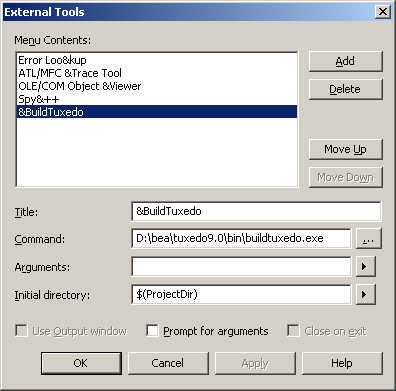
- 「External Tools」ページの「Title」フィールドで、空のフィールドに「
&BuildTuxedo」と入力します。ノート:
文字キーをホット・キーとして有効にするには、該当の文字の前にアンパサンド(&)を追加します。 - 「External Tools」ページの「Command」フィールドで、次の操作のいずれかの方法でパス名を指定します:
BuildTuxedoのフルパス名(%TUXDIR%\bin\BuildTuxedo)を入力します。- 「Command」フィールドの右側にある省略記号ボタンをクリックして、ディレクトリを参照し、
buildtuxedo.exeを選択して「Open」をクリックします。選択したパス名が「External Tools」ウィンドウに表示されます。 - 「External Tools」ページの「Initial directory」フィールドで、右矢印ボタンをクリックしてポップアップ・メニューを表示します。ポップアップ・メニューから、「Project Directory」(
$(ProjectDir))を選択します。
- 「External Tools」ページの「Initial directory」フィールドで、右矢印ボタンをクリックしてポップアップ・メニューを表示します。ポップアップ・メニューから、「Project Directory」(
$(ProjectDir))を選択します。ノート:
項目を変更するには、その項目を強調表示してから上書きします。項目を移動するには、その項目を強調表示してから、「Menu Content」ボックスの上部にある上矢印または下矢印を選択します。 - 「Apply」をクリックして変更内容を保存し、「OK」をクリックして「External Tools」ウィンドウを閉じます。
これで、BuildTuxedoがMSDEVの「ツール」メニューに表示されます。