2.7 システムのパフォーマンスが最大になるようにIPCリソースを構成および監視する
「IPCリソース」ページでは、Oracle Tuxedoのパフォーマンスを最大に引き出せるように、Windows Serverシステムでプロセス間通信(IPC)を構成できます。
図2-9 「IPCリソース」ページが表示された「Oracle管理」ウィンドウ
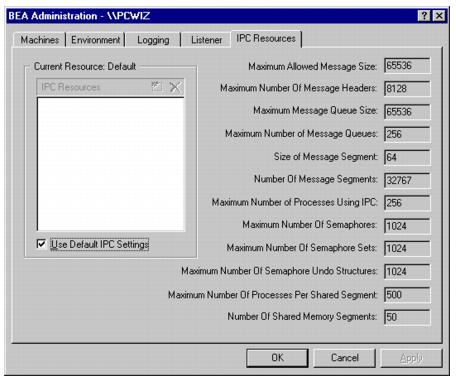
Oracle ProcMGRサービスは、Oracle Tuxedoをインストールする過程で、インストーラ・プログラムによってWindows Serverシステムにインストールされています。システムを起動するたびに、Oracle ProcMGRサービスによって、「IPCリソース」ページで設定した値にマシンのIPCリソースが設定されます。前述の値は、インストーラ・プログラムによって設定されたデフォルトのIPC値です。
ほとんどのマシンでは、Oracle ProcMGRはインストール時の設定で実行されますが、「IPCリソース」ページを使用すると、IPCリソースを調整してパフォーマンスを最大限に引き出すことができます。Oracle Tuxedoアプリケーションで必要なIPCリソースの最小値を確認するには、『Oracle Tuxedoシステムのインストール』のIPC要件のチェックに関する項を参照してください。次の表は、Windows ServerシステムのIPCリソースの名前とUNIXシステムでの従来の名前の対応付けを示しています。
表2-1 WindowsシステムとUNIXシステムのIPCリソース名の対応付け
| Windows Serverの名前 | UNIXでの従来の名前 |
|---|---|
| 最大許容メッセージ・サイズ | MSGMAX |
| メッセージ・ヘッダーの最大数 | 対応する名前なし |
| メッセージ・キューの最大サイズ | MSGMNB |
| メッセージ・キューの最大数 | MSGMNI |
| メッセージ・セグメントのサイズ | MSGSSZ |
| メッセージ・セグメント数 | MSGSEG |
| IPCを使用するプロセスの最大数 | NPROC |
| セマフォの最大数 | SEMMNS |
| セマフォ・セットの最大数 | SEMMNI |
| セマフォUNDO構造の最大数 | SEMMNU |
| 共有セグメントごとのプロセスの最大数 | 対応する名前なし |
| 共有メモリー・セグメントの数 | SHMMNI |
「IPCリソース」ページを使用してIPCリソースの値を変更するには、次のステップに従います:
- 「現在のリソース: デフォルト」ボックスで、「デフォルトのIPC設定を使用する」チェック・ボックスをクリックしてクリアします。「現在のリソース: デフォルト」ボックスに挿入ボックスが表示されます。
- 挿入ボックスをクリックし、Windows Serverマシンの名前をクリック入力して、[Enter]を押します。
- 変更するIPCリソースの横のフィールドをクリックして、必要な値を入力します。
- 「OK」または「適用」をクリックして、変更内容をWindows Serverレジストリに書き込みます。
- Oracle ProcMGRサービスを再起動して、変更内容を適用します。「スタート」→「すべてのプログラム」→「管理ツール」→「サービス」をクリックして、「サービス」ウィンドウを開き、「サービス」ウィンドウからOracle ProcMGRを再起動します。
「IPCリソース」ページで「IPCを使用するプロセスの最大数」パラメータを解釈する場合は、次の情報に注意してください:
- マルチコンテキスト化されたOracle Tuxedo ATMIクライアントは複数回カウントする必要があります。合計は、同時に未処理状態にできるアプリケーションへの関連付け(コンテキスト)の数に一致するようにしてください。
- マルチコンテキスト化されたOracle Tuxedo ATMIサーバーは複数回カウントする必要があります。合計は、コンテキストの数(ターゲット・アプリケーションの構成(
UBBCONFIG)ファイルのMAXDISPATCHTHREADSの値に1(主要なディスパッチャ・スレッド)を加えた数)に一致するようにしてください。
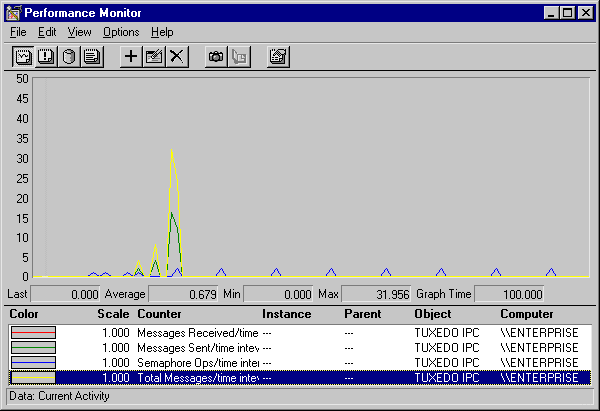
実行中のOracle Tuxedoアプリケーションのパフォーマンスは、Windows Serverのパフォーマンス・モニターで表示できます。「パフォーマンス モニター」ウィンドウを起動するには、「スタート」→「すべてのプログラム」→「管理ツール」→「パフォーマンス モニター」を選択します。
図2-10 パフォーマンス・モニター