Autonomous Databaseを使用するためのGoogle Sheetsの認可
OAuth認証を使用してアイデンティティが特定されたら、Google SheetsにはAutonomous Databaseにアクセスする権限が必要です。
OAuth認証中に生成するclient_idおよびclient_secretの値は、認可に使用されます。
- 作業中のGoogleスプレッドシートでOracle Autonomous Databaseメニューをクリックし、「登録」を選択します。これには、1回かぎりのGoogle認証が必要です。
- 「登録」をクリックすると、認可を実行する権限を求めるポップアップ・ウィンドウが開きます。「続行」をクリックします。「続行」を選択すると、Gmailアカウントを選択する必要があるGoogleアカウント・ページにリダイレクトされます。
- アプリケーションがGoogleアカウント内の機密情報へのアクセスをリクエストしていることを通知するウィンドウが表示されます。「Advanced」をクリックし、「Go to Untitled project (unsafe)」リンクを選択します。
- リンクを選択すると、アプリケーションを信頼することを確認する新しいウィンドウが開きます。「Allow」をクリックして続行します。
- 設定が完了しました。Google Sheetsの「Autonomous Database」メニューから「登録」を選択します。
Google Sheetsで「Oracle Autonomous Database」ウィザードが開きます。次のフィールドを指定します。
- ADB URL: ADB URLを入力します。たとえば、「https://<hostname>-<databasename>.adb.<region>.oraclecloudapps.com/ords/<Schema Name>」です。
- OauthクライアントID: 認証中に生成するclient_id。
- Oauthクライアント・シークレット: 認証中に生成するclient_secret。詳細は、「Googleスプレッドシートを使用した接続の作成」を参照してください。
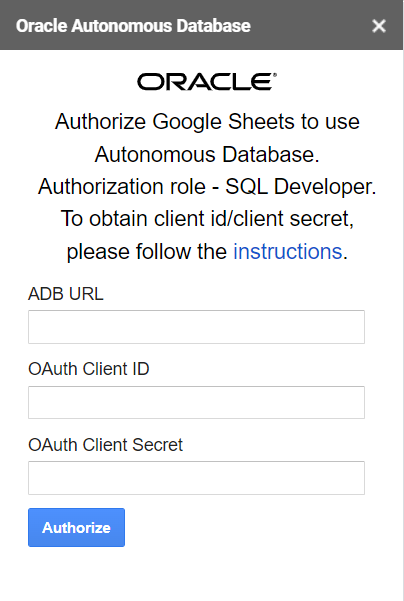
図adb-google-wizard.pngの説明 - 「認可」を選択します。
資格証明が正常に認可されたら、「Oracle Autonomous Database」の下に、「接続」、「自然言語問合せ」、「ダイレクトSQL」、「データ分析」、「表ハイパーリンク」、「設定」および「Autonomous Databaseについて」が表示されます。