表AI支援ツールのための会話型AI
表AI支援ツールは、会話型AIテクノロジを使用して、データに親近感を抱かせます。
このツールと双方向に対話し、一連の自然言語プロンプトを使用してデータベースを問い合せたり、データベースとやり取りできます。このツールは、ユーザーの質問に適応し、文脈を理解して適切な回答を示します。たとえば、あなたが銀行に勤めるリスク・アナリストである場合、「この取引はあなたによって承認されていますか。」と質問し、続けて文脈に応じたセキュリティ質問を投げかけることができます。このツールは、疑わしい取引を確認し、フラグを付けることができます。この機能により、ツールは対話から継続的に学習し、検出精度を向上させます。
表AI支援ツールでの会話型AIの動作
表AI支援を使用する場合、基本的に、表内の新しい列に変換される自然言語プロンプトを作成します。この新しい列には、プロンプトに対応するSQL式が含まれます。
質問を投げかけて、データ取得モデルに表へのアクセスを促します。取得モデルは、自律型データベースに問い合せ、補足的な文脈の詳細で元の問合せを拡張する洗練されたプロンプトで応答します。
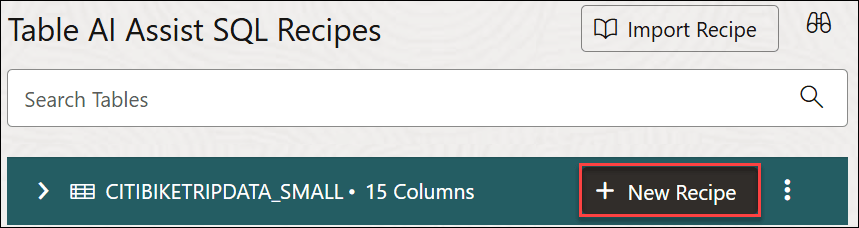
- 「表AI支援」ページに、これまでに作成した表が表示されます。CITIBIKETRIPDATA_SMALL表の横にある「+新規レシピ」をクリックします。
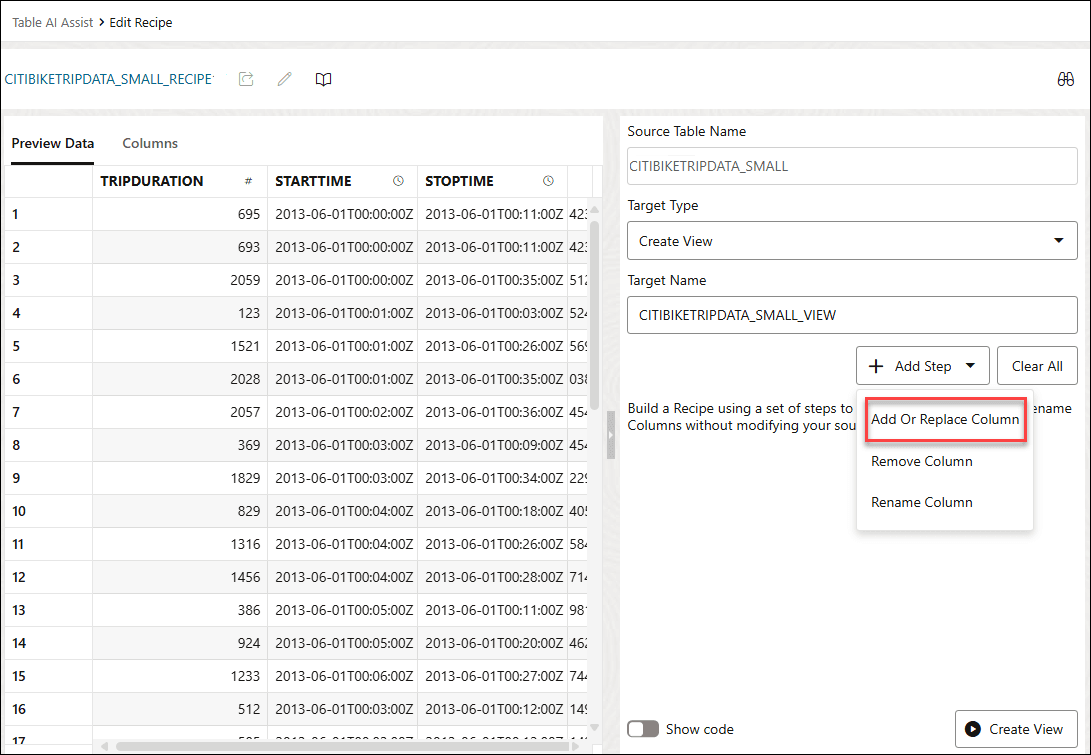
「レシピの編集」ページを表示できます。
- 「+ステップの追加」ドロップダウン・フィールドから「列の追加または置換」を選択します。
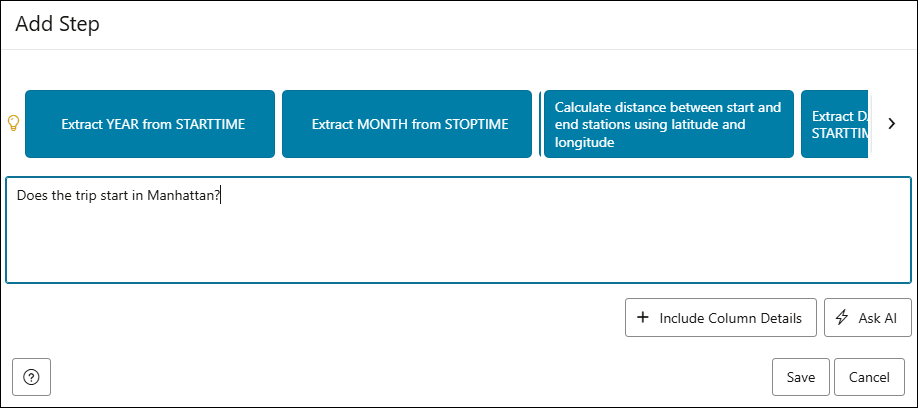
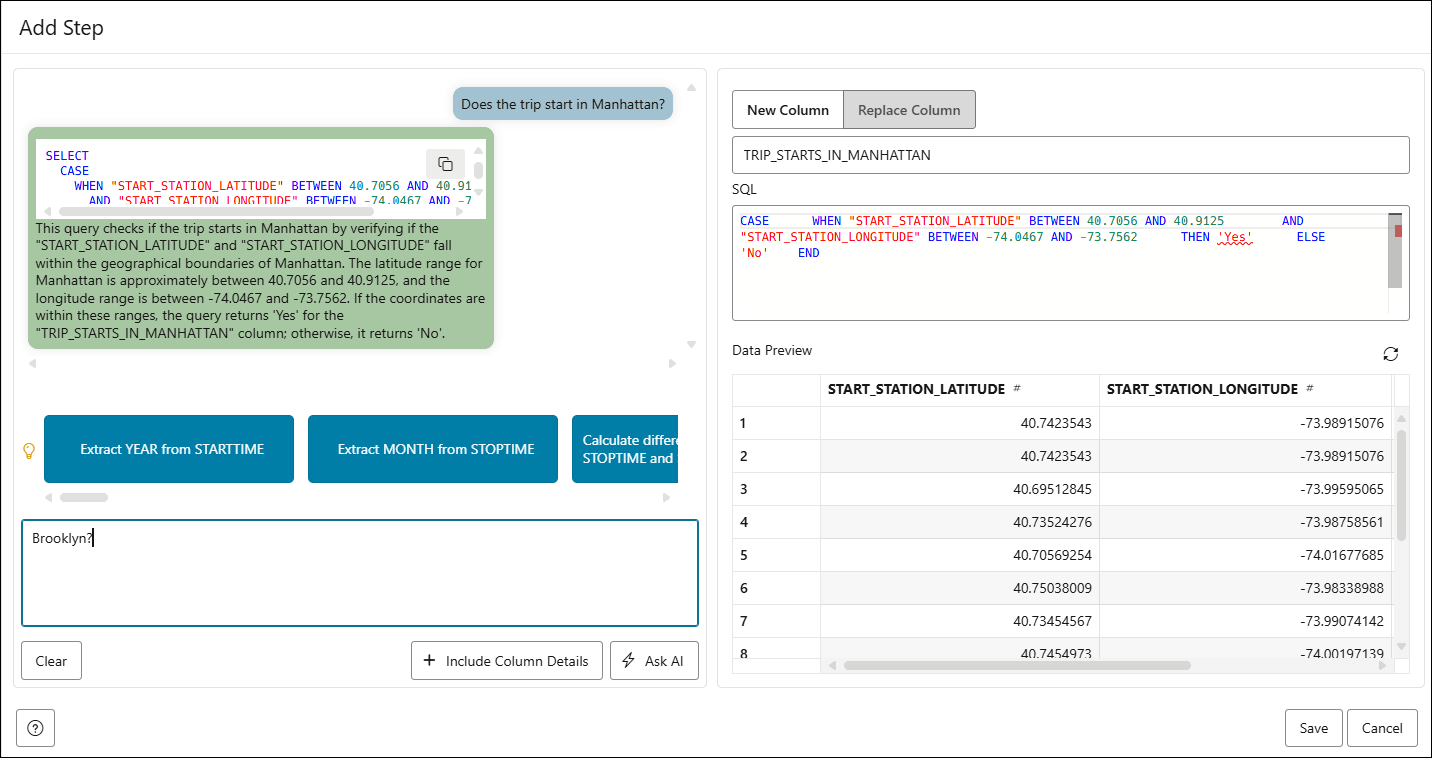
- 「ステップの追加」ダイアログで、「SQLを生成するようAIに依頼」テキスト・ボックス領域に次のプロンプトを入力します:
Does the trip start in Manhattan?「+列の詳細を含む」を選択して、次のいずれかのアクションを実行することもできます:-
すべての列の表示: ステップの追加の作業中に列名を忘れた場合は、このボタンをクリックすると、すべての列名のリストを表示できます。
基本プロンプトの作成: 列名をクリックすると、プロンプトに自動的に追加されるため、入力する必要はありません。ただし、これらの列で何を実行するかを説明して、プロンプトを完了する必要があります。
プロンプトへのサンプル・データの追加: たとえば、日付を含む
VARCHAR列があり、それらの日付に1年を加算する場合、AIが日付書式(YYYY/MM/DDやDD/MM/YYYYなど)を認識しないため、単純にAdd one year to my_varchar_date columnと依頼しても機能しない可能性があります。デフォルトでは、列名およびデータ型をモデルに送信するのみで、実際のデータは送信しません。「+列の詳細を含む」オプションを使用する場合は、列名を入力して「サンプル値を含める」を選択できます。これにより、次のようなサンプル・データがプロンプトに追加されます:
Add one year to my_varchar_date column. my_varchar_date sample values: 1995/4/5, 2014/12/31この追加されたコンテキストにより、ツールは日付文字列を適切に処理する方法を理解します。サンプル・データの送信は、電話番号、クレジット・カード、電子メールなどの機密情報をリダクションするなど、その他の場合にも役立ちます。
-
-
「AIに質問」をクリックします。
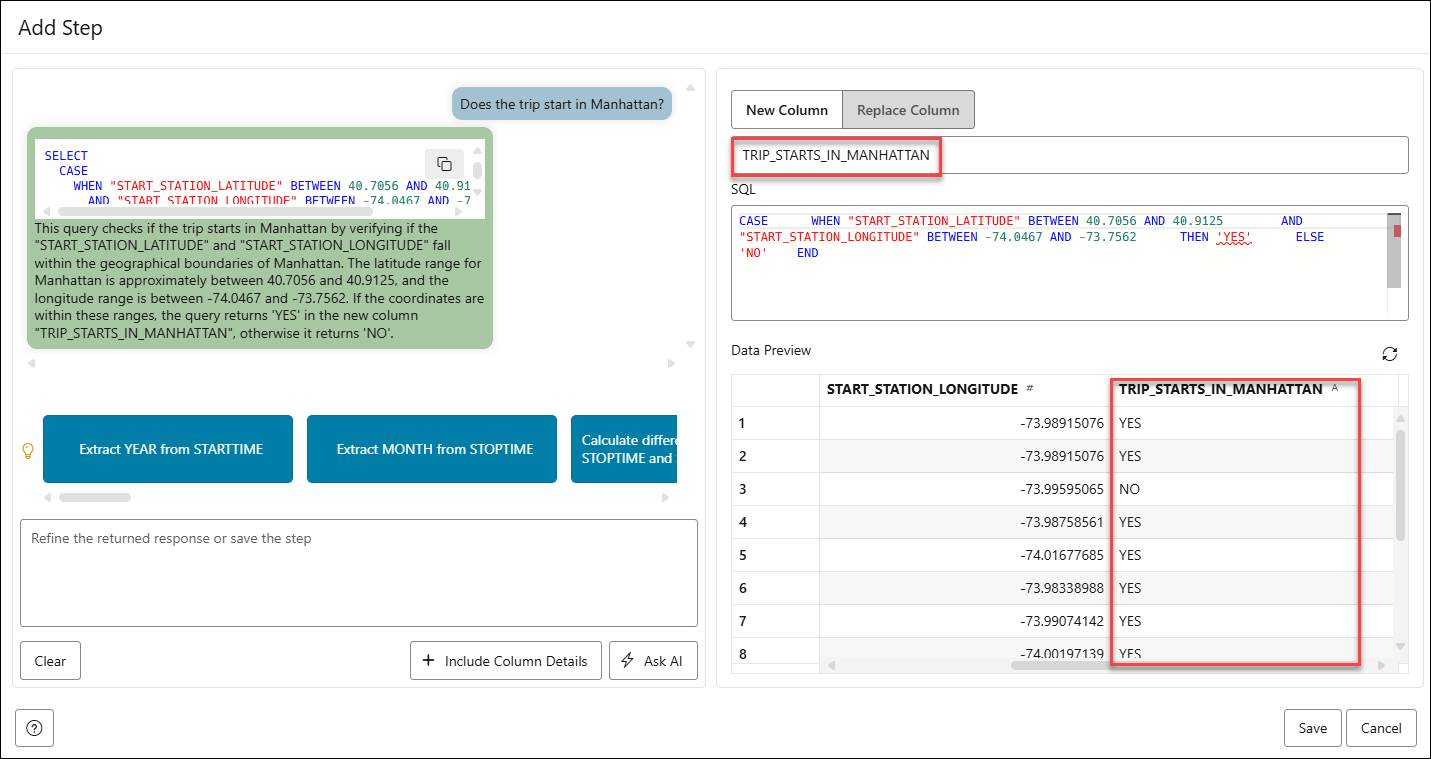
「AIに質問」を選択すると、「ステップの追加」ダイアログで右ペインが開き、新しく生成された列名、同等のSQLコードおよび新しく生成された
TRIP_STARTS_IN_MANHATTAN列が「データ・プレビュー」セクションに表示されます。必要に応じて、この列の名前を変更することもできます。 -
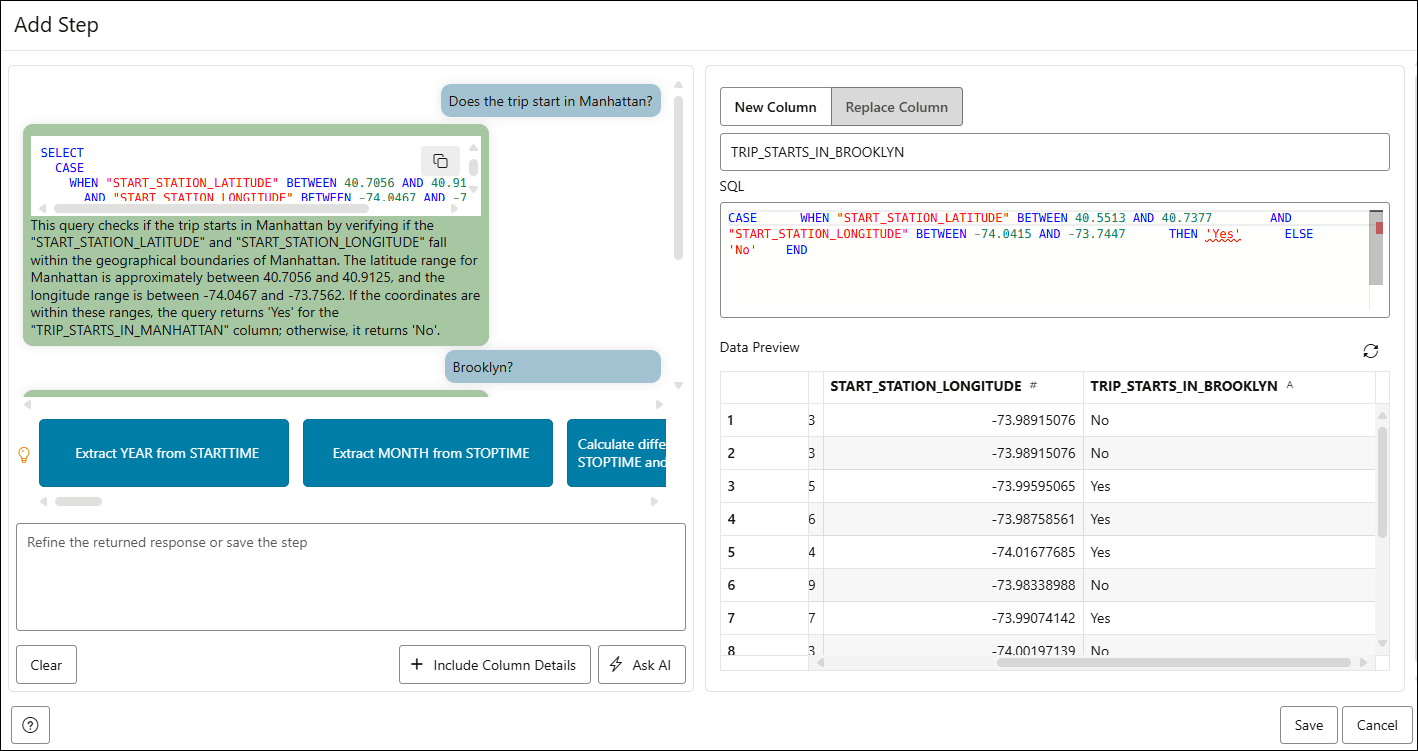
BROOKLYNで開始したかどうかなど、この旅行についてさらに学習する場合は、「返されたレスポンスの絞込みまたはステップの保存」テキスト・フィールドで会話を続行できます。チャット領域に次のプロンプトを入力します:Brooklyn?「AIに質問」をクリックします。
ノート:
ツールがこれまでの会話からチャットの背景を理解し、それに応じて(各プロンプトを個別に扱うのではなく)応答し、新しく生成された
TRIP_STARTS_IN_BROOKLYN列を含む変更されたCITIBIKETRIPDATA_SMALL表を表示することを監視します。 - 「保存」をクリックして、変更された
CITIBIKETRIPDATA_SMALLを新しく追加されたTRIP_STARTS_IN_BROOKLYN列とともに保存します。ノート:
以前に変更した表を保存するには、必ず「保存」をクリックします。そうしないと、更新内容は失われます。その後、前述のステップからレシピを作成して、さらに進むことができます。レシピの作成の詳細は、「表AI支援ツールを使用したデータの準備」を参照してください。
親トピック: 表AI支援ツール