認可プロファイルの作成
認可プロファイルは、サービス・マネージャ・レベルまたはデプロイメント・レベルで作成できます。サービス・マネージャで認可プロファイルを作成すると、複数のデプロイメントで共有できます。デプロイメント内に認可プロファイルを作成すると、そのデプロイメント内でのみ使用できます。
次のステップを使用して、デプロイメントに認可プロファイルを設定します。
- 「認可プロファイル」ダイアログ・ボックスで、外部のIdPプロバイダのいずれかを選択し、オプションを構成できます。IDCS認可プロファイルを選択した場合は、次のイメージに示すオプションを構成する必要があります。
ノート:
IDCS、IAMまたはMicrosoft Entra IDを外部IdPとして構成するには、同様の値を指定する必要があります。
構成する必要があるオプションは、外部アイデンティティ・プロバイダで行われる構成に基づいています。この構成を設定する前に、次の値を準備しておきます。これらの値は、「Oracle GoldenGate用のIAMの構成」を参照してください。
これらの値の説明を次に示します:
-
プロファイル名: 認可プロファイルの名前。
-
説明(オプション): 作成するプロファイルの簡単な要約。
-
プロファイルの有効化: デプロイメントのプロファイルをアクティブにします。
-
認可プロファイル・タイプ: IDCS
-
テナント検出URI: IDPサーバーのOpenID検出ドキュメント・エンドポイント(
/.well-known/openid-configuration)。 -
クライアントID: IDPアプリケーションのクライアントID
-
クライアント・シークレット: IDPアプリケーションのクライアント・シークレット(セキュアに格納されます)
-
「グループ・マッピング」セクションで、IDCSグループのOracle GoldenGateユーザー・ロールへのユーザー・マッピングを構成します。IDCSグループの名前とそれに対応するユーザー・ロールを入力する必要があります。これらの値では、大文字と小文字が区別されます。IDCSで各ロールを持つグループの名前をマップするユーザー・ロール・オプションには、「セキュリティ」、「管理者」、「オペレータ」および「ユーザー」があります。
-
- 外部IdPとしてOAMを選択した場合は、次のオプションが表示されます。

必要な値を把握するには、「Oracle GoldenGate用のOAMの構成」を参照してください。-
プロファイル名: 認可プロファイルの名前。
-
説明(オプション): 作成するプロファイルの簡単な要約。
-
プロファイルの有効化: デプロイメントのプロファイルをアクティブにします。
-
認可プロファイル・タイプ: IDCS
-
テナント検出URI: IDPサーバーのOpenID検出ドキュメント・エンドポイント(
/.well-known/openid-configuration)。 -
アイデンティティ・ドメイン: アイデンティティ・ドメインは、テナントの概念に対応します。すべてのクライアントおよびリソース・サーバーは、アイデンティティ・ドメインに作成されます。
-
クライアントID: IDPアプリケーションのクライアントID
-
クライアント・シークレット: IDPアプリケーションのクライアント・シークレット(セキュアに格納されます)
-
「グループ・マッピング」セクションで、IDCSグループのOracle GoldenGateユーザー・ロールへのユーザー・マッピングを構成します。IDCSグループの名前とそれに対応するユーザー・ロールを入力する必要があります。これらの値では、大文字と小文字が区別されます。IDCSで各ロールを持つグループの名前をマップするユーザー・ロール・オプションには、「セキュリティ」、「管理者」、「オペレータ」および「ユーザー」があります。
詳細は、アイデンティティ・ドメインの作成を参照してください。
-
- EntraIDを選択すると、次のオプションが表示されます:
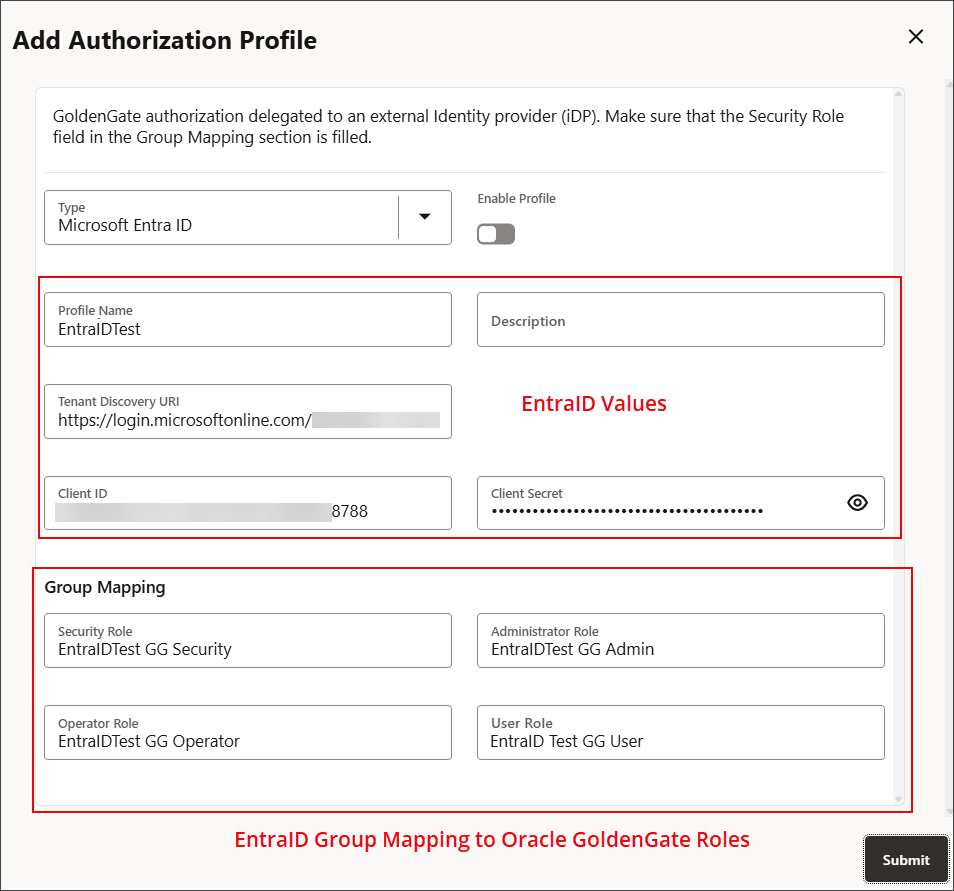
必要な値を把握するには、「Oracle GoldenGate用のMicrosoft Azure EntraIDの構成」を参照してください。