40 タスク・フローのカスタマイズ
「タスク・フロー・エディタ」システム・ページでは、WebCenter Portalのすべてのポータルが使用できるようにタスク・フローをカスタマイズできます。
ノート: タスク・フローのカスタマイズは、設計時にOracle JDeveloperを使用して行うことも可能です。このプロセスは、この章で説明する実行時の手順とは大きく異なります。詳細は、Oracle WebCenter Portalの開発のタスク・フローへのカスタム・アクションの追加を参照してください。
権限: この章のタスクを実行するには、WebCenter Portalの
Administratorロールまたは次の権限を付与されているカスタム・ロールが必要です:
Portal Server: Manage AllまたはPortal Server-Manage Configuration
トピック:
親トピック: WebCenter Portalでのポータルの管理
アプリケーション・レベルでのタスク・フローのカスタマイズについて
タスク・フローのカスタマイズは、現在のスコープ内の特定のタスク・フローに対するすべてのインスタンスが影響を受けるような方法で、そのタスク・フローを構成する方法を提供します。たとえばすべてのポータルについて、リンクまたはアイコンを、それを必要とするタスク・フローに追加できます。
タスク・フローのカスタマイズ機能は、「タスク・フロー・エディタ」システム・ページで排他的に使用できます。「タスク・フロー・エディタ」システム・ページは、アプリケーション(すべてのポータル)と個別のポータルの両方に対して使用できます:
-
すべてのポータル(ホーム・ポータルを含む)間で指定のタスク・フローのすべてのインスタンスを変更するには、この章で説明するように、アプリケーション・レベルの「タスク・フロー・エディタ」システム・ページでタスク・フローをカスタマイズします。
-
指定のポータルで公開されているインスタンスのみを変更するために、ポータル・マネージャは、ポータルレベルの「タスク・フロー・エディタ」システム・ページでタスク・フローをカスタマイズできます。『Oracle WebCenter Portalでのポータルの構築』のタスク・フローの使用を参照してください。
ノート: アプリケーション・レベルでタスク・フローの要素をカスタマイズし、別のユーザーがポータル・レベルで同じタスク・フローの要素をカスタマイズした場合、そのポータルではポータルレベルのカスタマイズが優先されます。
「タスク・フロー・エディタ」システム・ページは、初期設定のタスク・フローのカスタマイズを可能にするために用意されています。「アセット」ページまたは「共有アセット」ページを使用して作成されたカスタム・タスク・フローは、この方法ではカスタマイズできません。
システム・ページには「デフォルトに戻す」機能があり、権限を持つユーザーは、すべてのページ・カスタマイズを削除して、システム・ページをデフォルトの状態に戻すことができます。「デフォルトに戻す」によって、カスタマイズされたタスク・フローはデフォルトの状態に戻らないので注意してください。タスク・フローのカスタマイズを削除するには、「タスク・フローのリセット」という別のコントロールを使用します。
関連項目: システム・ページの「デフォルトに戻す」機能および「タスク・フローのリセット」機能の詳細は、それぞれシステム・ページからのすべてのページ・カスタマイズの削除およびタスク・フローのカスタマイズの削除を参照してください。
アプリケーション・レベルでのタスク・フローのカスタマイズ
この項では、アプリケーション・レベルで、WebCenter Portalのタスク・フローのカスタマイズを実行する方法について説明します。
「タスク・フロー・エディタ」システム・ページを使用してアプリケーション全体のタスク・フローのカスタマイズを実行するには:
-
「設定」ページ(「WebCenter Portal管理の設定ページへのアクセス」を参照)で、「システム・ページ」をクリックします。
ブラウザで次のURLを入力して、「システム・ページ」ページに直接移動することもできます。
http://host:port/webcenter/portal/admin/settings/systempages関連項目:『Oracle WebCenter Portalでのポータルの構築』のプリティURL。
-
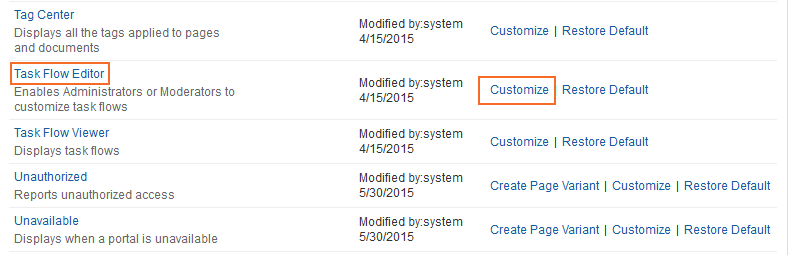
「タスク・フロー・エディタ」システム・ページの横にある「カスタマイズ」リンク(図40-1)をクリックして、ページ・エディタの「構造」ビューでこれを開きます。
図40-1 「タスク・フロー・エディタ」システム・ページの横にある「カスタマイズ」リンク
-
編集するタスク・フローを「タスク・フロー・エディタ」ページ(図40-2)に追加します。
-
ページ上をクリックして、そのページをアクティブ化します。
-
「選択したコンポーネントにコンテンツを追加」アイコン(右ツールバーの「追加」アイコン)をクリックします。
「コンテンツの追加」ダイアログが開きます。
ページにタスク・フローを追加する方法は、リソース・カタログの他のコンポーネントを追加する方法と同じです。詳細は、『Oracle WebCenter Portalでのポータルの構築』のページへのコンポーネントの追加を参照してください。
図40-2 Regionタグの横にある「タスク・フローの編集」リンク

-
-
カスタマイズするタスク・フローの横にある「タスク・フローの編集」リンクをクリックします(図40-2)。
-
「タスク・フローの編集を確認」ダイアログで、「編集」をクリックします。
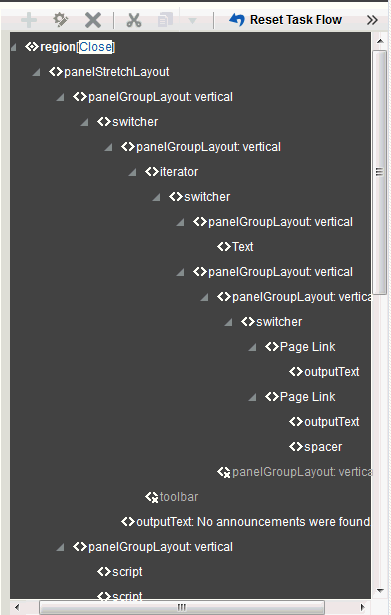
「構造」ビューが編集中のタスク・フローのソース・コード階層にズームインします(図40-3)
図40-3 タスク・フローのズームイン・ビュー
-
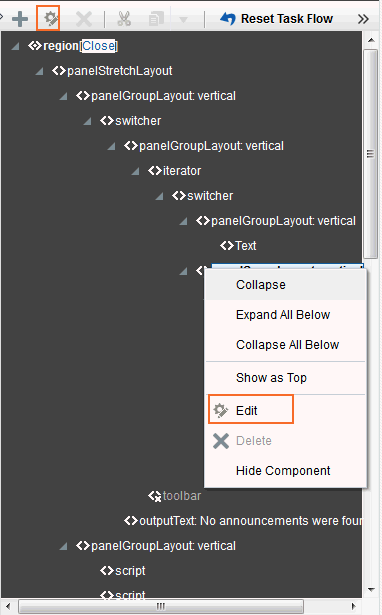
タスク・フロー要素のプロパティを設定するには、タスク・フロー要素を「タスク・フロー・エディタ」でクリックし、「
regionのプロパティの表示」アイコンをクリックします。または、「region」を右クリックし、「編集」を選択します(図40-4)。図40-4 「構造」ビューのページで選択したタスク・フローの要素
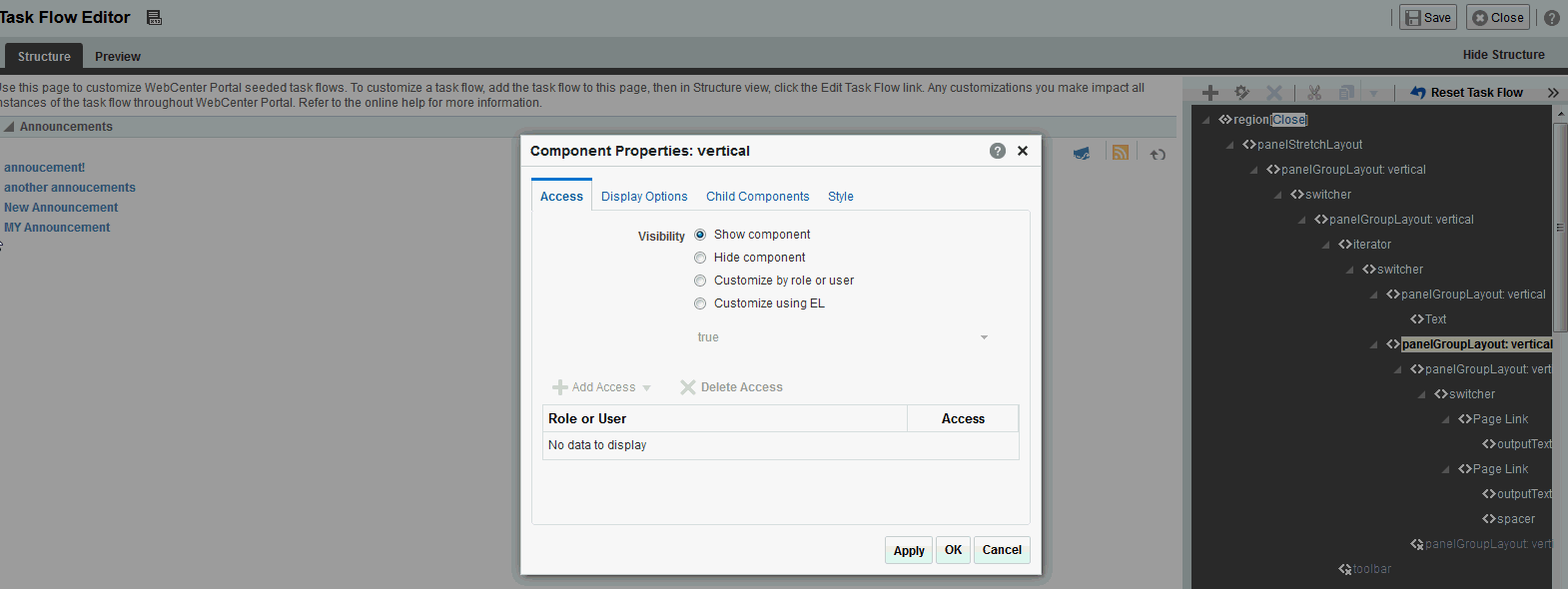
「コンポーネント・プロパティ」ダイアログが開きます(図40-5)。
図40-5 「コンポーネント・プロパティ」ダイアログ
-
要素のプロパティの変更を行います。編集しているコンポーネントのパラメータの説明を表示するには、「ヘルプ」アイコンをクリックします
ノート: 1つの要素の変更は、現在のスコープ内のタスク・フローにあるすべての類似の要素に影響することに注意してください。たとえば、フォルダ名で使用するフォントの変更は、選択したインスタンスのみではなくスコープ内すべてのフォルダ名に影響します。
-
「適用」をクリックし、変更の結果を表示します。「OK」をクリックして変更を保存し、ダイアログを終了します。
現在のスコープ内にあるカスタマイズされたタスク・フローのすべてのインスタンスが、このカスタマイズでレンダリングされます。
-
「保存」、「閉じる」の順にクリックして、Composerを終了します。
タスク・フローのカスタマイズの削除
WebCenter Portalでシードされたタスク・フローに対して行われたすべてのカスタマイズを削除できます。
ノート: この手順は、実行時に作成されたタスク・フローには適用されません。つまり、「アセット」ページまたは「共有アセット」ページを使用して作成されたタスク・フローです。実行時に作成されたタスク・フローへの変更は、レイヤー化されたタスク・フローではなくベースの編集です。したがって、「タスク・フローのリセット」をクリックするとき、削除するカスタマイズ・レイヤーはありません。
アプリケーション・レベルで行われたタスク・フローのカスタマイズを削除するには:
-
「設定」ページ(「WebCenter Portal管理の設定ページへのアクセス」を参照)で、「システム・ページ」をクリックします。
ブラウザで次のURLを入力して、「システム・ページ」ページに直接移動することもできます。
http://host:port/webcenter/portal/admin/settings/systempages関連項目:『Oracle WebCenter Portalでのポータルの構築』のプリティURL。
-
「タスク・フロー・エディタ」システム・ページの横にある「カスタマイズ」リンク(図40-6)をクリックして、ページ編集モードでこれを開きます。
図40-6 システム・ページの横にある「カスタマイズ」リンク
-
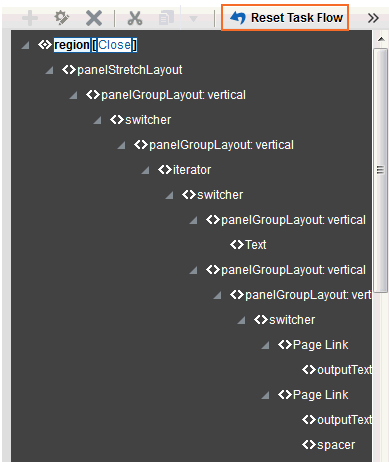
「構造」ビュー・ツールバーで、「タスク・フローのリセット」をクリックします。
図40-7 選択した要素の「タスク・フローのリセット」オプション
-
「タスク・フローのリセット」ダイアログで、「タスク・フローのリセット」をクリックしてアクションを確認します。