管理者として、モデリングしたデータ列のマップにおける表示方法を定義します。 マップ・データを構成した後、ユーザーはマップ・ビューでデータを分析できます。
マップ・ビューを使用すると、ユーザーは、マップ上のデータを異なるフォーマットで表示し、データと対話できます。 管理者として、ビジネス・インテリジェンス・データと空間データとのマッピングを定義するメタデータを構成する必要があります。
形状定義などの空間機能は、インスタンスのデータベース管理者によって管理されます。 特定の列値について形状ジオメトリ定義が存在しない場合、形状はマップに表示できず、マップでのユーザーとの対話に影響を及ぼす可能性があります。
- クラシック・ホーム・ページで、ユーザー・プロファイル・アイコン、「管理」、「マップ・データの管理」の順にクリックします。
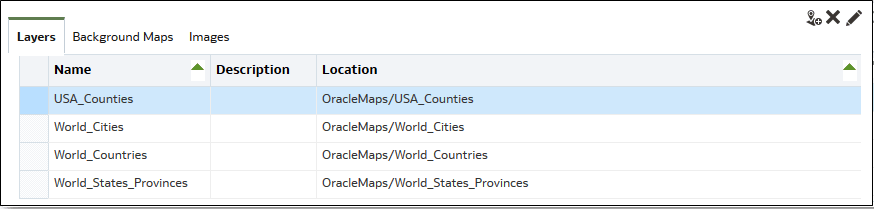
- 「レイヤー」タブで、ツールバーから「レイヤーのインポート」をクリックします。
- 「レイヤーのインポート」ダイアログで、使用するレイヤーを選択して「OK」をクリックします。
- 「レイヤー」タブに戻ってレイヤーを選択し、「レイヤーの編集」ボタンをクリックします。
- 「レイヤーの編集」ダイアログで、ユーザーがマップ・ビューでデータを表示できるようにレイヤーを列に関連付けます。
- 「名前」で、マップ・ビューを使用するユーザーに表示するレイヤー名を指定します。
- 「場所」で、レイヤーの基となる背景マップを指定します。 別のレイヤーを選択するには、「場所」をクリックします。
- 「説明」で、ユーザーが「マップ・フォーマット」領域でレイヤー名にカーソルを合せたときに表示される情報を指定します。
- 「レイヤー・キー」で、データに関連付けることができる空間データの列を指定します。 各列の値は、背景マップに基づく形状に対応しています。 たとえば、MY_CITIESレイヤーにCITYというレイヤー・キーが使用される場合があります。 デフォルト値は最も妥当な値です。 リストから適切な列を選択します。
メキシコなどの国がマップ上に白いエリアとして描画される理由は様々です。
-
列にメキシコの値としてnull値が含まれているが、空間列にはメキシコの形状が存在する。
-
列にメキシコの値が含まれているが、空間列にはメキシコの形状が存在しない。
-
列にメキシコの値が含まれており、空間列にメキシコの形状が存在するが、名前が一致しない。 データ列の値がMEXで空間列の値がMXCの場合など。
- 「BIキー区切り」で、キーを形成するデータ列の結合用デリミタとして機能する単一のASCII文字(カンマまたはアンダースコアなど)を確認します。 この値は、1つのキーに対して複数の列が指定されている場合のみ使用できます。
- 「ジオメトリ・タイプ」で、レイヤーが多角形レイヤー、ポイント・レイヤーまたは線ジオメトリ・レイヤーのいずれであるかを指定します。 選択したタイプは、ユーザーがレイヤーに適用できる書式設定に影響します。
- 「BIキー列」領域で、レイヤーに関連付ける必要があるデータの列を指定します。 単一のレイヤーに複数の列を関連付けることができます。 1つのサブジェクト・エリアまたは複数のサブジェクト・エリアから、複数の列を選択できます。 選択した列およびデリミタは、「レイヤー・キー」値の名前と完全に一致する必要があります。 たとえば、「レイヤー・キー」値がSTATE_CITYであるとします。 BIデータ列のSTATEおよびCITYを選択し、「BIキー区切り」フィールドでアンダースコアを指定する必要があります。
この領域では次の様々なオプションを使用できます。
コンテンツ設計者によってマップ・ビューが作成されると、マップ・ビューの基礎としてデフォルトのメイン・マップが選択されます。 メイン・マップに関連付けられているレイヤーに分析のデータ列が1つでも関連付けられている場合、メイン・マップがデフォルトで選択されます。
- 「修飾名の表示」で、「BIキー列」領域に列の完全修飾名を表示するか、単純に列名を表示するかを指定します。
- 「OK」をクリックしてダイアログを閉じます。
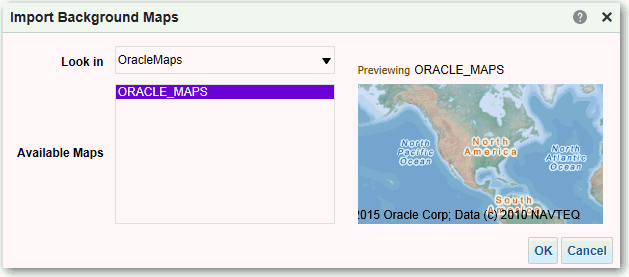
- 「背景マップ」タブをクリックしてから、「背景マップのインポート」ボタンをクリックします。
- 「背景マップのインポート」ダイアログで、「対象」フィールドで接続を選択してから使用するメイン・マップを選択し、「OK」をクリックします。
- 背景マップを準備するために必要なステップは、ダッシュボードおよび分析の背景マップの編集を参照してください。
背景マップおよびマップ・レイヤーを追加した後、その情報を使用してマップの静的イメージを作成できます。 静的イメージは、コンテンツ・デザイナおよびマップ・ビューを操作するユーザーに対して表示されます。