機械翻訳について

ダッシュボードおよび分析の背景マップの編集

ダッシュボードおよび分析のマップ・ビューで、ユーザーがシームレスな操作性を得られるように、背景マップを編集します。

背景マップは非インタラクティブ・マップで、マップ・ビューの基礎として機能します。 衛星イメージまたは道路地図が表示される場合があります。 背景マップにより、マップ・ビューでのレイヤーの順序が指定されます。

マップ・レイヤーの順序付けは非常に重要です。 ユーザーがマップを移動するとき(つまり、ドリル操作およびズーム操作を行うとき)、シームレスに操作できるように細心の注意を払う必要があります。 「背景マップの編集」ダイアログで、各レイヤーに最小および最大のズーム範囲を割り当てます。 マップ・ズーム・スライダを垂直方向にのみスライドできる場合、最小ズーム・レベルの低いレイヤーはスライダの下部に配置されます。 最小ズーム・レベルの低いレイヤーがリストの下部に配置されるよう、ダイアログの「インタラクティブなBIレイヤー」セクションのレイヤー・グリッドが同様のパターンに従っていることを確認してください。

レイヤーのズーム範囲がスケール上で交差していない場合、レイヤーの順序付けは重要でなくなります。 レイヤーに一般的な最小ズーム範囲および最大ズーム範囲が設定されている場合、順序付けは非常に重要になります。 ドリルまたはズーム操作中に詳細レイヤーが集計レイヤーの陰に隠れないように注意してください。

  1. クラシック・ホーム・ページで、ユーザー・プロファイル・アイコン、「管理」「マップ・データの管理」の順にクリックします。
  2. 「背景マップ」タブをクリックしてマップを選択してから、「背景マップの編集」ボタンをクリックして「背景マップの編集」ダイアログを表示します。
  3. マップの名前および説明を指定します。これは、マップ・ビューの編集時にリストからマップを選択したときに、マップのツールチップとして表示されます。
  4. 「場所」フィールドに、データ・ソースにある背景マップの場所が表示されます。 別のマップに変更するには、「場所」ボタンをクリックします。 含まれるズーム・レベルの数が異なる背景マップを選択すると、マップに関連付けられているレイヤーにあわせて範囲が自動的にスケーリングされて調整されます。
  5. 「レイヤーの追加」ボタンをクリックして、インポートされたレイヤーのリストを「レイヤー」タブに表示し、マップに追加するレイヤーを選択します。 「レイヤー」タブのすべてのレイヤーが背景マップに追加されている場合、このボタンは使用できません。

    マップ定義の一部であるレイヤーを追加した場合、レイヤーはデフォルトのズーム・レベルで表示されます。 レイヤーがマップ定義に含まれない場合は、ズーム・レベルを自分で指定します。

    レイヤーは、マップへの適用順序に基づいて下から上へリストされます。 たとえば、国、州、市区町村という順序になります。 通常、下位レイヤーの方がズーム・レベルが低くなります。 たとえば、州レイヤーと市区町村レイヤーでは、州のズーム・レベルが市区町村より低くなります。
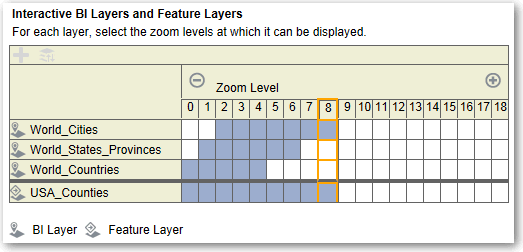

    map_layers3.gifの説明が続きます
    画像map_layers3.gifの説明
  6. 「ズーム・レベルによるレイヤーのソート」ボタンをクリックして、マップの表示モードに基づいてレイヤーを昇順または降順にリストします。 レイヤーが適切な順序でリストされている場合、このボタンは使用できません。
    ここで指定したソート順は、マップでのレイヤーの適用順序には影響しません。 ただし、ズーム・レベルに影響します。 たとえば、州レイヤーのズーム・レベルが1から3で、市区町村レイヤーが4から9のようになります。 下位レイヤーの方が、ズーム・レベルの数値が低くなります。 指定したズーム・レベルは、マップのズーム・スライダに表示される目盛マークに対応します。
    「レイヤーの編集」ダイアログを使用して列に関連付けられたレイヤーと、関連付けられていないレイヤーの両方を含めることができます。 BIレイヤーは、非BIレイヤーより必ず上位の順序にしてください。 非BIレイヤーがBIレイヤーより上位の順序になっていると、マップでは、下位のBIレイヤーの上に非BIレイヤーが表示されるので、BIレイヤーがインタラクティブでなくなります。
  7. 「レイヤー表示をオンにする」または「レイヤー表示をオフにする」ボタンをクリックして、マップでのレイヤーの表示モードを制御します。 これらのボタンを使用して、このダイアログの「プレビュー」マップのみでレイヤーを表示するかどうかを指定します。 マップ・ビューではレイヤーは表示されます。 表示モードをオフに設定しても、レイヤーのズーム・レベルを変更できます。
  8. レイヤーのズーム・レベルの下にあるセルをクリックすると、ズーム・レベルに次のように影響します。
    • 他の青いセルの間にある青いセルをクリックし、「次より前をクリア」および「次より後をクリア」ボタンを使用してポップアップ・メニューを表示すると、どちらかの方向のズーム・レベルを変更できます。 たとえば、ズーム・レベル4のセルをクリックして右の消しゴムをクリックすると、そのズーム・レベルに関して、右にあるすべてのセルがクリアされます。

    • 一連の青いセルの端にある青いセルをクリックすると、そのセルが白に変わり、そのズーム・レベルの一部ではなくなったことを示します。

    • 白いセルをクリックすると、既存の青いセルの片側で、ズーム・レベルが増加します。 たとえば、4から6のセルがズーム・レベルを反映する青色であるとします。 ここで2のセルをクリックすると、ズーム・レベルは2から6になります。

    レイヤーに対してズーム・レベルを設定しない場合、レイヤーはマップに表示されません。
  9. レイヤー名の横にある「アクション」アイコンをクリックして表示されるメニューでは、次の様々な選択が可能です。
    • 削除 - この背景マップからレイヤーを除去します。 削除したレイヤーは「レイヤー」タブでは引き続き使用可能なため、この領域に追加できます。

    • 「上に移動」または「下に移動」 - レイヤーを上下に移動して、マップへのレイヤーの適用順序を指定できます。

    • デフォルト表示にリセット - このレイヤーの現在の表示範囲を、基礎となるマップ定義で定義されたとおりにリセットします。 レイヤーがネイティブにマップに関連付けられていない場合、このオプションはそのレイヤーに対して無効になります。

  10. ズーム・レベルのボックス列を囲む黄色の境界を使用して、マップ領域に現在表示されているズーム・レベルを判別します。
  11. パンおよびズーム・コントロールを使用して、ユーザーに対するマップの表示方法を指定します。 ズーム・スライダにカーソルを移動すると、そのズーム・レベルに現在関連付けられているレイヤーの名前を示す、ツールチップが表示されます。
  12. 「OK」をクリックします。