Windowsでのスケルトン拡張機能の作成
bicreatepluginスクリプトを使用して、Oracle Analytics拡張機能スケルトンを作成します。
bicreatepluginスクリプトでは次の構文が使用されます:bicreateplugin viz -subType <subtypename> -id <com.company.yourVizName>説明:
subTypeは、作成するビジュアライゼーション拡張機能のタイプです。 有効な値は、basic、datavizおよびembeddableDatavizです。 ワークブック拡張機能を作成する場合はsubTypeを含めないでください。
idは、拡張機能の名前です。 指定する名前は次の形式である必要があります: <com.company.yourVizName>。
bicreatepluginスクリプトの実行時に作成できる拡張機能の詳細は、「Oracle Analytics拡張機能のタイプ」を参照してください。 このトピックで使用されている例は、datavizおよびワークブック・スケルトン拡張機能を作成する方法を示しています。
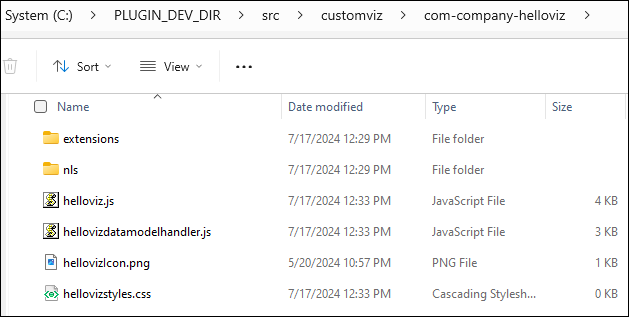
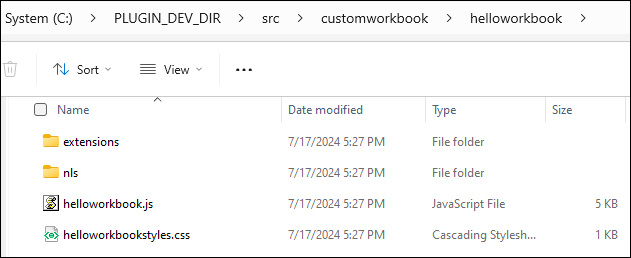
スクリプトを実行すると、PLUGIN_DEV_DIRECTORY環境にフォルダが作成されます。 このフォルダには、拡張機能の開発に使用するファイルが含まれます。 <extension_name>.jsのrenderメソッドは、コードの記述を開始できるエントリ・ポイントです。
- ファイル・エクスプローラで、開発環境および拡張機能ディレクトリ(例:
C:\PLUGIN_DEV_DIR\src\customviz)に移動し、新しいフォルダが作成され、その名前が指定した拡張機能名と一致していることを確認します。