ワークブック・レベルの条件付き書式設定ルールの追加
ワークブック・レベルで条件付き書式設定ルールを作成して、ワークブック・ユーザーがワークブック内のビジュアライゼーションにハイライト・データを適用できるようにします。 たとえば、選択したビジュアライゼーションにおいて、賃貸物件の稼働率が高、中、低のしきい値に達したことをを示すことができます。

ワークブック・ユーザーは、ワークブック・レベルのルールをビジュアライゼーションに個別に適用できます。
条件付き書式設定を使用すると、データ内の重要なイベントを強調表示できます。
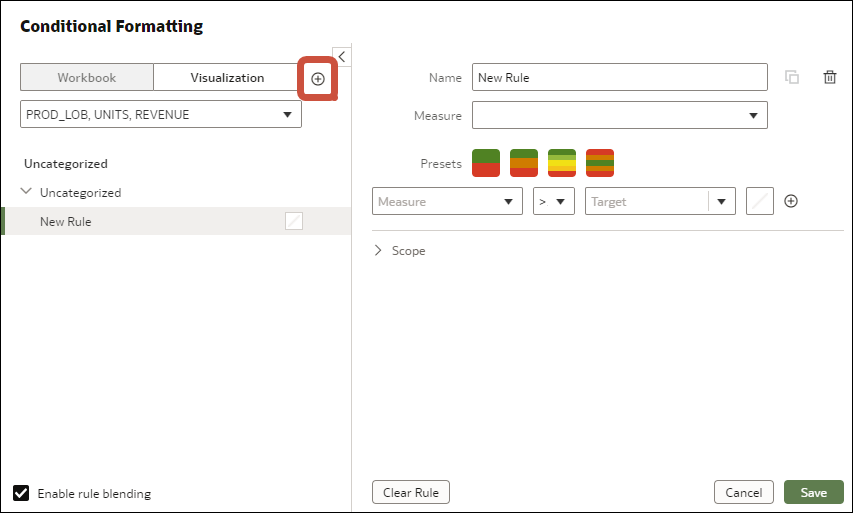
- キャンバス・ツールバーで、「条件付き書式設定」
 をクリックします。
 - 「名前」で、デフォルトの名前を、よりわかりやすい名前に変更します。
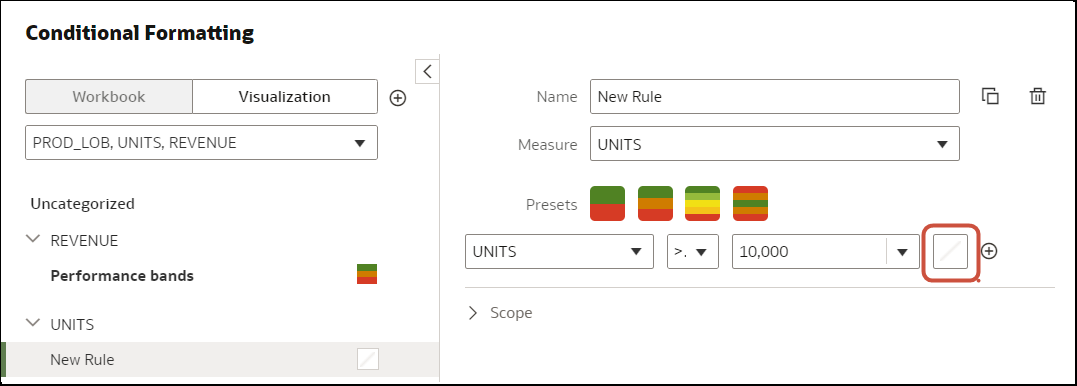
- 「プリセット」の下で、ルールが評価される列、演算子フィールドおよびしきい値を選択します。たとえば、1,000,000を超える収益率を強調表示するには、「評価者」列フィールドで「REVENUE」を選択し、「演算子」フィールドで大なり記号(>)を選択して、「値」フィールドに1,000,000と入力します。ヒント: 「プリセット」のいずれかをクリックして各しきい値の値を定義し、テンプレートを使用して、ルールを作成することもできます。 たとえば、「3ステップしきい値」をクリックして、ス・トップ・ライトしきい値のセットを作成します。
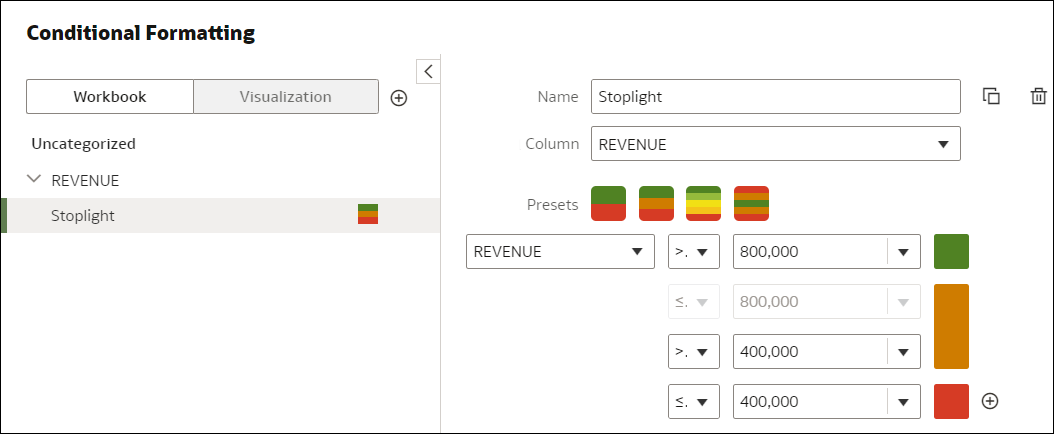
「図conditional-format-example-threshold-configuration.pngの説明」
- 「書式」をクリックして、塗りつぶしの色、フォント、アイコンまたは絵文字(表形式のデータ)、ノート、凡例を構成します。
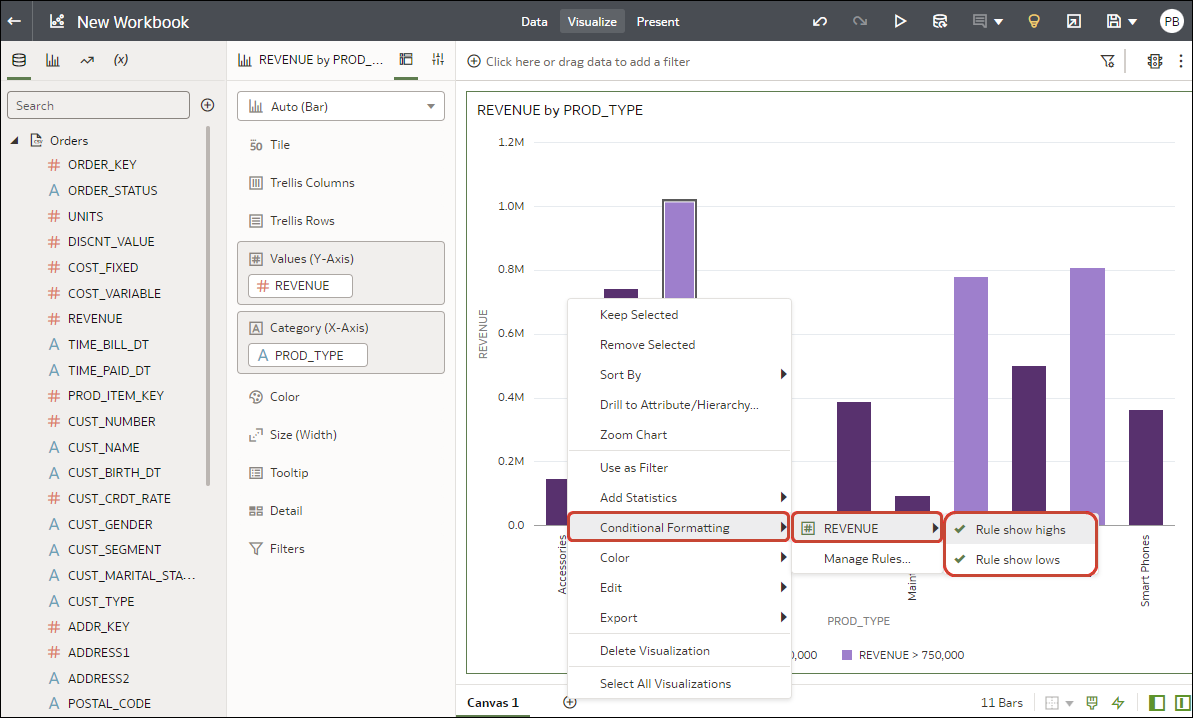
- 列名(REVENUEなど)をクリックすると、そのメジャーで使用可能なワークブック・レベルのルールが表示されます。この例では、REVENUEには「Rule show highs」と「Rule show lows」という2つのルールが使用可能です。 アクティブなルールにはチェック・マークがあります。