機械翻訳について

列プロンプトの作成

プロンプトを使用すると、表示されるデータをフィルタ処理できます。 列プロンプトを使用すると、ユーザーはダッシュボードを表示して、ダッシュボードの表示内容に影響を与える列の値を選択できます。

次の手順を使用して作成します。

  • 1つ以上のダッシュボードに適用できる名前付き列プロンプト。
  • 分析に埋め込まれるインライン列プロンプト。 たとえば、特定のブランドについて分析をレビューできるように、ブランド売上分析にプロンプトを追加できます。 分析の列にプロンプトを直接追加します(インライン・プロンプト)。
  1. 編集する分析を開きます。
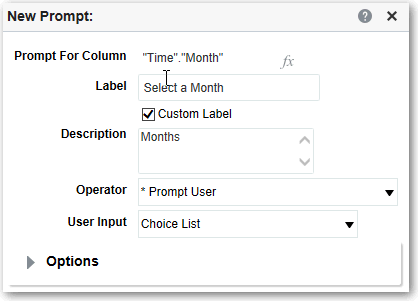
  2. 「プロンプト」タブの「定義」ペインで、「新規」をクリックして、プロンプト・タイプの選択リストにアクセスします。 「列プロンプト」を選択し、適切な列を選択します。
  3. 「カスタム・ラベル」をクリックして、列フィルタ・プロンプトのキャプションを入力します。 キャプションは、プロンプトのフィールド・ラベルとして表示されます。

    たとえば、「Select a currency.」と入力します。

  4. 「説明」フィールドに、プロンプトの短い説明を入力します。

    この説明はツールチップ・テキストになり、ユーザーがダッシュボードまたは分析でプロンプトのラベルにマウス・ポインタを合せると表示されます。

  5. 「演算子」リストから、使用する演算子(「次より大きい」など)を選択します。 実行時にユーザーに演算子を選択させる場合は、「*ユーザーにプロンプトする」演算子を選択します。

    プロンプトの値選択リストにグループを含むプロンプトを作成する場合は、演算子を「次と等しい/次に存在する」または「次と等しくない/次に存在しない」のいずれかに設定する必要があります。 「グループおよび計算項目について」を参照してください。

  6. 「ユーザー入力」フィールドで、プロンプト・インタフェースでユーザーに入力を要求する方法を選択します。 たとえば、ラジオ・ボタンを使用してプロンプト値を1つのみ選択するようユーザーに要求します。
  7. 指定したユーザー入力のタイプに応じて、「ユーザー入力」フィールドに適切な値を入力します。

    たとえば、ユーザーが、列によって提供される値ではなく、作成されたプロンプト値のリストから値を選択できるように指定するには、「カスタム値」を選択します。

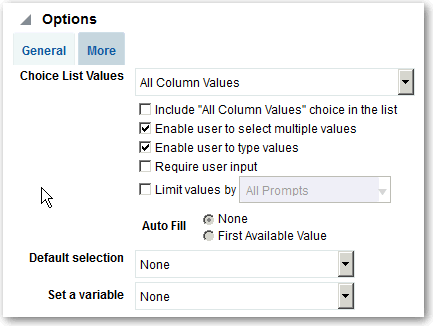
  8. 「オプション」セクションでプロンプト・オプションを選択して、リスト値の表示およびユーザーとプロンプトとの相互作用を指定します。 プロンプト・オプションは、ユーザー入力タイプと、選択したリスト値のタイプによって異なります。
  9. 「デフォルトの選択」フィールドで、ユーザーに最初に表示するプロンプト値を選択します。

    デフォルト・タイプを選択すると、特定の値を選択するか、デフォルト値の決定方法を指定するフィールドが表示されます。 たとえば、「SQLの結果」を選択した場合は、値リストを生成するSQL文を指定する必要があります。

  10. 「OK」をクリックします。
  11. エディタで「プロンプトの保存」をクリックするか、分析を保存します。
  12. 「定義」ペインの矢印ボタンを使用して、選択したプロンプトを並べ替えます。 プロンプトの並べ替えによって、実行時に選択肢がユーザーに表示される順序を制御します。
  13. 「定義」ペインで「新規行」または「新規列」をクリックして、プロンプト・ページに適用するレイアウトのタイプを選択します。

    行ベースのレイアウトでは、プロンプトが水平方向に編成されるのでスペースを節約できます。 列ベースのレイアウトでは、整理された列にプロンプトが整列されます。 「定義」表の「新規列」または「新規行」列で、プロンプト・ページに新規の列または行を追加する場所に対応するボックスをクリックします。

  14. 「表示」ペインを使用してサンプル・データによるプロンプトをプレビューするか、「定義」ペインのツールバーで「プレビュー」(使用可能な場合)をクリックして、実際のプロンプト値によるプロンプトを表示します。