機械翻訳について

変数プロンプトの作成

変数プロンプトでは、ユーザーは、変数プロンプトに指定されている値を選択してダッシュボードに表示できます。

変数プロンプトは列に依存しませんが、列を使用することはできます。 変数プロンプトを使用すると、ユーザーは既存のデータを指定して販売予測を実行できます。

たとえば、販売予測という変数プロンプトを作成し、変数プロンプトの値に10パーセント、20パーセントおよび30パーセントを指定します。 地域と売上金額の列を含む分析を作成します。 売上金額の列式に乗算の演算子を選択し、販売予測変数を挿入します。 ユーザーは、この分析を実行する際、売上金額の列の再計算に使用するパーセンテージを選択します。

  1. 編集する分析を開きます。
  2. 「プロンプト」タブを表示します。
  3. 「プロンプト」タブの「定義」ペインで、「新規」「変数プロンプト」の順にクリックして、「新規プロンプト」ダイアログを表示します。
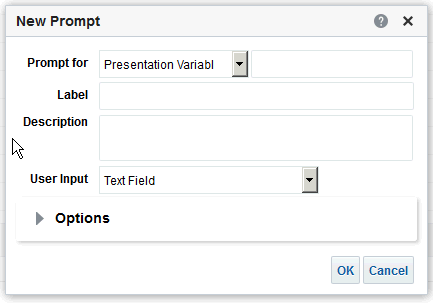
  4. 「プロンプト対象」フィールドで、作成する変数のタイプを選択し、変数の名前を入力します。

    この変数名は、ユーザーによって指定された変数プロンプト値を表示させる分析またはダッシュボードに追加する名前になります。 現在作成できるのは、プレゼンテーション変数のみです。

  5. 「ラベル」フィールドに、変数フィルタ・プロンプトのキャプションを入力します。 キャプションは、プロンプトのフィールド・ラベルとして表示されます。
  6. 「説明」フィールドに、プロンプトの短い説明を入力します。 この説明はツールチップ・テキストとして表示されます。ツールチップ・テキストは、ユーザーがダッシュボードまたは分析でプロンプトのラベルにマウス・ポインタを合せると表示されます。
  7. 「ユーザー入力」フィールドで、プロンプト・インタフェースでユーザーに入力を要求する方法を選択します。 たとえば、ラジオ・ボタンを使用してプロンプト値を1つのみ選択するようユーザーに要求します。
  8. 「選択リスト」「チェック・ボックス」「ラジオ・ボタン」「リスト・ボックス」のいずれかのユーザー入力タイプを選択した場合、プロンプトの値のリストも指定する必要があります。
  9. 「オプション」セクションでプロンプト・オプションを選択します。 プロンプト・オプションは、選択したユーザー入力タイプによって異なります。

    プロンプト・オプションによって、ユーザーとプロンプトの対話方法をさらに指定できます。 たとえば、ユーザー入力が必須かどうかなどです。

  10. 「デフォルトの選択」フィールドで、ユーザーに最初に表示するプロンプト値を選択します。 特定の値を選択すると、「デフォルト値」フィールドが表示され、値を入力できます。
  11. 「OK」をクリックすると、プロンプトが「定義」ペインに表示されます。
  12. 変更を保存します。