ゲージ・ビューの編集
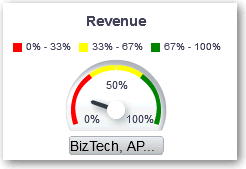
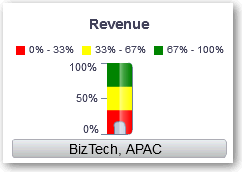
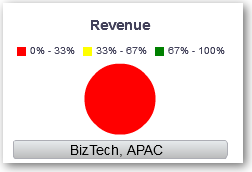
ゲージ・ビューを使用して、目標に対してパフォーマンスを比較します。 サイズが小さいため、単一のデータ値を表示する場合、グラフよりゲージの方が効率的です。 結果は、ダイアル・ゲージ、棒ゲージまたは球ゲージで表示されます。 たとえば、実績売上がブランドに対する事前定義済の制限内であるかどうかを確認できます。
- 編集する分析を開きます。
- 「結果」タブをクリックします。
- 編集するゲージの「プロパティの表示」をクリックします。
- ゲージのプロパティを編集します。
- 「行ごとのゲージ」を使用して、表示するゲージの行数およびラベルの配置を指定します。
- 「マスター詳細イベントのリスニング」を使用して、マスター・ビューにゲージをリンクします。 「イベント・チャネル」フィールドに、ゲージ・ビューがマスター詳細イベントをリスニングするチャネルの、大文字/小文字が区別された名前を入力します。 複数のチャネルはカンマで区切ります。
- 「ゲージのスタイル」を使用して、ゲージの幅と高さを変更します。
- 「マーカー・タイプ」を使用して、ダイアル・ゲージのマーカー・タイプ(針、線、塗りつぶしなど)を指定します。
- 「ゲージの制限」を使用して、ゲージ制限のスケールを指定します。 たとえば、カスタム・ゲージ制限を指定できます。 実際の値またはパーセンテージとして、1000などの静的値を指定できます。 指定する値は、データ・ポイントの範囲に依存します。 最大ゲージ制限が最大データ・ポイントより大きいことを確認する必要があります。 これは、すべてのデータ・ポイントがゲージ上に確実に表示されるようにするために実行します。
- 「タイトルとラベル」を使用して、タイトルとフッターの外観およびラベルの形式を変更します。
- 「OK」をクリックします。
- 「ビューの編集」をクリックします。
- ツールバーの「ゲージ・タイプ」ボタンをクリックして、ゲージのタイプを選択します。
- オプショナル: ゲージのしきい値の定義します。
- 「完了」をクリックします。