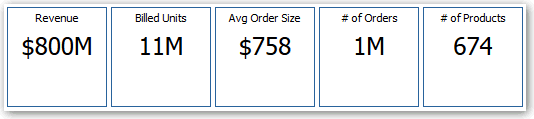
パフォーマンス・タイル・ビューでは、単一の集計データにフォーカスが適用されます。 色、ラベルおよび限定されたスタイルを使用してステータスを示し、背景色またはメジャー値の条件付き書式設定を使用してタイルを視覚的に目立つようにします。
デフォルトでは、「基準」タブの分析内の最初のメジャーがパフォーマンス・タイル・メジャーとして選択されています。 正しいメジャー値がタイルに表示されるように、「基準」タブで集計およびフィルタを設定します。 分析内のメジャーごとに追加のパフォーマンス・タイル・ビューを含めるには、メジャーごとに個別のビューを追加します。
たとえば、パフォーマンス・タイル・ビューを編集して、メジャーとして「Revenue」を使用する場合です。 値およびラベルでの使用可能なスペースの利用を指定できます。 この例はダッシュボード・ページのパフォーマンス・タイルを示しています。
- 編集する分析を開きます。
- 「結果」タブをクリックします。
- 「プロパティの表示」をクリックします。 次のプロパティを設定できます。
-
タイルのサイズ - 事前定義済のオプション「小」、「中」または「大」を選択するか、「カスタム」を選択して高さと幅をピクセル単位で設定できます。 その他のオプションを使用して、表示される値に基づいてタイルを自動配置できます。
-
タイルの位置 - オプション「固定位置」を使用すると、ラベルの位置は設定(固定)されます。つまり、ラベル・テキストは固定位置に表示されます(1行に同じサイズの複数のパフォーマンス・タイルがあるレイアウトに推奨されます)。オプション「使用可能スペースの利用」を使用すると、パフォーマンス・タイル上のラベル・テキストは縦に均等に配置されます。 ラベル・テキストは、パフォーマンス・タイル上の使用可能なスペースをすべて利用します。 複数のタイルを横に並べて配置した場合、ラベルの高さが異なり、ラベル・コンテンツの内容によっては不均等に見える可能性があります。
-
省略値の使用 - パフォーマンス・タイルでは、そのメジャーのデフォルトの書式設定を使用して値を表示したり、値を千や百万などの直近まで省略できます。 たとえば、省略値を使用すると、123,456.50のデフォルトの書式設定は123Kとして表示されます。 フォーマットされたExcelスプレッドシートに分析結果をエクスポートする際に省略値を表示する場合は、「フォーマットされたExcelでの省略」オプションを選択します。
-
タイルの外観(背景色や境界色など) - 「条件付き書式設定の編集」リンクをクリックして、条件付き書式設定をタイルに適用します。
- 「OK」をクリックします。
- 「ビューの編集」をクリックして、パフォーマンス・タイル・エディタを表示します。
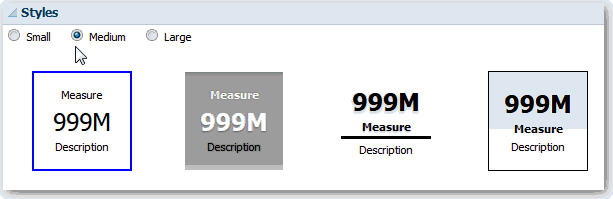
- 「スタイル」ペインで、タイル・サイズを「小」、「中」または「大」に変更します。
- 「タイル・サイズ」オプション・ボタンの下にあるテーマ(またはスタイル)設定されたタイルを選択して、パフォーマンス・タイルのテーマを変更します。
- 「完了」をクリックします。